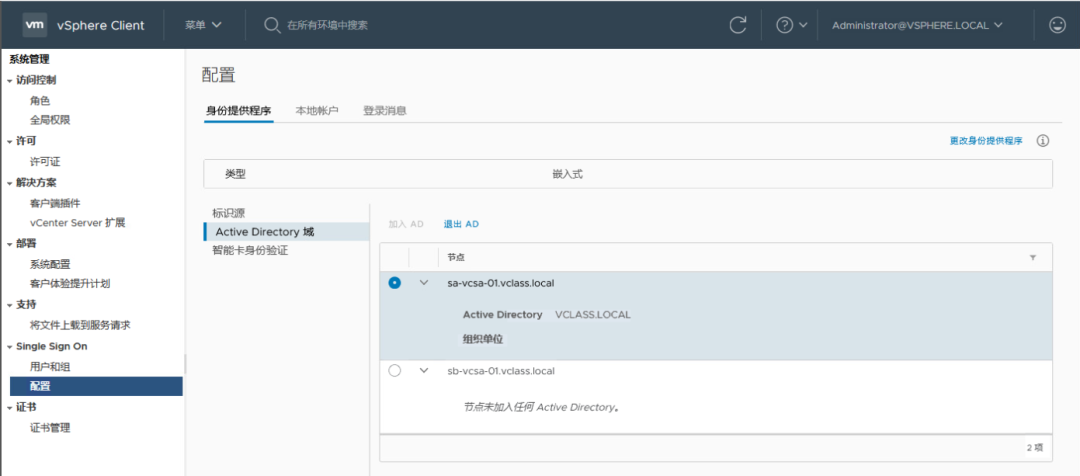
本文主要介绍如何将vCenter Server Appliance(VCSA) 7加入域
注:不支持将 vCenter Server 加入到具有只读域控制器 (RODC) 的 Active Directory 域。只能将 vCenter Server 加入到具有可写入域控制器的 Active Directory 域。
第1步,访问vCenter的IP地址,并根据提示输入账户密码登录vSphere Client

第2步,在vSphere Client页面,选择 “菜单(Menu)” -> "系统管理(Administration)"
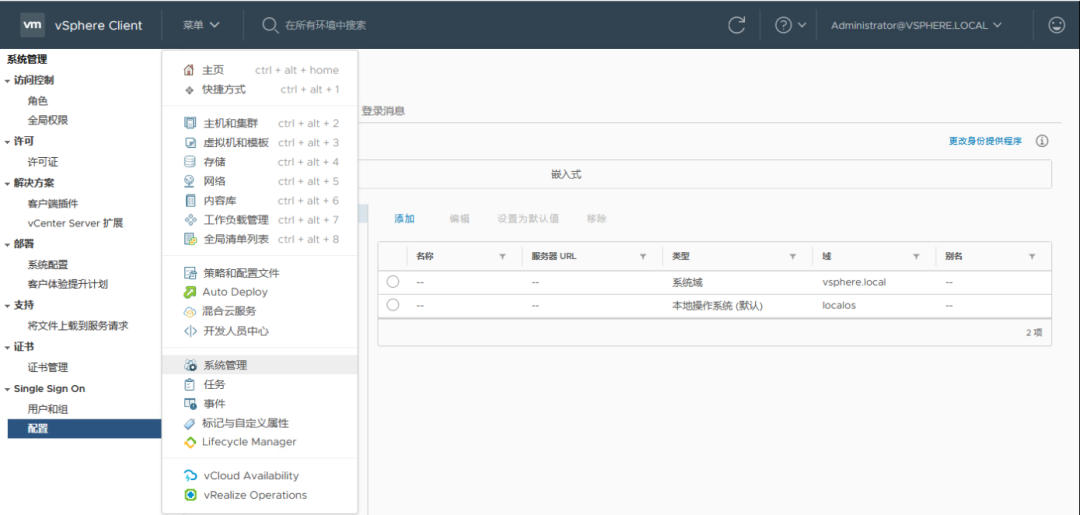
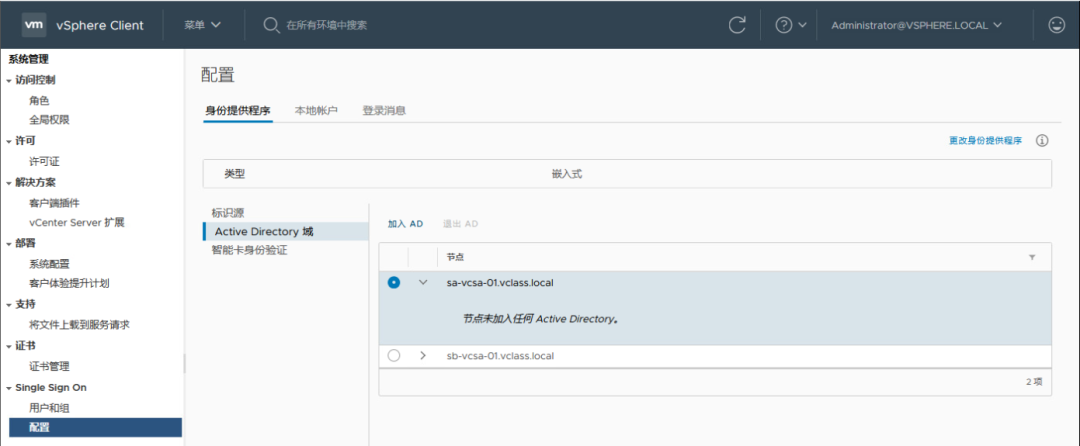
第3步,在系统管理页面,选择 “单点登录(Single Sign-On)” ->"配置(Configuration)" -> "Active Directory域(Active Directory Domain)",点击“加入AD(JOIN AD)”
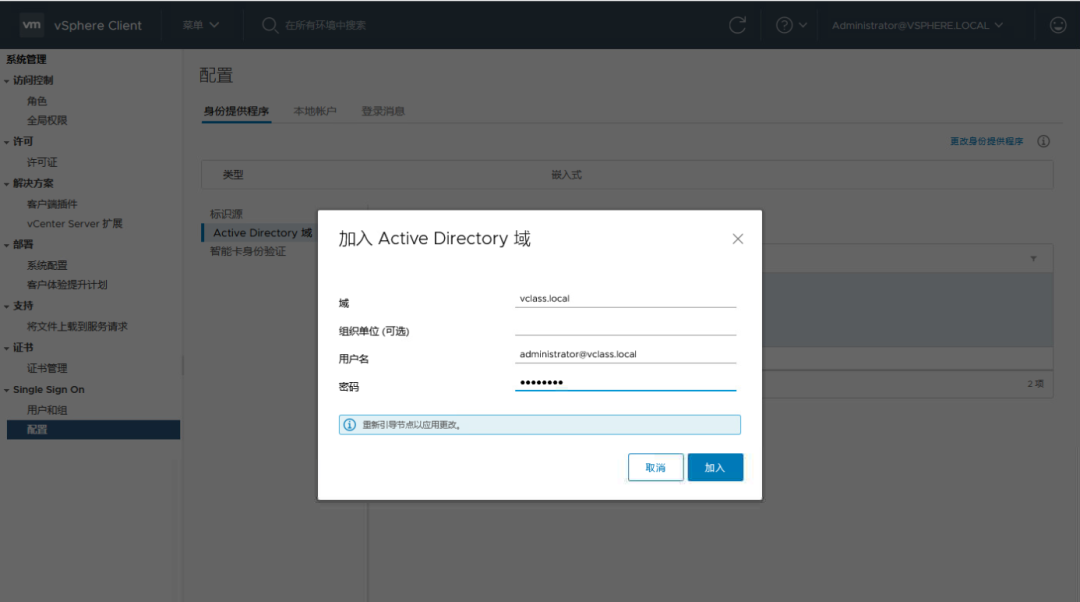
注:此时会弹出“加入Active Diretory(Join Active Directory Domain)”对话框
第4步,在加入Active Diretory页面,根据提示输入域名称、域管理员账户和密码后,点击“加入(JOIN)”
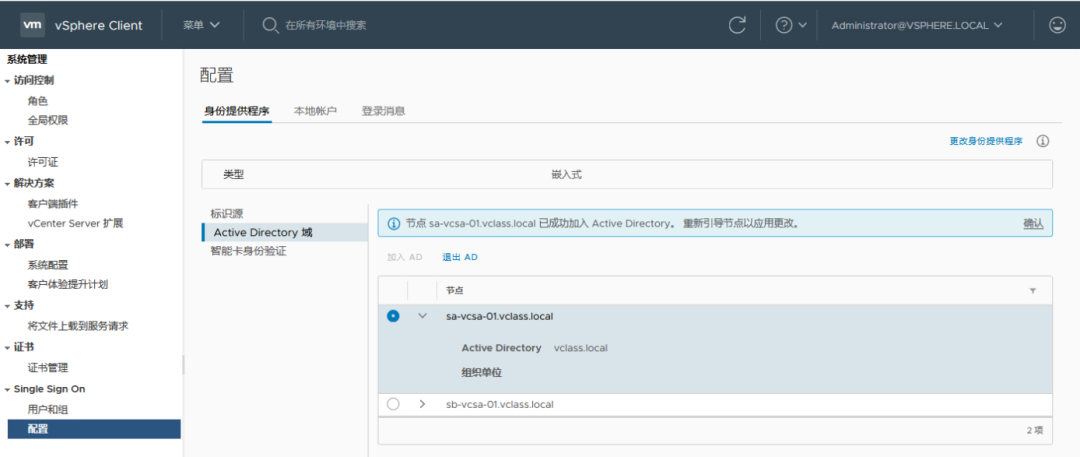
第5步,确认加入域成功,弹出提示需要重启vCenter 才能生效
注意:如果不重新启动 vCenter Server,在使用 vSphere Client 时可能会遇到问题。
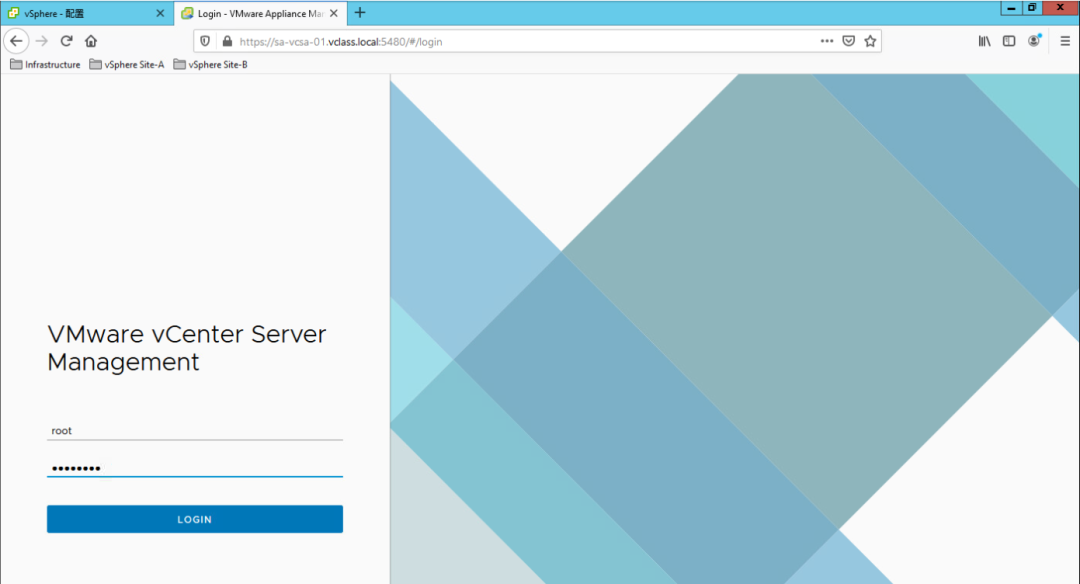
第6步,访问vCenter Server管理后台(vCenter IP:5480),根据提示输入vCenter的账户密码登录
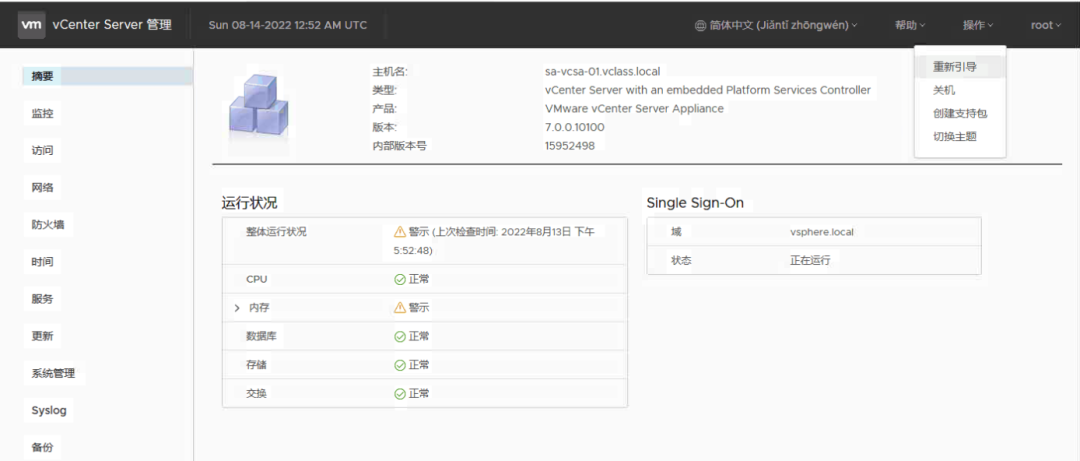
第7步,在vCenter Server的管理后台页面,选择右边的 “操作(Actions)” -> "重新启动(Reboot)"
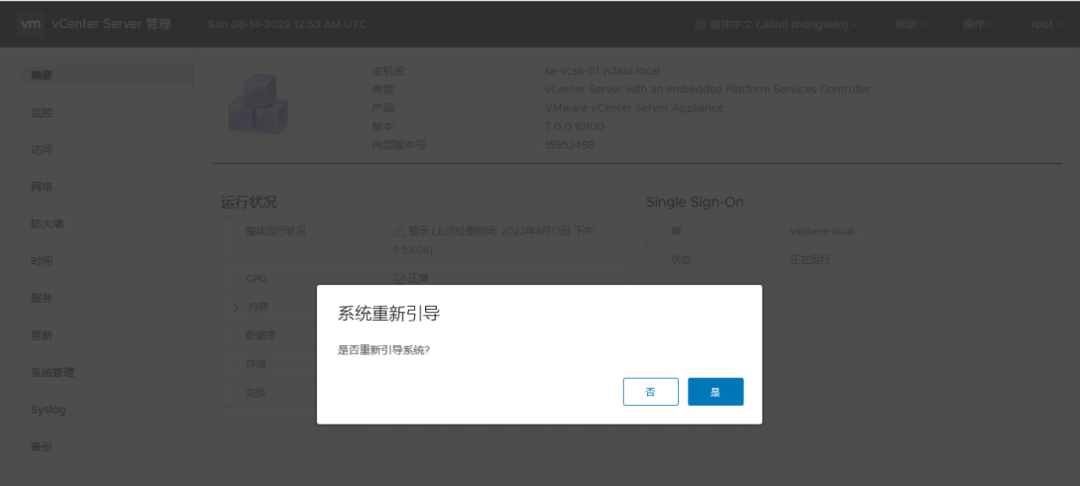
第8步,在弹出的确认重新引导提示框,点击“是(Yes)”进行重启
注:重启过程需要10~15分钟。在此期间,vSphere Client无法使用
第9步,重启成功后重新登录vSphere Client,确认AD域添加成功