



本文主要介绍如何给VMware vCenter Server Appliance(VCSA)添加域身份标识源、给域账户分配角色权限以及使用域账户登录vCenter Server
第1步,在Active Directory域环境里面创建好需要登录vCenter Server的域账户或组
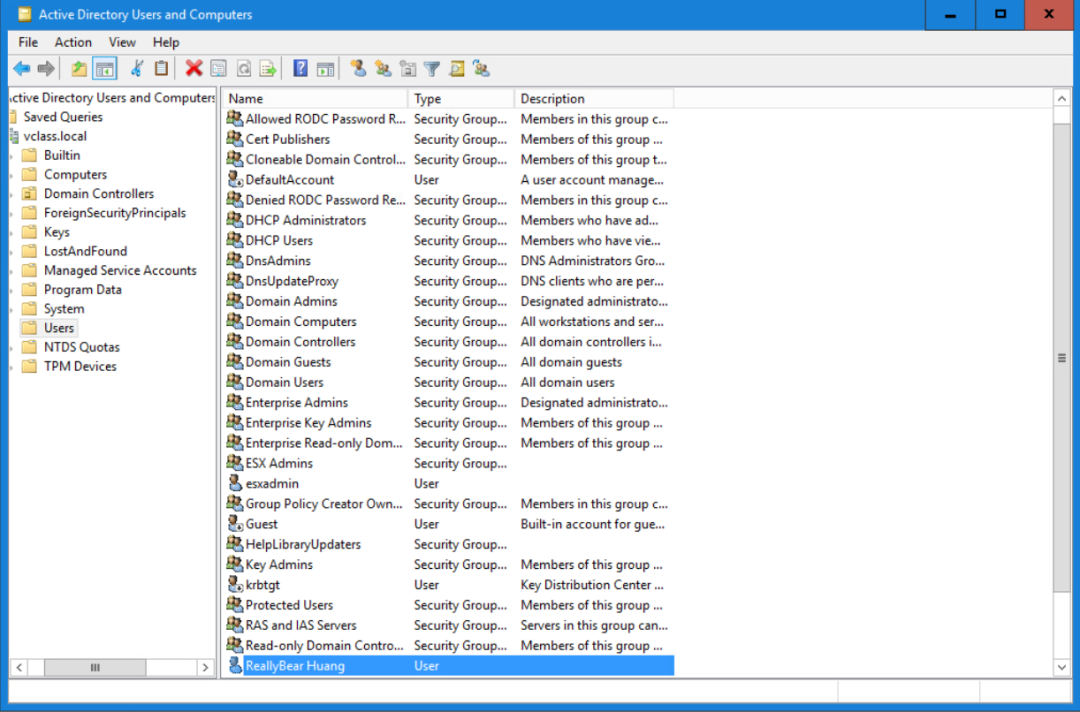
第2步,将vCenter Server Appliance加入域环境,具体步骤参考《如何将vCenter Server加入Active Directory域》
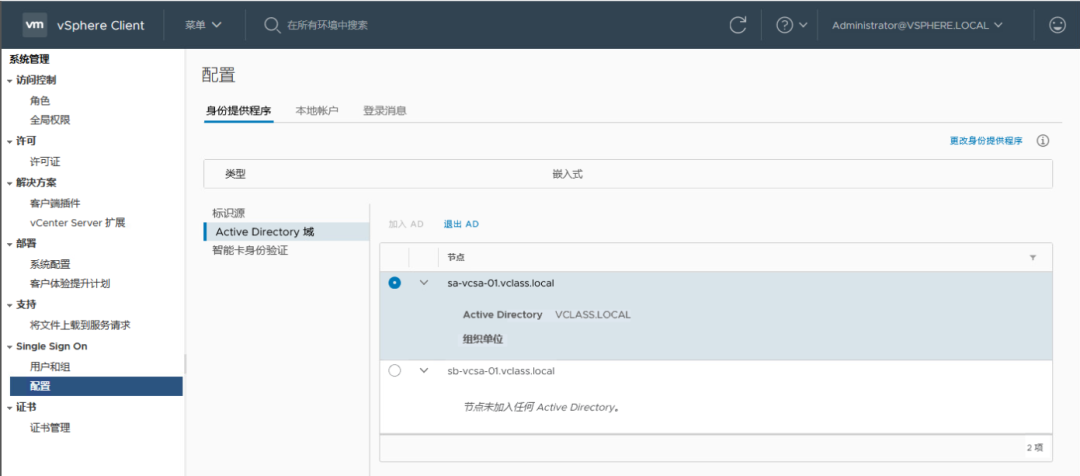
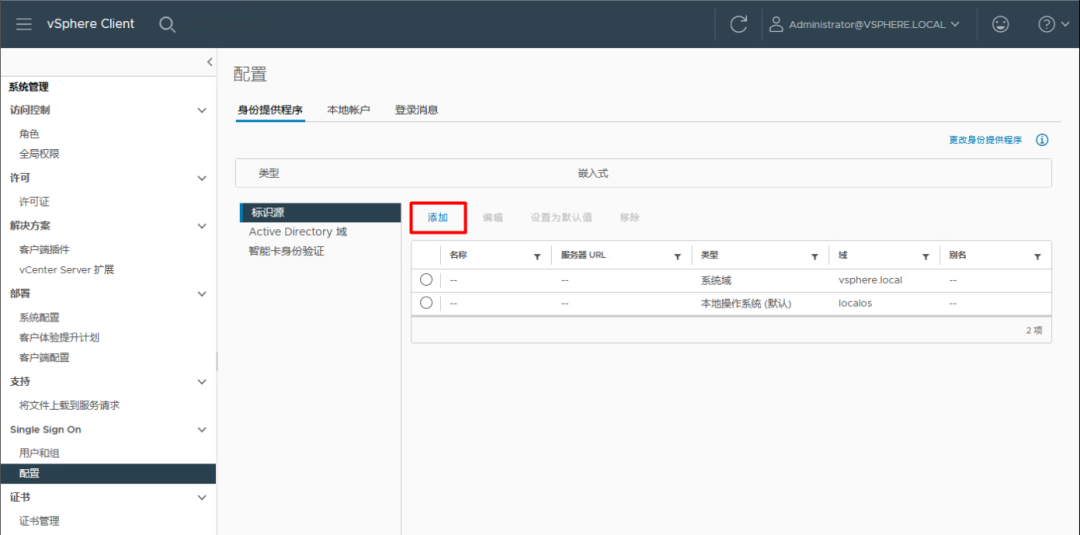
第3步,在vSphere Client 界面,选择"菜单"->"系统管理" ->"Single Sign On"->"配置"->"身份提供程序"->“标识源”(身份验证源),点击“添加”
第4步,在弹出的添加标识源页面,确认标识类型为 Active Directory(集成Windows身份验证),在域名里面输入域的名称,然后点击“添加”
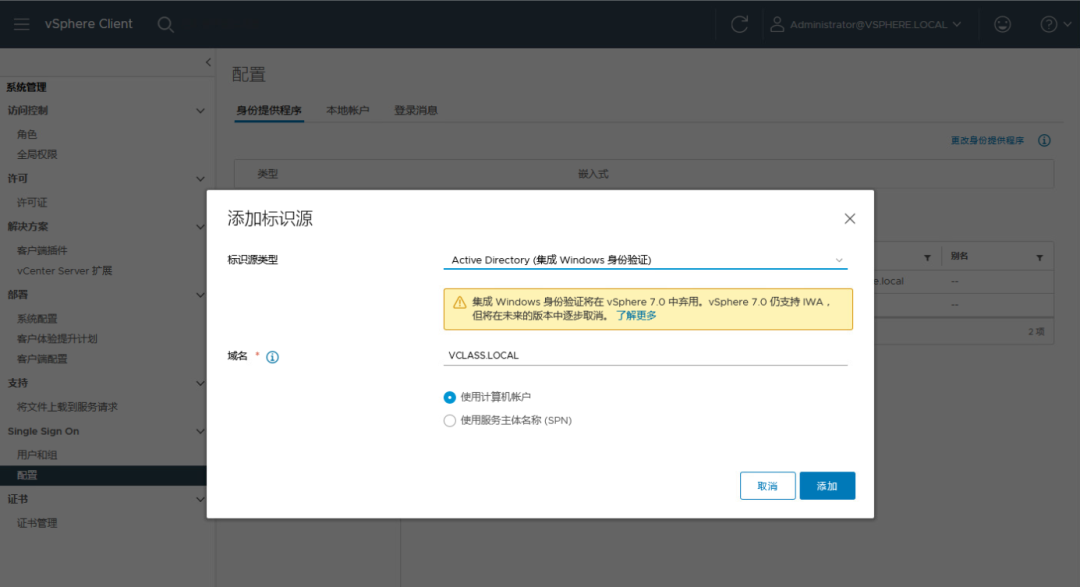
第5步,确认域名添加为标识源(身份源)
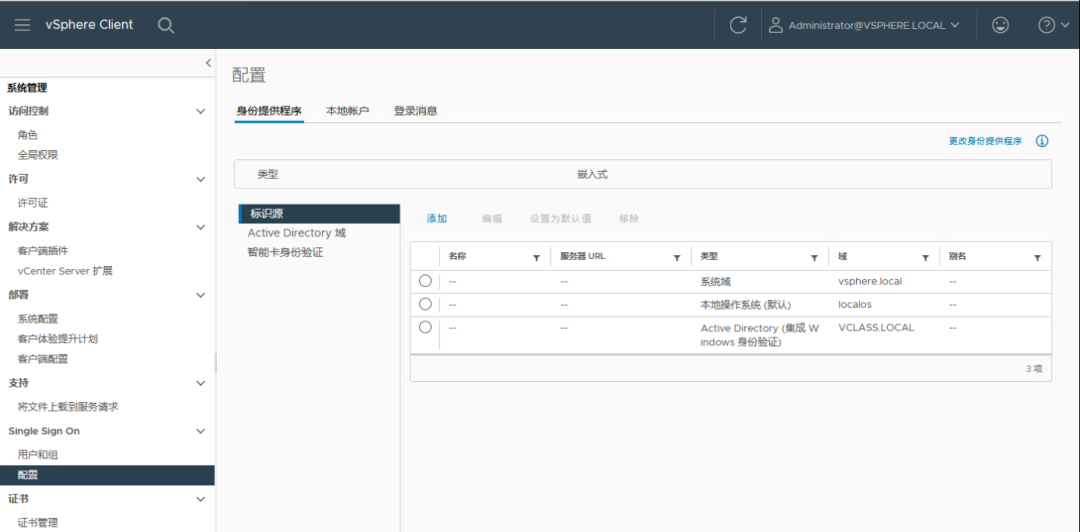
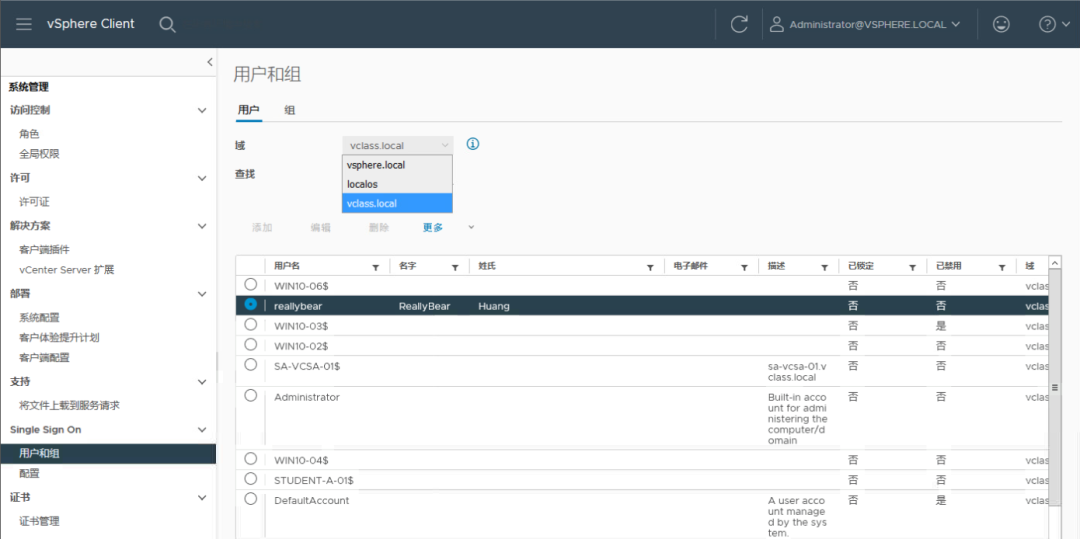
第6步,在 Single Sign-On-> 用户和组->用户,域下面选择对应的域名称,然后确认下需要登录的vCenter Server 的域用户名有在列表中
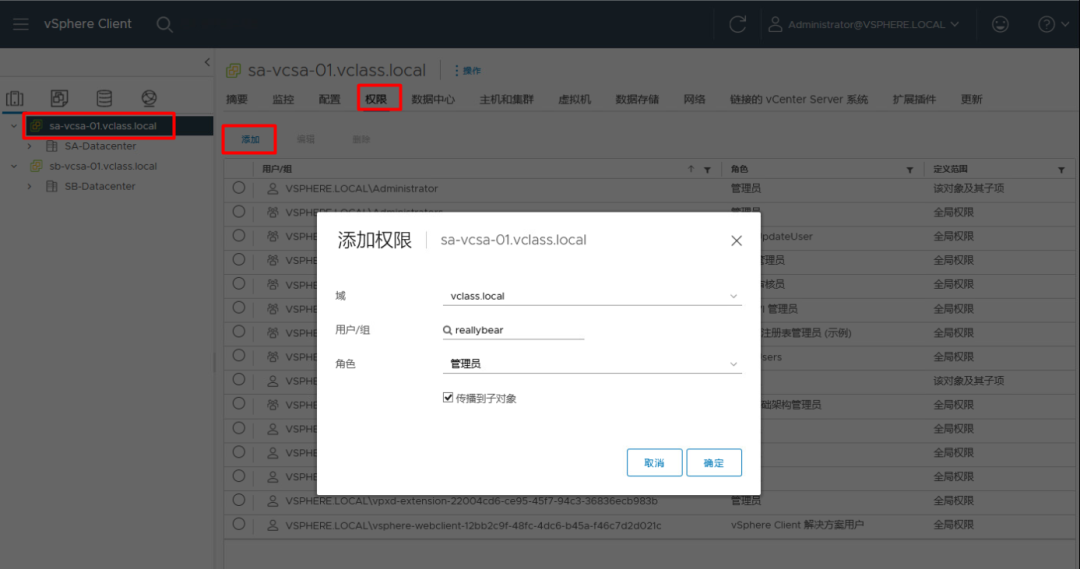
第7步,在菜单->主机和集群->vCenter Server->权限,点击 添加,在弹出添加权限的弹窗里面选择对应的域用户名并分配角色
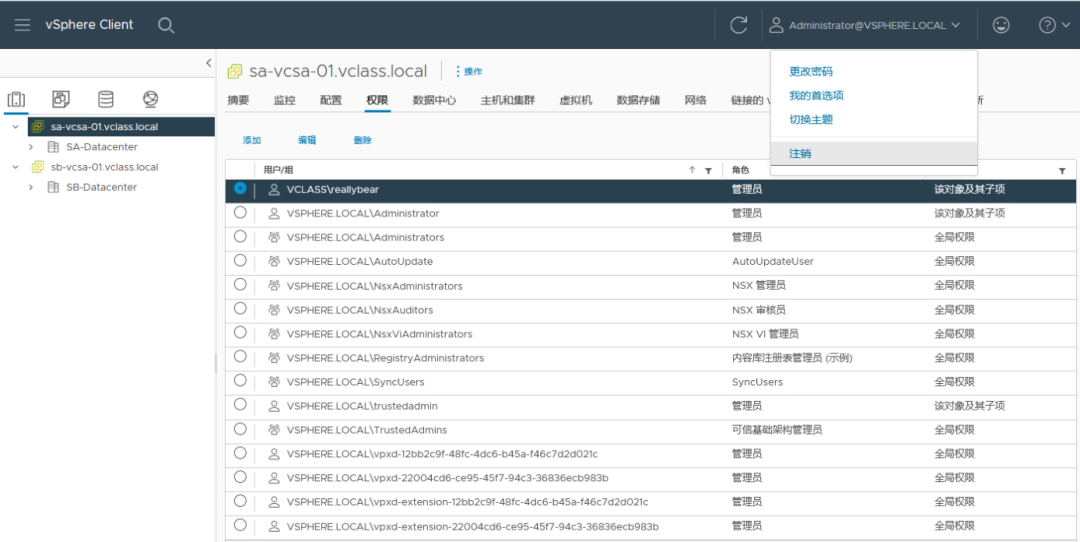
第8步,确认域账户的权限添加成功后,点击右上角注销当前登录的用户
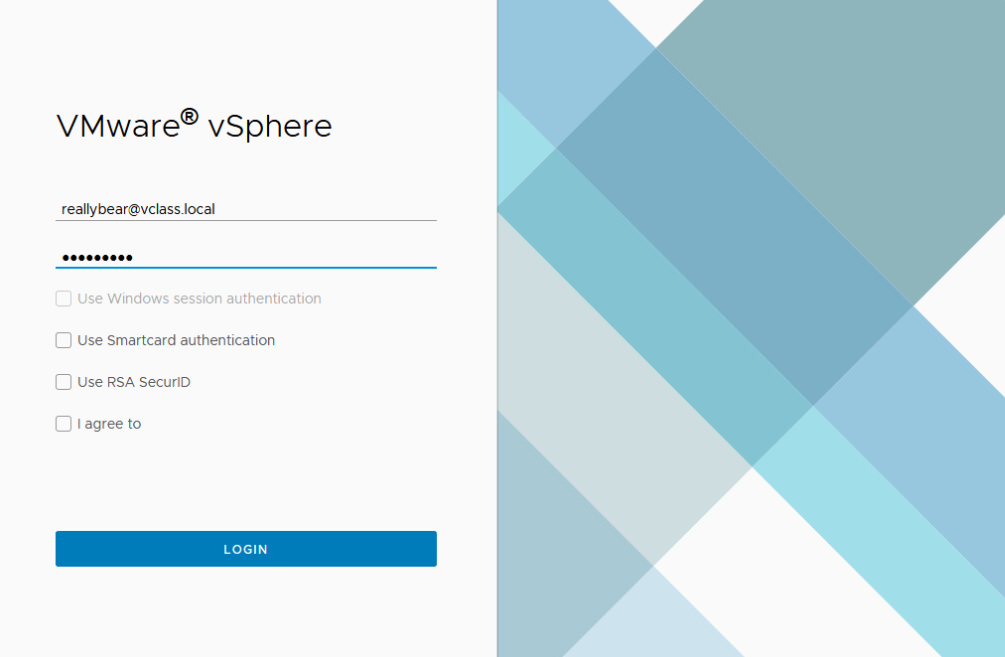
第9步,在vSphere Client 登录界面,输入域账户的名称和密码进行登录
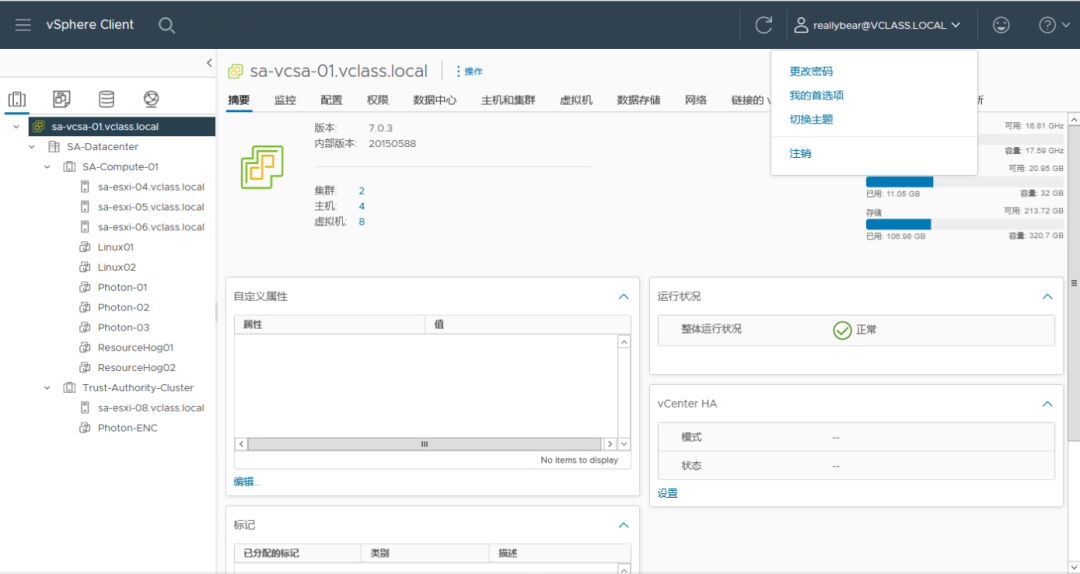
第10步,域账户成功登录vCenter Server
文章转载自VMNote,如果涉嫌侵权,请发送邮件至:contact@modb.pro进行举报,并提供相关证据,一经查实,墨天轮将立刻删除相关内容。
