



本文主要介绍如何开启VMware ESXi的SSH和Shell服务的三种方法并演示如何使用SSH客户端软件登录ESXi
远程访问ESXi 主机是维护和管理 VMware 环境的必要条件。可以通过 SSH(Secure Shell )的客户端(例如Putty)访问 ESXi shell。ESXi 的Shell对应的服务是:技术支持模式(TSM)服务 , SSH对应的是TSM-SSH服务。在生产环境中,将 SSH(TSM-SSH) 和 ESXi Shell (TSM)服务保持禁用(Disable)状态。仅当必须访问命令行以排查问题时,才能启用这些服务。完成故障排除后,请禁用(Disable)这些服务。
一、通过ESXi主机的主机客户端(VMware Host Client)
方法一、
第1步,访问ESXi主机的管理IP地址或域名,并根据提示输入ESXi账户密码登录主机客户端(VMware Host Client)
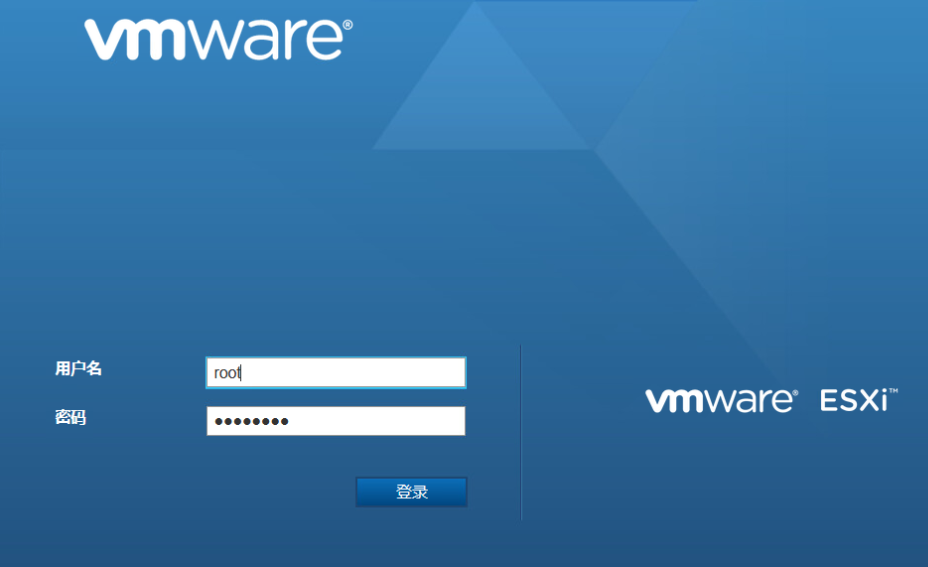
第2步,在ESX主机客户端界面,选择“导航器”->"主机"-> "管理"-> "服务",向下滚动查看服务列表,找到 TSM(ESXi Shell)和TSM-SSH(SSH)服务
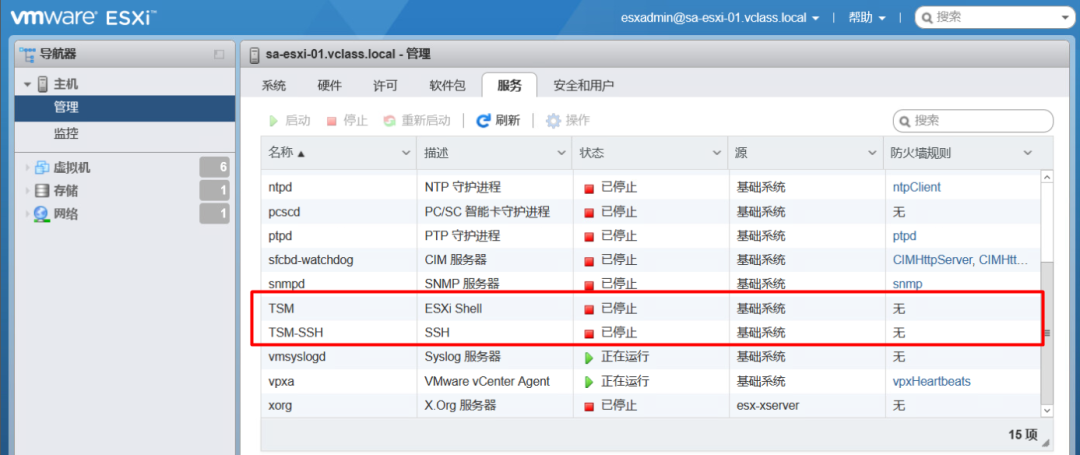
第3步,选择“TSM(ESXi Shell)”,然后点击“启动”
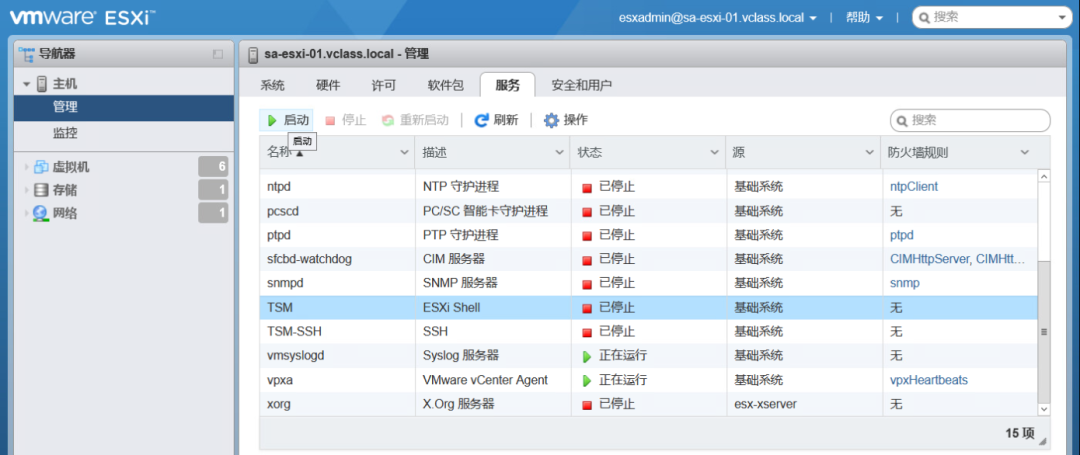
第4步,确认TSM服务的状态为“正在运行”,ESXi Shell开启成功
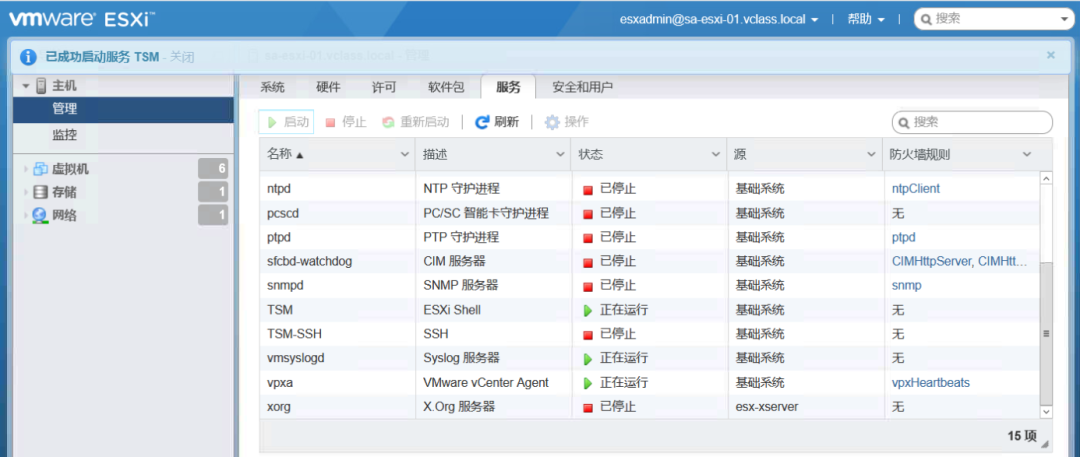
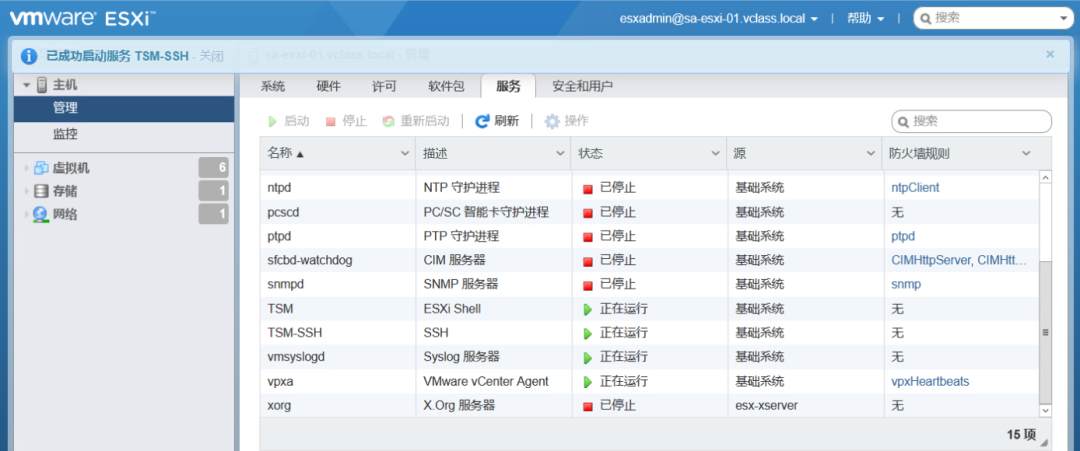
第5步,选择“TSM-SSH(SSH)”,然后点击“启动”
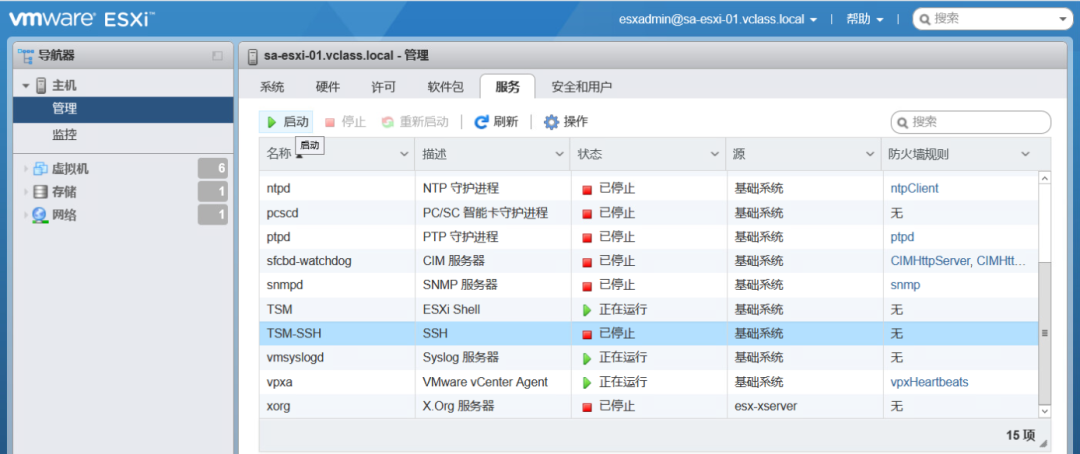
第6步,确认TSM-SSH服务的状态为“正在运行”,SSH开启成功
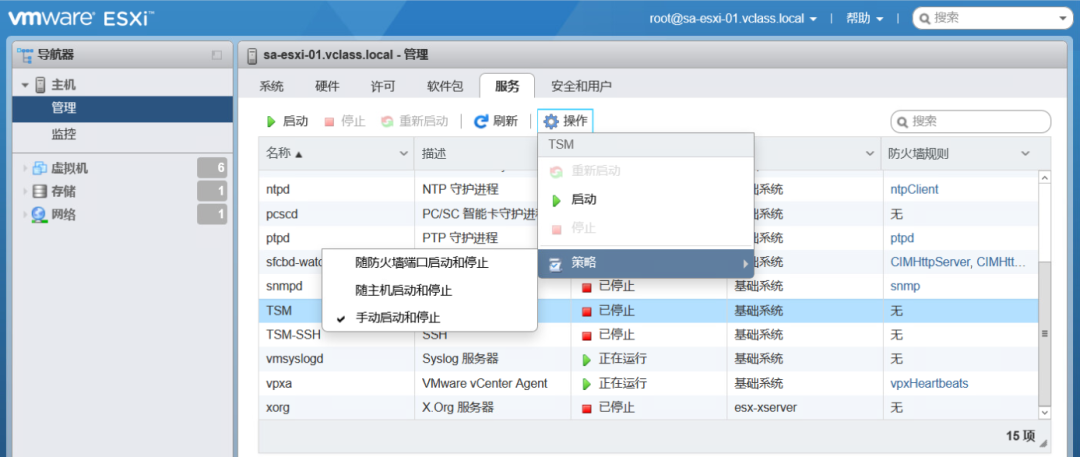
注:当ESXi主机重新启动时,SSH/Shell 会自动禁用。这是默认策略。可以通过修改策略来实现随主机启动和停止,参见下图
方法二、
第1步,访问ESXi主机的管理IP地址或者域名,并根据提示输入账户密码登录主机客户端(VMware Host Client)
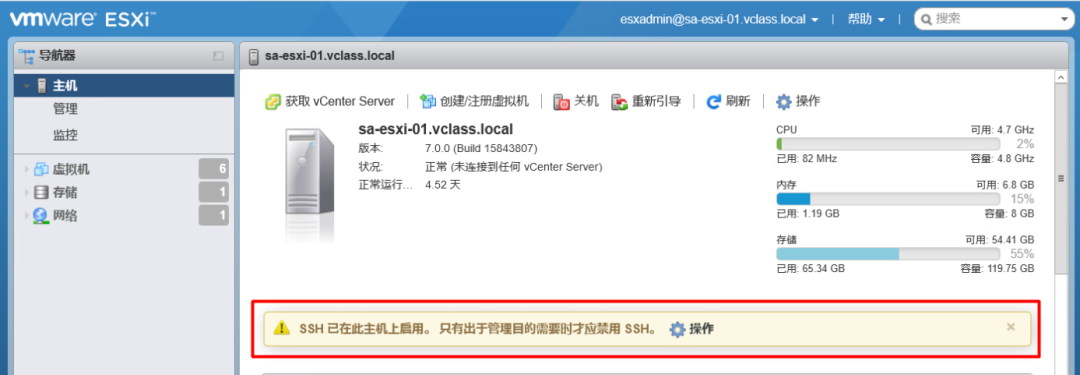
第2步,在主机客户端界面,选择“导航器”->“主机”->“操作”->"服务"->“启用安全Shell(SSH)”
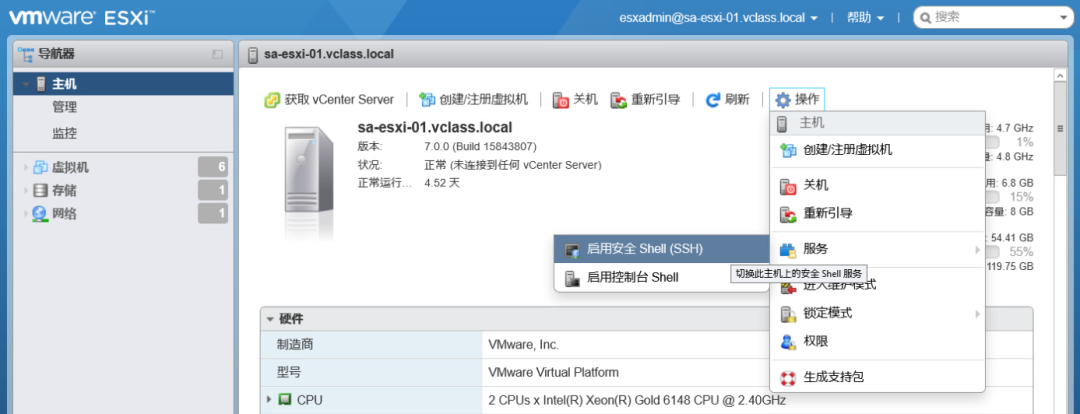
第3步,确认SSH已经开启
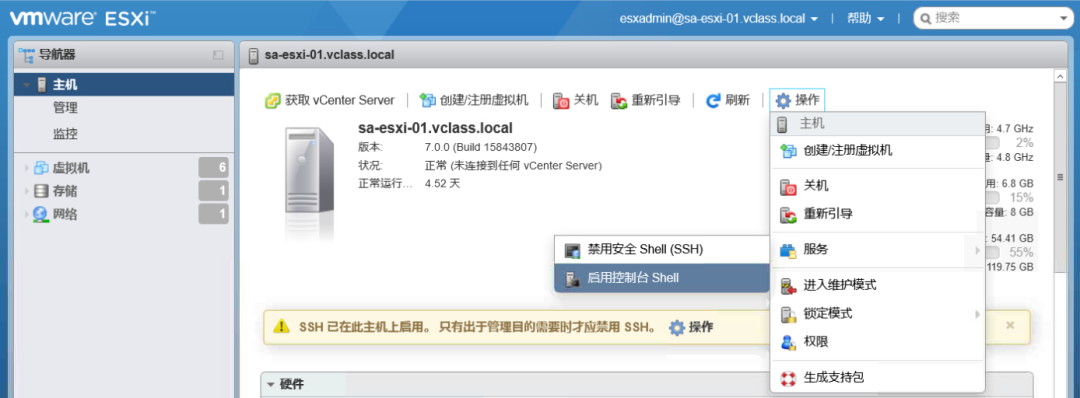
第4步,在主机客户端界面,选择“导航器”->“主机”->“操作”->"服务"->“启用控制台Shell”
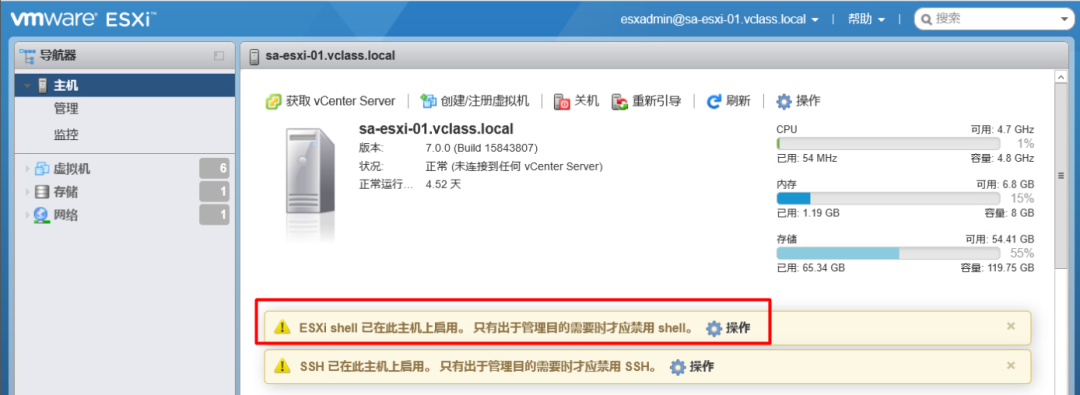
第5步,确认Shell已经开启
二、通过ESXi主机的终端控制台(DCUI)界面
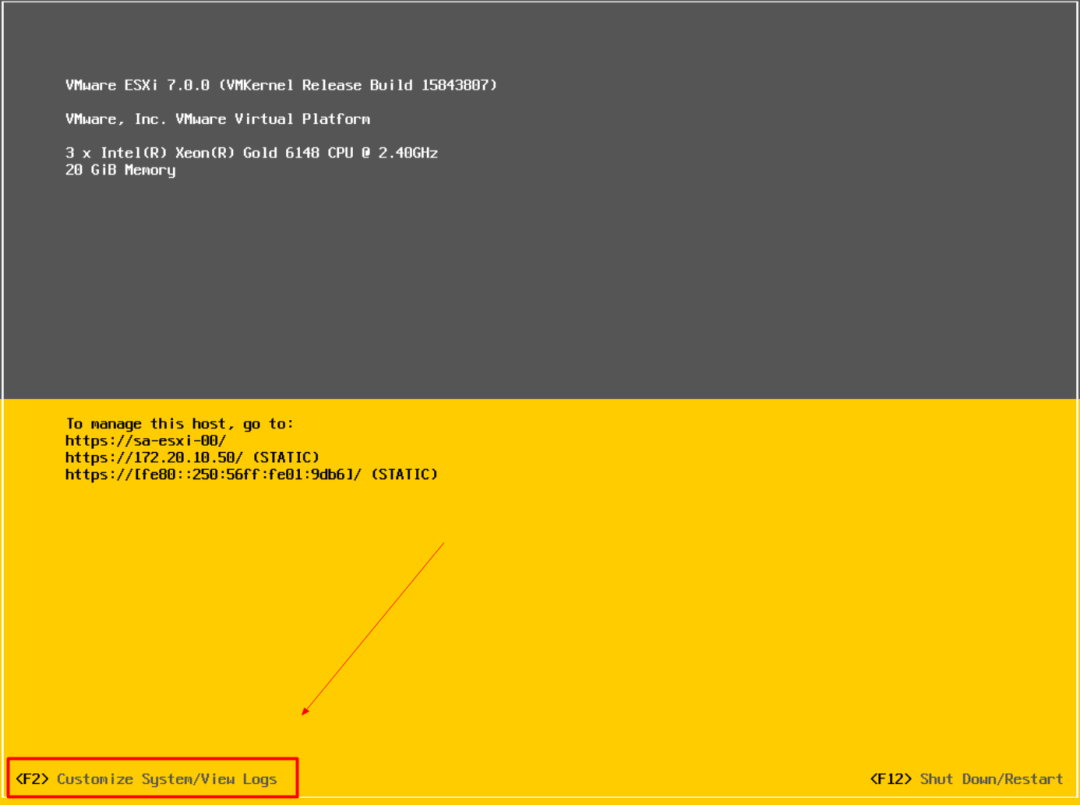
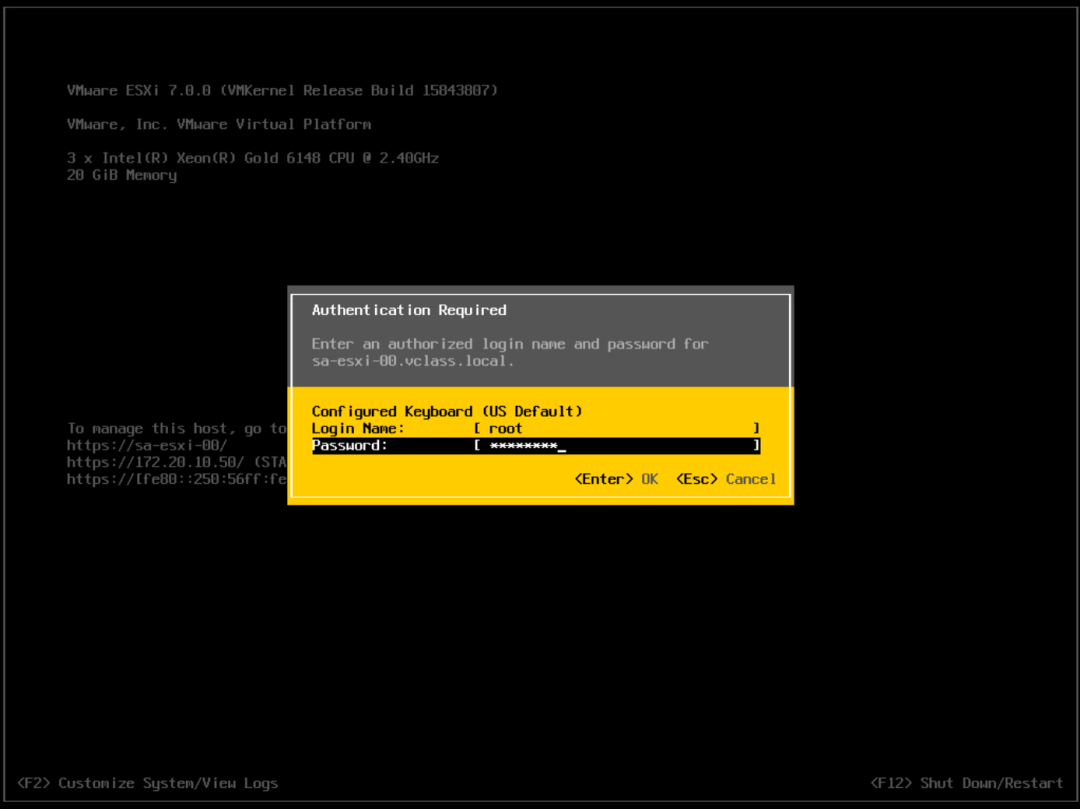
第1步,在ESXi主机直接控制台用户界面(DCUI)中,按F2 键进入“System Customization”(系统自定义)菜单
第2步,根据提示输入root账户的密码,并按“Enter” (回车)键 登录
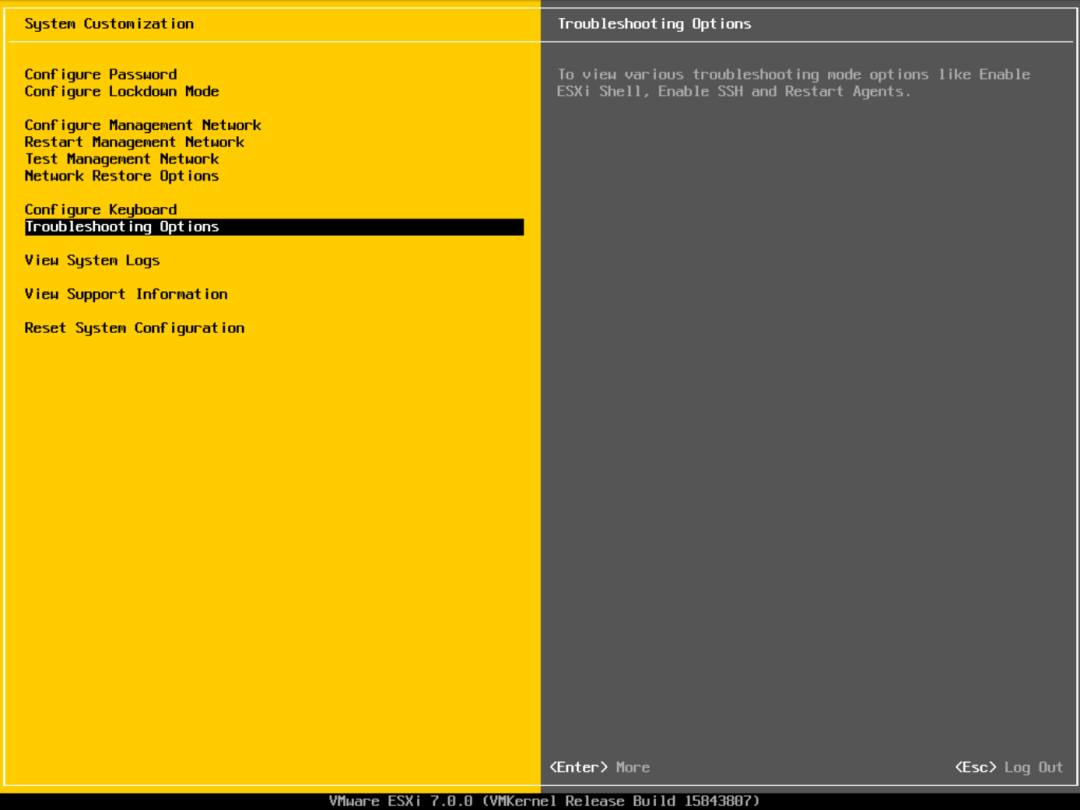
第3步,在“System Customization”(系统自定义)界面,选择“Troubleshooting Options”(故障排除)选项,然后按 “Enter” (回车)键
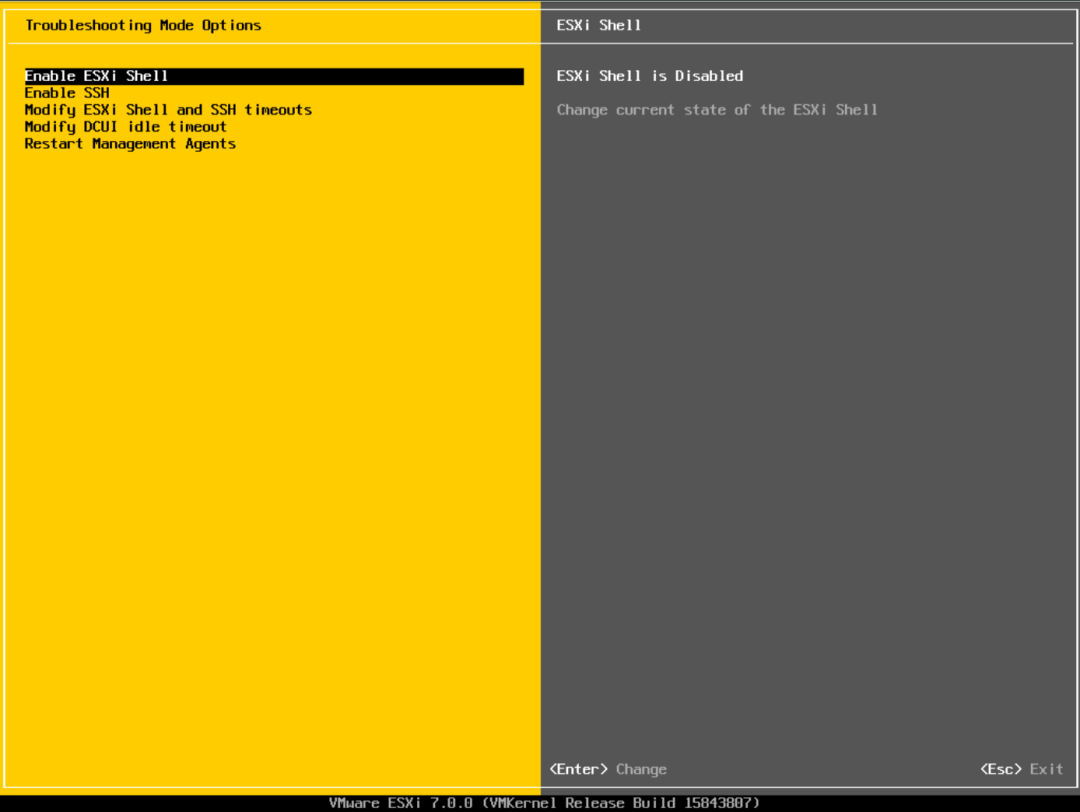
第4步,在“Troubleshooting Options”(故障排除)选项,选择“Enable ESXi Shell”(开启ESXi Shell),在右边可以看到“ESXi Shell is Disabled”可以确认当前Shell是禁用,按“Enter”(回车)键开启Shell
第5步,在右边显示“ESXi Shell is Enabled”,确认Shell已经开启
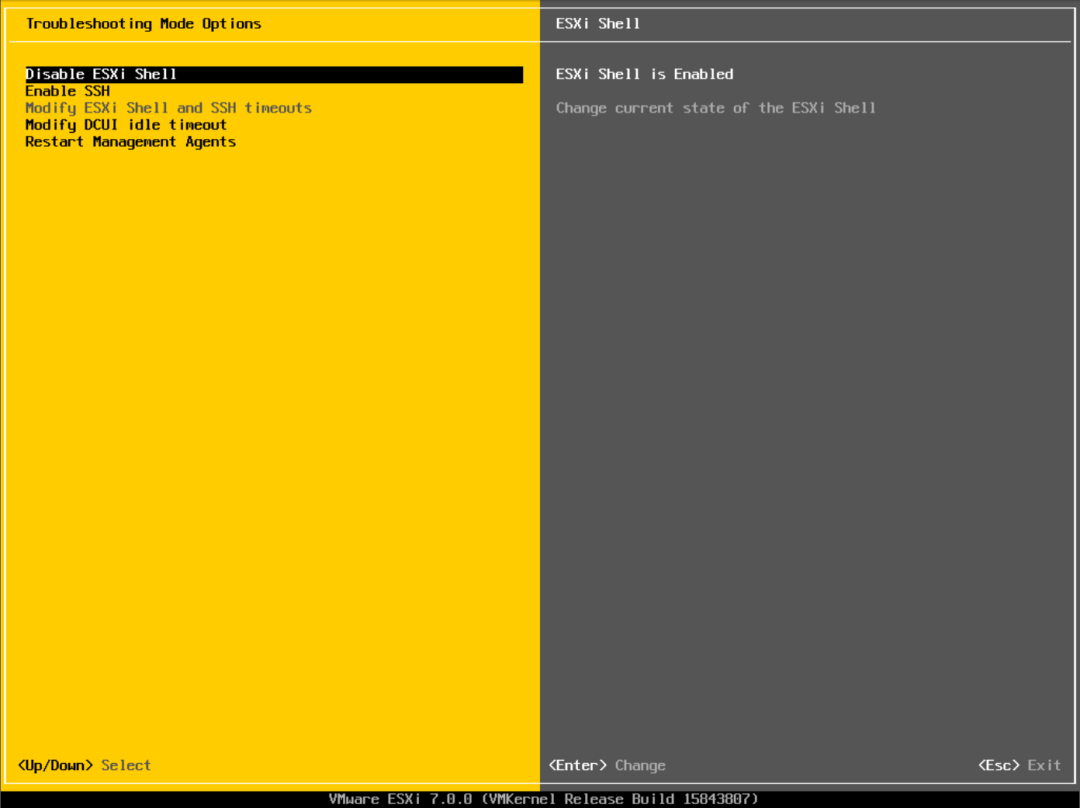
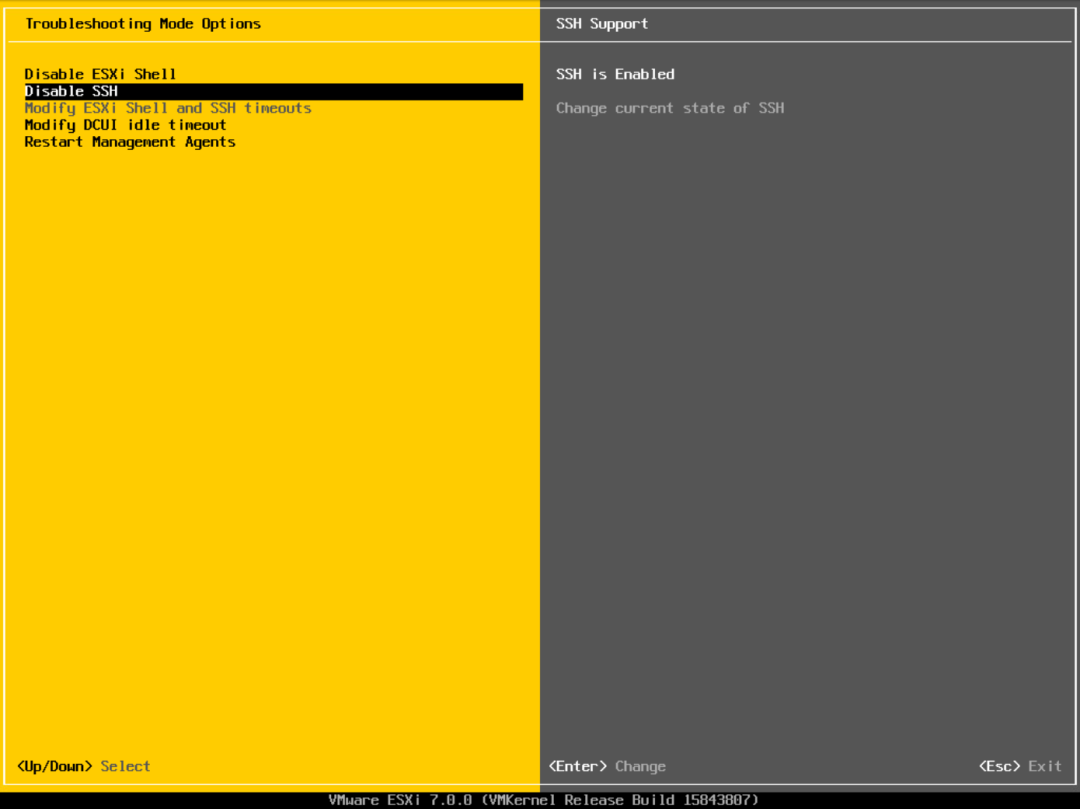
第6步,选择“Enable SSH”(开启SSH),并按“Enter”(回车)开启SSH
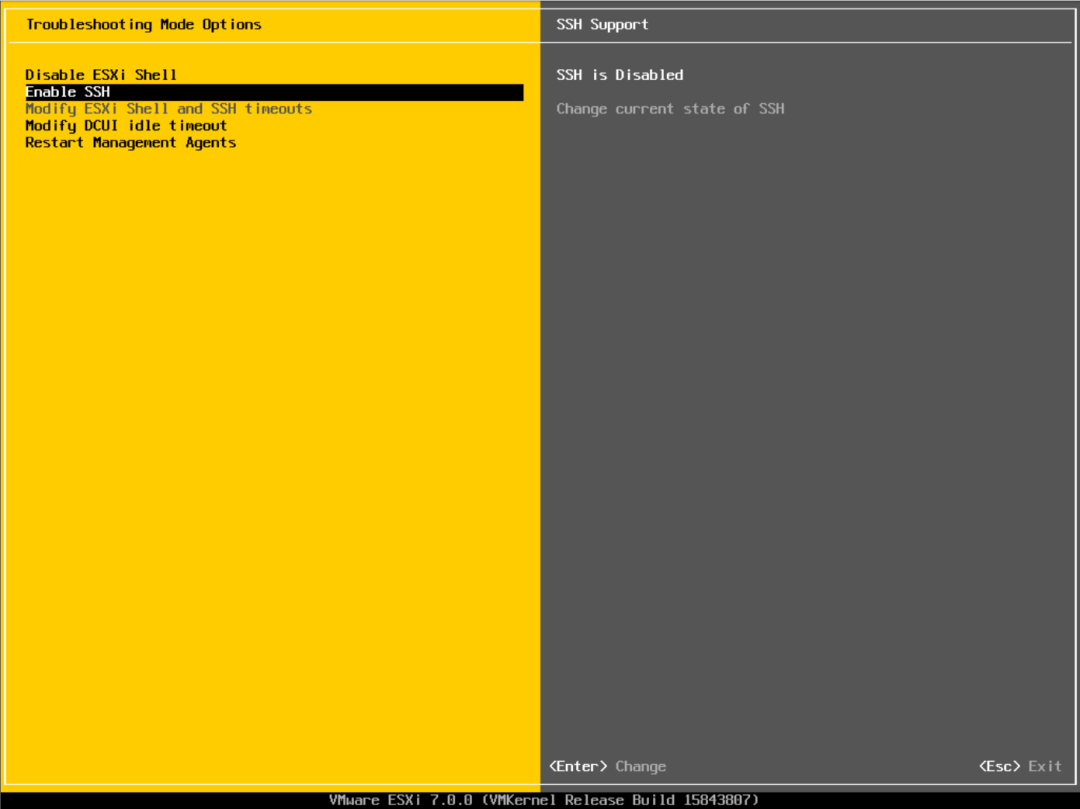
第7步,在右边显示“SSH is Enabled”,认SSH已经开启(Enabled)
三、通过vCenter的vSphere Client
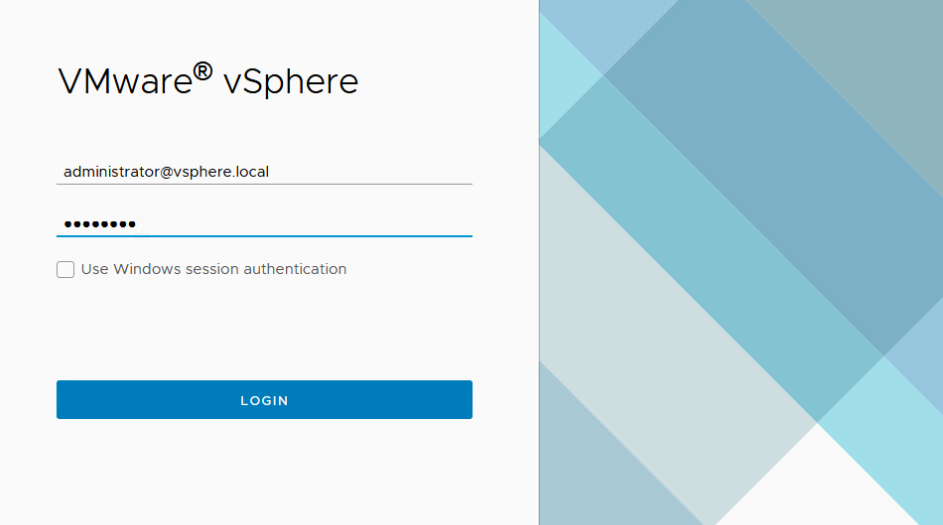
第1步,访问vCenter Server的管理IP地址(vSphere Client)并根据提示输入账户密码登录
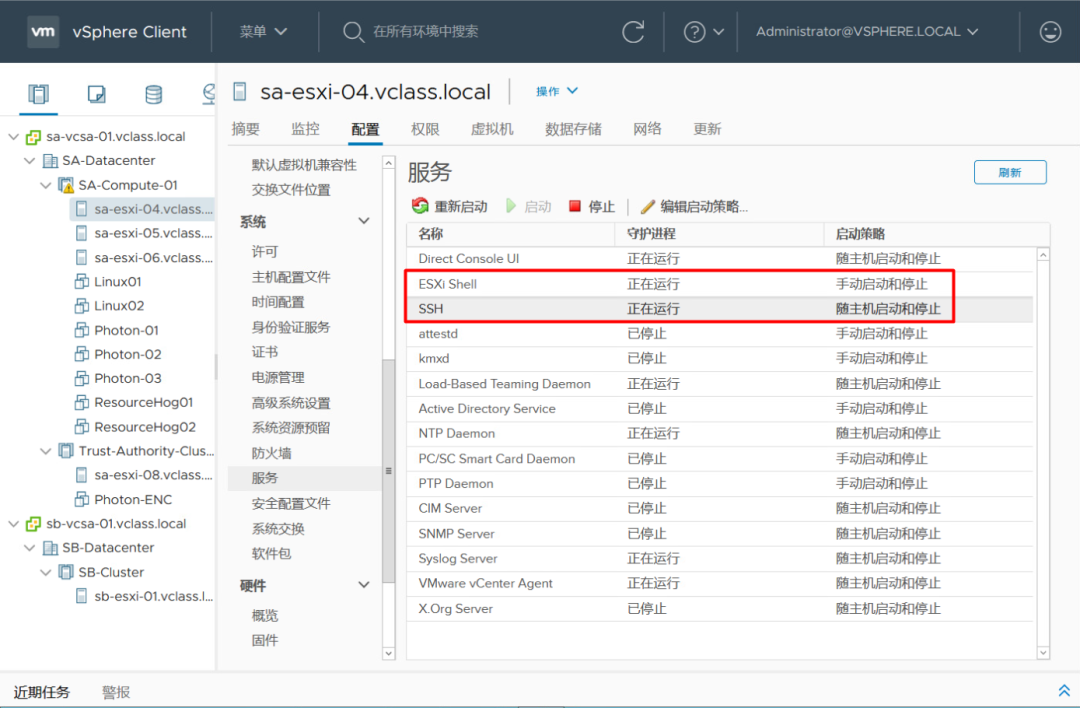
第2步,在vSphere Client界面,选择主机->配置->系统->服务,找到SSH和ESXi Shell ,确认当前状态为已停止,然后点击 启动
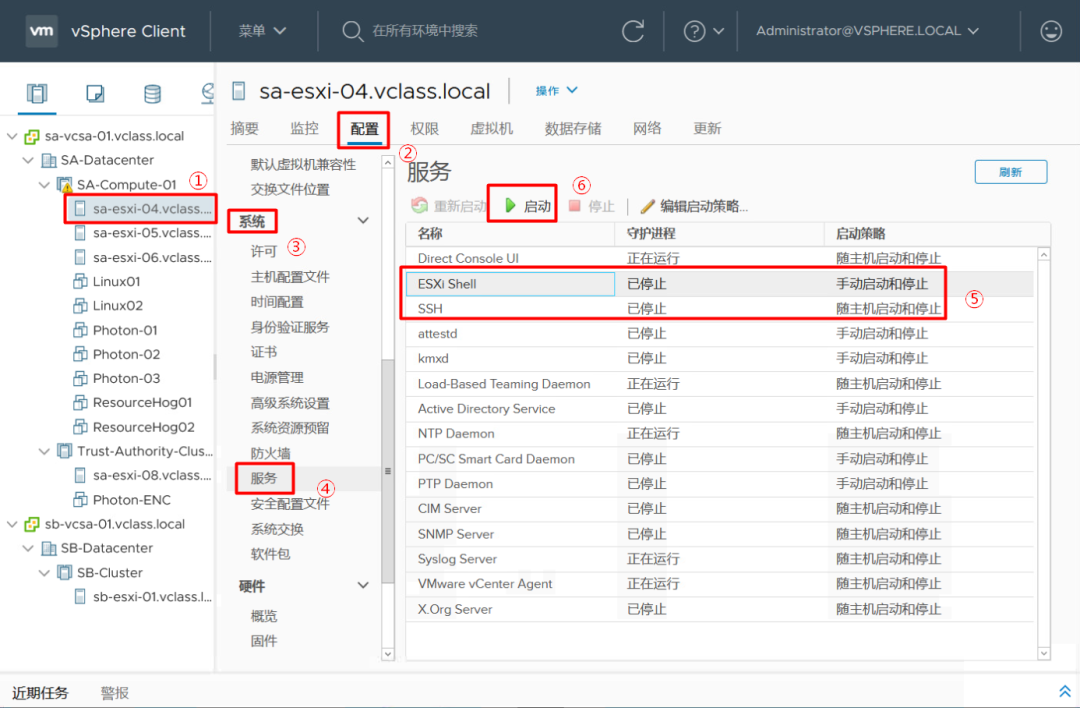
第3步,确认ESXi Shell和SSH服务的状态为正在运行,确认启动成功
四、使用SSH客户端软件登录ESXi
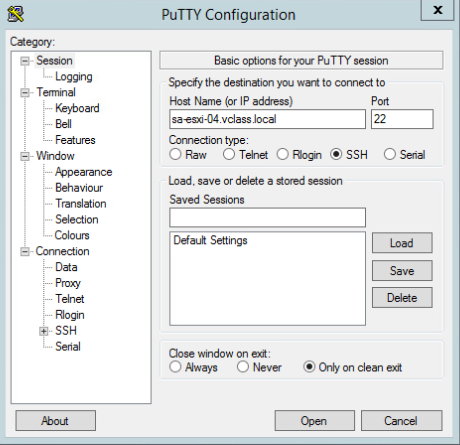
第1步,打开SSH客户端软件(比如Putty),输入ESXi主机的域名或IP地址,然后点击“Open”(打开)
注意:第一次登录会弹出证书信任警告界面,点击接受信任该证书即可。
第2步,输入ESXi主机的账户和密码登录
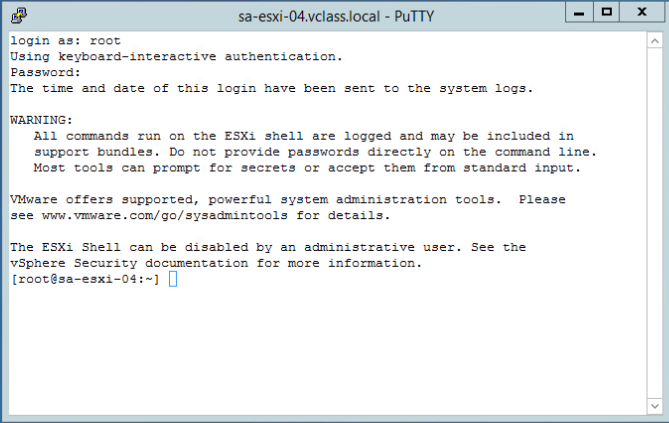
第3步,可以输入命令,比如:vmware -vl查看当前ESXi的版本
[root@sa-esxi-04:~]vmware -vlVMware ESXi 7.0.0 build-15843807VMware ESXi 7.0 GA
