



本文主要介绍如何使用ESXi主机客户端(VMware Host Client)将ESXi主机加入和退出域(Active Directory)
一、加入域
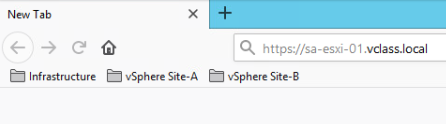
第1步,访问ESXi主机的域名
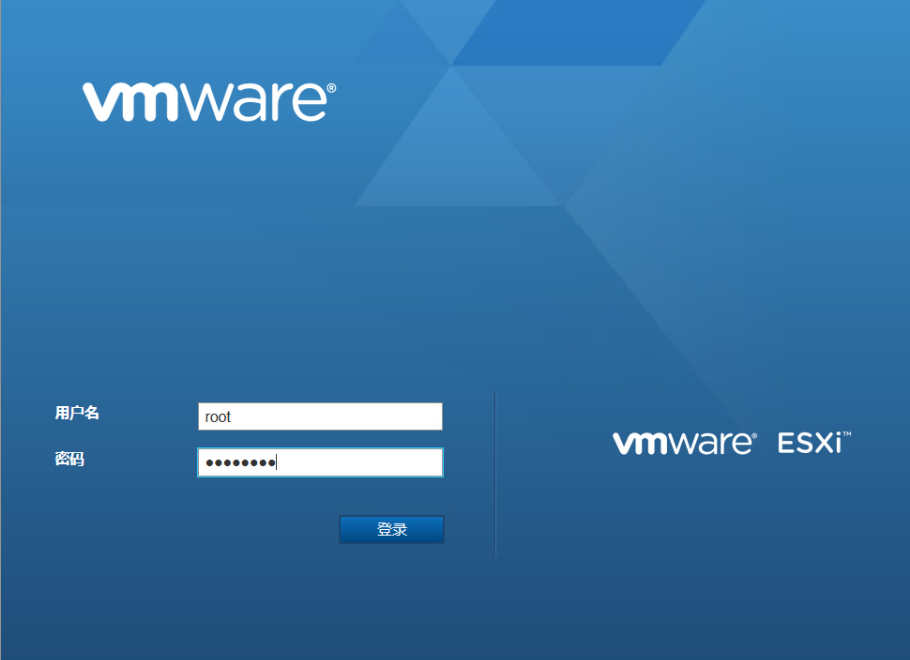
第2步,根据提示输入ESXi主机管理员的用户名和密码进行登录
第3步,在主机客户端界面,选择 “导航器”(Navigator)-> “管理”(Manage)->“安全和用户”(Security & users)-> "身份验证"(Authentication),然后点击 “加入域”(Join domain)
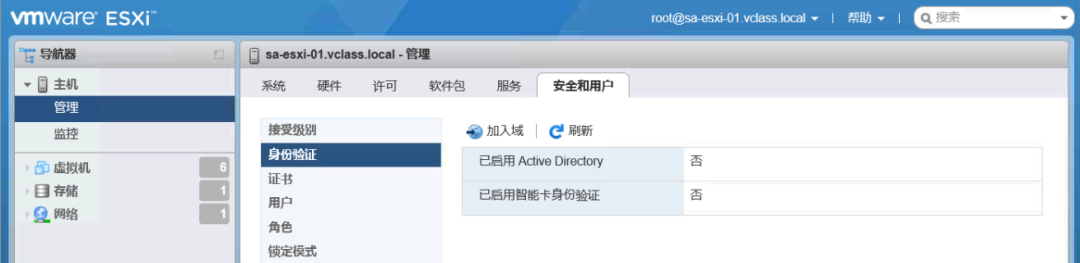
注:此时会弹出“加入域”(Join domain)的提示框
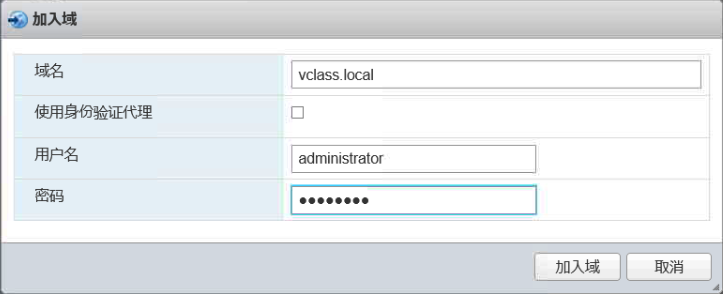
第4步,在“域名”(Domain name)文本框中,输入域名
第5步,(可选)如果要使用身份验证代理,勾选“使用身份代理”(Use authentication proxy),并输入代理服务器的IP地址
第6步,在“用户名”(User name)和 “密码”(Pass word)文本框中,输入有权将主机加入域的目录服务用户的用户名和密码,然后点击 “加入域”(Join domain)
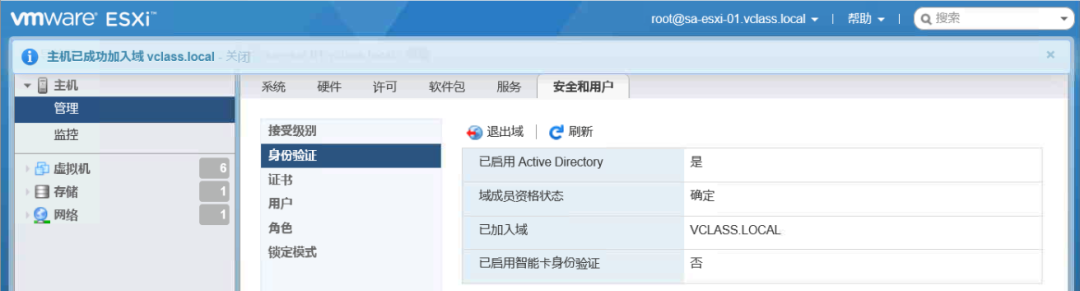
第7步,确认ESXi主机已经启用了Active Directory,且已经加入域。
二、退出域
第1步,访问ESXi主机的域名
第2步,根据提示输入ESXi主机管理员的用户名和密码进行登录
第3步,在主机客户端界面,选择 “导航器”(Navigator)-> “管理”(Manage)->“安全和用户”(Security & users)-> "身份验证"(Authentication),然后点击 “退出域”(Leave domain)
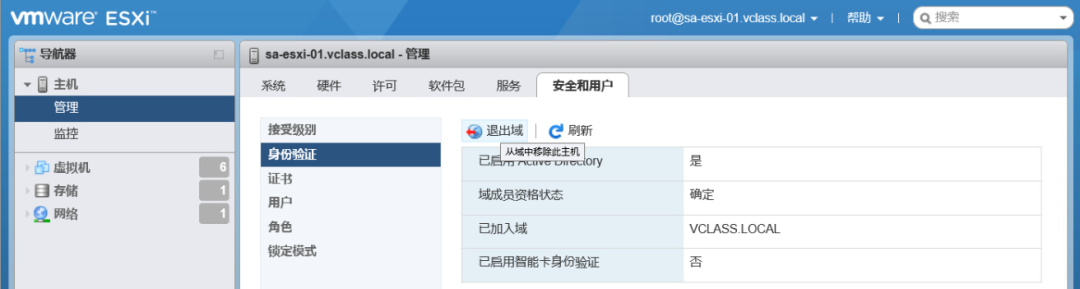
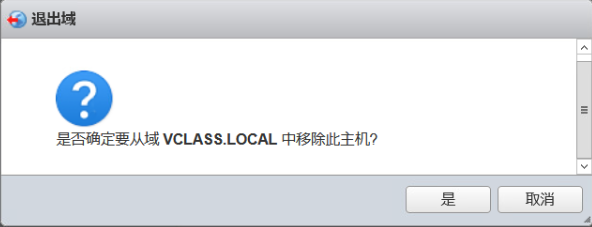
注:此时会弹出“退出域”(Leave domain)的提示框
第4步,在退出域的提示框中,点击“是”(Yes)
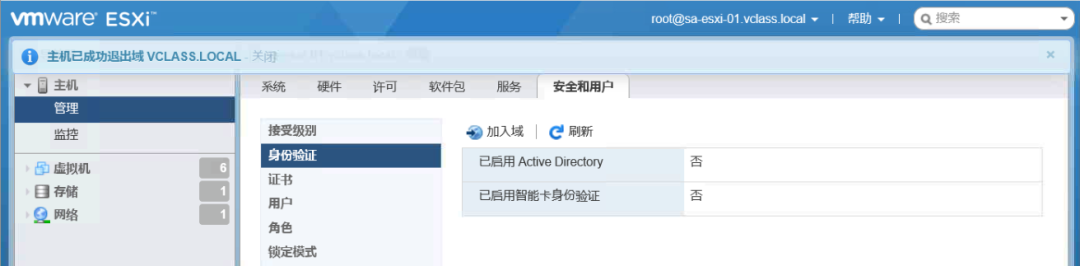
第5步,确认ESXi已经退出域
文章转载自VMNote,如果涉嫌侵权,请发送邮件至:contact@modb.pro进行举报,并提供相关证据,一经查实,墨天轮将立刻删除相关内容。
