



本文主要介绍确认ESXi版本的四种方法
方法一、通过ESXi的控制台(DCUI)
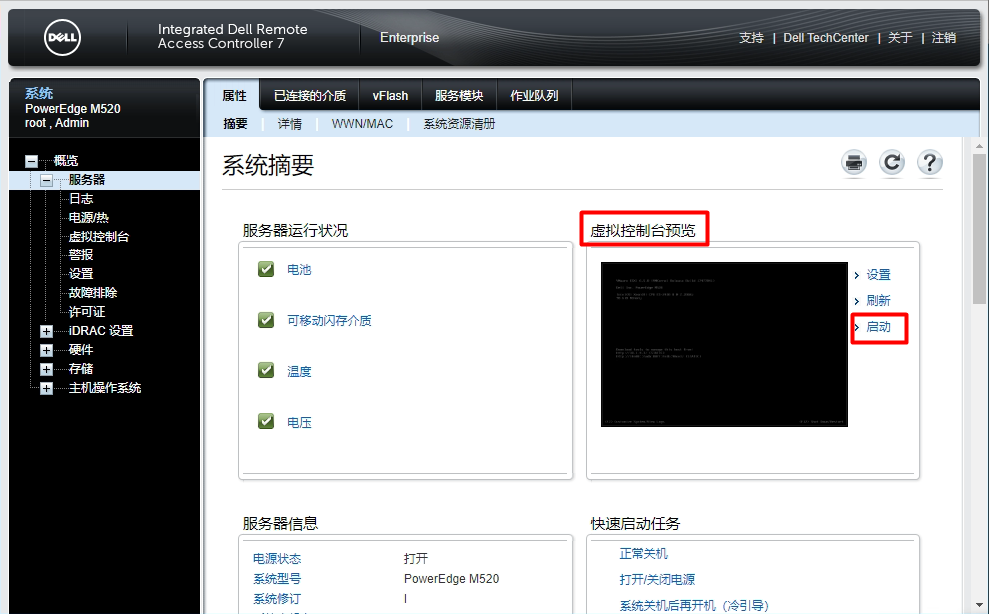
第1步,连接ESXi主机的显示器或者登录服务器的带外管理口的虚拟控制台来访问DCUI(Direct Console User Interface)
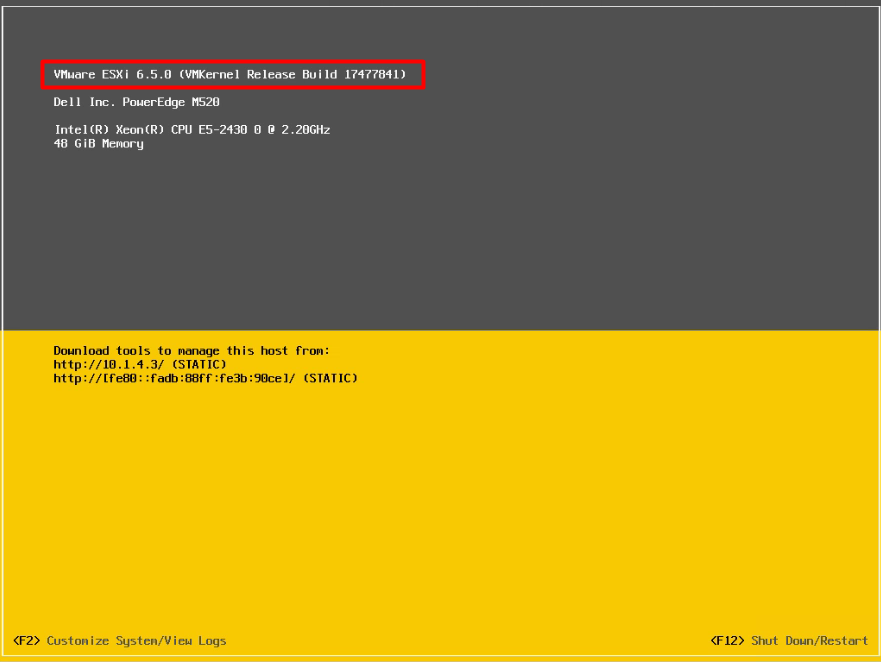
第2步,在DCUI界面的左上角就可看到当前ESXi的内部版本号
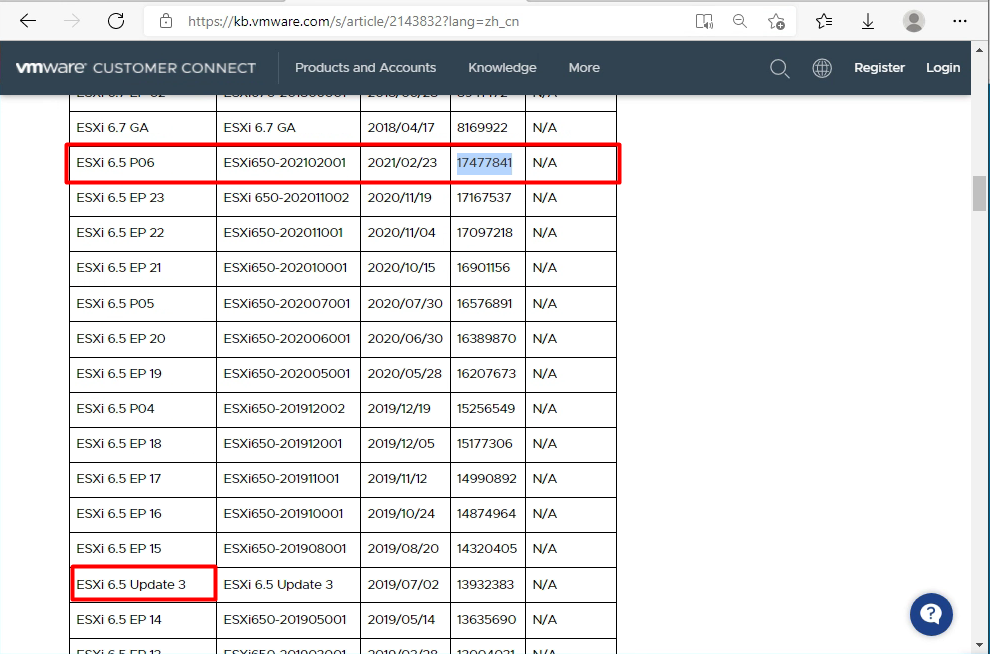
第3步,访问VMware KB: VMware ESXi/ESX 的内部版本号和版本 (2143832) 找到内部版本所对应的大版本号
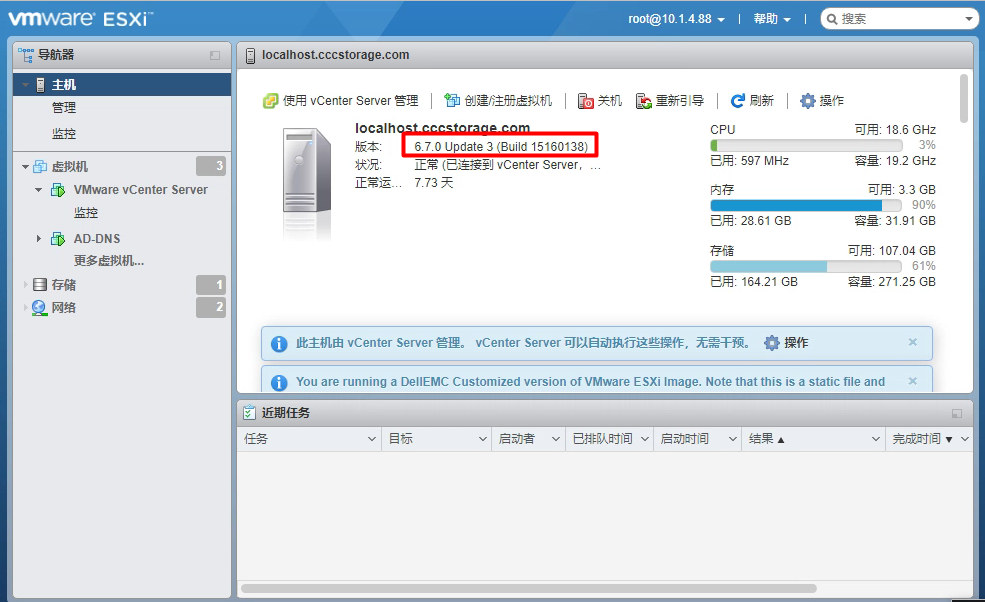
方法二、通过ESXi主机的客户端(vSphere Host Client )
第1步,使用浏览器访问ESXi的管理IP地址并根据提示输入账户密码登录
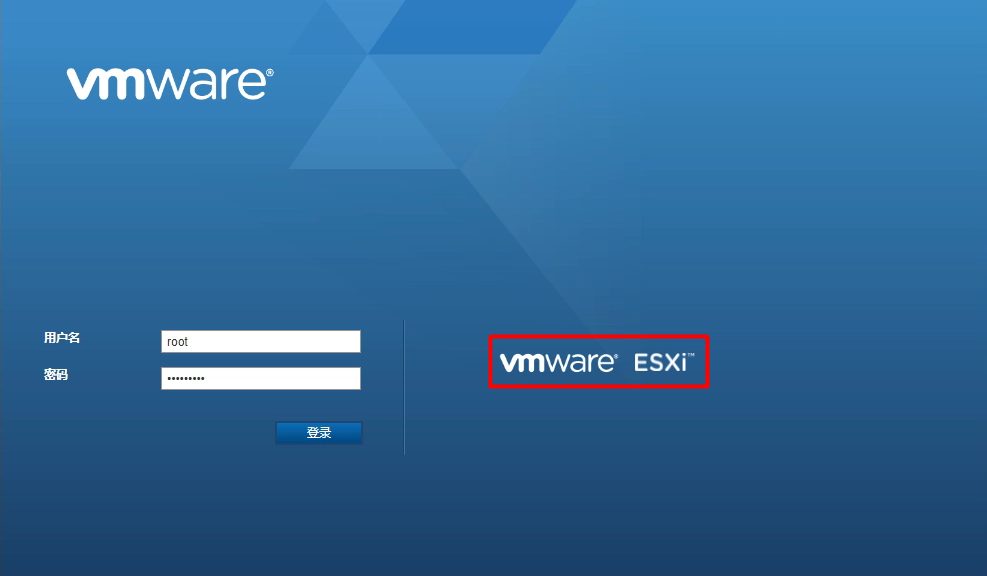
第2步,登录后在主机页面就可以看到ESXi的内部版本号和大版本号
方法三、通过vCenter Server (vSphere Client)
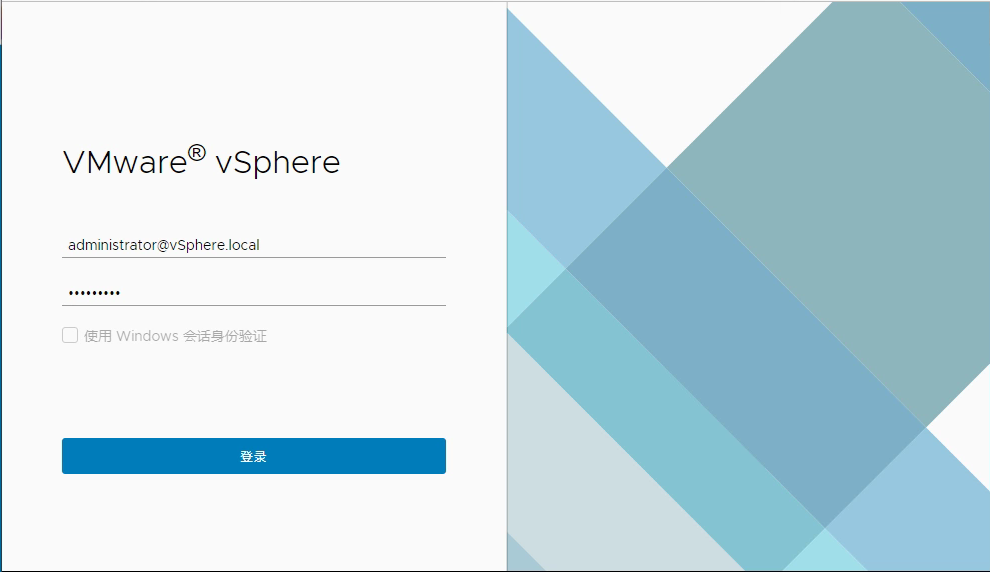
第1步,访问vCenter Server的管理IP地址,根据提示输入账户密码然后登录
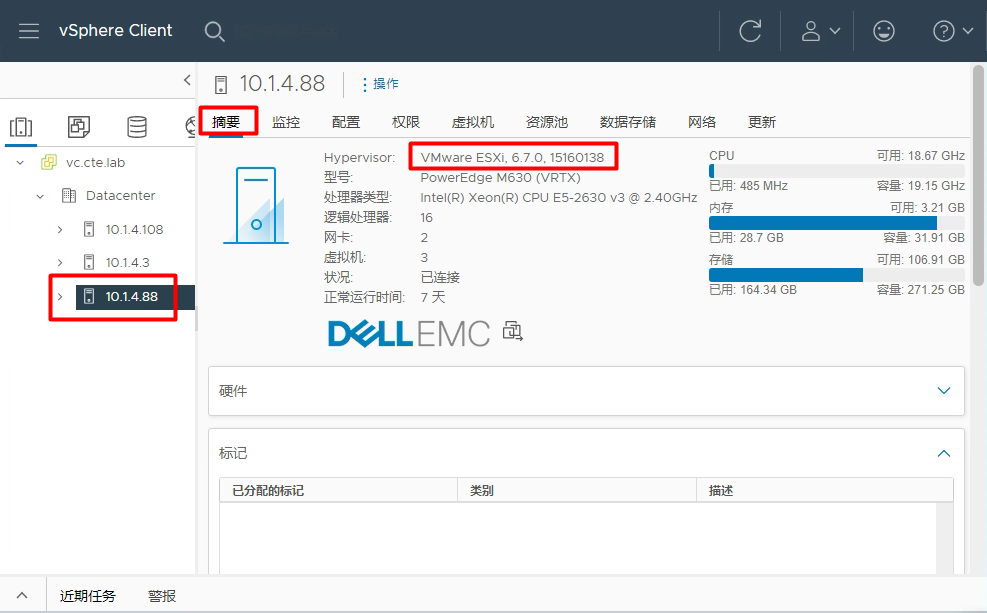
第2步,在左边主机管理界面,选中需要查询的ESXi主机,然后在右边的摘要界面里面就可以看到ESXi的内部版本号
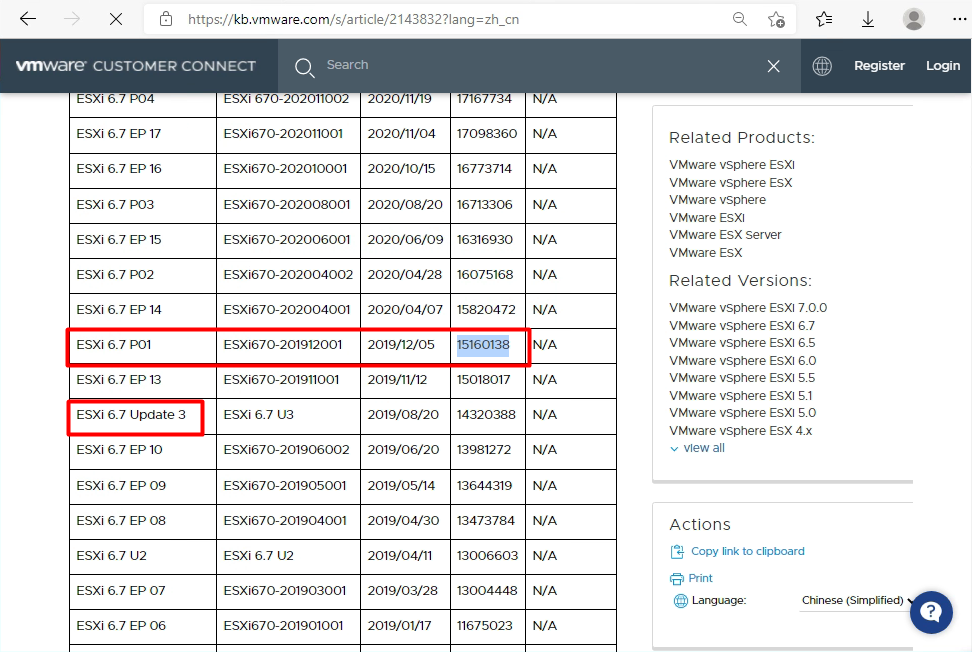
第3步,访问VMware KB:VMware ESXi/ESX 的内部版本号和版本 (2143832) 找到内部版本所对应的大版本号
方法四、通过命令行查询
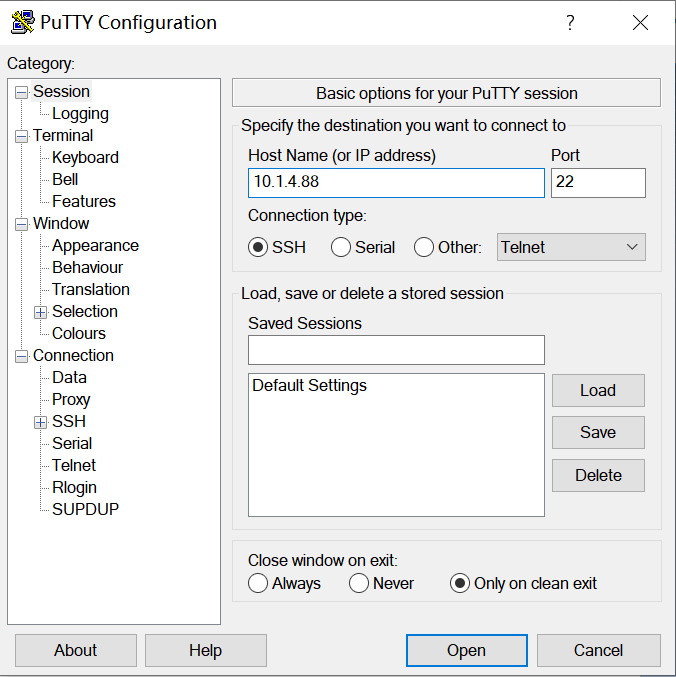
第1步,使用Putty等软件以SSH方式登录ESXi
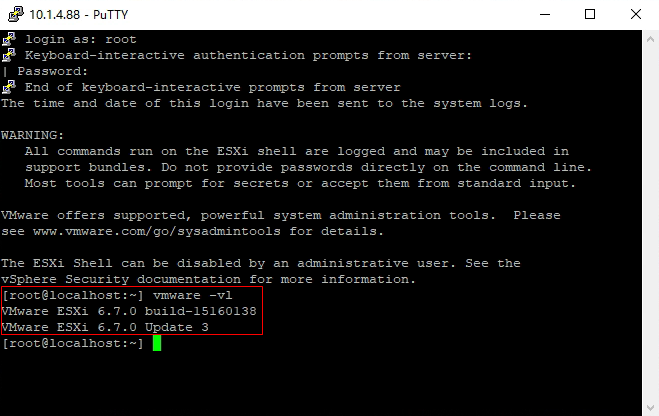
第2步,输入如下命令查看到当前ESXi的内部版本号及其所对应的大版本号
vmware -vl
文章转载自VMNote,如果涉嫌侵权,请发送邮件至:contact@modb.pro进行举报,并提供相关证据,一经查实,墨天轮将立刻删除相关内容。
