



本文主要介绍如何使用VMware ESXi主机客户端(vSphere Host Client)在ESXi主机上创建虚拟机并安装操作系统和VMware Tools
创建虚拟机
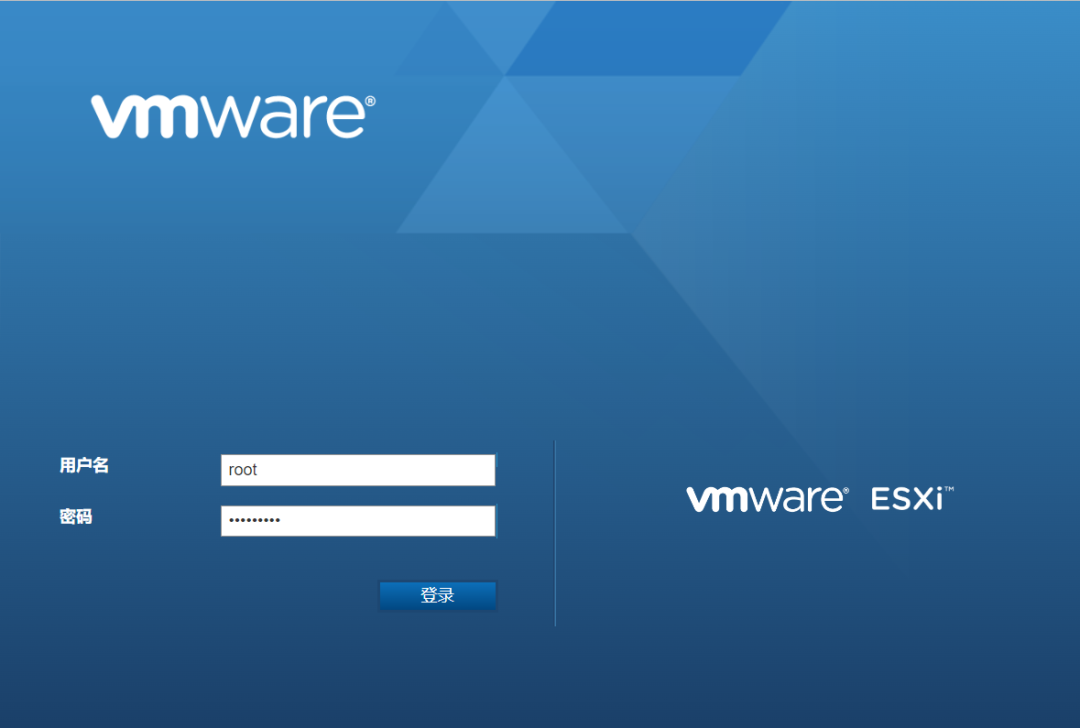
第1步,使用浏览器访问ESXi主机管理IP地址或域名,根据提示输入用户名和密码,登录ESXi主机客户端(vSphere Host Client)
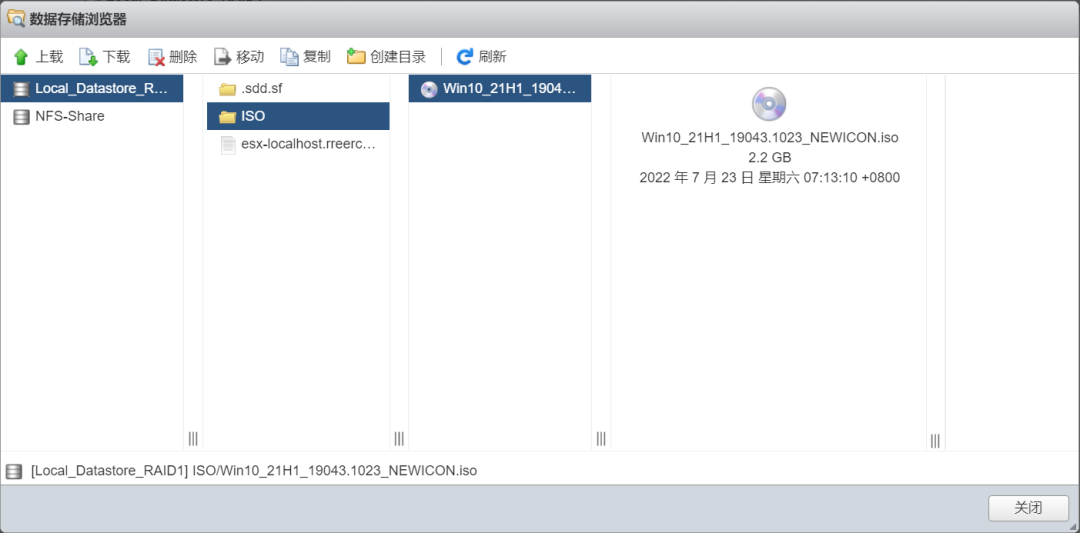
第2步,将操作系统安装包的ISO文件上传到数据存储中,具体步骤参考:《 如何上传文件到VMware ESXi的数据存储(Datastore)》
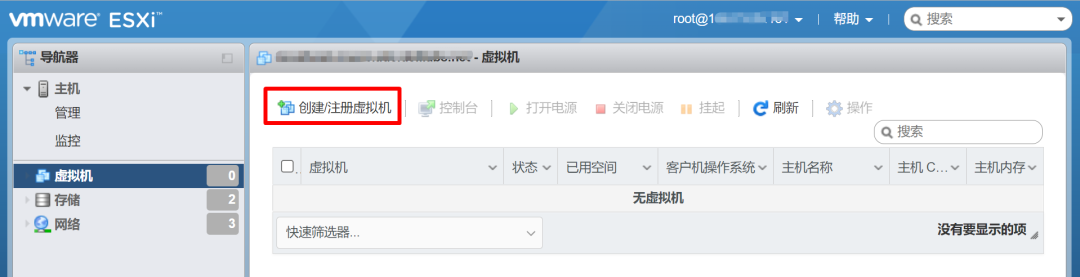
第3步,在ESXi主机客户端界面,选择 虚拟机 -> 创建/注册虚拟机,将弹出新建虚拟机的向导
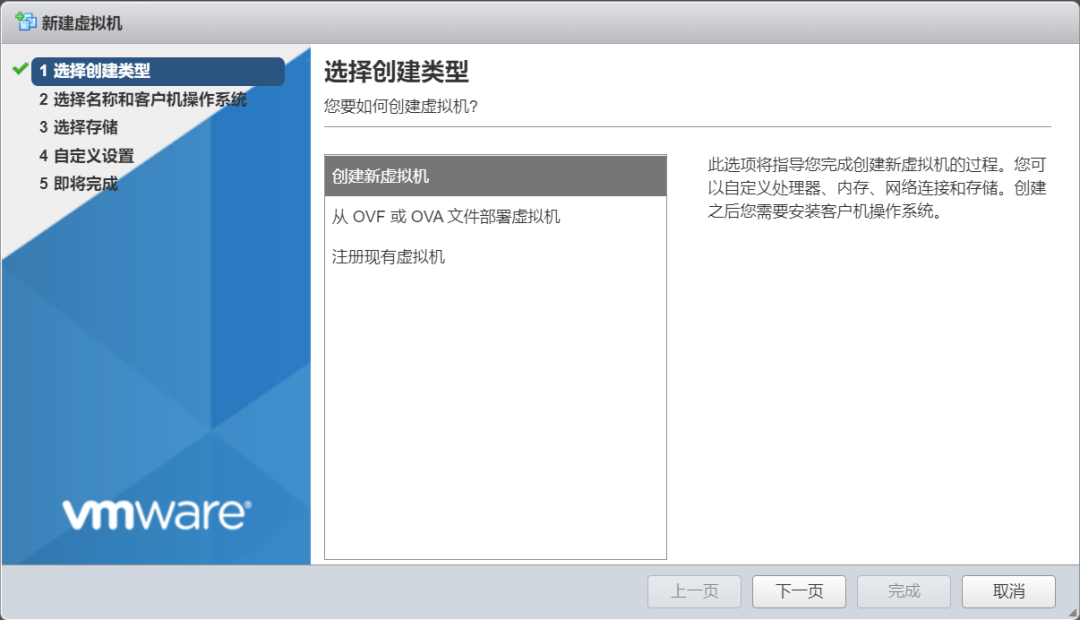
第4步,在选择创建类型页面,选择 创建新虚拟机
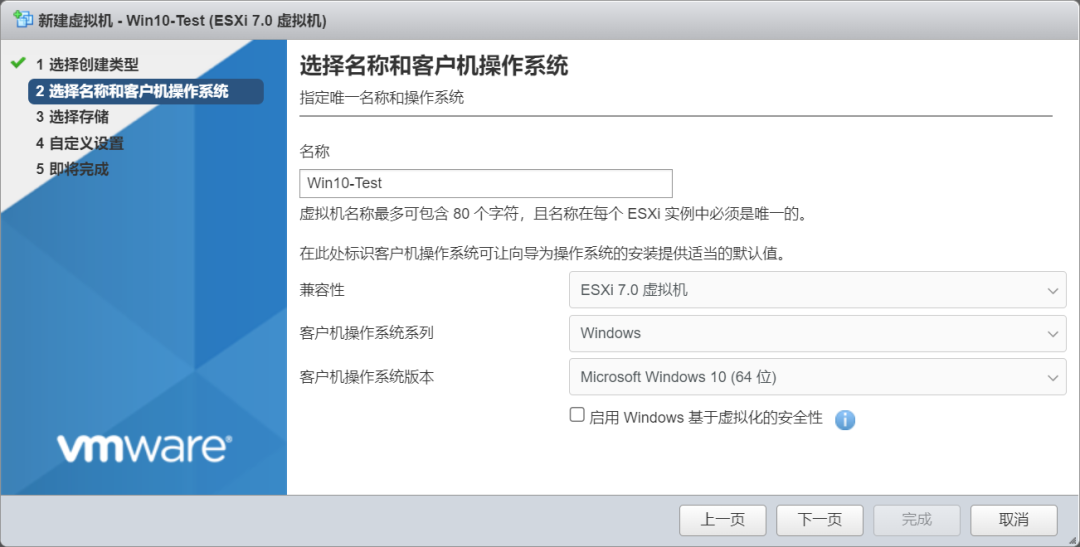
第5步,在 选择名称和客户机操作系统 页面,输入虚拟机的名称以及虚拟机的兼容性、操作系统的详细版本等信息,然后点击 下一页
注:兼容性是指新建这台虚拟机的虚拟硬件版本,ESXi版本选择的越新,虚拟机支持的功能就越多。但是对ESXi主机版本要求也越高。比如兼容性你选择了ESXi7.0 虚拟机,那么这台虚拟机可以在ESXi7.0U1 U2上运行,不能在ESXi6.*上运行,会提示不兼容。
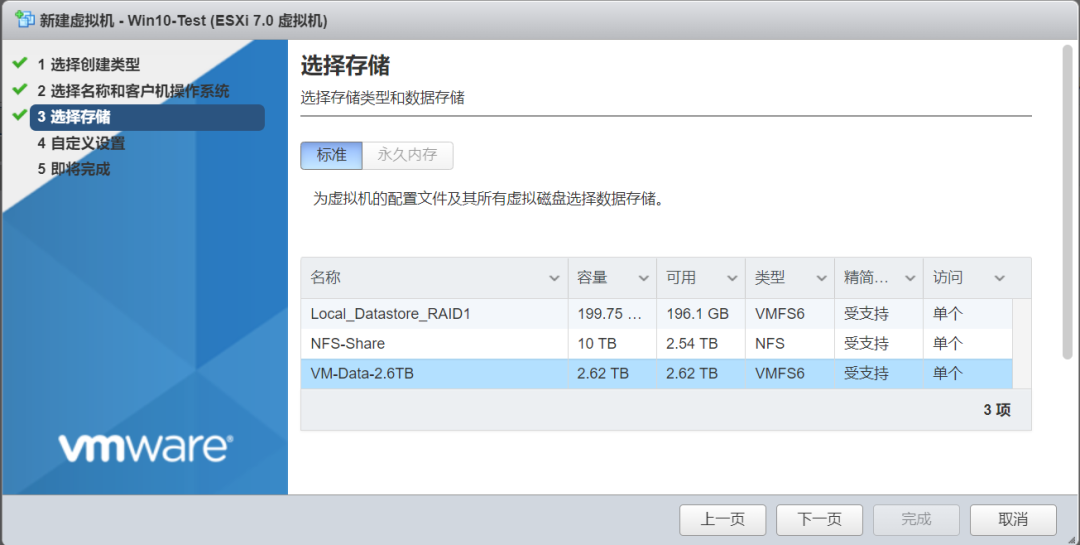
第6步,在 选择存储 页面,选择虚拟机存放位置的数据存储(datastore),然后点击 下一页
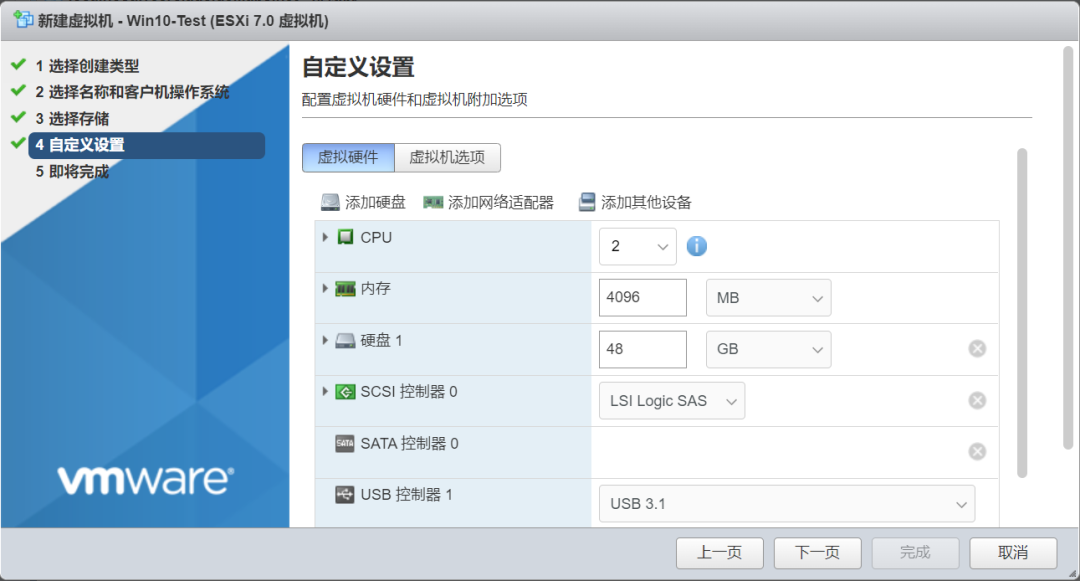
第7步,在 自定义设置 页面,配置虚拟机的虚拟硬件和虚拟机附加选项
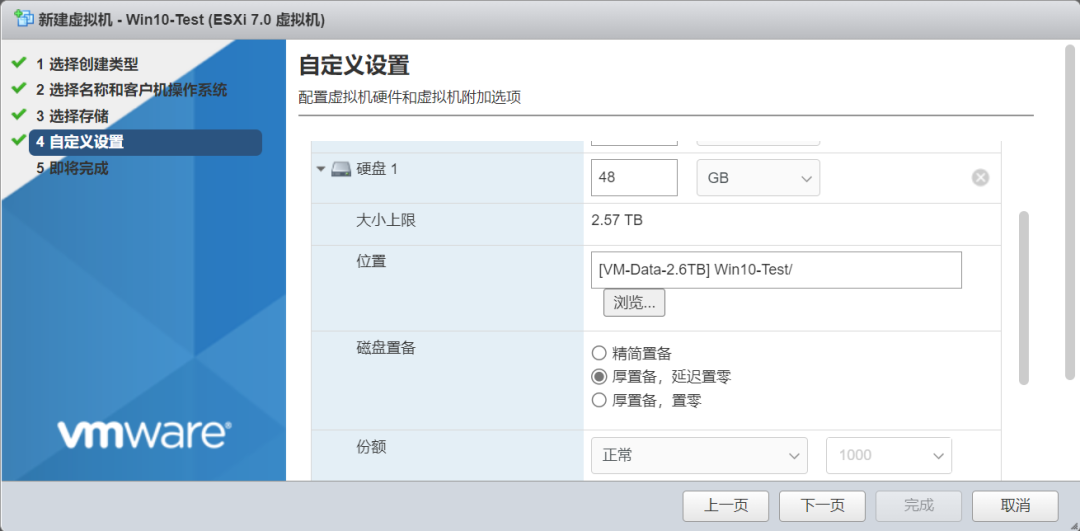
第8步,在 硬盘1 部分,确认磁盘置备选择的是默认的 后置备,延迟置零
第9步,在 网络适配器 部分,选择虚拟机要接入的网络(虚拟机端口组),关于虚拟机端口组的创建,参见:《如何给VMware ESXi主机创建标准虚拟交换机》
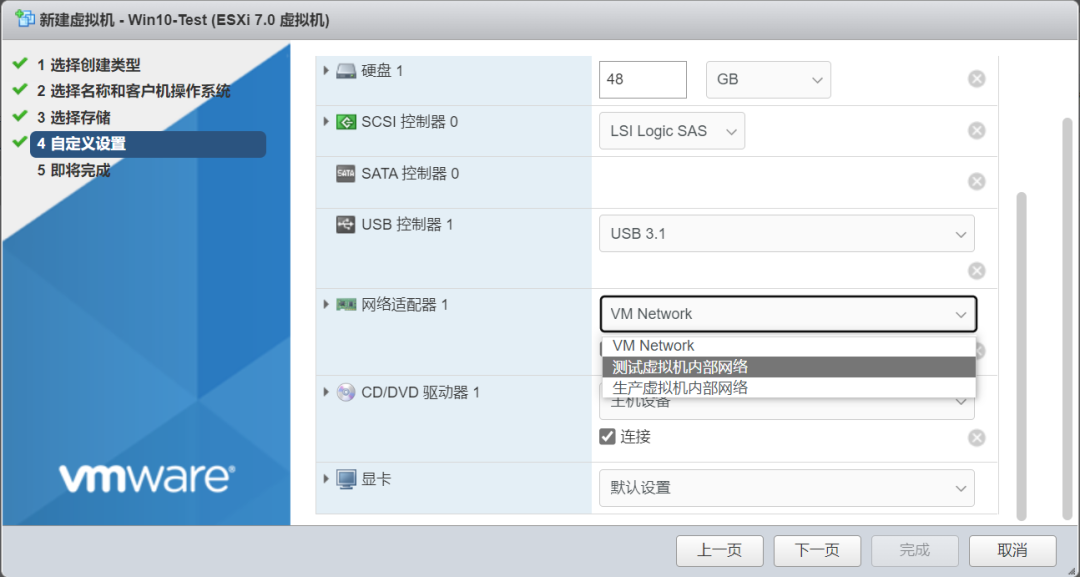
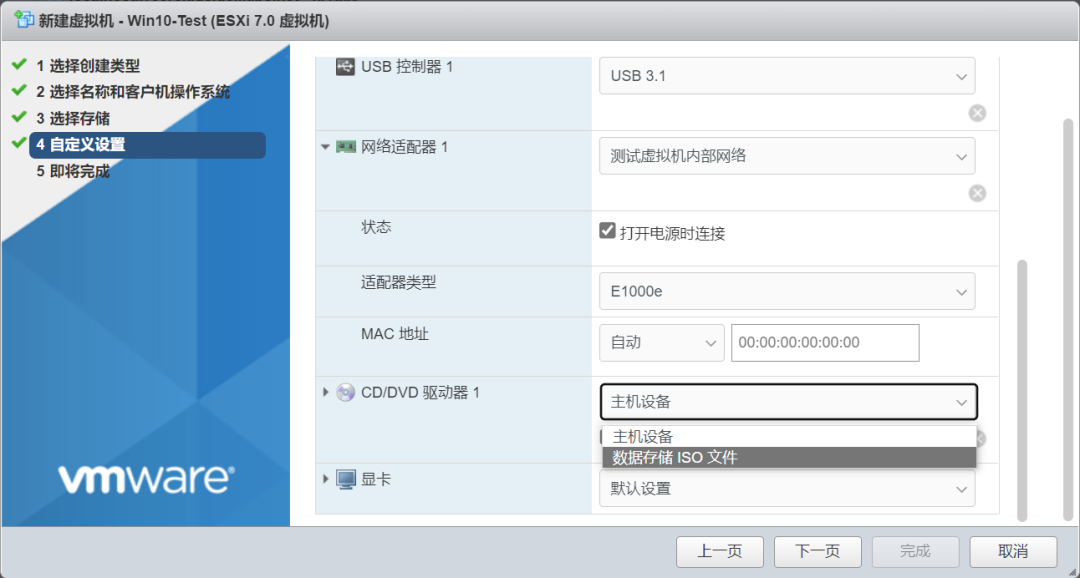
第10步,在虚拟光驱 位置,选择 数据存储ISO文件
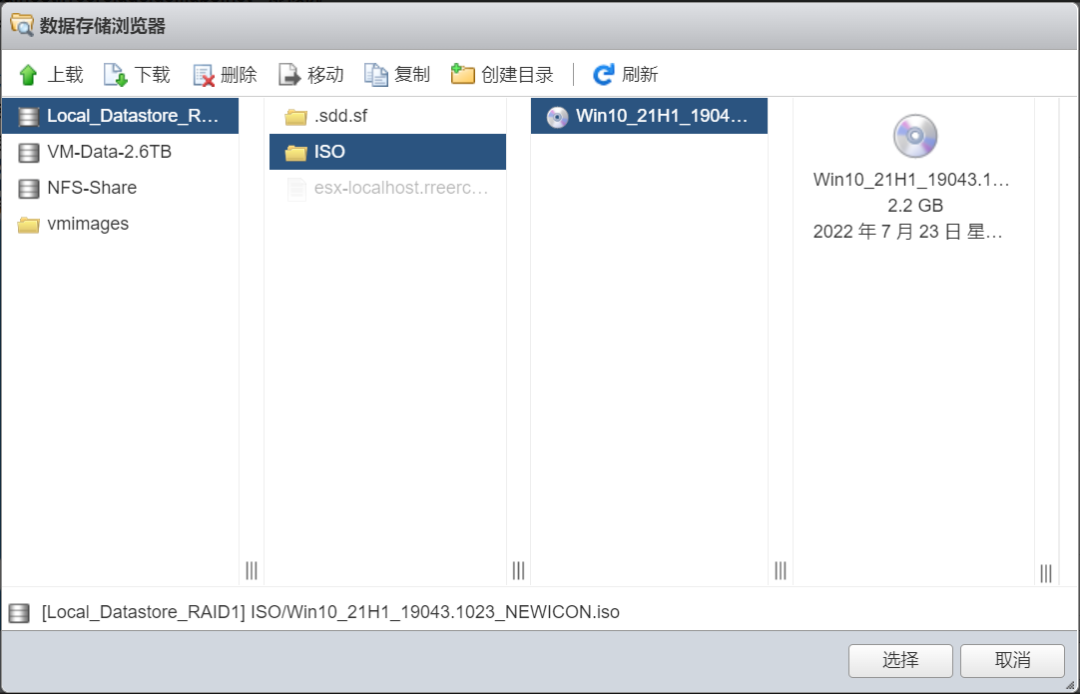
第10步,在弹出的数据存储浏览器页面,选择操作系统安装包的ISO文件,然后点击 选择
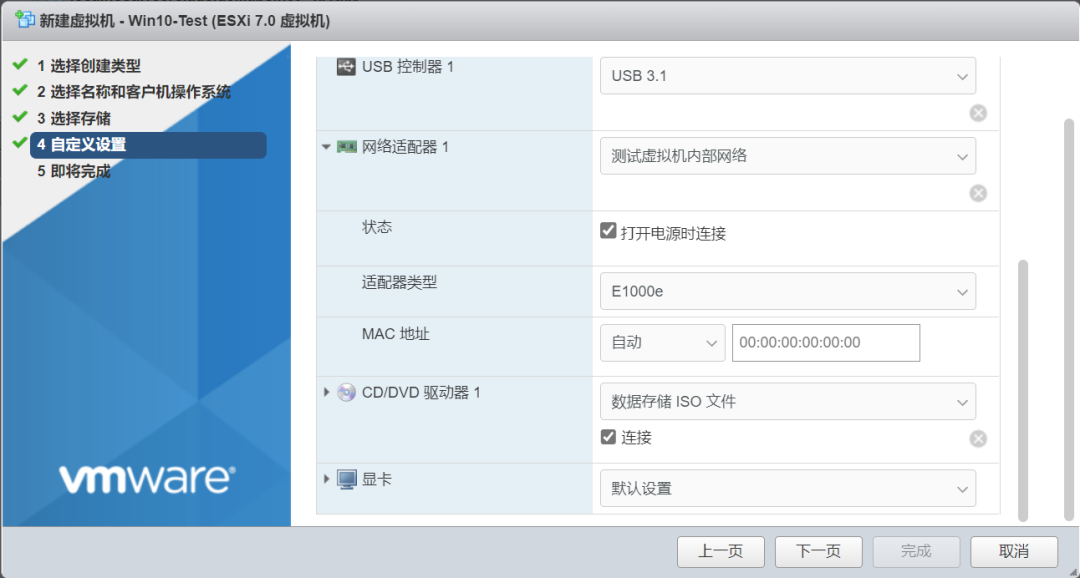
第11步,在定义设置页面,确认CD/DVD 驱动器 连接 的选项有勾选,然后点击 下一页
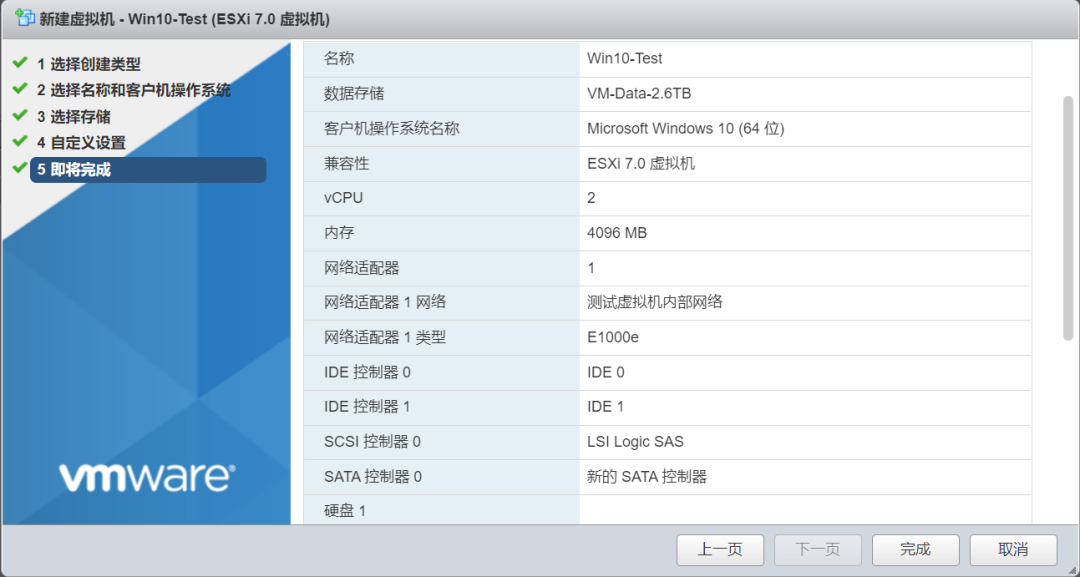
第12步,在即将完成页面,确认虚拟机配置参数无误后,点击 完成 开始创建虚拟机
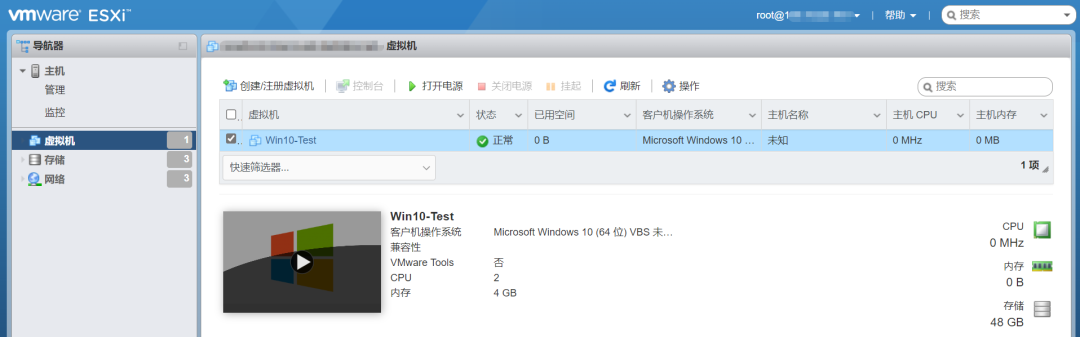
第13步, 在ESXi主机客户端界面,确认虚拟机创建成功
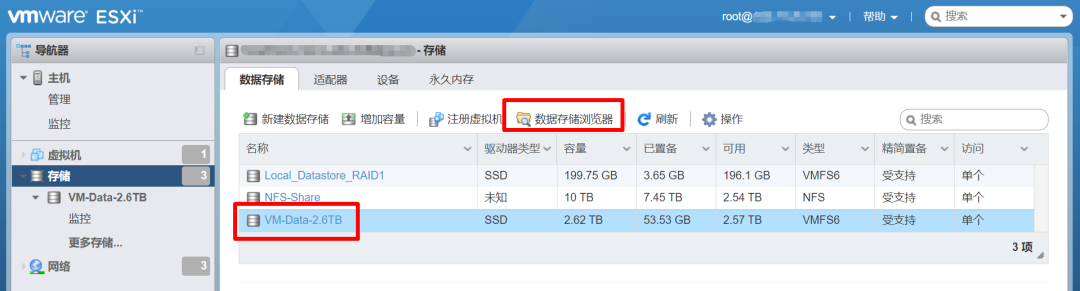
第14步,打开虚拟机所在数据存储(datastore)的数据存储浏览器
第15步,在弹出的数据存储浏览器页面,找到以虚拟机名字命名的文件夹,可以看到里面已经包含了一堆虚拟机的文件
注:因为刚才我们选择创建虚拟机硬盘的时候选择的是默认的厚置备,因此我们可以看到vmdk的磁盘文件是48GB,如果我们选择的是精简置备,这时候看到的空间大小应该是0,因为还没装系统没有文件写入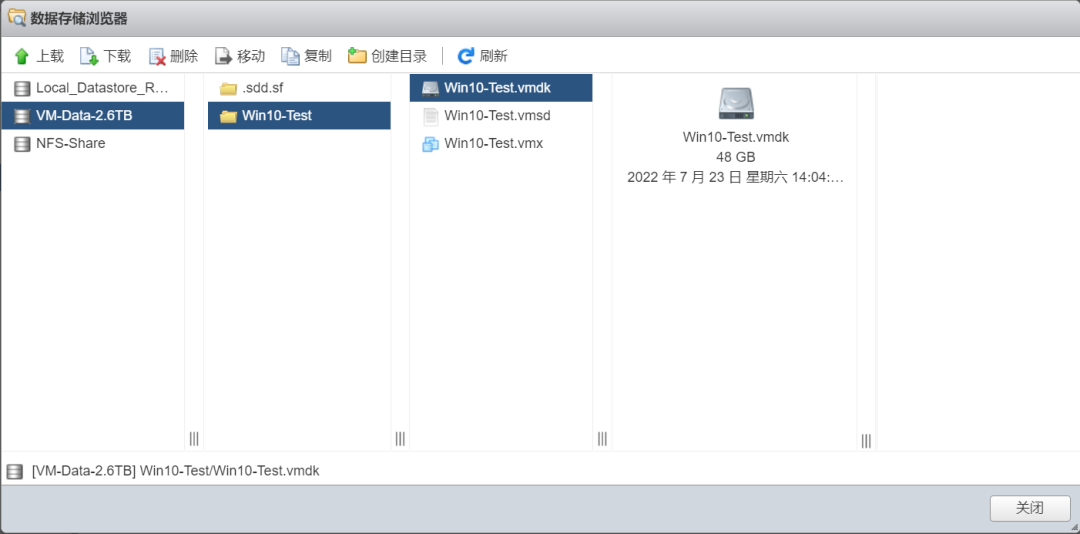
给虚拟机安装操作系统
第1步,在ESXi主机客户端界面,选择 虚拟机,选择刚创建的虚拟机,点击 打开电源

第2步,虚拟机开机后,点击控制台窗口
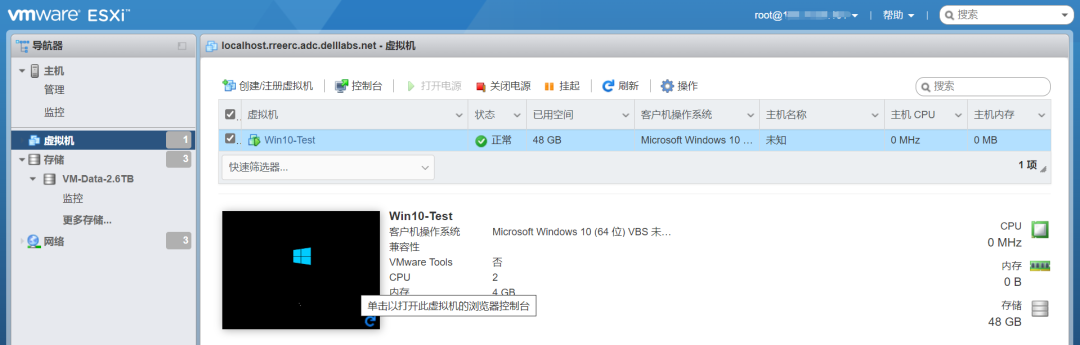
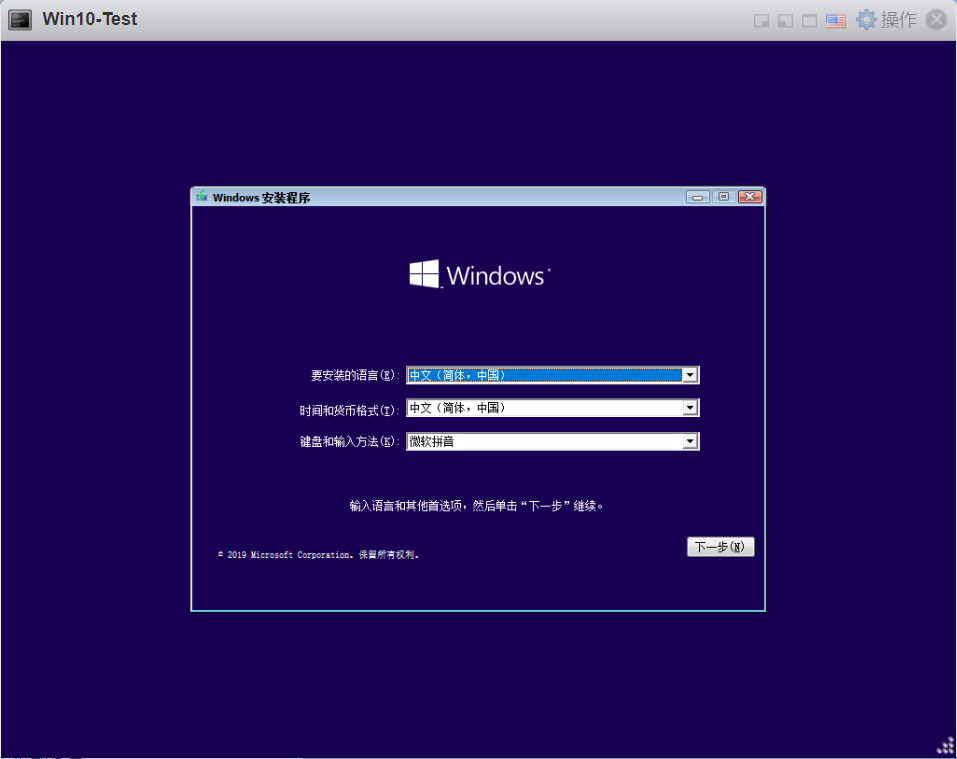
第3步,在弹出的虚拟机窗口,根据操作系统向导提示开始安装操作系统,整个过程和物理机安装步骤一样,此处省略
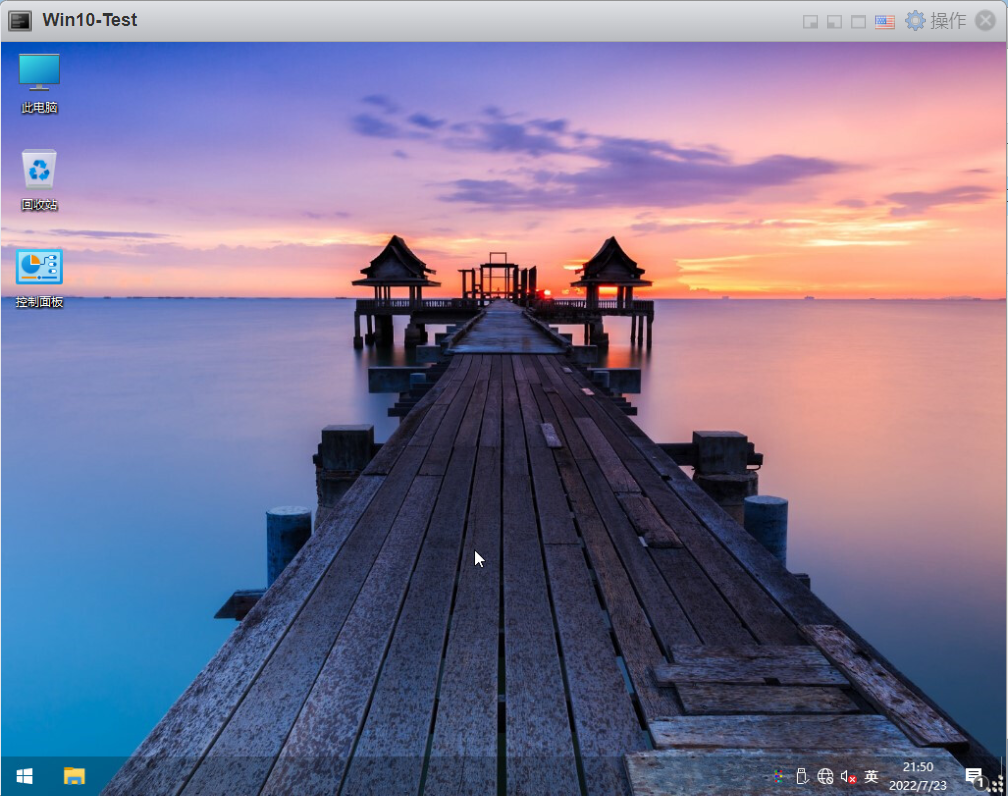
第4步,虚拟机操作系统安装成功
给虚拟机安装VMware Tools
VMware Tools 中包含一系列驱动程序、服务和组件,可在各种 VMware 产品中实现多种功能,使用户能够更好地管理客户机操作系统,与客户机操作系统进行无缝交互。
针对Linux版本的客户机操作系统推荐安装open-vm-tools。常见的Linux 操作系统已经包含了open-vm-tools 套件,在安装Linux操作系统过程一起安装,无需在客户机操作系统中单独安装。
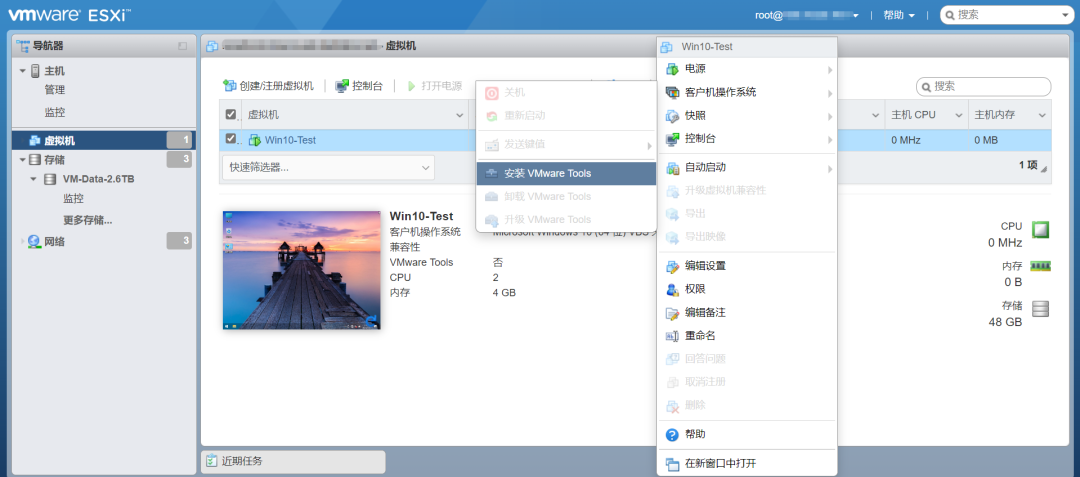
第1步,在ESXi主机客户端界面,选择 虚拟机 -> 操作 -> 客户机操作系统 -> 安装VMware Tools
第2步,打开虚拟机窗口的虚拟机桌面上,选择 我的电脑 -> VMware Tools 安装盘
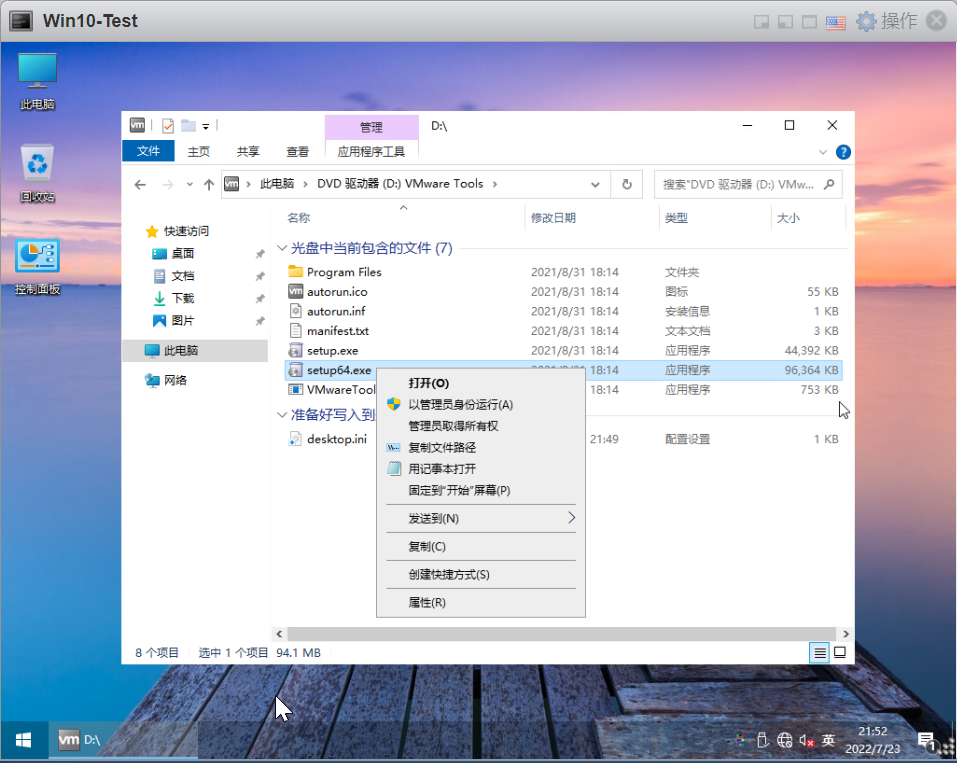
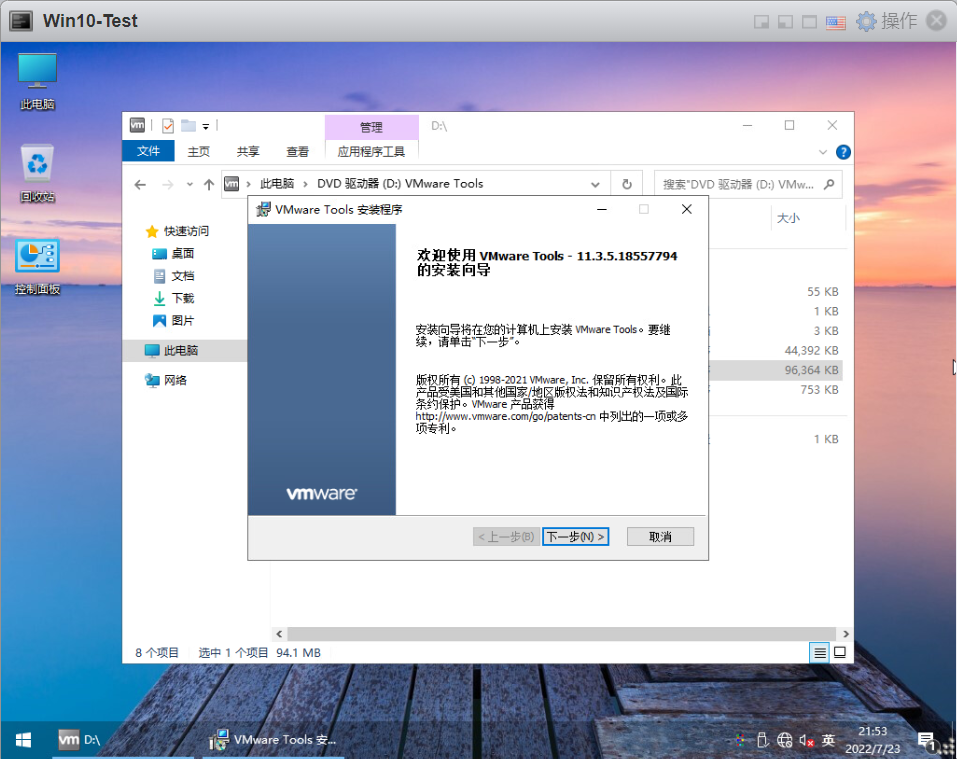
第3步,在VMware Tools安装向导 页面,根据向导 开始安装VMware Tools
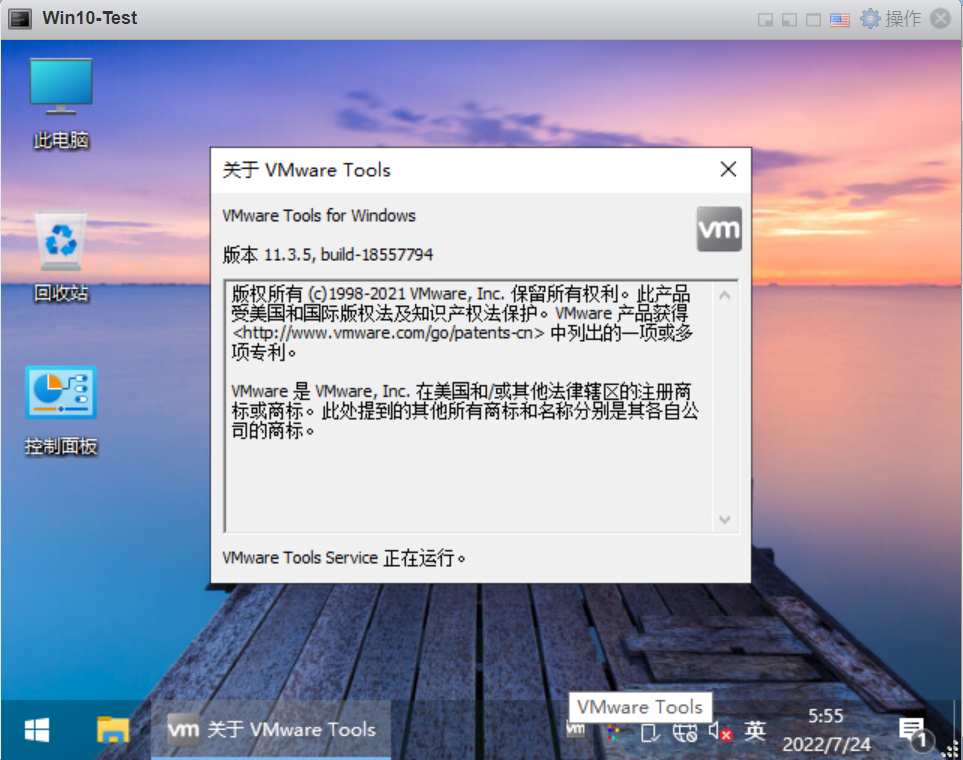
第4步,安装完毕后根据提示重启后,确认VMware Tools已经在正常运行
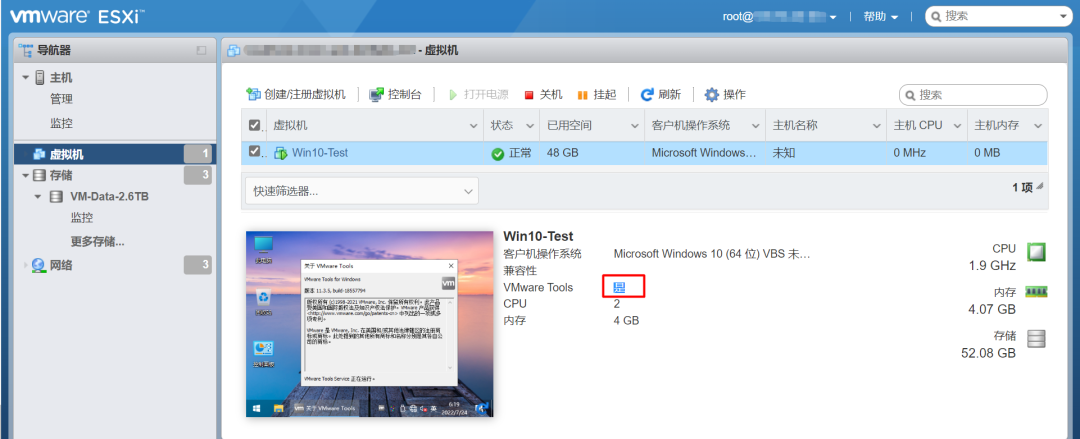
第5步,在ESXi主机客户端界面,确认VMware Tools已经安装成功
第6步,在虚拟机的操作页面,关机和重新启动的按钮变成可选的
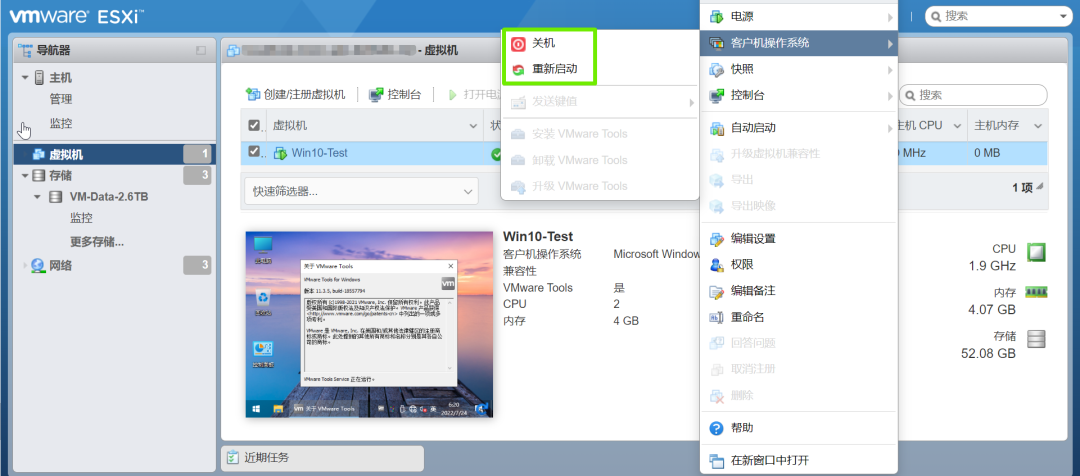
注:关机和关闭电源的区别
关机(Shutdown Guest):ESXi通过VMware Tools给虚拟机操作系统发送执行关机的命令
这个选项和我们在虚拟机操作系统里面点击关机的效果是一样的
关闭电源(Power off):直接给虚拟机断电,容易造成数据损坏或丢失。
因此在我们日常管理虚拟机的过程中应该选择关机而不是关闭电源,除非虚拟机的操作系统已经奔溃,点击关机无效,我们才考虑选择关闭电源来强制关机。
