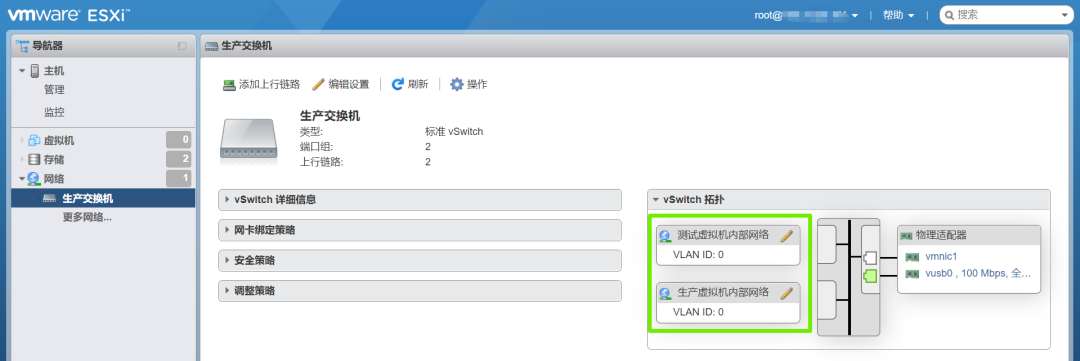
本文主要介绍非虚拟化和虚拟化环境下应用程序的数据是如何传到外部网络,以及如何使用ESXi主机客户端(vSphere Host Client)创建标准虚拟交换机和虚拟端口组。
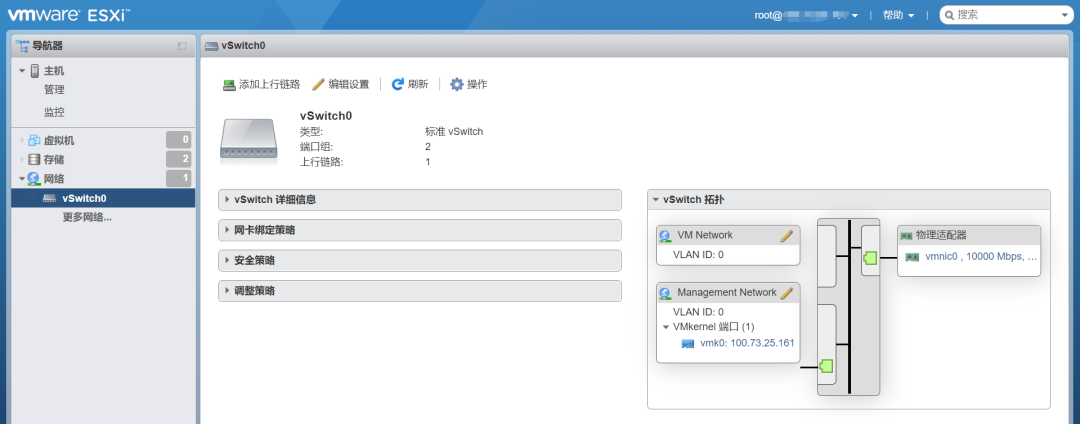
注:VMware ESXi在安装过程中会自动创建一个名为vSwitch0的虚拟标准交换机、名为VM给虚拟机使用的端口组,名为vmk0给ESXi管理使用的VMKernel网卡
应用程序的数据是如何传到外部网络
非虚拟化环境下:应用程序的数据->操作系统-> 网卡->网线->物理交换机->外部网络
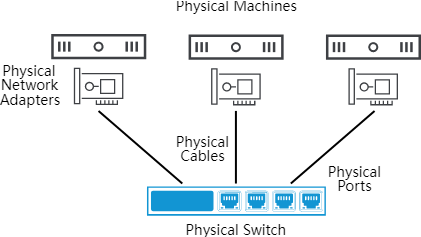
第1步,应用程序将数据发送给物理机上的操作系统
第2步,物理机上的操作系统将数据发送给物理网卡
第3步,物理网卡将数据通过网线发送到物理交换机
第4步,物理交换机再将数据发送到外部网络
虚拟化环境下:应用程序的数据 ->虚拟机的操作系统-> 虚拟网卡(Virtual NIC) -> 虚拟交换机的虚拟端口组(Virtual Port) -> 虚拟交换机(Virtual Switch)->虚拟交换机的上行链路口(Uplink Port) -> 主机上的网卡 -> 网线 -> 物理交换机 -> 外部网络
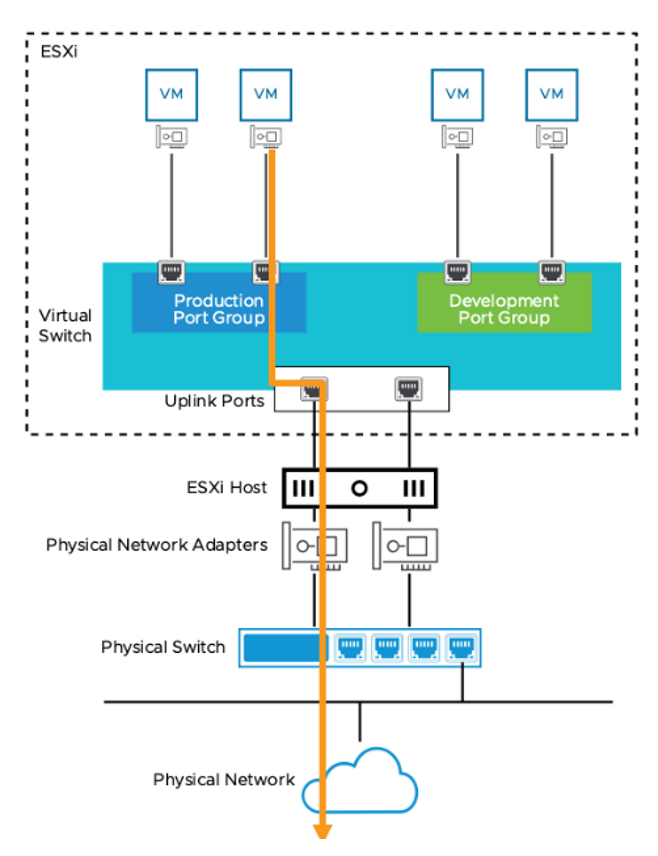
第1步,应用程序将数据发送给虚拟机的操作系统
第2步,虚拟机的操作系统将数据发送给虚拟网卡
第3步,虚拟网卡将数据发送到虚拟交换机的虚拟端口组;
第4步,虚拟交换机的虚拟端口组收到数据后将其发送给虚拟交换机;
第5步,虚拟交换机确定数据需要发送到外部网络,将数据发送到虚拟交换机指定的上行链路口
第6步,虚拟机交换机的上行链路口将数据发送到指定的物理网卡口
第7步,物理网卡口通过网线将数据发送到物理交换机的下行口
第8步,物理交换机的下行口将数据发送给物理交换机
第9步,物理交换机确认数据是要到达外部网络,将数据发送到外部网络
创建虚拟标准交换机
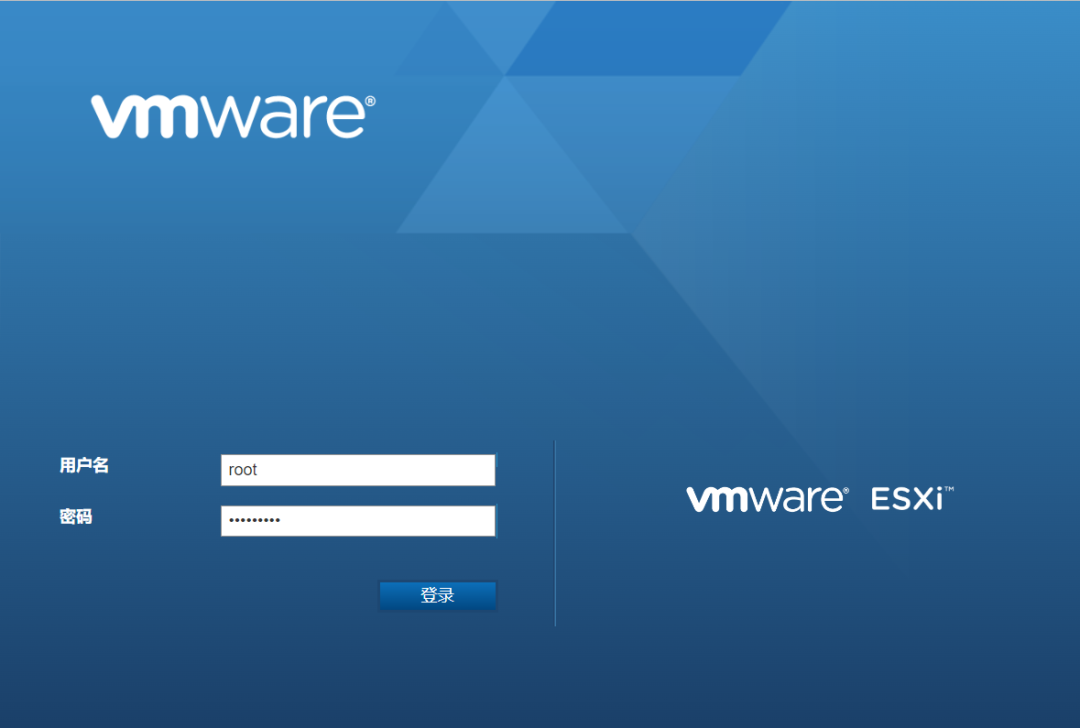
第1步,使用浏览器访问ESXi主机管理IP地址或域名,根据提示输入用户名和密码,登录ESXi主机客户端(vSphere Host Client)
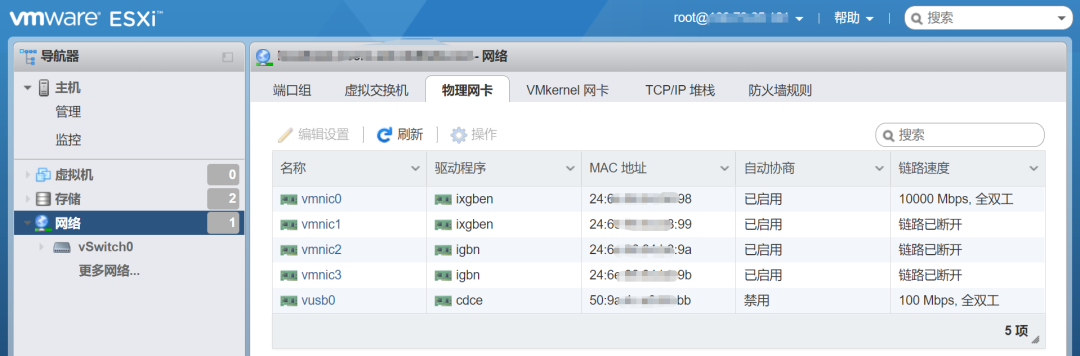
第2步,在ESXi主机客户端界面,选择 网络 -> 物理网卡,查看物理网卡网口的状态
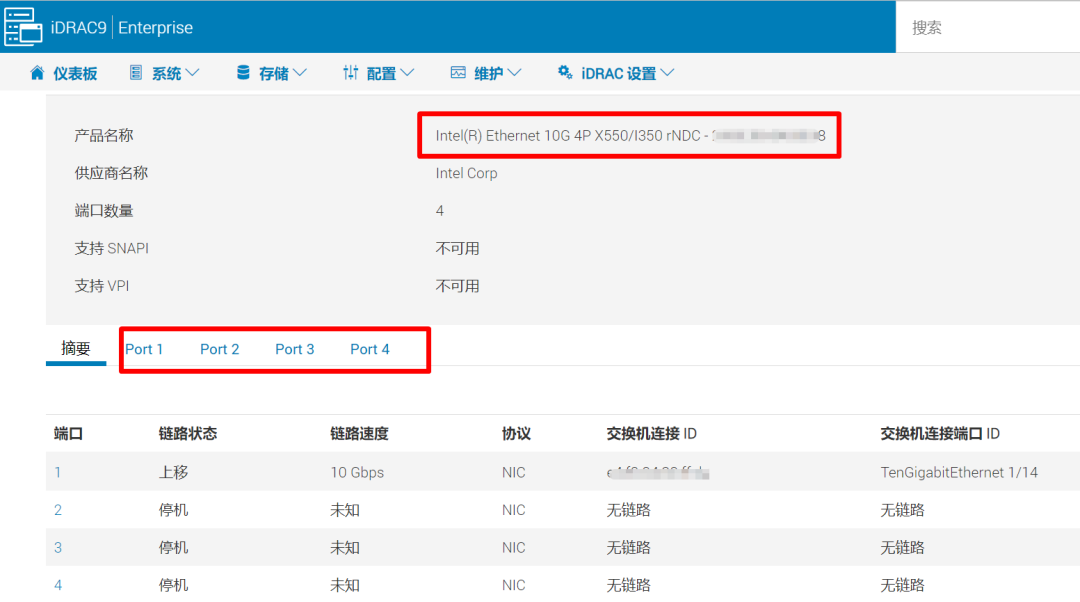
注:一个物理网卡的网口对应一个vmnic,上图所示是一台戴尔PowerEdge R640服务器上的一张4口的网卡,其中两个电口的intel I350,两个光口的 intel X550
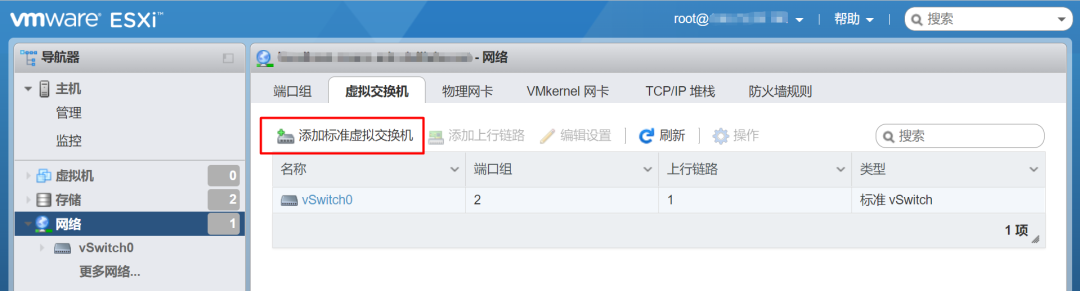
第3步,在ESXi主机客户端界面,选择 网络 -> 虚拟交换机 -> 添加标准虚拟交换机
第4步,在弹出的 添加标准虚拟交换机 页面,在vSwitch 名称页面,输入新建虚拟交换机的名字;在上行链路1 的下拉菜单选择 物理网卡的网口,然后点击 添加 按钮

第5步,确认新的交换机创建成功,然后点击 新建虚拟交换机的名字
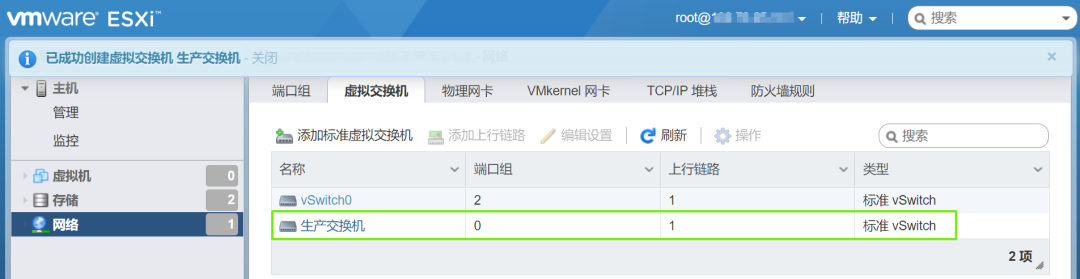
第6步,在新建虚拟交换机的页面,我们可以看到“此虚拟交换机没有上行链路冗余...”的的警告,这个是正常的,因为刚才我们新建的交换机只添加了一个网口,我们可以通过点击 左上角的 添加上行链路 添加其他网口来解决上行链路冗余的问题。
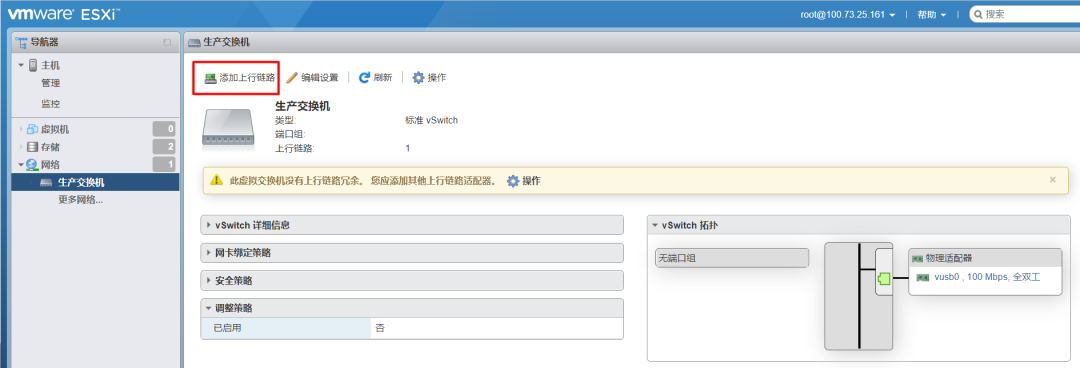
第7步,在弹出编辑标准虚拟交换机页面,在上行链路2 选择其他网口,然后点击 保存

第8步,确认第二个上行链路口添加成功,警报消失
注:上行口绿色表明网口是连接(up),白色表明网口断开(down)

创建虚拟机端口组
第1步,在ESXi主机客户端界面,选择 网络 -> 端口组 -> 添加端口组
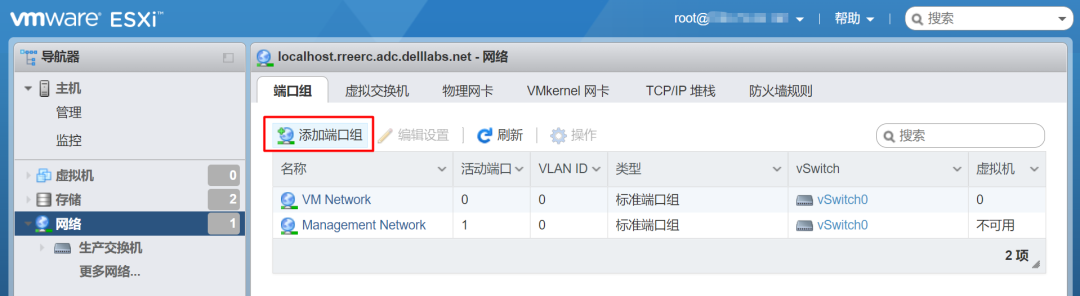
第2步,在弹出 添加端口组 页面,在名称部分输入端口组的名称;在虚拟交换机选择要对应的虚拟交换机,然后点击 添加 按钮
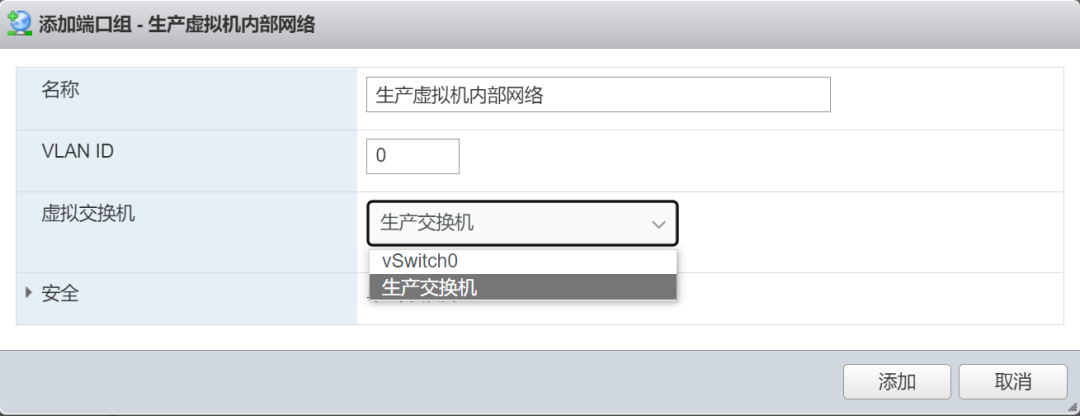
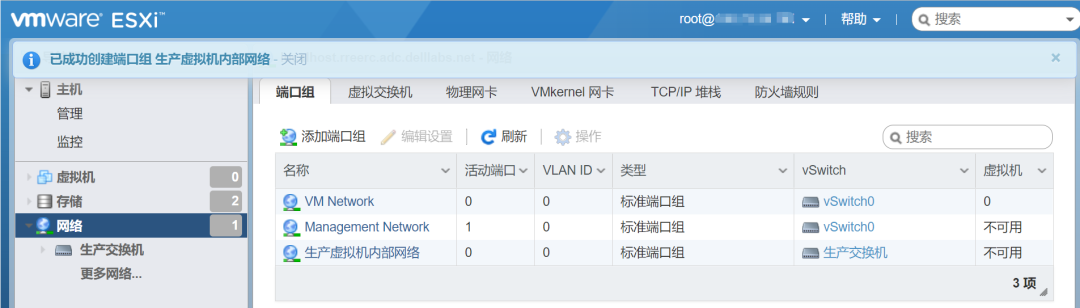
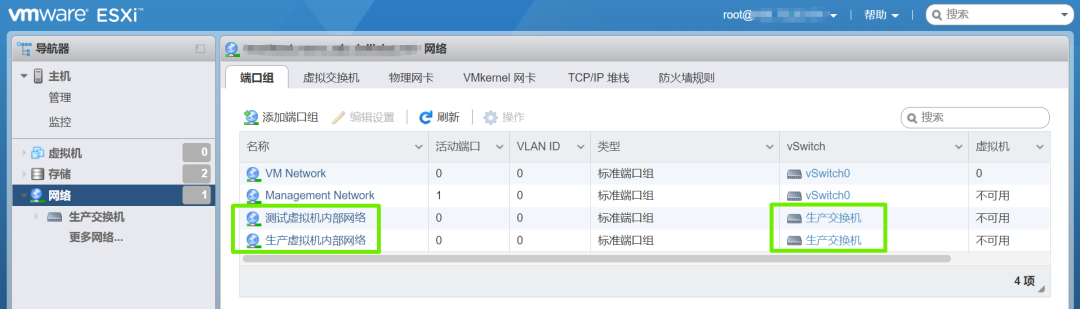
第3步, 确认端口组创建成功,按照上述步骤可以创建更多的虚拟机端口组
第4步,点击端口组所在的虚拟交换机名称
注:不同端口组在虚拟交换机这个层面是互相隔离的
第5步,在虚拟交换机的拓扑页面也可以看到刚才新建的虚拟机端口组