



本文以戴尔服务器Poweredge R640 安装了VMware ESXi 7.0 为例,主要介绍如何给ESXi主机挂载NFS(Network File System)共享数据存储。
ESXi 中内置的 NFS 客户端使用网络文件系统 (NFS) 协议通过 TCP/IP 访问位于 NAS 服务器上的指定 NFS 卷。vSphere 支持版本 3 和 4.1 的 NFS 协议。
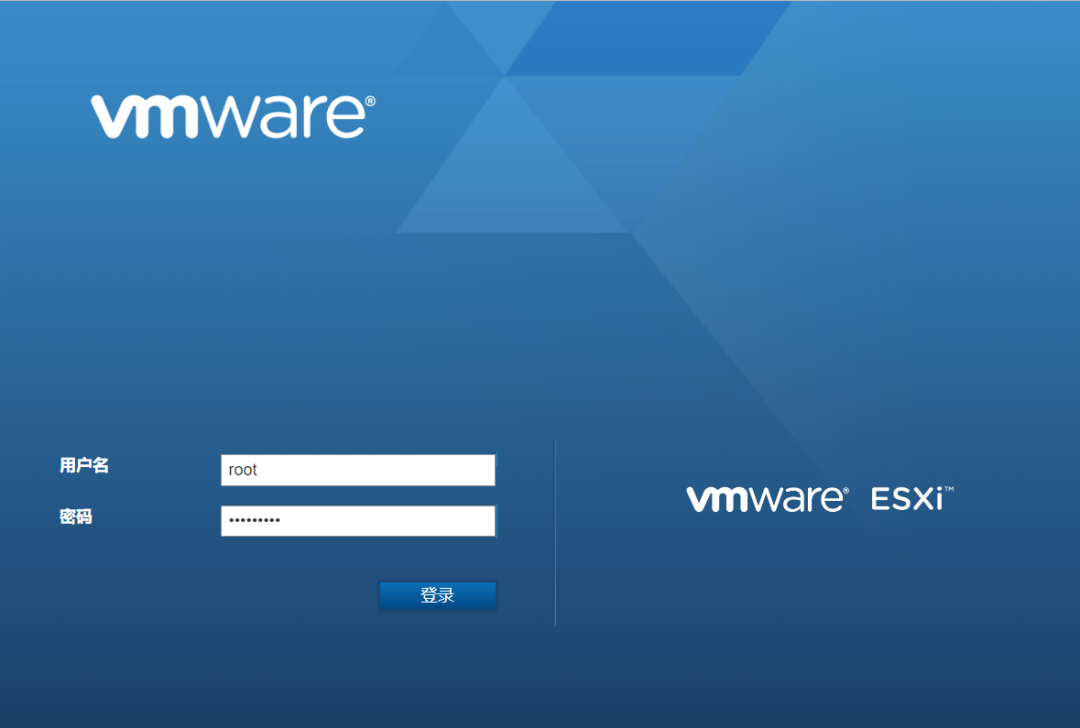
第1步,使用浏览器访问ESXi主机管理IP地址或域名,根据提示输入用户名和密码,登录ESXi主机客户端(vSphere Host Client)
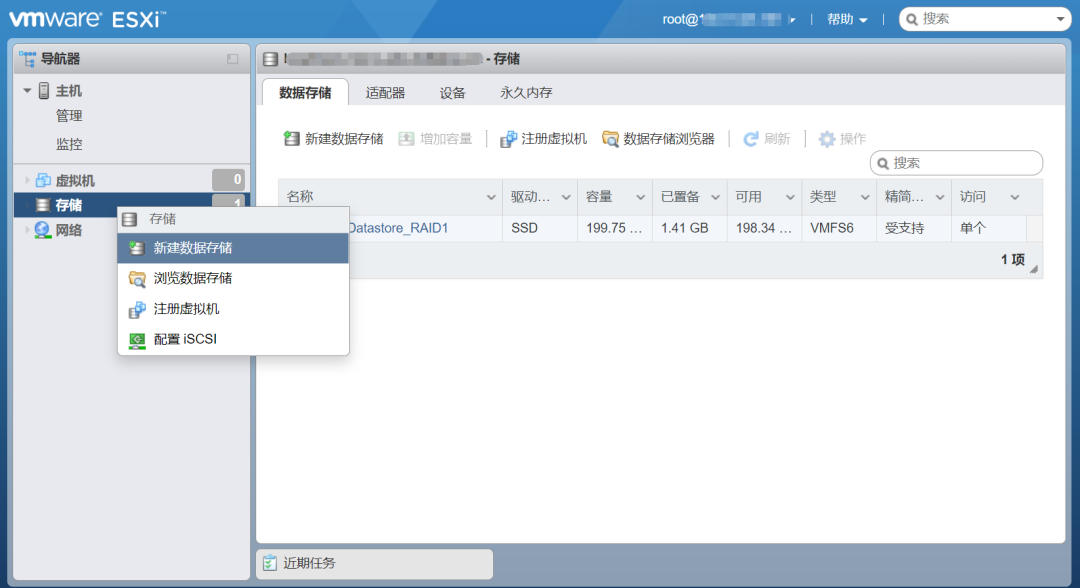
第2步,在ESXi主机客户端界面,选择 存储 -> 新建数据存储。
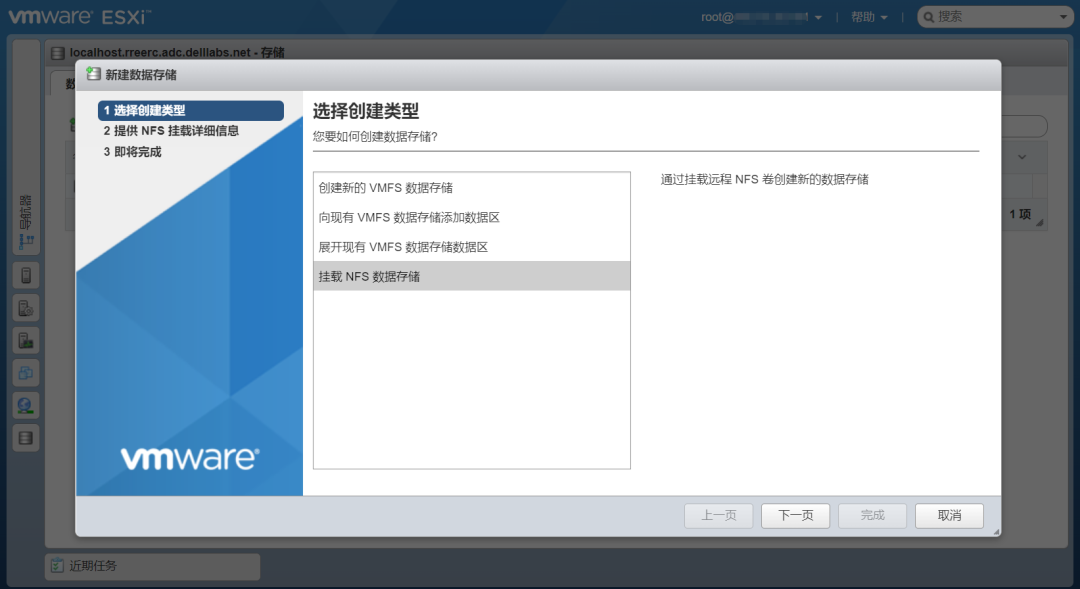
第3步,在弹出的 选择创建类型 页面,选择 挂载NFS 数据存储 ,然后点击 下一页
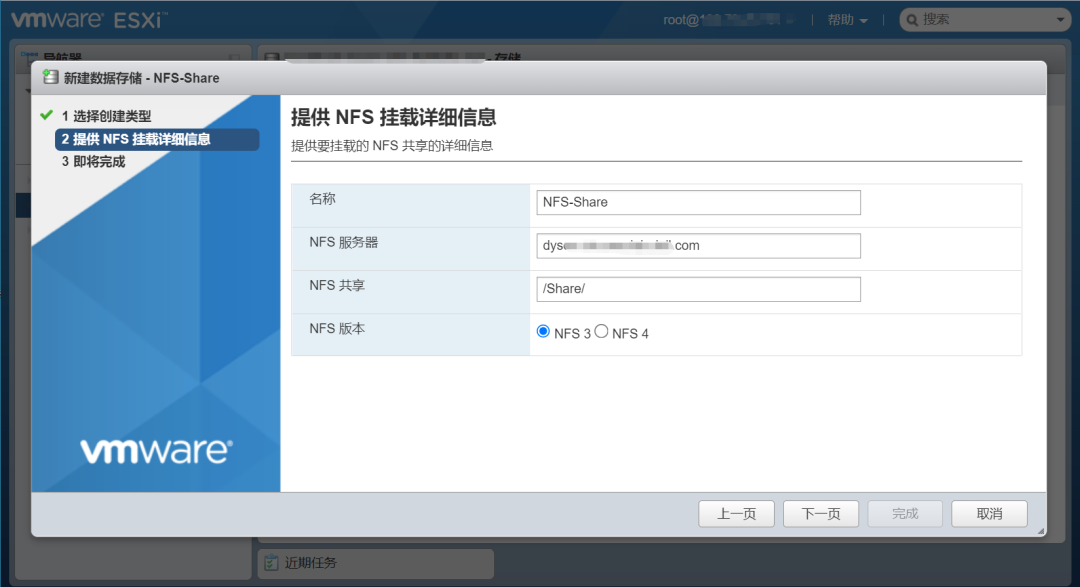
第4步,在提供NFS挂载详细信息页面,提供挂载的 NFS 的详细信息,点击 下一页
输入NFS数据存储的名称
NFS服务器的名称
对于服务器名称,可以输入 IP 地址、DNS 名称或 NFS UUID
选择 NFS 共享文件夹路径
指定 NFS版本
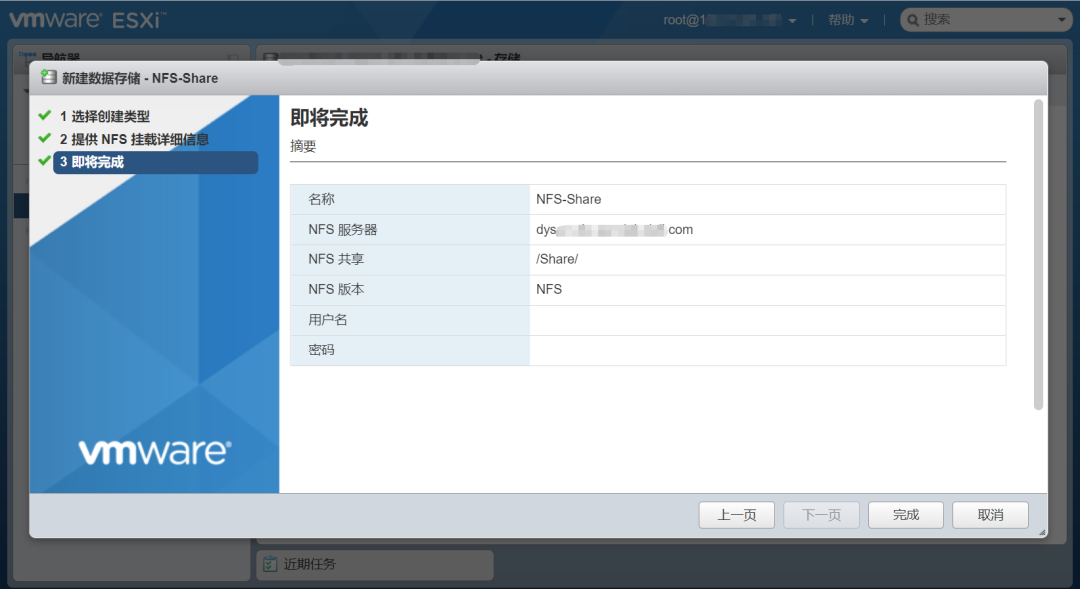
第5步,在 即将完成 页面,确认填写的NFS配置信息无误后,点击 完成
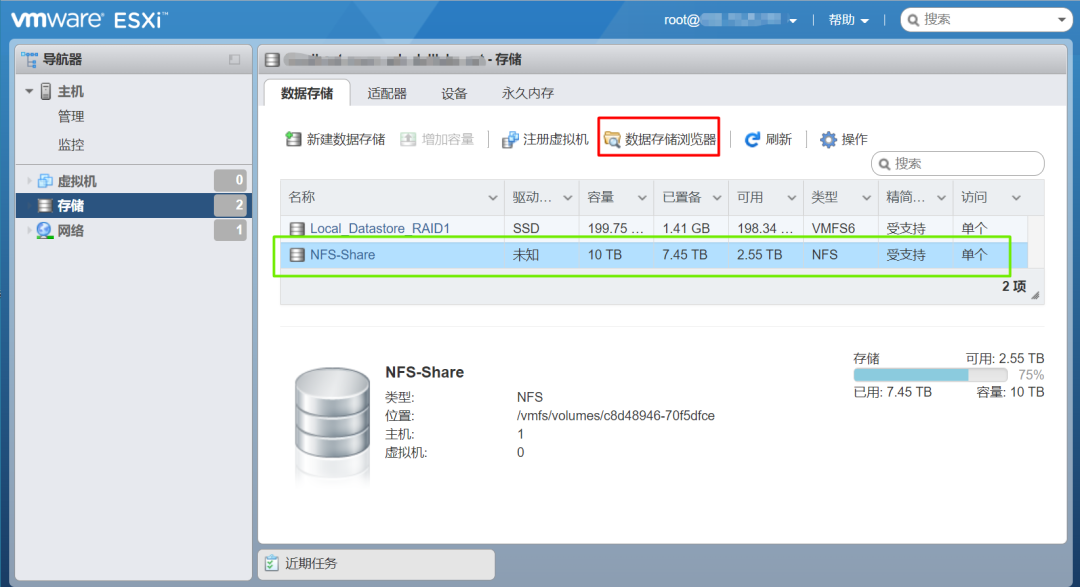
第6步,在ESXi主机客户端界面,选择 存储 -> 数据存储 ->NFS的数据存储 -> 数据存储浏览器
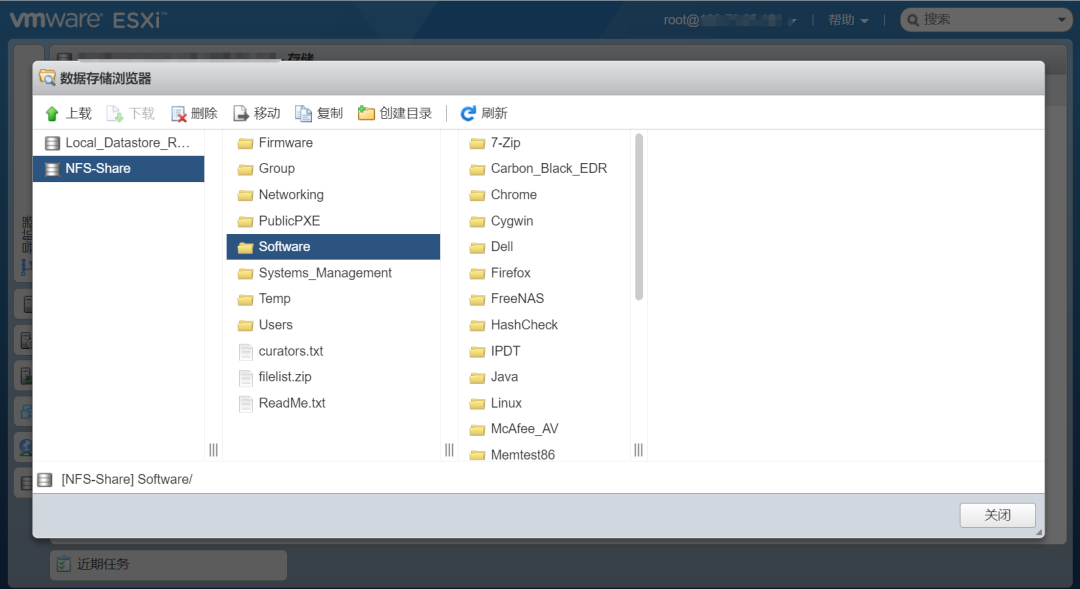
第7步,确认可以正常读取NFS共享存储的内容,NFS数据存储挂载成功
文章转载自VMNote,如果涉嫌侵权,请发送邮件至:contact@modb.pro进行举报,并提供相关证据,一经查实,墨天轮将立刻删除相关内容。
