



本文主要介绍如何通过戴尔服务器的iDRAC9 Web界面在线配置RAID并完成初始化
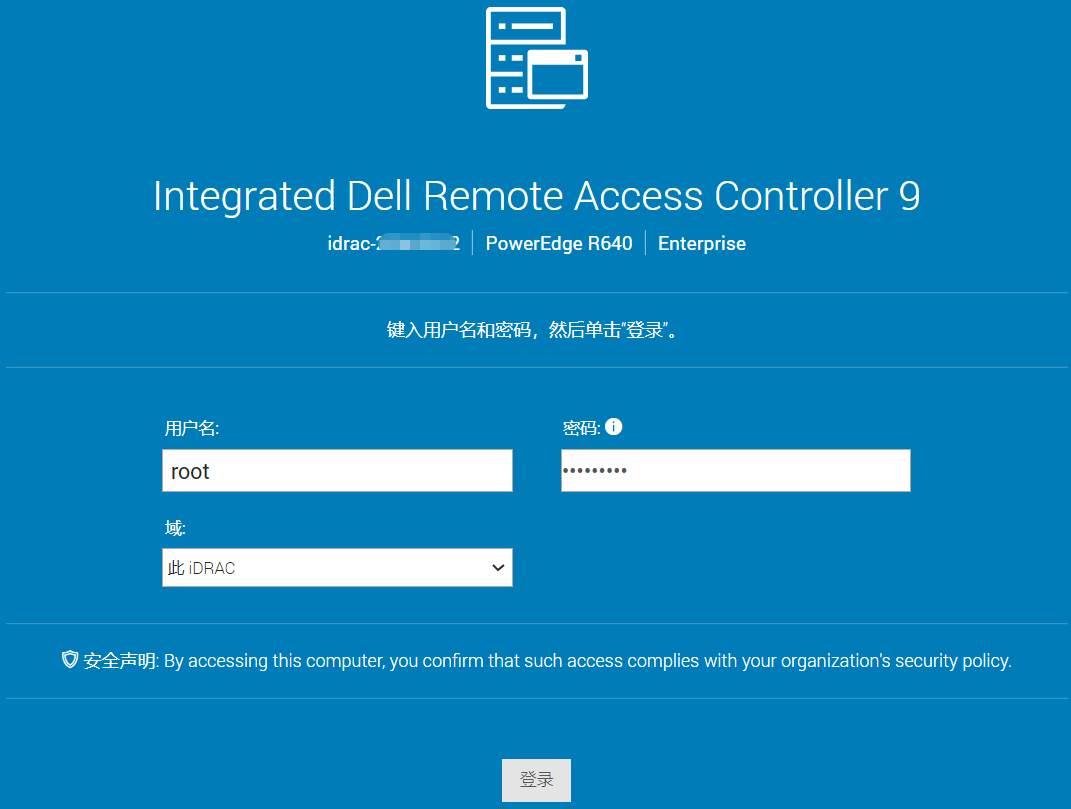
第1步,登录戴尔服务器的iDRAC,关于iDRAC的初始化配置请参考:《如何配置戴尔服务器iDRAC9的IP地址和账户密码》
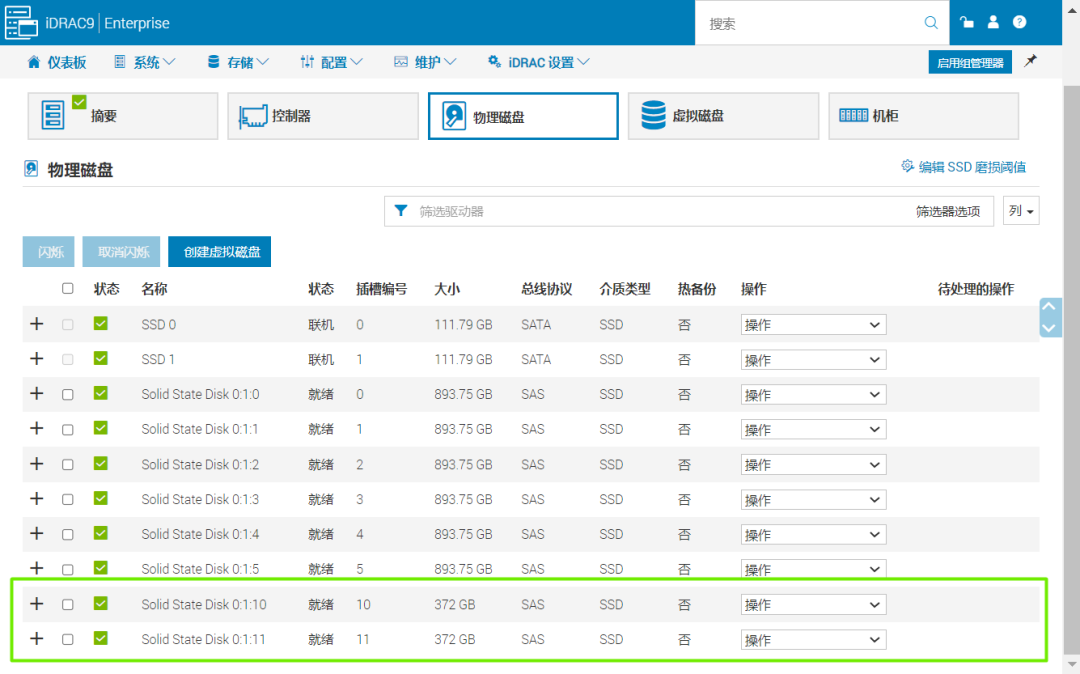
第2步,在iDRAC Web界面,点击 存储-> 物理磁盘,确认需要配置RAID的物理磁盘状态为 就绪(Ready)
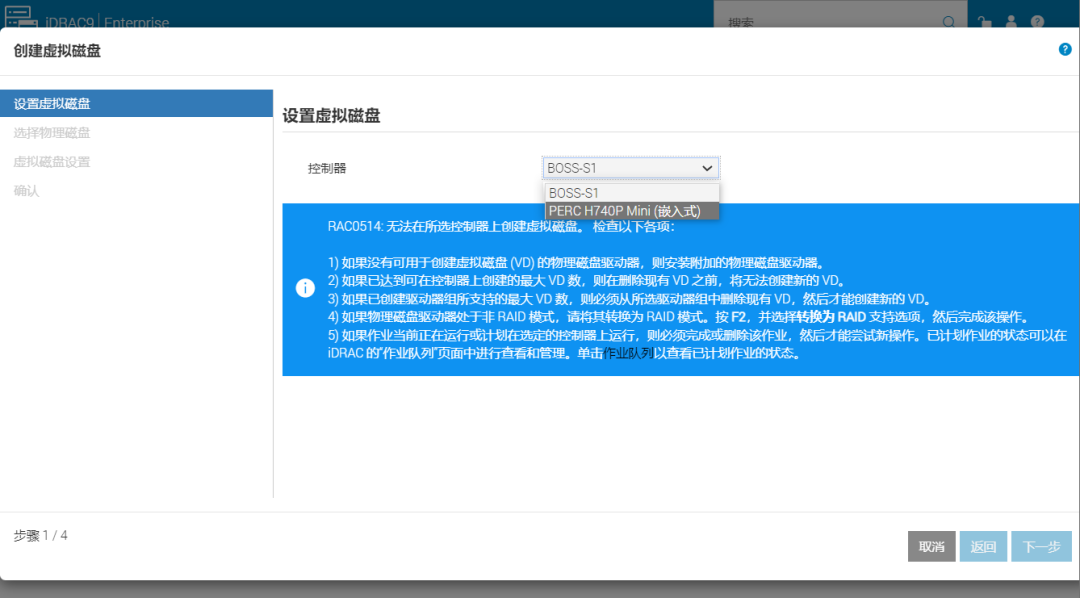
第3步,在iDRAC Web界面,点击存储-> 虚拟磁盘-> 创建虚拟磁盘-> 高级配置

第4步,在弹出的创建虚拟磁盘窗口,从控制器下拉菜单中,选择需要创建RAID的物理磁盘所在的控制器
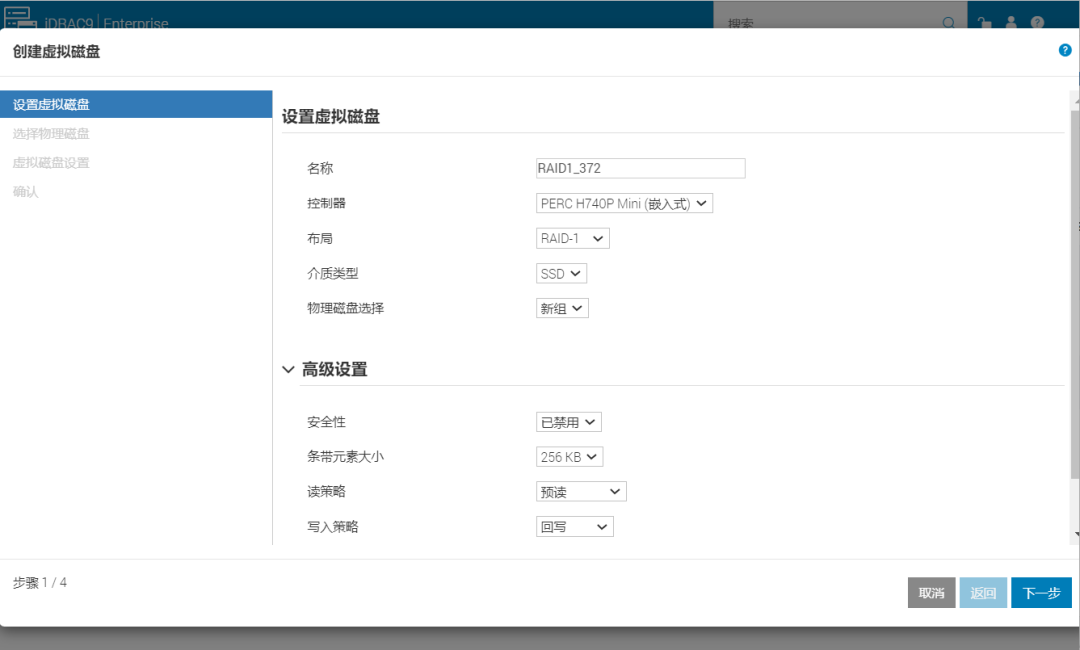
第5步,在设置虚拟磁盘页面,输入虚拟磁盘的名称、选择RAID级别以及对应的存储策略后点击下一步
第6步,在选择物理磁盘页面,勾选需要创建RAID的物理磁盘,并点击 下一步
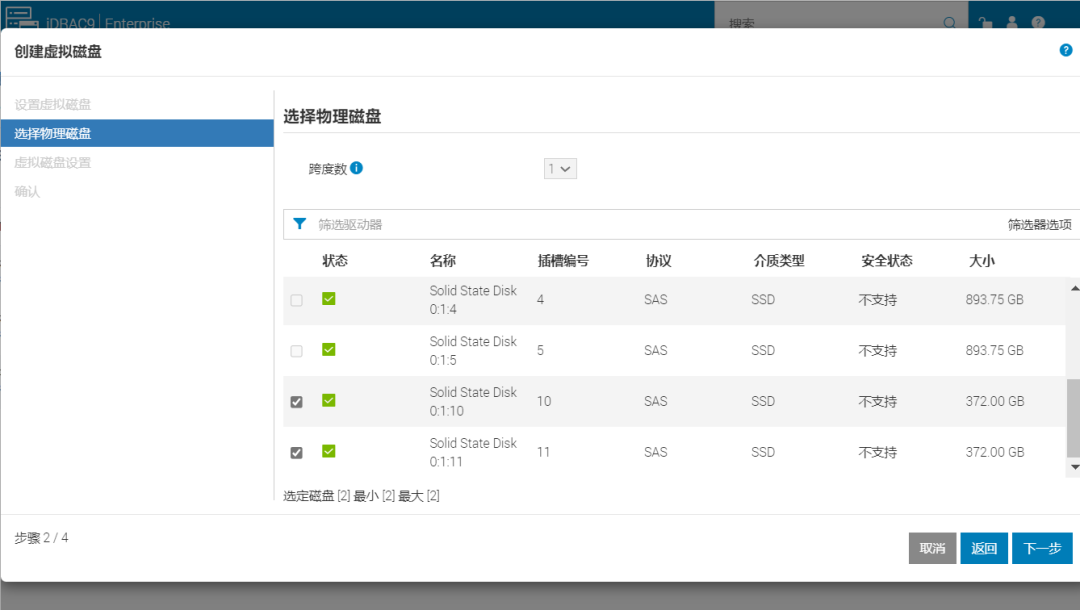
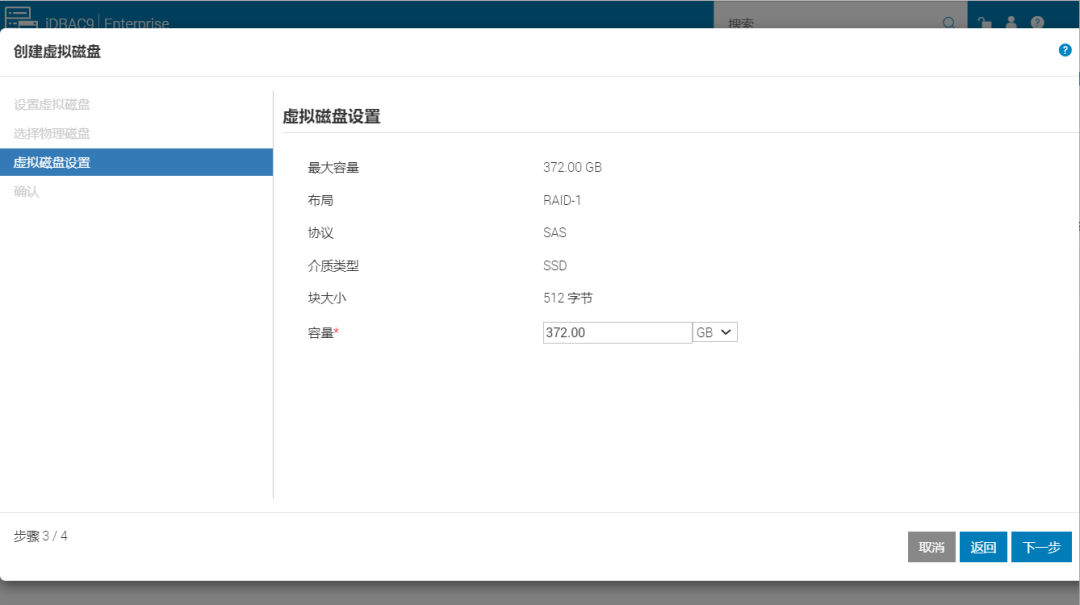
第7步,在虚拟磁盘设置页面,确认需要创建虚拟磁盘的容量,并点击 下一步
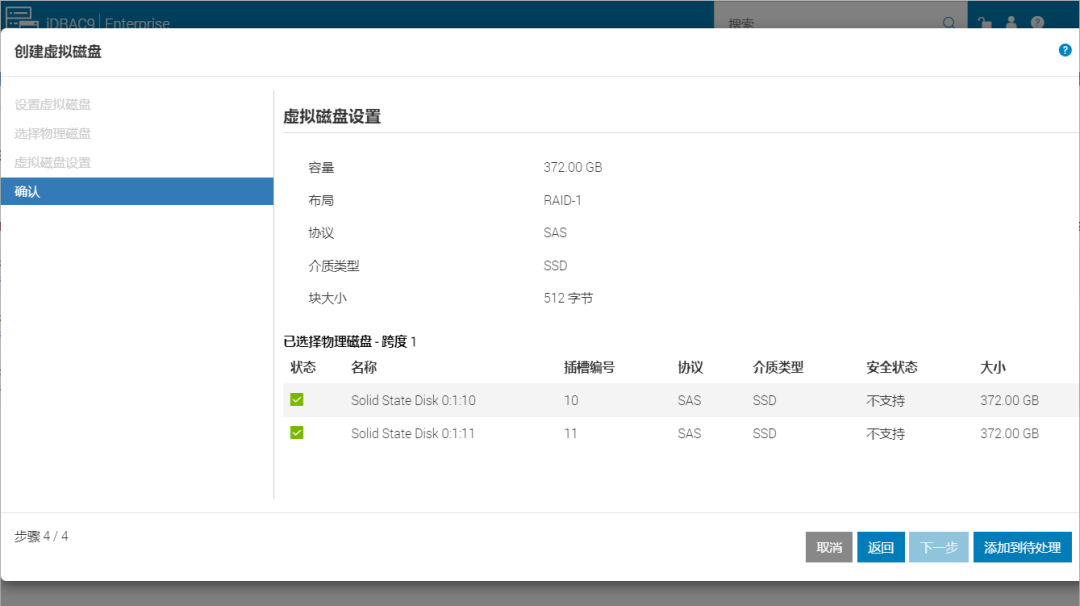
第8步,在确认页面,确认虚拟磁盘的设置无误后,点击 添加到待处理
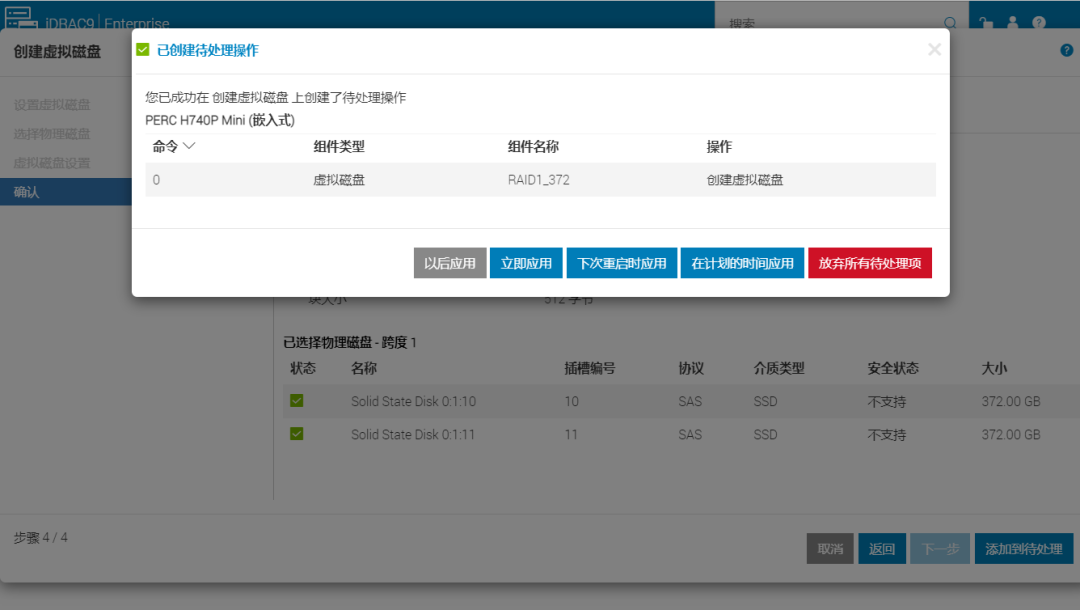
第9步,在弹出的已创建待处理操作页面,点击 立即应用
第10步,在弹出的信息窗口页面,点击 确定

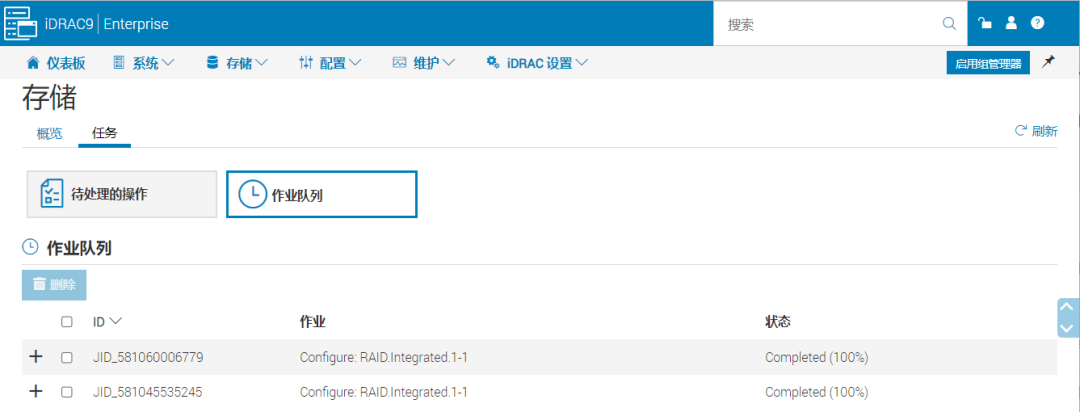
第11步,在iDRAC Web界面,点击 存储-> 任务 -> 作业队列页面,查看创建RAID的任务进度
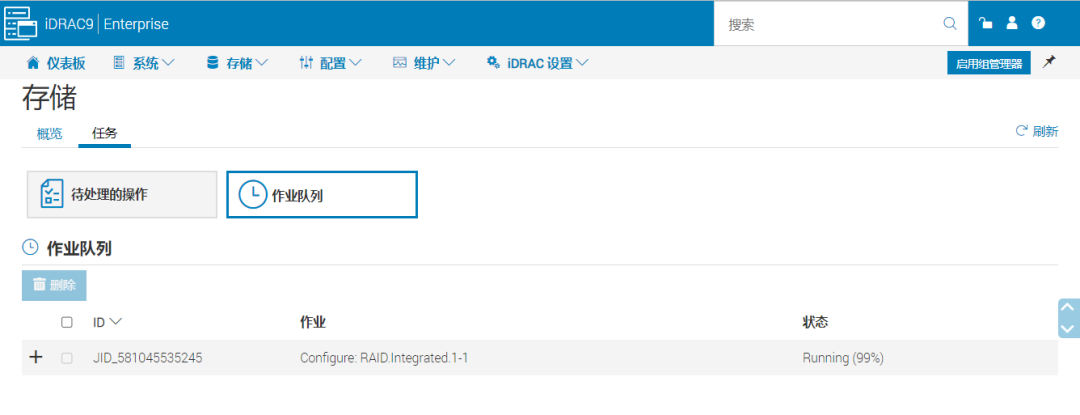
第12步,等等任务进度完成后,点击 存储 -> 物理磁盘 ,确认物理磁盘已经 联机(Online)

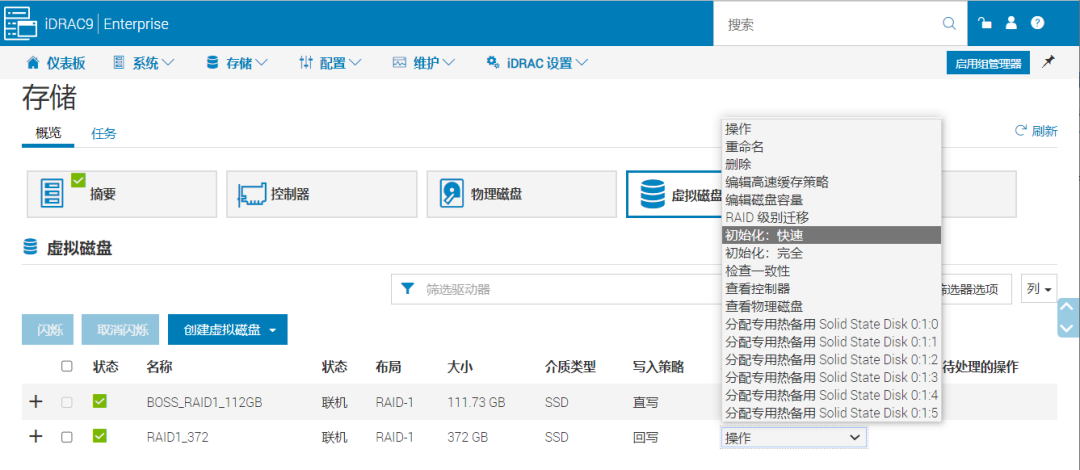
第13步,在iDRAC Web界面,点击 存储 -> 虚拟磁盘,确认虚拟磁盘已经联机(Online) ,然后选择 操作 -> 初始化:快速
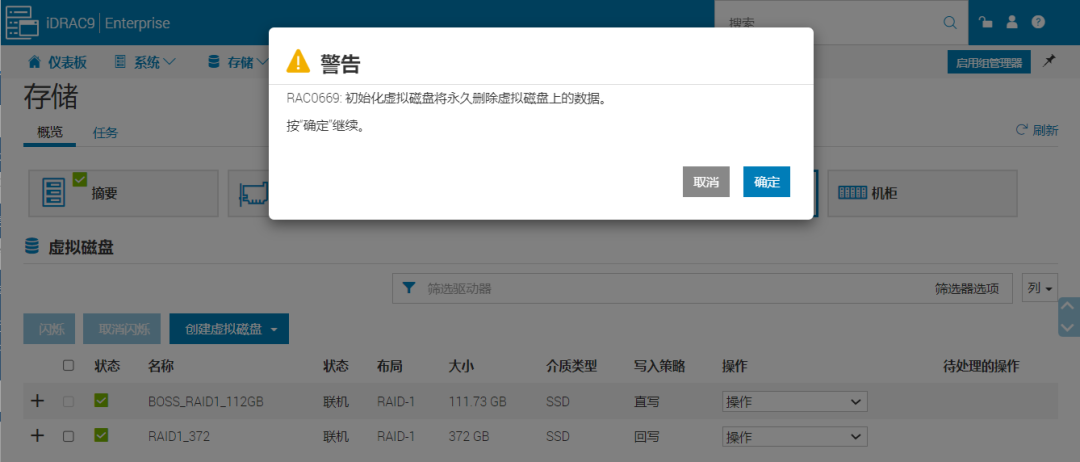
第14步,在弹出警告窗口,点击 确定
第15步,在弹出已创建待处理操作页面,点击 立即应用

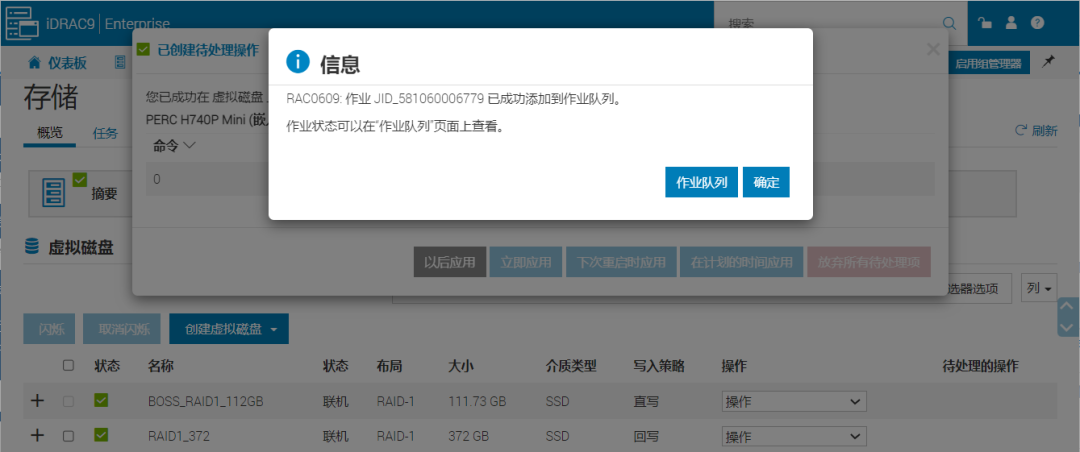
第17步,在存储作业队列页面中,确认初始化作业已经完成。
第18步,初始化完成后,在操作系统里面对其进行格式化后就可以使用了。
文章转载自VMNote,如果涉嫌侵权,请发送邮件至:contact@modb.pro进行举报,并提供相关证据,一经查实,墨天轮将立刻删除相关内容。
