



本文档介绍如何在PowerEdge服务器上启动硬件诊断,这是戴尔提供的用于基本故障排除和维护的工具。
目录
简介
PowerEdge 12G和更高版本服务器
PowerEdge 11G服务器
PowerEdge 9G/10G服务器
1.简介
硬件诊断程序是服务器预安装操作系统中安装的嵌入式工具。它们由戴尔提供。
建议您使用硬件诊断实用程序来运行诊断程序,作为常规维护计划的一部分,来验证所连接的硬件是否正常工作。
诊断实用程序具有所连接硬件的物理(相对于逻辑)视图,它可识别操作系统和其它在线工具无法识别的硬件问题。
可以使用该硬件诊断实用程序验证内存、I/O设备、CPU、物理磁盘驱动器和其它外围设备。
该过程取决于您的服务器代系,可用以下快捷方式和屏幕截图。
在PowerEdge服务器的用户手册中查找详细信息:
转至PowerEdge section on Dell.com/Support
选择匹配的系统类型,并单击
现在将显示所有可用手册
注:需要帮助来定义戴尔服务器的代系? 请参阅文章:How to identify the generation of my server(如何识别我的服务器代系)。
2.PowerEdge 12G和更高版本服务器
在启动时按F10。
在Lifecycle Controller(生命周期控制器)的左窗格中,单击Hardware Diagnostics(硬件诊断程序)。
在右侧窗格中,单击Run Hardware Diagnostics(运行硬件诊断)。诊断实用程序启动。
按照屏幕上的说明进行操作。测试完成后,诊断测试的结果将显示在屏幕上。(图1 - 仅英文)
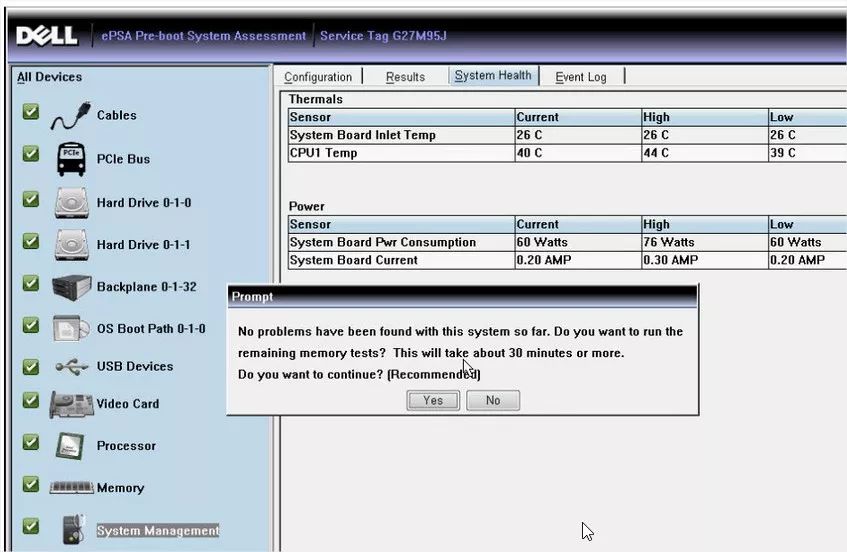
图1:ePSA诊断程序
注:要关闭Hardware Diagnostics(硬件诊断程序)页面,请重新启动系统。
3.PowerEdge 11G服务器
在启动时,按F10进入LifeCycle Controller(生命周期控制器)。
单击Hardware Diagnostics(硬件诊断程序)。
在屏幕上,选择
Run Diags(运行诊断程序)以测试组件(图2(仅限英文))
MPMemory以在内存模块上运行诊断程序(图2(仅限英文))。
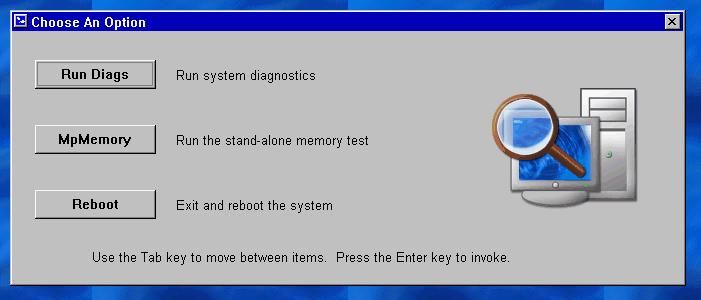
图2:运行诊断程序
3.1 启动嵌入式硬件诊断工具
注:下面的步骤说明内嵌在11G PowerEdge服务器的统一服务器控制器(USC)中的最新版本硬件诊断程序。较旧版本外观可能有所不同,但选项类似。
如果您选择Run Diags(运行诊断程序),将需要:
选择Express Test(快速测试)以快速测试所有组件
选择Extended Test(扩展测试)以广泛地测试所有组件
选择Custom Test(自定义测试)以测试单个组件
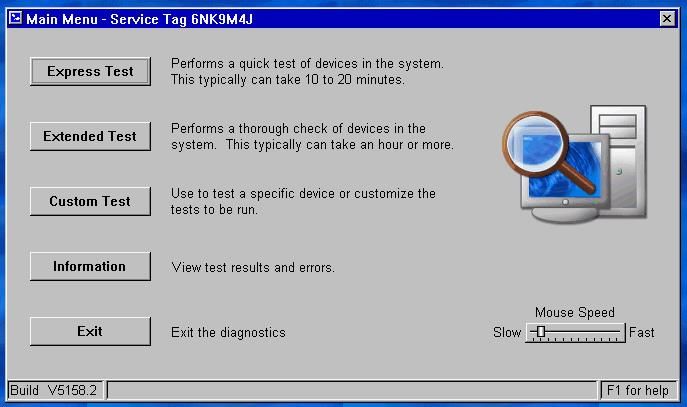
图3:测试选项
测试一个设备
选择Custom Test(自定义测试)
在下一页中,您必须选择您要测试的组件。
例如,对于测试硬盘:(图4 [仅英文])。仅限非交互测试
记录输出文件路径名称(以保存结果)
出现故障时继续(以防止找到故障时中断)
选择您要测试的驱动器
选择您要执行的测试类型(例如,驱动器自检)
选择首选Diagnostic Options(诊断程序选项)
建议:
单击Run Tests(运行测试)以开始测试
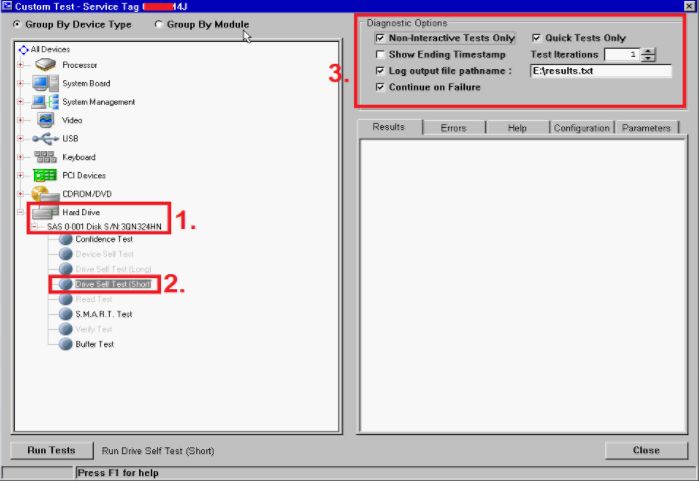
图4:测试硬盘
3.2 内存诊断程序
MpMemory允许您检查内存状态。
如果您选择了“MPMemory”选项,将需要选择您要运行的测试类型:
Express或Custom(“自定义”)。对于基本测试,您可以选择Express(快速)。
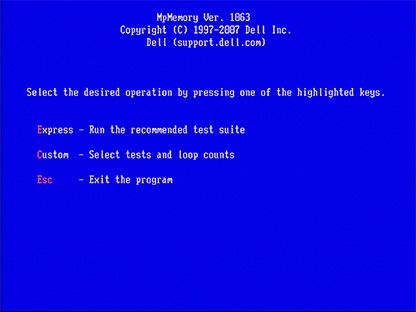
图6:MpMemory。(英语)
对于自定义测试,检查要通过的相关测试。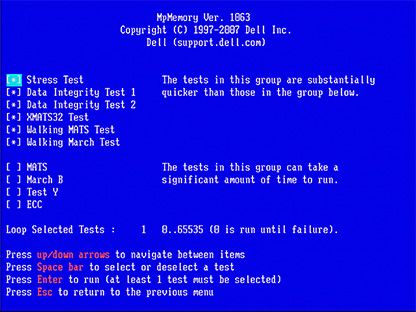
图7:自定义测试。(英语)
运行测试所需的时间视服务器中安装的内存量的不同而不同。
4.PowerEdge 9G/10G服务器
在您的工作站上下载32位诊断程序
在工作站上执行应用程序。
单击Continue(继续)。
选择解压文件的文件夹。
单击Create a Bootable CD(创建可引导CD)。
选择保存diags.iso文件的文件夹。
将diags.iso作为映像刻录在CD中或作为虚拟介质挂载在DRAC中。
将服务器引导至CD/虚拟介质。
选择选项#2 - DDGUI Graphics based diagnostics(#2 - 基于DDGUI图形的诊断程序)。
不要忘记对测试结果进行屏幕截图。
