



苹果电脑以其封闭的操作系统及严格的应用审核机制阻拦了大部分病毒的侵袭。然而,无论是广告软件、间谍软件还是勒索软件,都可能在我们不经意间潜入系统,影响电脑性能亦或是威胁我们的个人信息安全。

一、苹果电脑怎么杀毒
恶意软件包括病毒、蠕虫、木马以及其他能够破坏你的 Mac 或侵犯你隐私的程序。当你从电子邮件、信息或网站下载项目时,可能会安装恶意软件。
某些恶意软件只是惹人讨厌。通常,其目的是控制你的Mac来收集个人信息和财务信息、寄存非法内容、发送垃圾邮件,或者破坏网络上的其他电脑。那么如何预防和清除这些恶意软件呢?
1、最新的macOS系统通常包含安全补丁,我们要记得及时更新系统。我常用的CleanMyMac软件中的“更新程序“功能可以帮助检查并安装所有的应用程序为最新版本。
2、不要打开网站和电子邮件信息中的项目,除非你确定它们来自合法的、可以信赖的来源。如果对来源不确定,请删除该项目。CleanMyMac具备了检测和移除恶意软件的能力,是防病毒的一个好选择。
3、如果你收到信息提示你从互联网下载的内容是恶意软件,最安全的操作就是将该项目放在废纸篓中,然后清倒废纸篓。但该操作可能并不彻底。定期使用防病毒软件扫描整个系统,查找可能存在的威胁。
4、检查活动监视器,看看是否有异常的进程在运行。
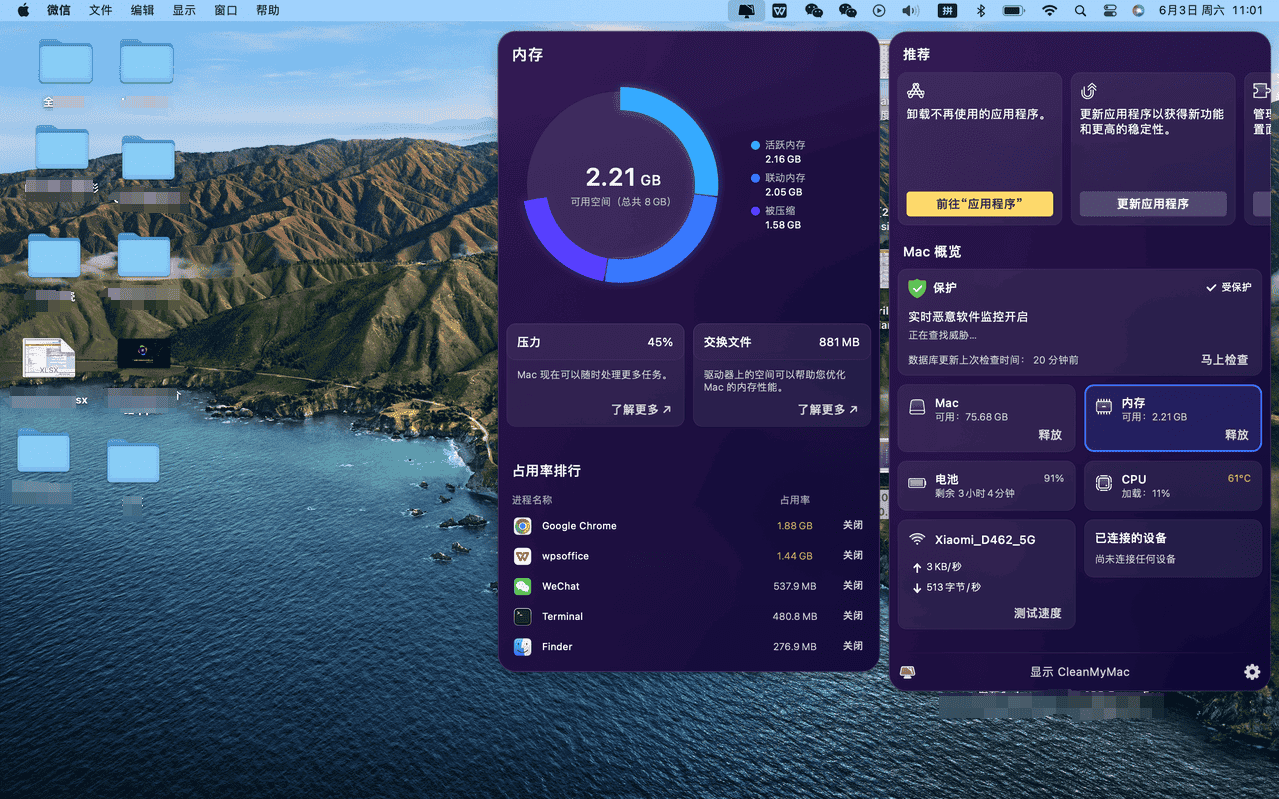
5、除了杀毒,CleanMyMac还可以帮助我们清理系统垃圾文件,优化系统性能,减少潜在的安全隐患。
二、Mac怎么清除恶意软件
当我们的Mac被恶意软件感染时,使用正确的工具来进行清理尤为重要。CleanMyMac是一个强大的工具,不仅能够帮助我们检测和移除恶意软件,还能提供额外的安全保障。
下面将为大家介绍如何使用CleanMyMac清除恶意软件。
CleanMyMac X中文免费安装包:https://souurl.cn/DyQP4d
CleanMyMac X激活码获取:https://souurl.cn/4B1rMY
1、打开CleanMyMac,在CleanMyMac中找到并进入“移除恶意软件”功能。
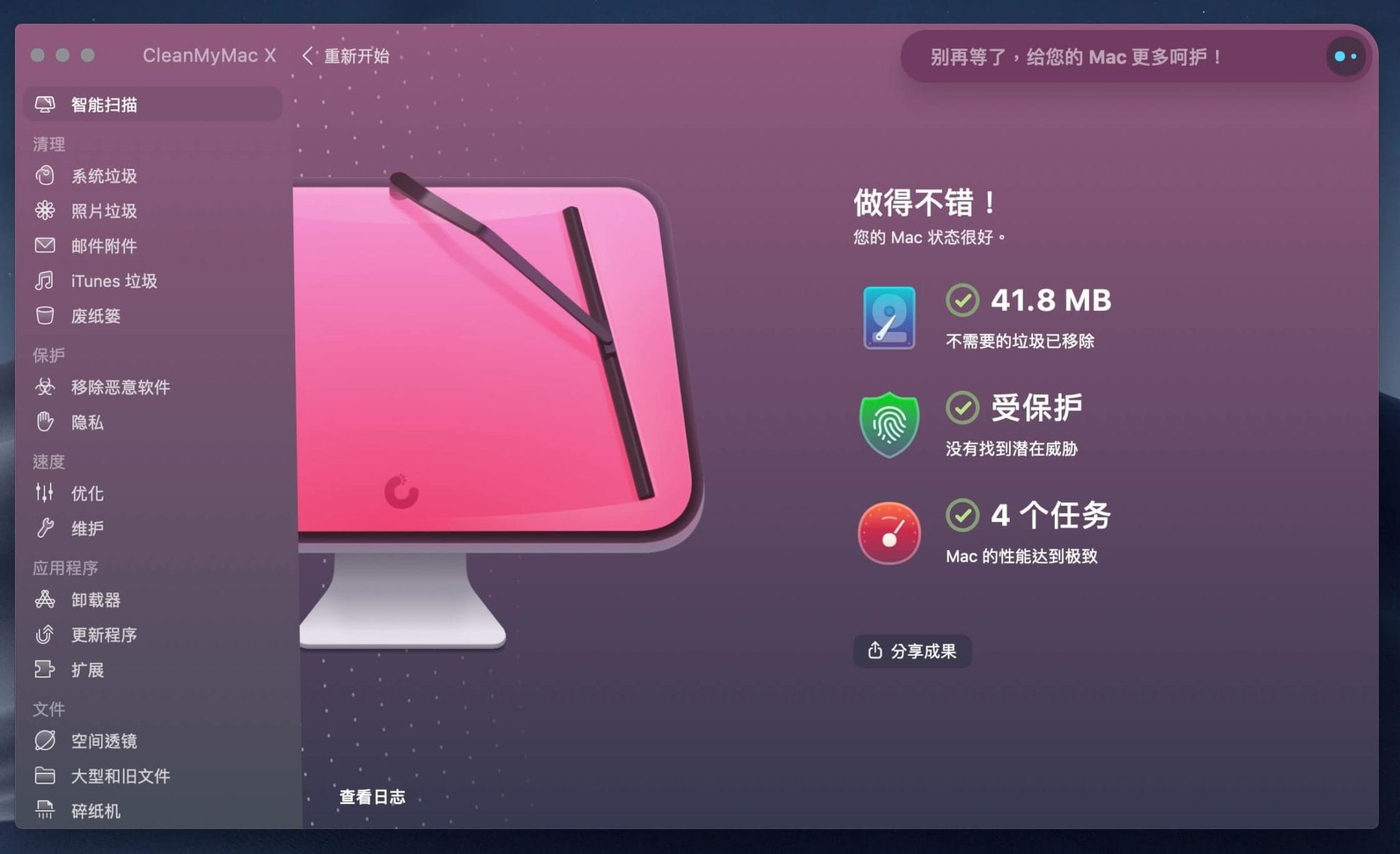
2、点击“扫描”按钮,CleanMyMac会自动扫描整个系统,查找已知的恶意软件签名。
3、扫描完成后,CleanMyMac会列出所有检测到的威胁,并提供详细的信息。
4、确认无误后,点击“移除”按钮来清理检测到的恶意软件。CleanMyMac会帮助我们安全地移除这些威胁。
三、CleanMyMac的“实时防护”功能详解
除了恶意软件移除外,CleanMyMac还提供了一个名为“实时防护”的功能,该功能可以持续监控系统,防止新的威胁入侵。下面为大家演示如何开启“实时防护”功能。
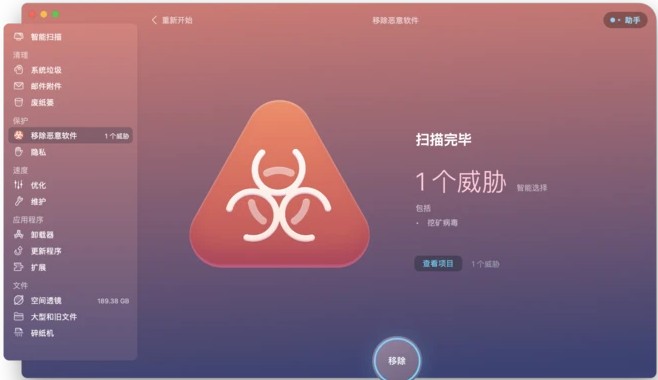
1、打开CleanMyMac,进入“移除恶意软件”模块。
2、点击下方蓝色框中的“配置”按钮,勾选“启用恶意监视器”和“在后台监控威胁活动”。这样我们就开启了CleanMyMac的“实时防护”功能,让CleanMyMac在后台也能时刻保护我们的电脑。
四、总结
虽然Mac电脑相比其他操作系统具有更高的安全性,但仍然不能忽视恶意软件的威胁。通过使用CleanMyMac的恶意软件移除功能和实时防护功能,可以有效地检测和清除潜在的威胁,并提供持续的安全监控。
希望本文能帮助大家更好地理解如何保护自己的Mac免受恶意软件的侵害,并维持良好的系统健康状态。
