计划于VMware Workstation创建linux虚机,并配置 Openfiler 2.99
| 环境信息 | 版本 |
|---|---|
| 外部主机 | Windows 11 23H2 |
| VMware® Workstation 17 Pro | 17.5.2 build-23775571 |
| Linux | CentOS Linux release 7.9.2009 |
| Openfiler | 2.99 |
| 网络配置规划( 使用独立的网段192.168.50.0/255.255.255.0 作为 安装Openfiler软件的虚机 与 测试虚机之间的专有iscsi访问网络 ) | |
|---|---|
| 安装Openfiler软件的虚机 | 192.168.50.100 |
| 用于测试的虚机 | 192.168.50.101 |
部署Linux虚机
配置VMware网卡
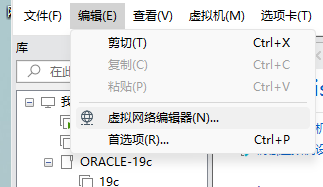
点击左上角“编辑”,点击“虚拟网络编辑器”
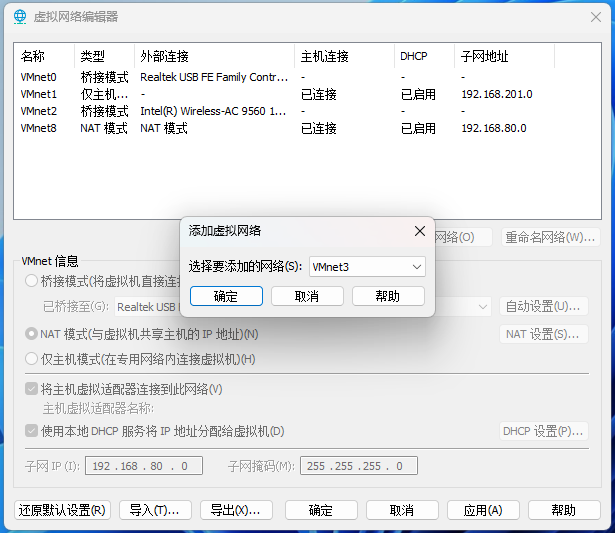
点击右下角“更改设置”后,点击添加网络

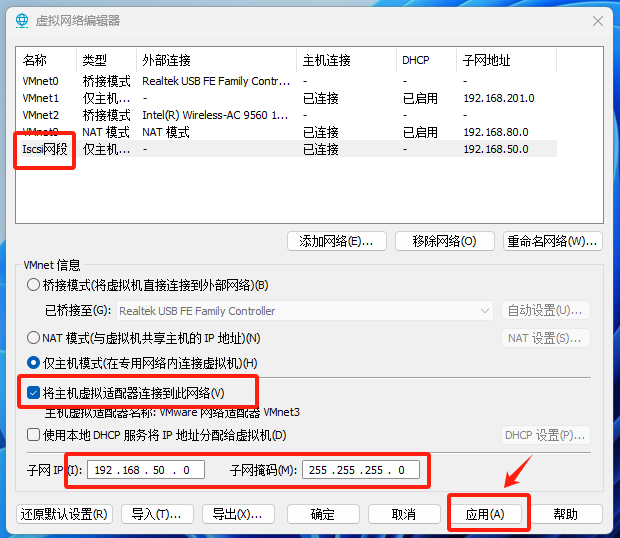
选择仅主机模式,为做好区分将网卡名称改为“IScsi网段”。点击确定即可
获取Openfiler 2.99镜相包
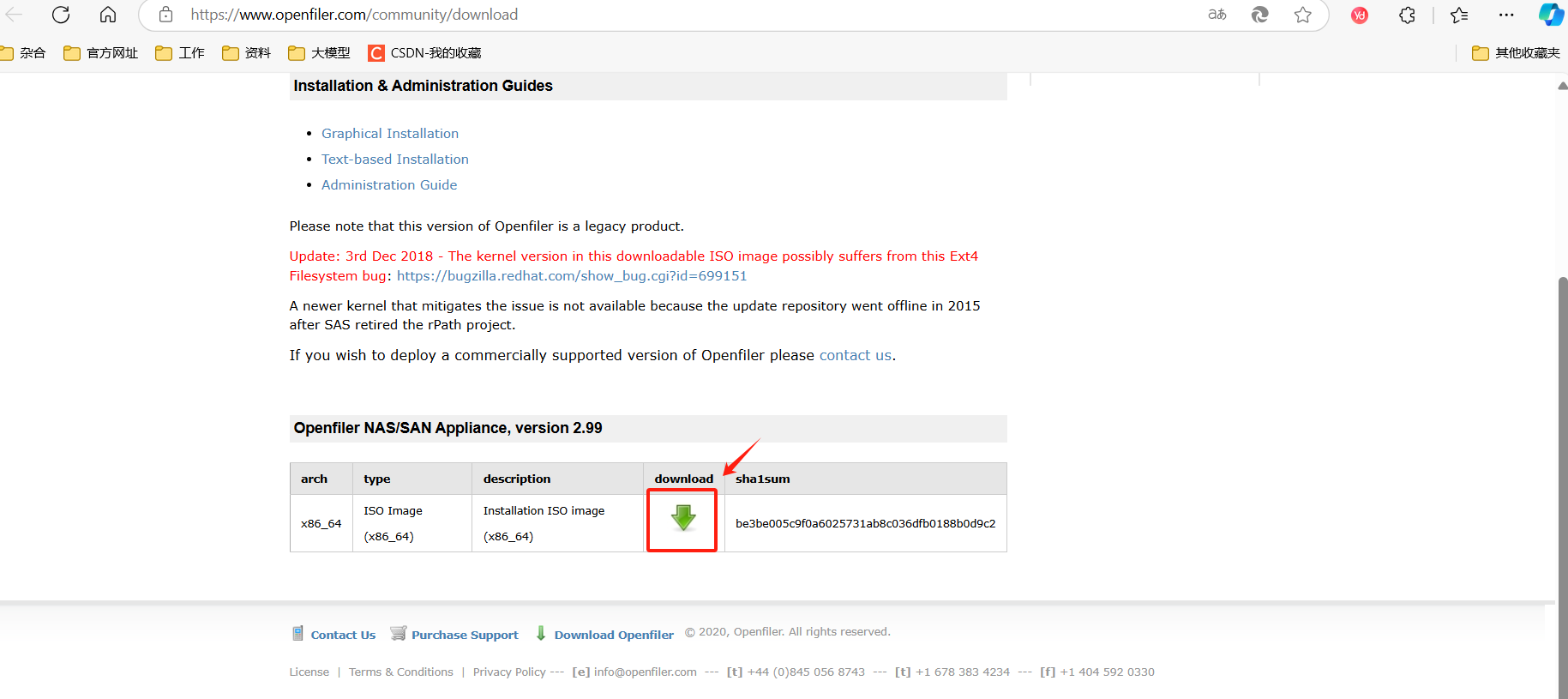
从官方网址下载相应的镜像包,openfiler 2.99官方下载地址。点击绿色下载即可。
在VMware中创建Linux虚机
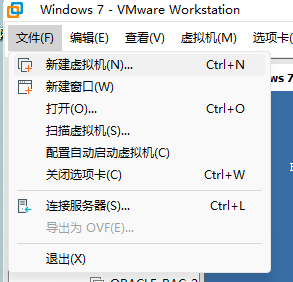
点击左上角“文件”,点击“新创建虚拟机”
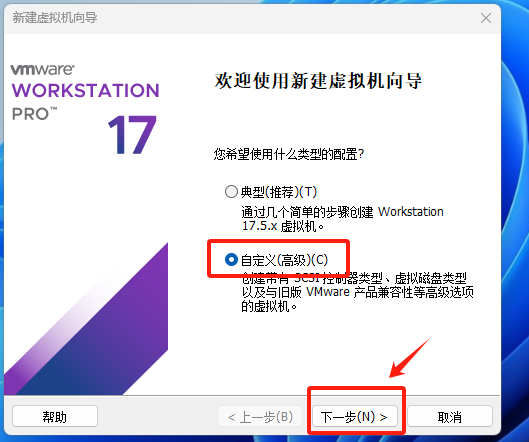
弹出安装向导,选择“自定义”后点击下一步
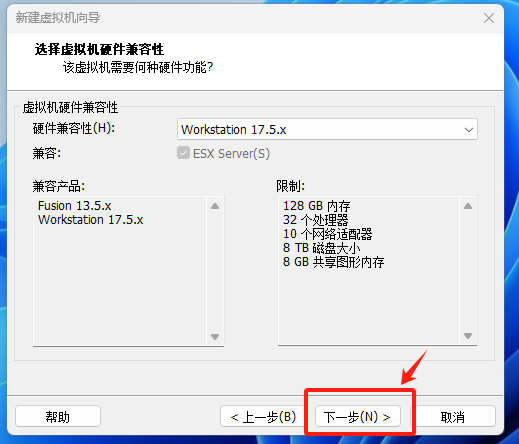
兼容性默认即可,VMware会根据自身实际版本自动选择相应兼容性
安装客户机操作系统选择“稍后安装操作系统”,点击下一步

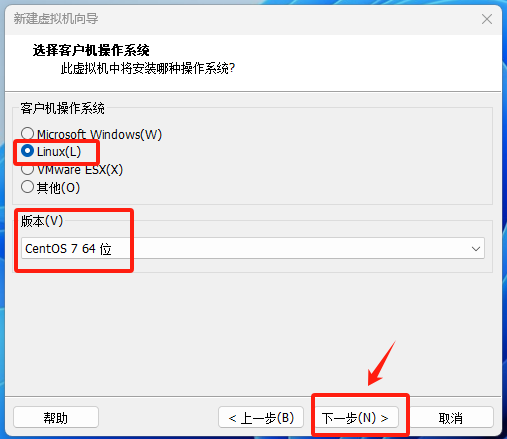
操作系统选择“Linux”,版本选择”Centos 7 64位“,点击下一步
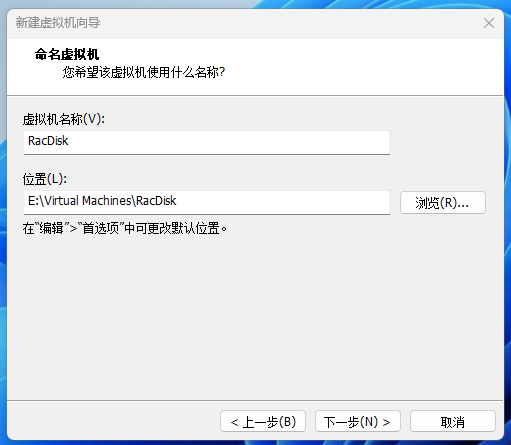
根据个人自定义虚拟机名称和存储位置
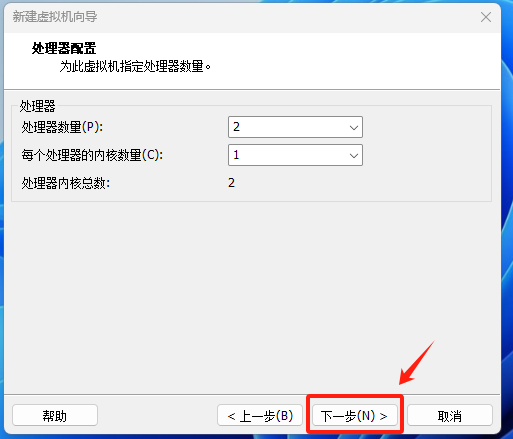
处理器数量和内核根据主机性能来定,模拟环境不用给高
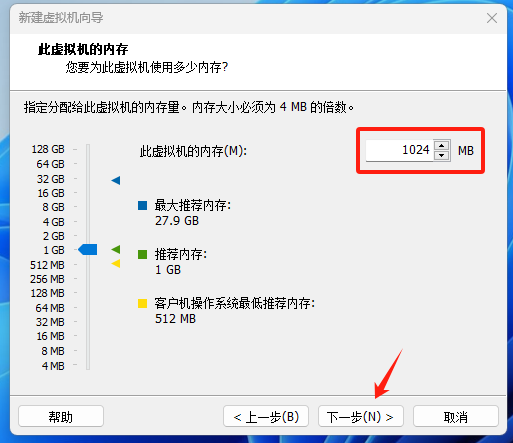
内存不用给的很高,结合实际情况赋予
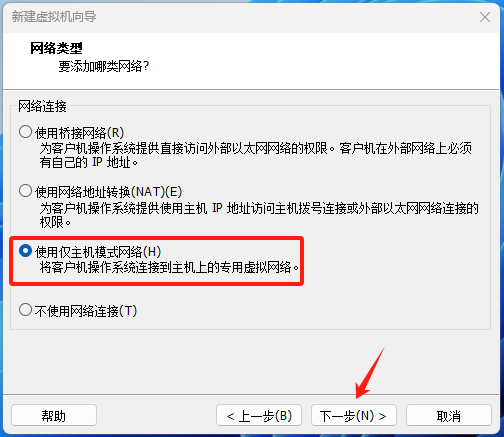
网络配置选择仅主机
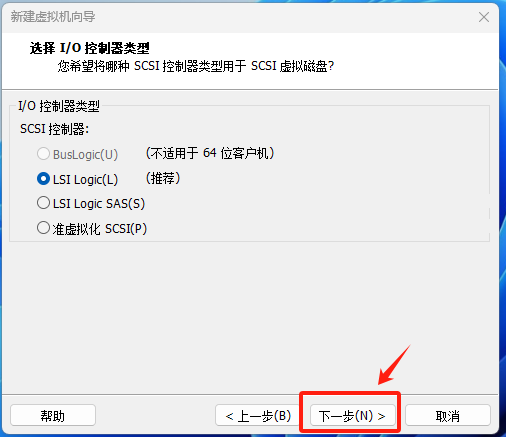
默认即可
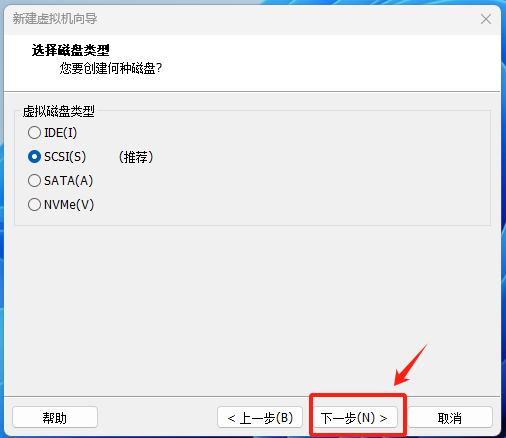
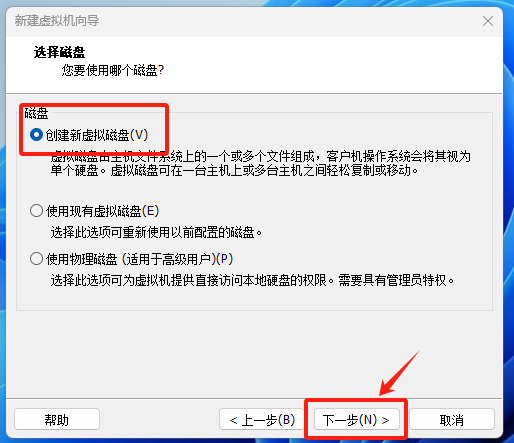
选择“创建新的虚拟磁盘”
磁盘大小给20G(不用给大,后续结合实际挂盘),选择将磁盘存储为单个文件(方便后续移动)
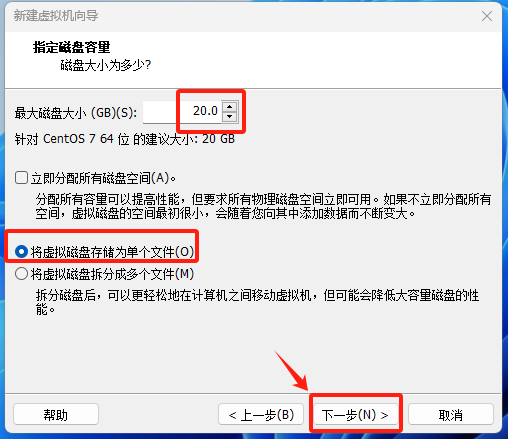
默认即可
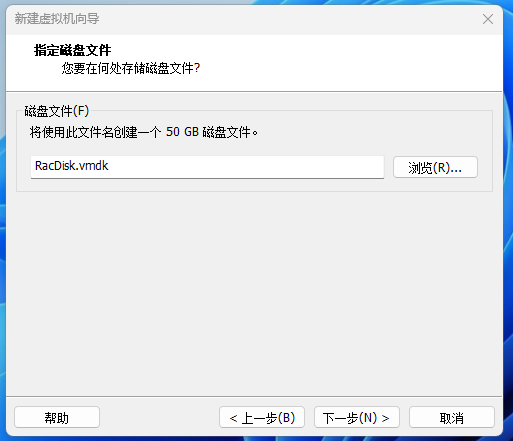
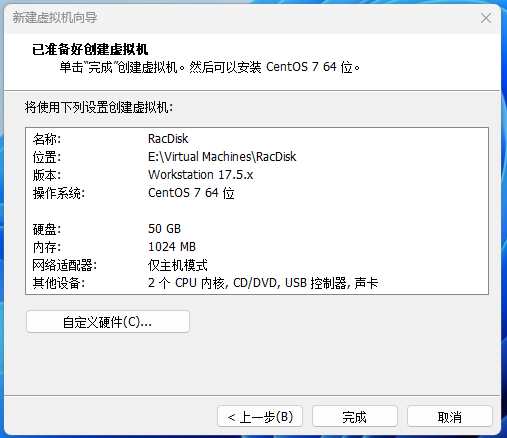
配置系统磁盘,点击“编辑虚拟机设置”
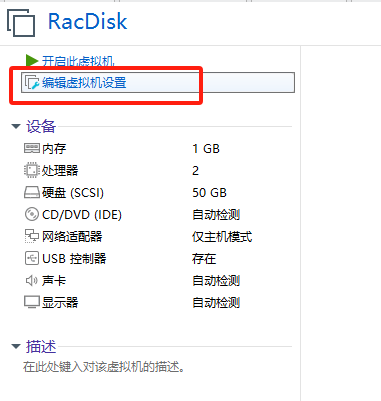
选择刚才下载好的镜像文件

注意:还需要修改“网络适配器”,选择刚才创建的“Iscsi网段”网卡。配置完成点击右下角确定即可。
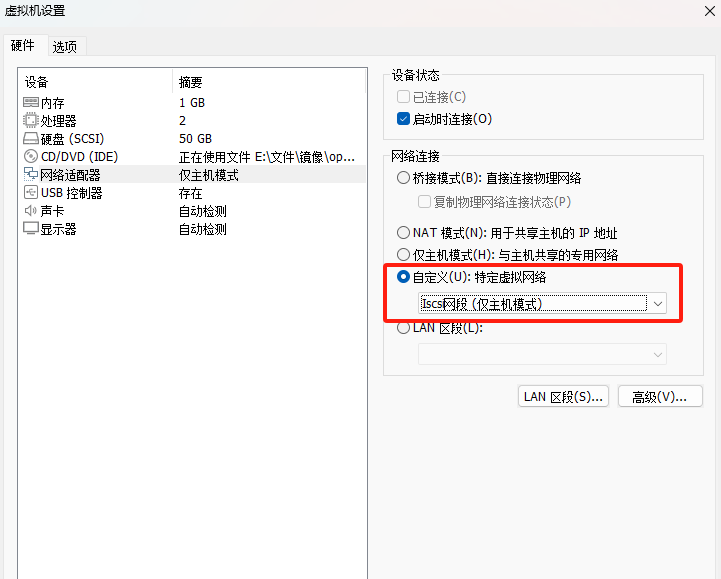
安装Openfiler 2.9与配置
安装Openfiler 2.99
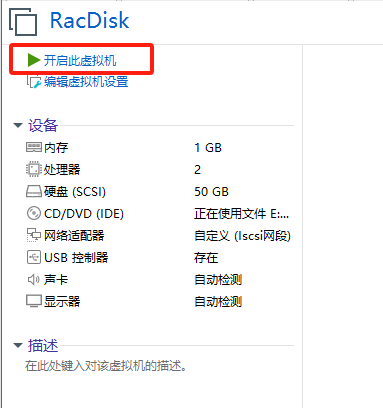
点击“开启此虚拟机”
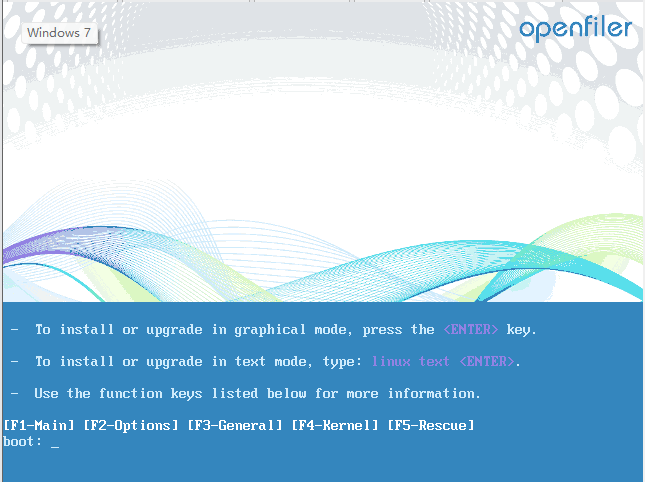
直接按“enter”开始检测,等待检测完毕
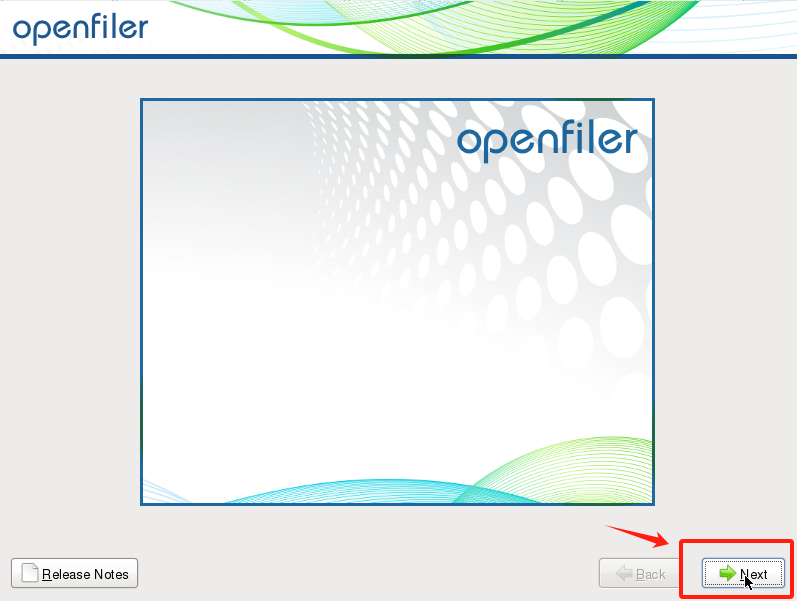
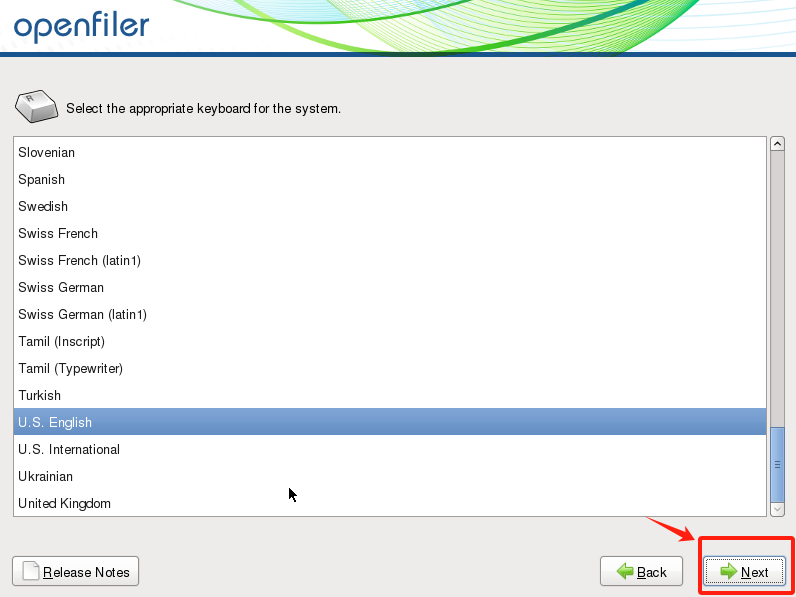
点击“next”默认即可
此时会弹出窗口,点击“yes”即可

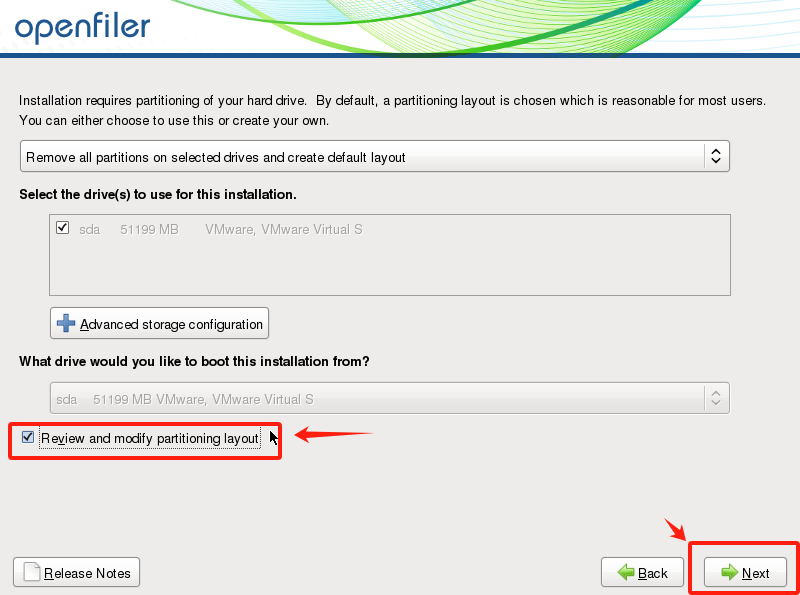
记得选中“Review and …”(即选中 重新构建和修改分区布局),点击“next”
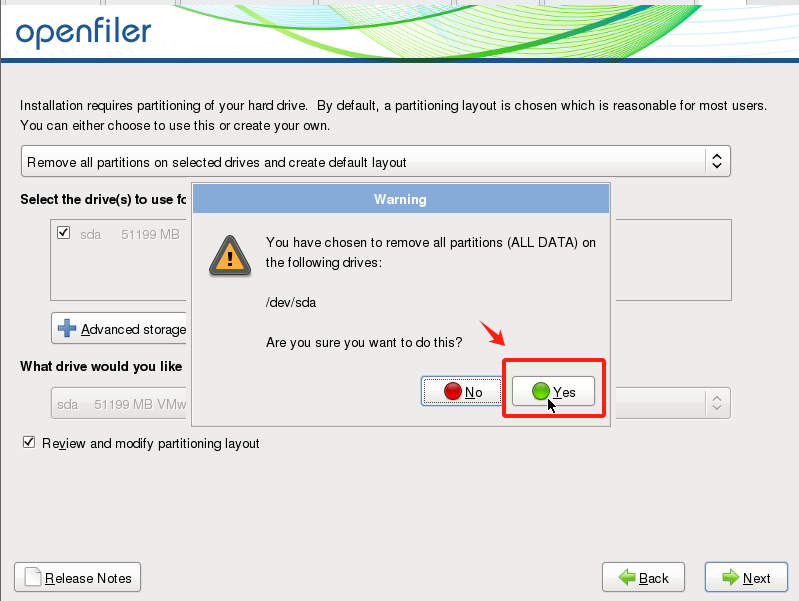
此时弹出窗口点击“yes”确认即可
配置分区大小
| 分区 | 分配大小 |
|---|---|
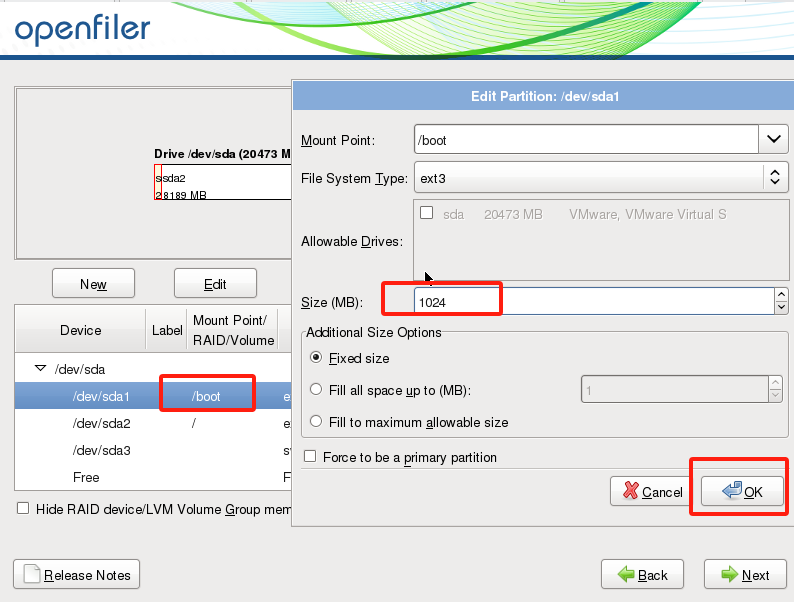
| /boot | 1024 |
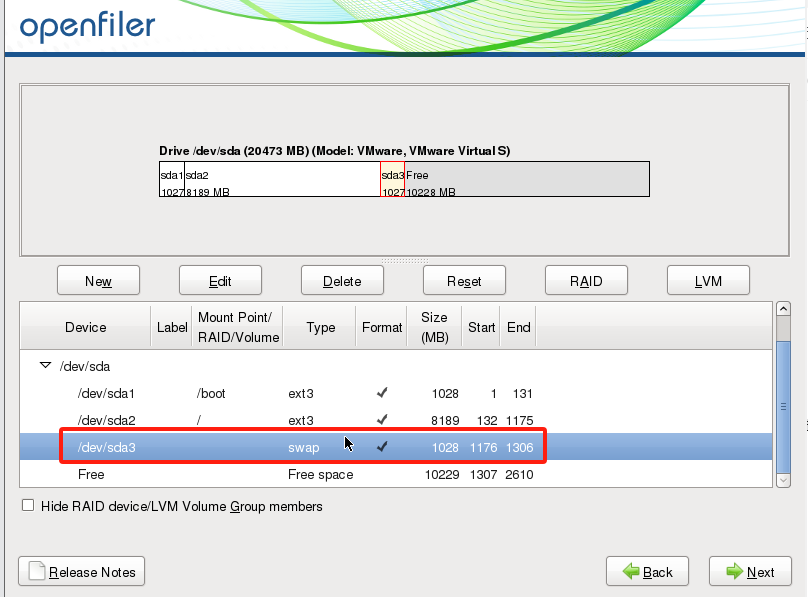
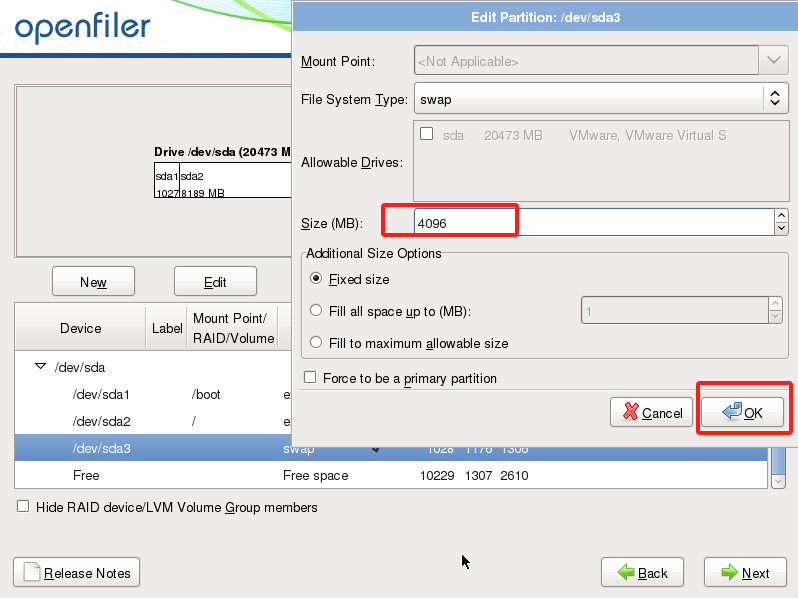
| swap | 4096 |
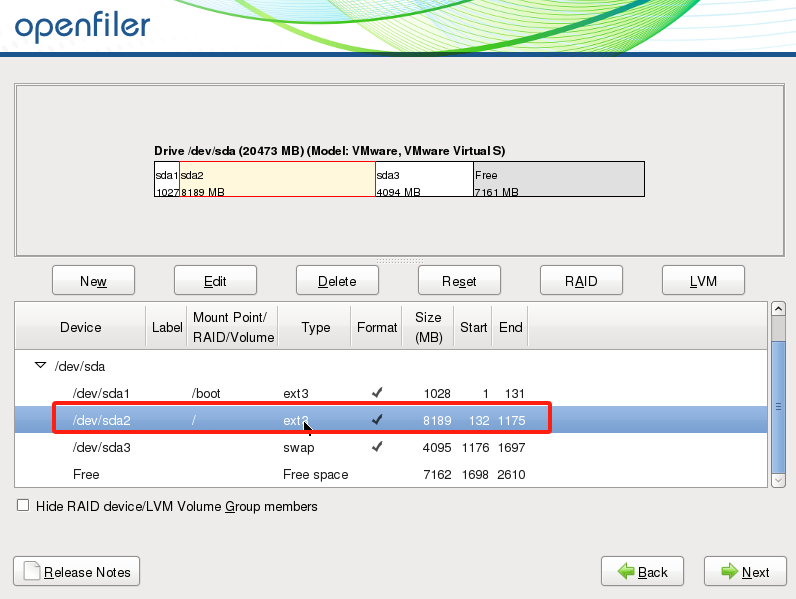
| / | 剩余全部 |
点击”/boot“配置大小为1024 点击“ok”即可。
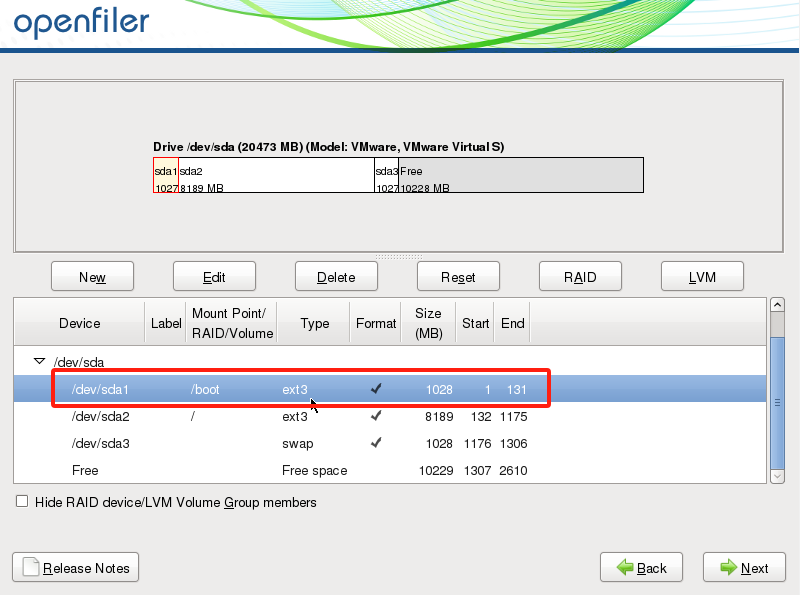
点击”swap“配置大小为4096,点击“ok”即可。
点击“/”选择“Fill to maximum…”(将剩余均分配给“/”),点击“ok”即可。
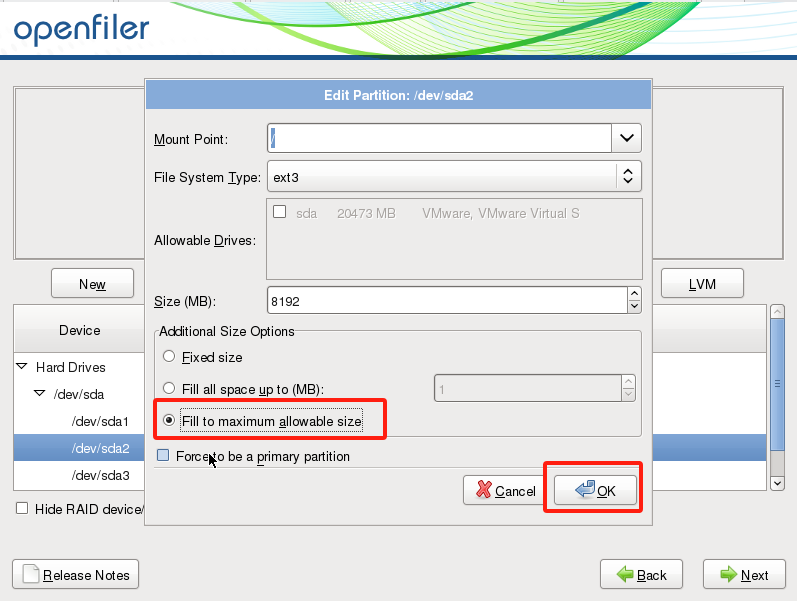
完成分区配置后,点击“next”进入下一步
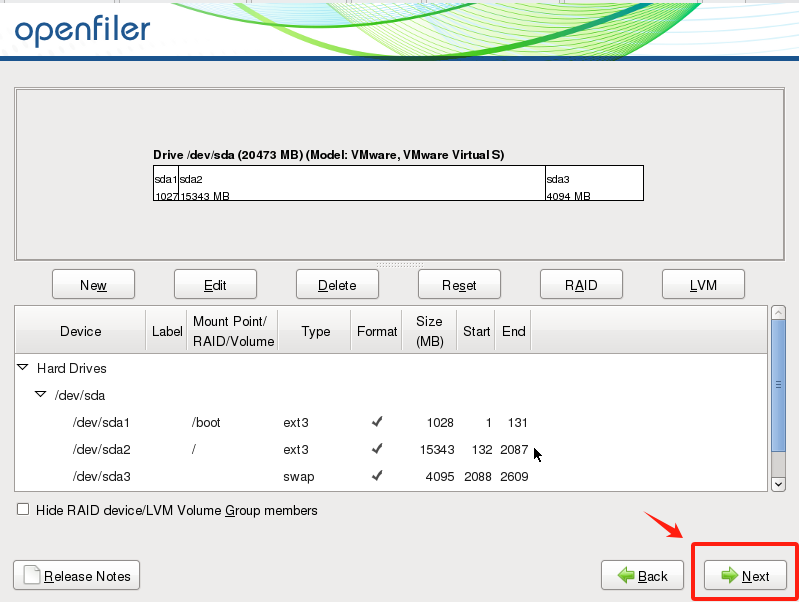
默认即可
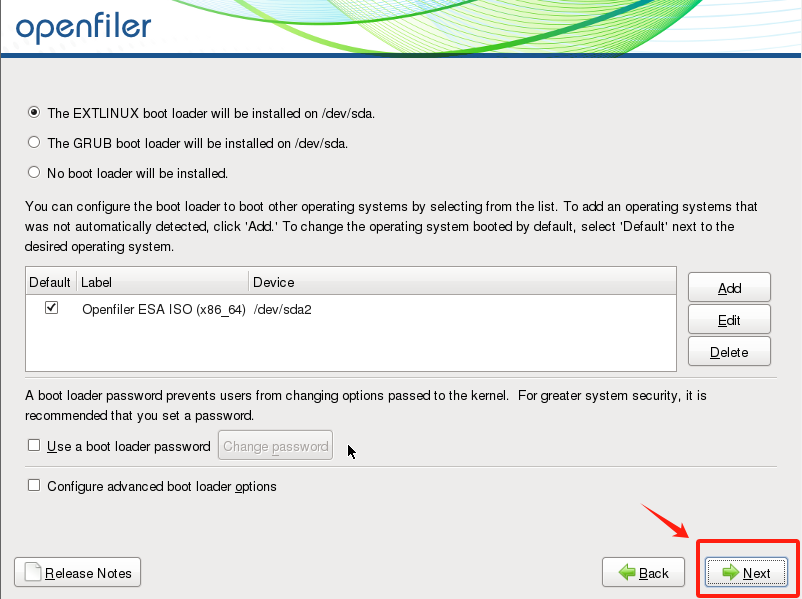
配置静态IP,修改主机名
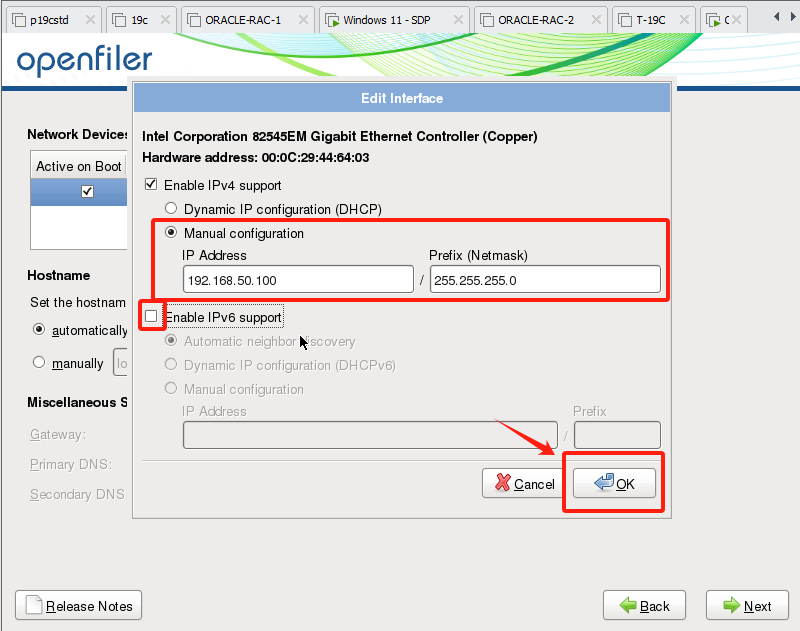
点击“Edit”
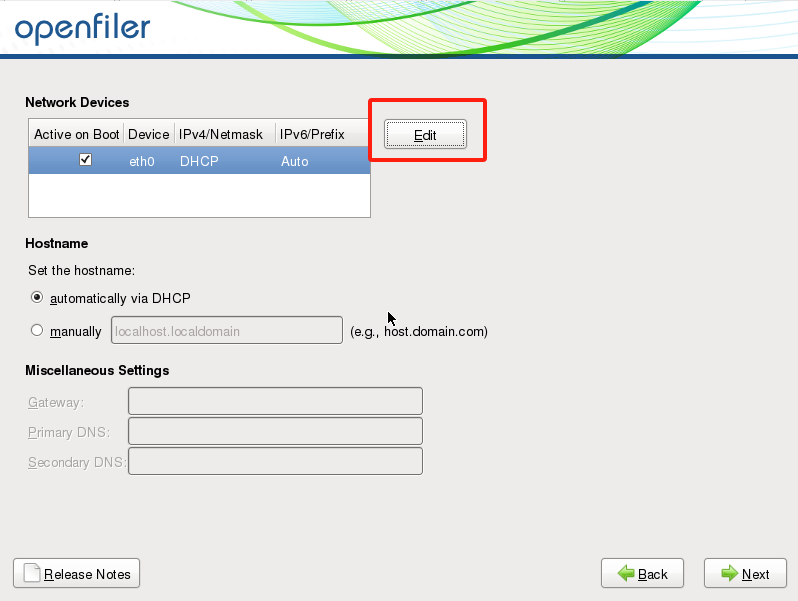
在弹出窗口中选择“Manual config…”,在下方输入刚才配置的“Iscsi网段”的IP信息,并取消选中下方的IPv6。点击“ok”即可。
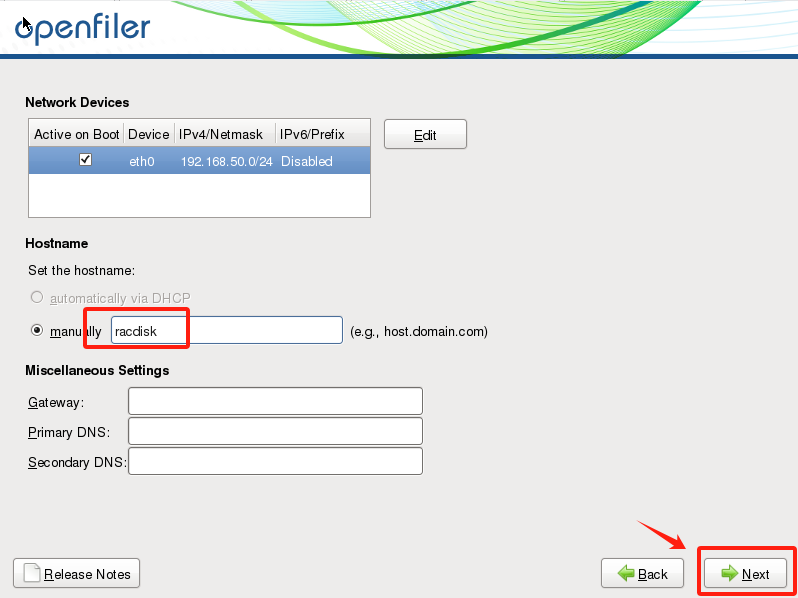
配置主机名,点击“next”即可。
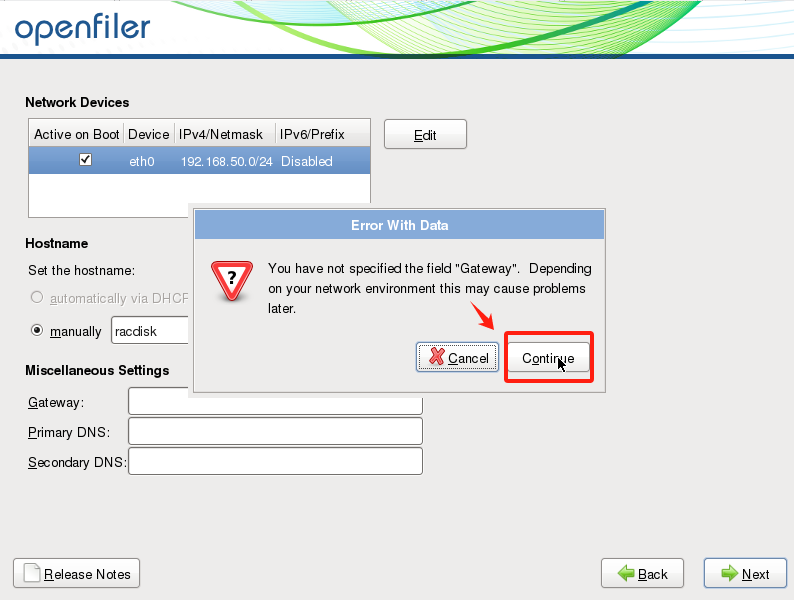
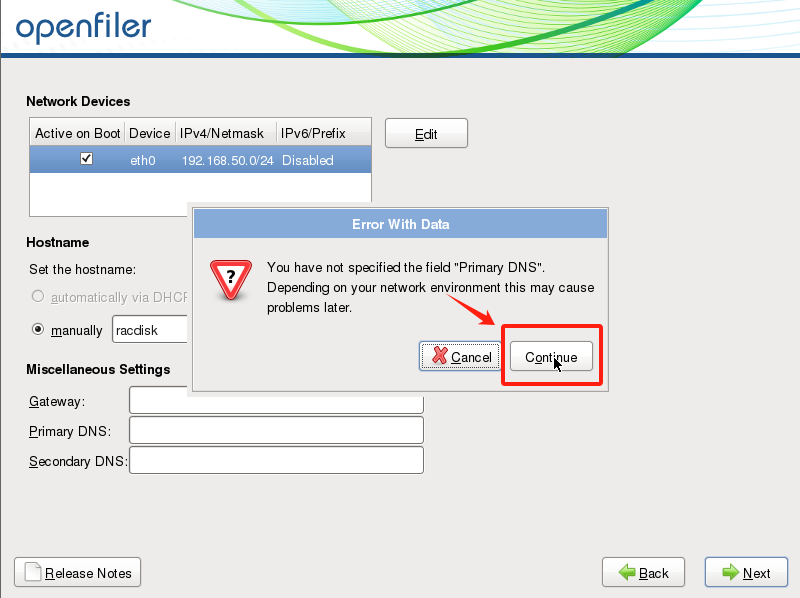
此时会有两个窗口弹出,均选择“Continue”即可。
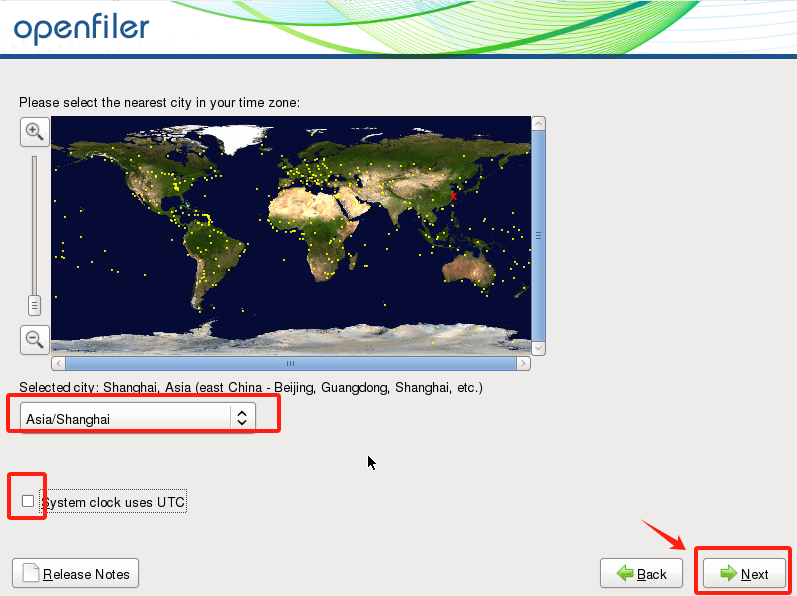
选择时区
选择时区为“上海”,点击“next”即可。
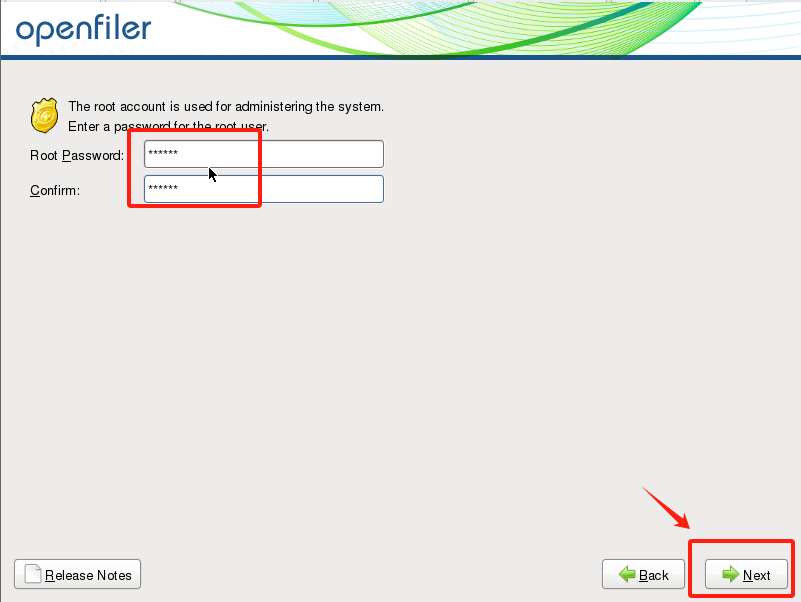
配置root用户密码
结合实际自行配置root密码。(注意:密码有长度要求且必须满足)
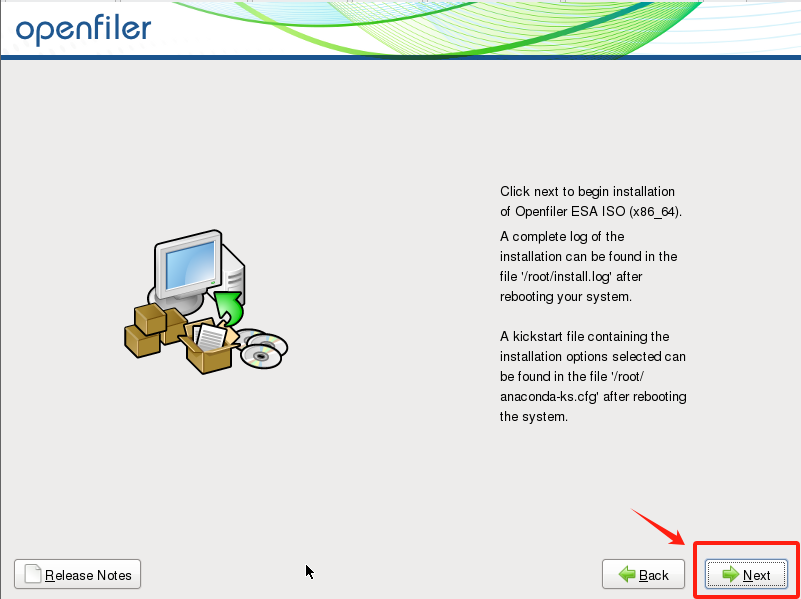
点击安装,等待读条,安装完毕后关机
点击“next”,自动走条等待完成即可
开始走进度条
点击“reboot”会自动跳转静待即可。
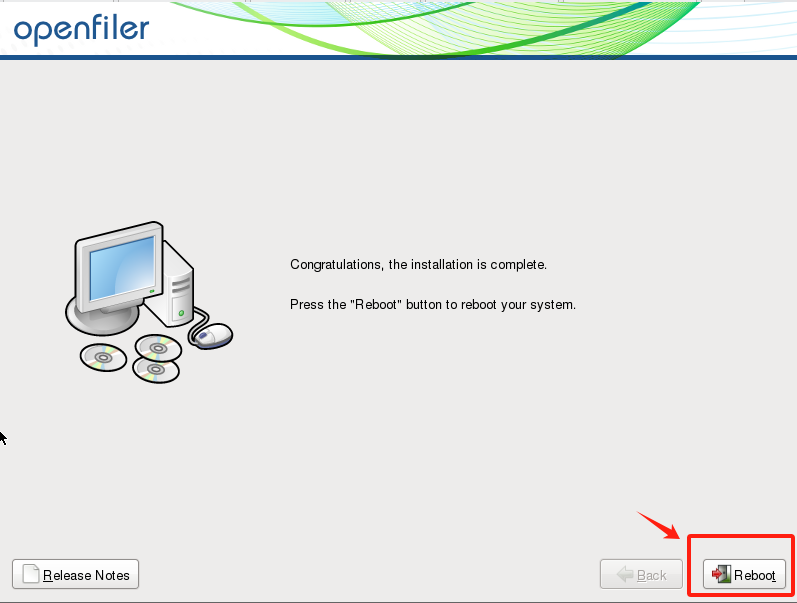
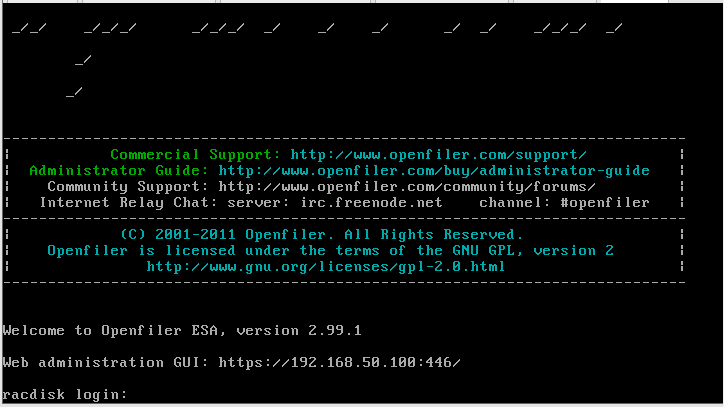
系统会自动转到此界面
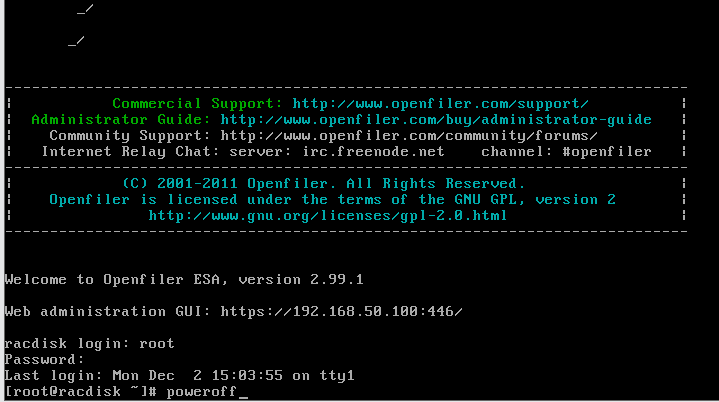
登录“root”账号并输入poweroff关机。
添加三块磁盘
点击“编辑虚拟机设置”

选择下方“添加”
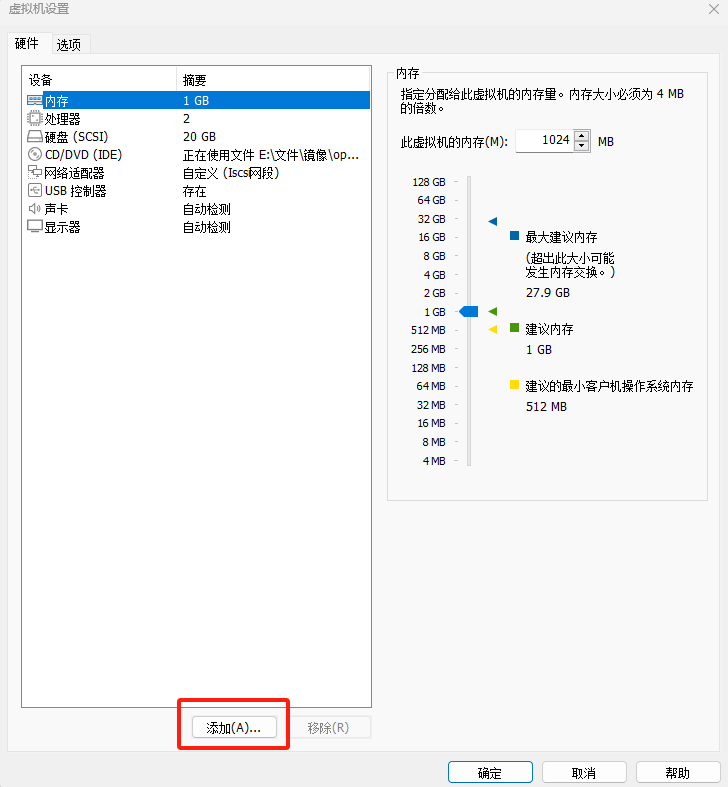
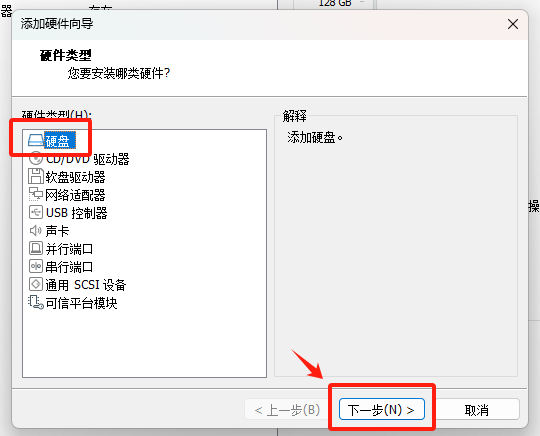
在弹出窗口选择“硬盘”并点击下一步
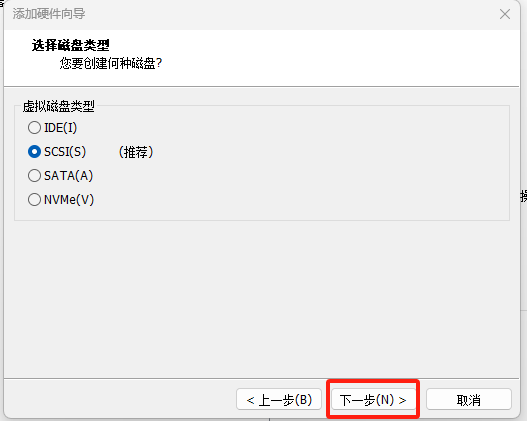
默认即可

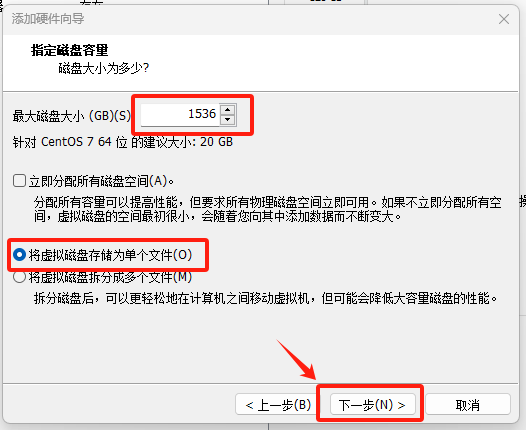
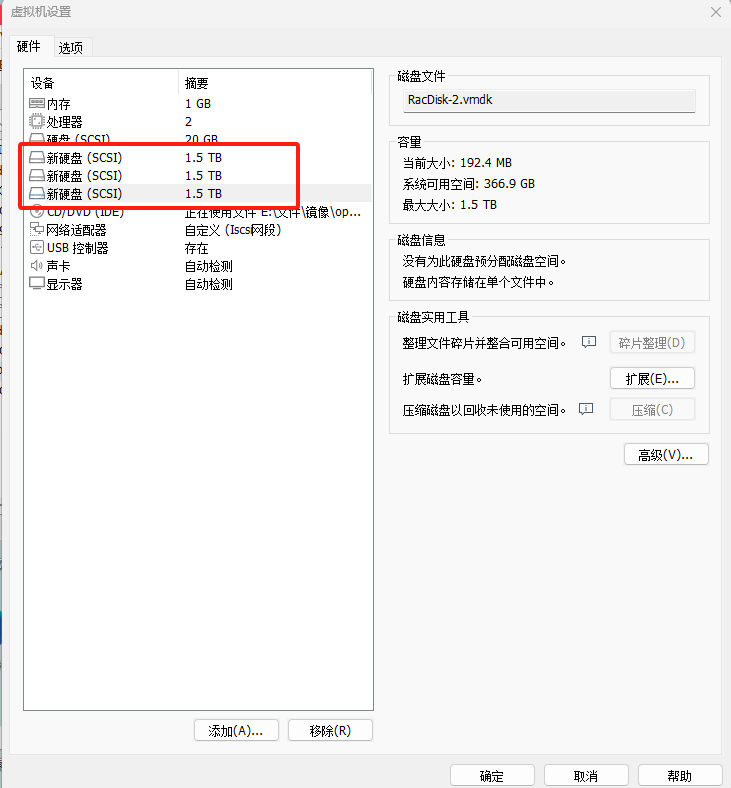
存储为单个文件并赋予1536G大小(结合实际赋予,不会直接占满的)
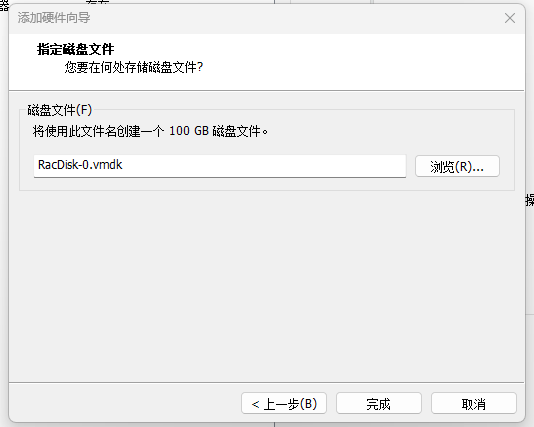
点击“完成”,成功添加磁盘到虚机中
:::info
注意:参照上面方式同理再添加两块磁盘,最终配置如
:::
浏览器配置Openfiler
重启虚机
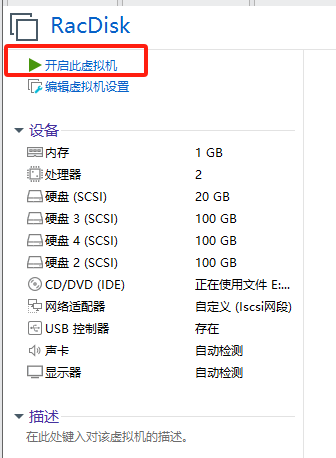
获取登录地址
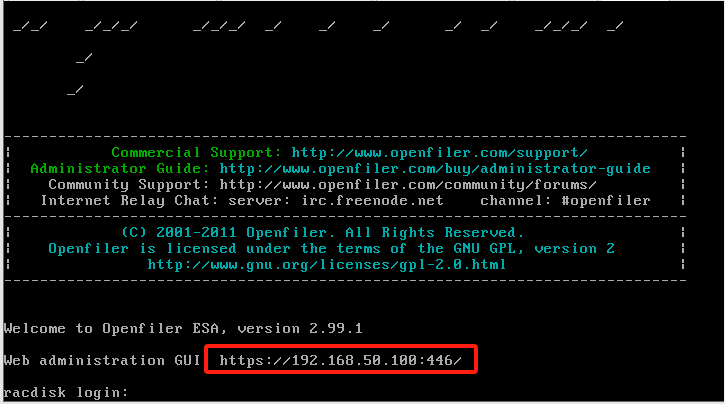
浏览器登录获取的地址:https://192.168.50.100:446/
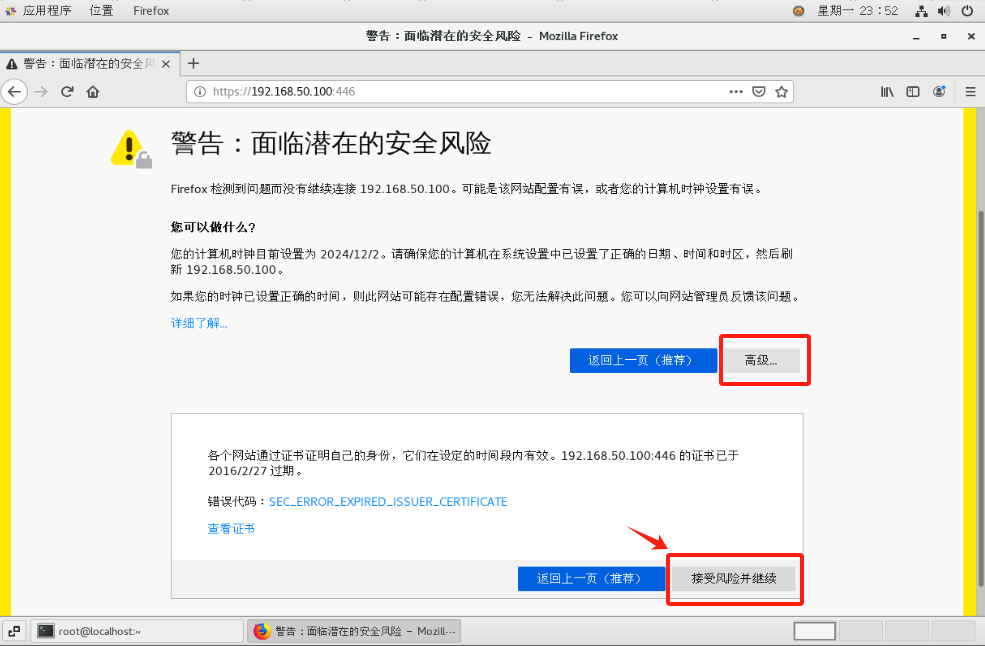
主机Windows11层面打不开该网址,但是在同样使用前面配置的“Iscsi网段”的Linux主机中可以打开。
火狐中提示存在风险,点击“高级”后点击“接受风险并继续”。
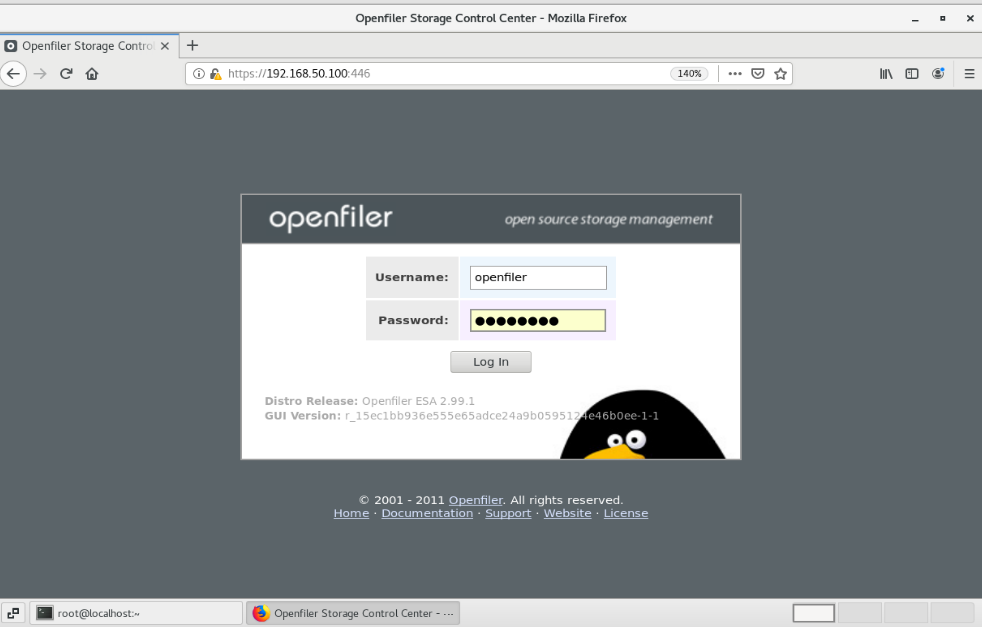
输入账号密码(默认账号为:openfiler 密码为:password)
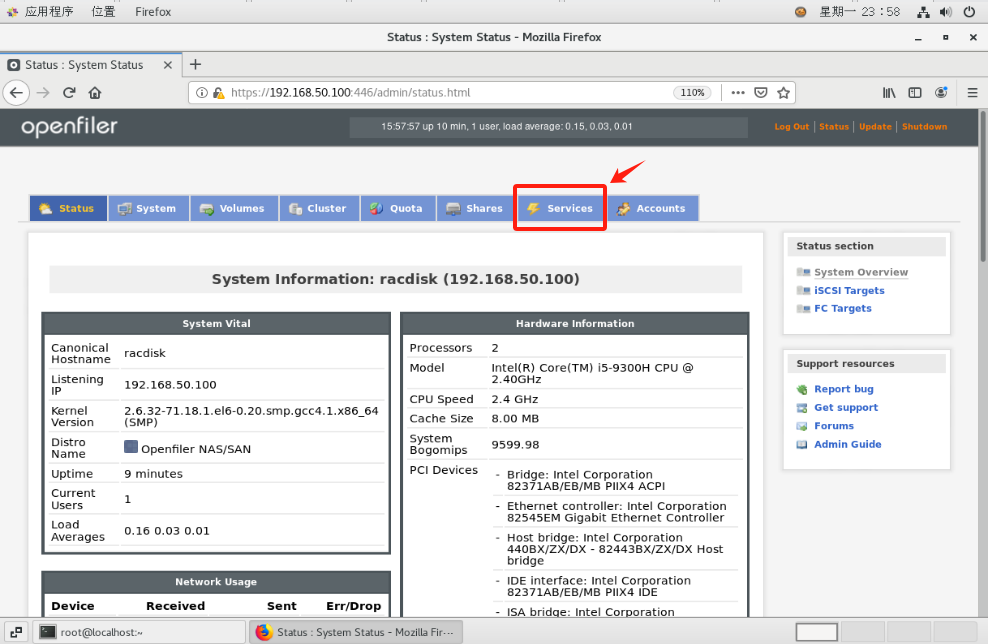
点击“services”
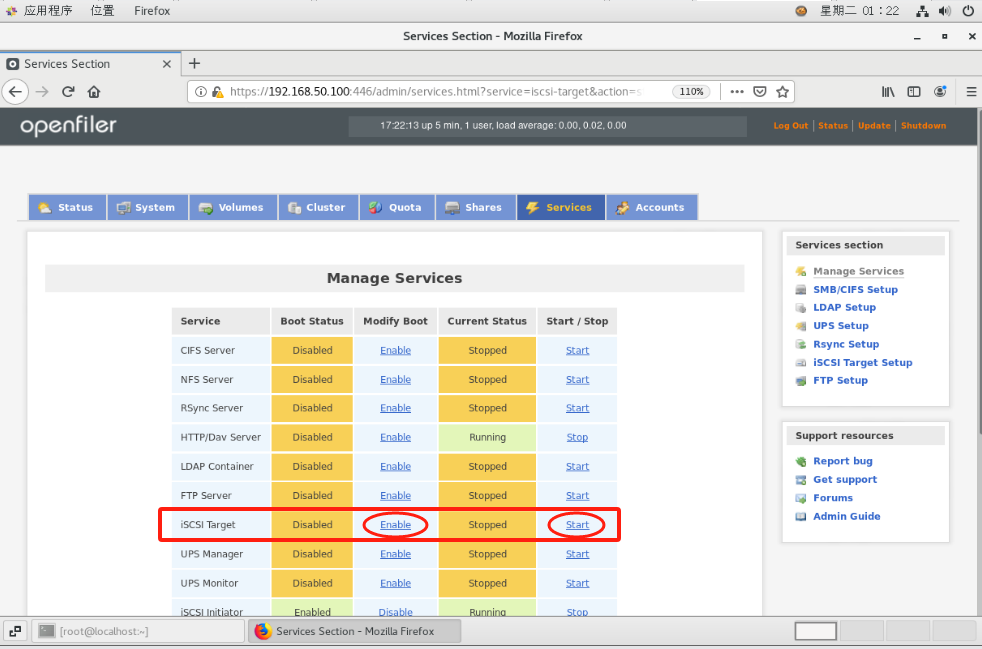
开启ISCSI服务
找到“iSCSI Target”,点击enable以及start。开启相应服务。同样开启
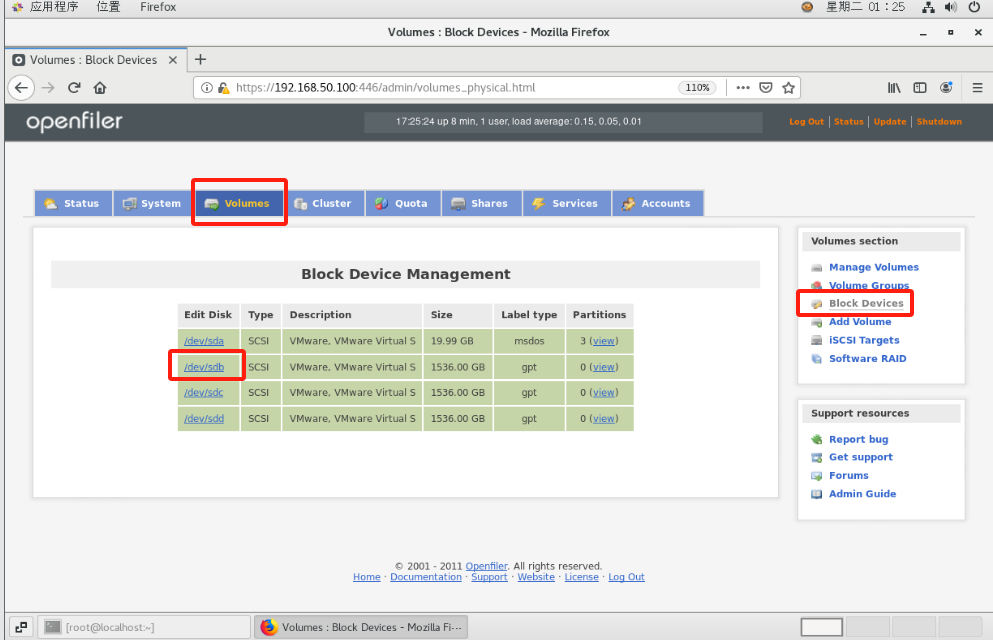
创建物理卷
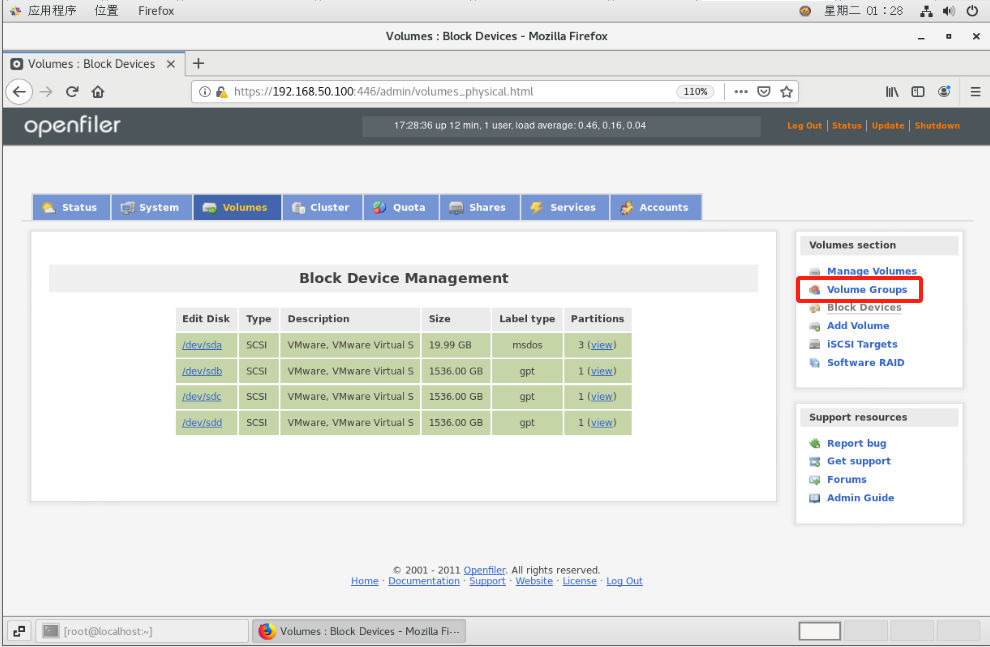
点击“Volumes”,跳转后点击右侧“ Block Devices ”跳转到以下界面后点击“ /dev/sdb ”。
此时跳转到
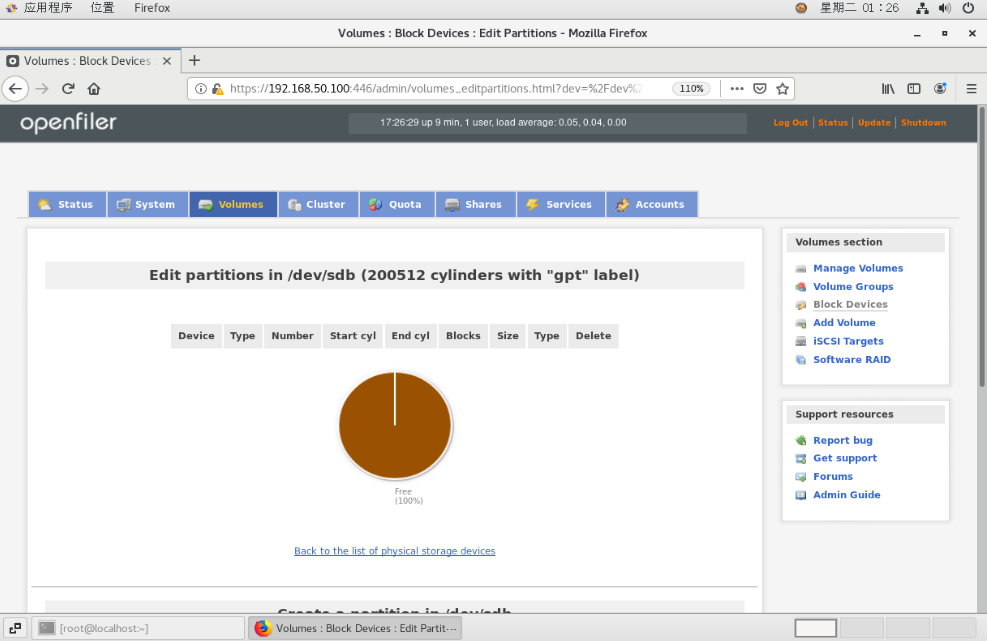
往下滑动网页找到“create”(即创建/dev/sdb物理卷)

系统跳转到以下界面,完成/dev/sdb物理卷创建
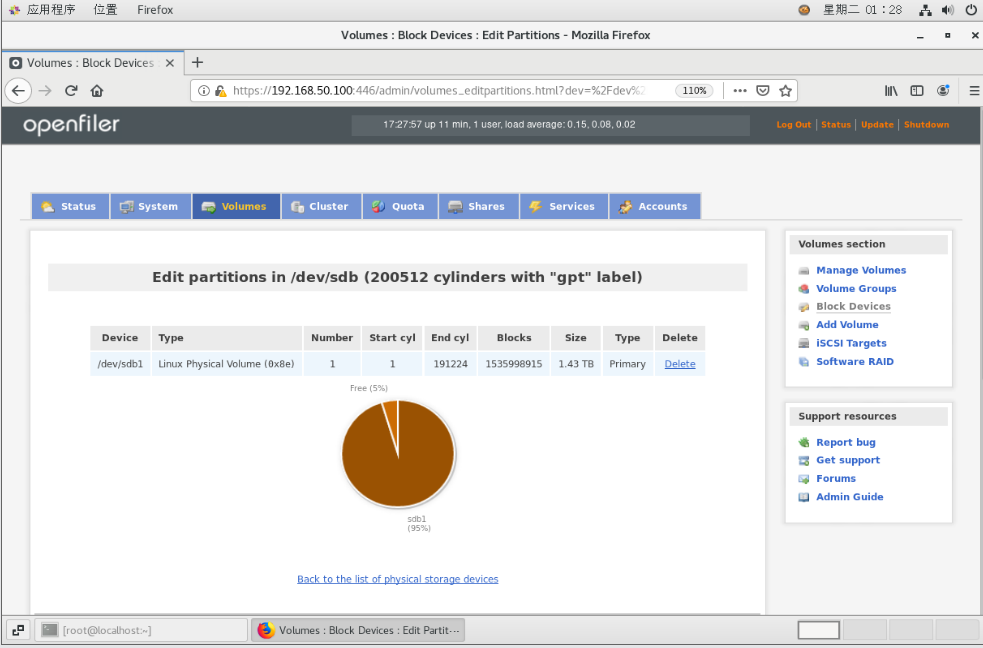
:::info
注意:点击中间Back回到刚才界面,参照刚才方式同样创建 /dev/sdc,/dev/sdd 物理卷
:::
创建 Volume Group
点击右侧“ volume group ”
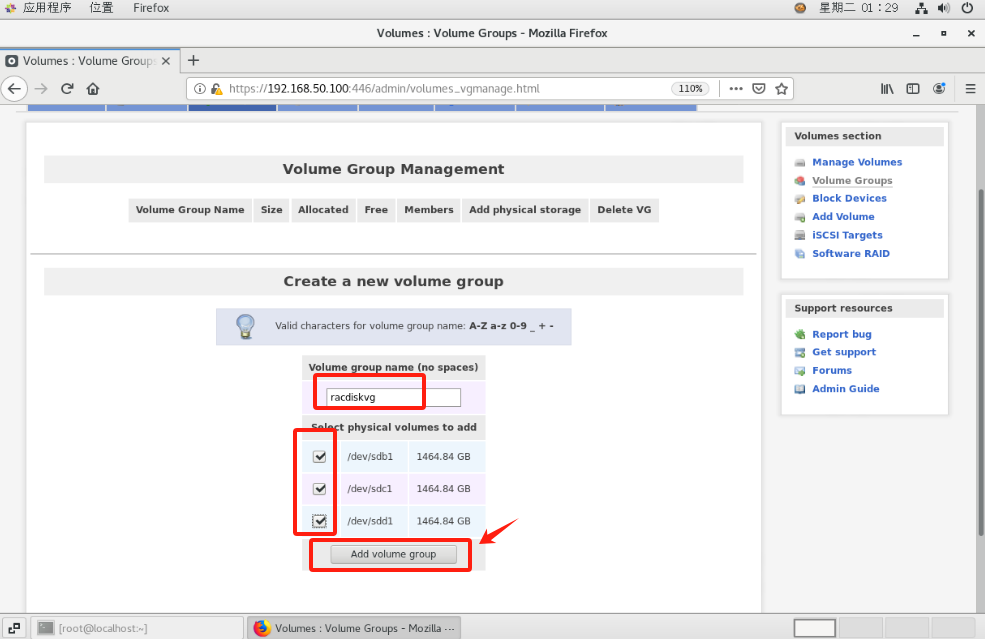
添加物理卷组名,选中刚才创建的磁盘,点击最下方的“ Add volume group ”完成磁盘组创建
ADD Volume
点击右侧“add volume”
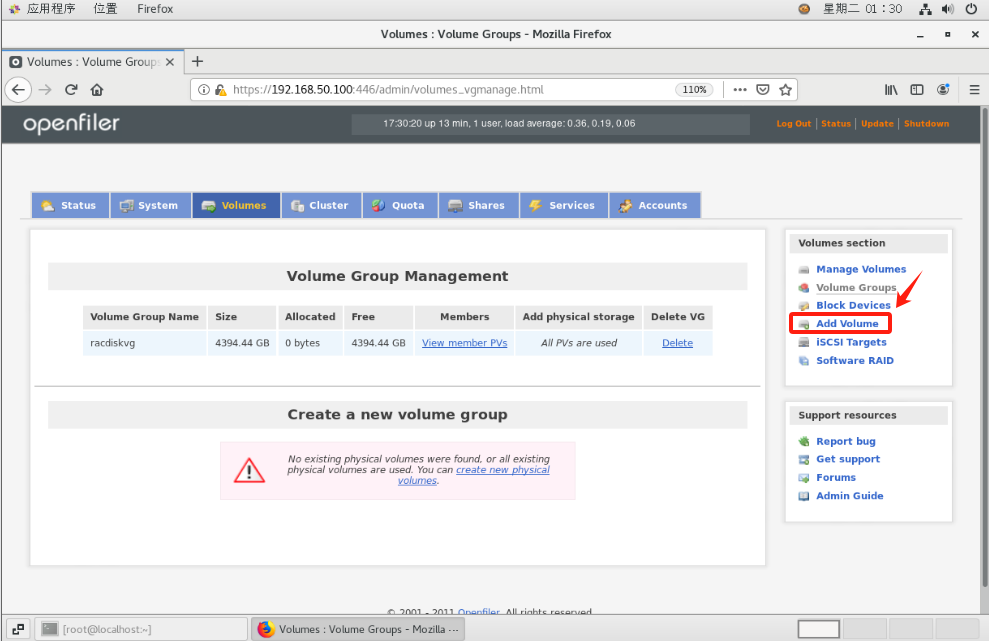
跳转到
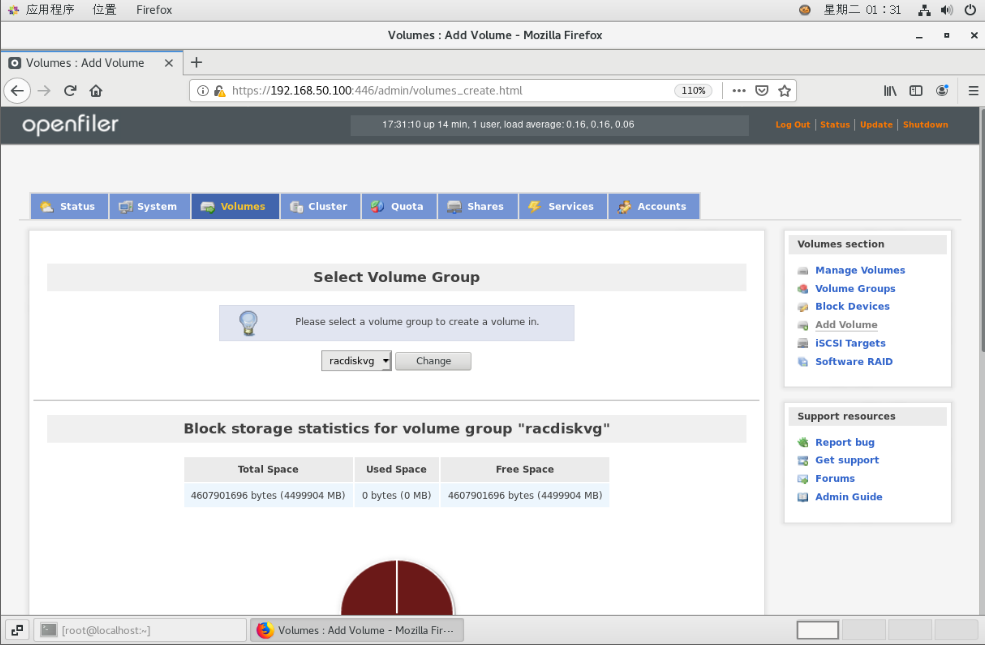
往下滑动,依次填写卷名称,空间大小为4096,卷类型选择"block(iSCSI,FC,etc)”。填写完毕后点击下方“create”创建vol01卷。
:::info
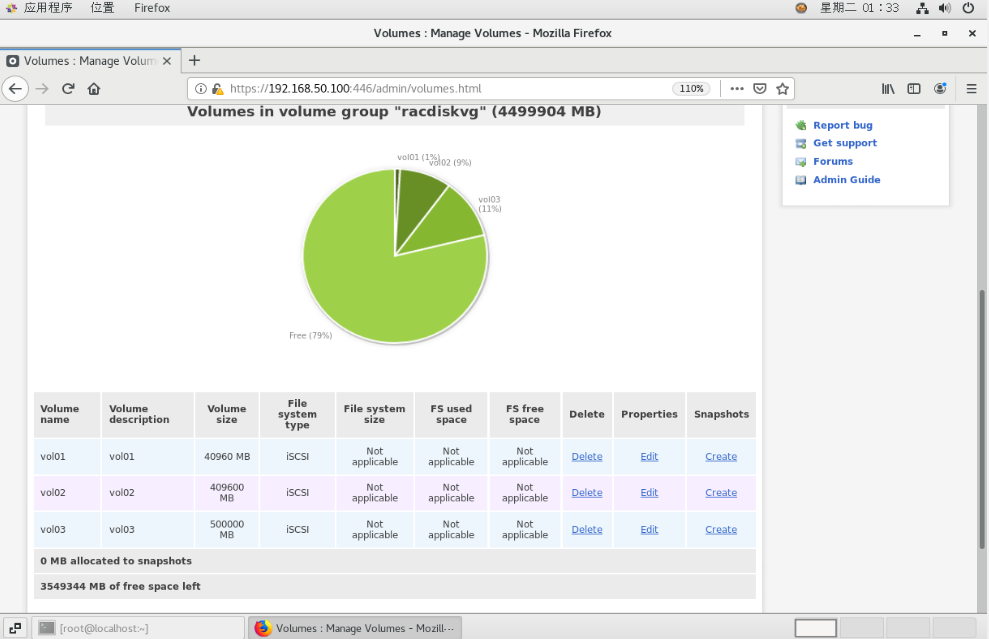
注意:参照上方方式创建vol02和vol03,大小分别为40960和500000
:::
最终磁盘信息如下
配置网络
点击上方“system”
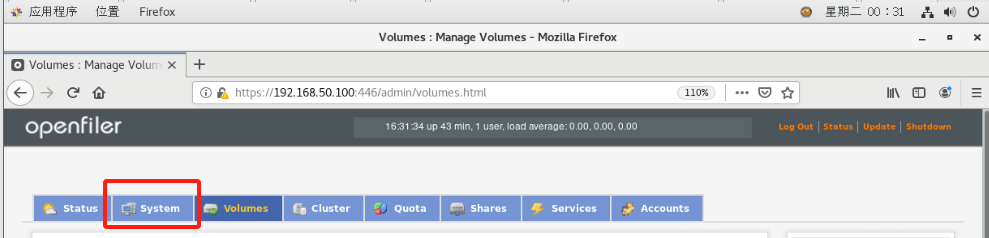
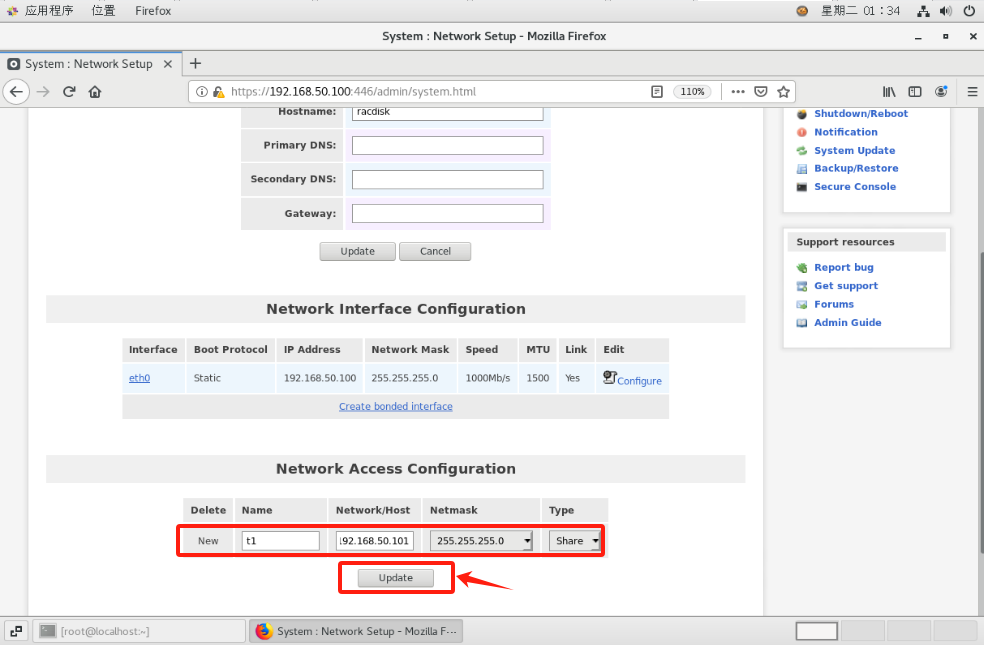
跳转后下滑网页, 填入要访问Openfiler的服务器名字t1,Network/Host地址为 192.168.50.111,Netmask 为 255.255.255.0(信息和用于测试的主机信息一致即可)点击 “Update”
重启Openfile 虚拟
如果不重启则有可能无法配置iSCSI Target
iSCSI Target 配置
点击上方“ volumes ”,点击右侧“iSCSI Targets”,点击“add”
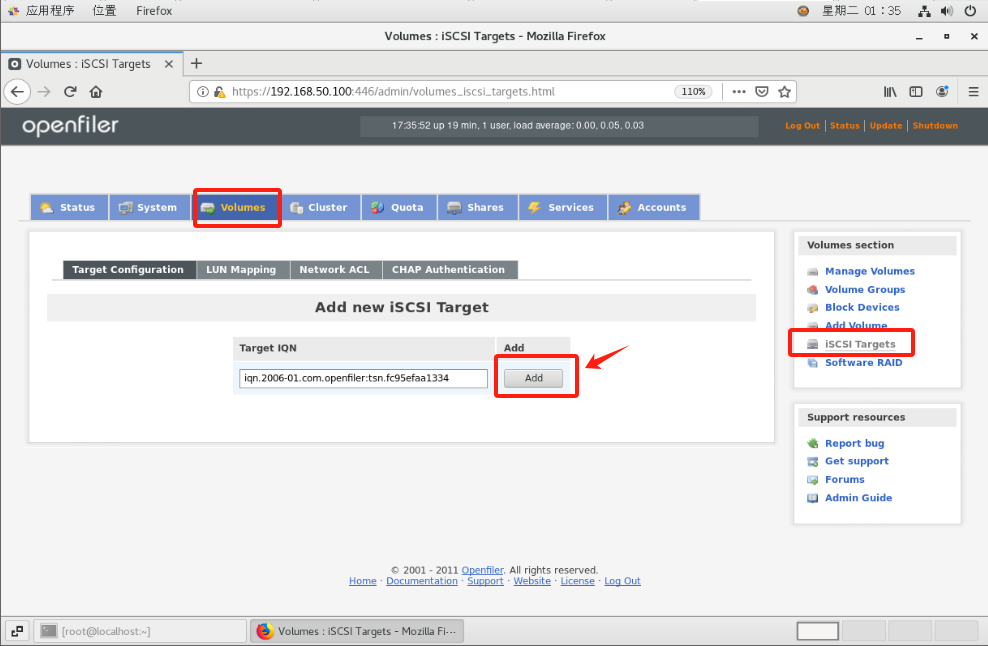
跳转到以下界面即是完成。
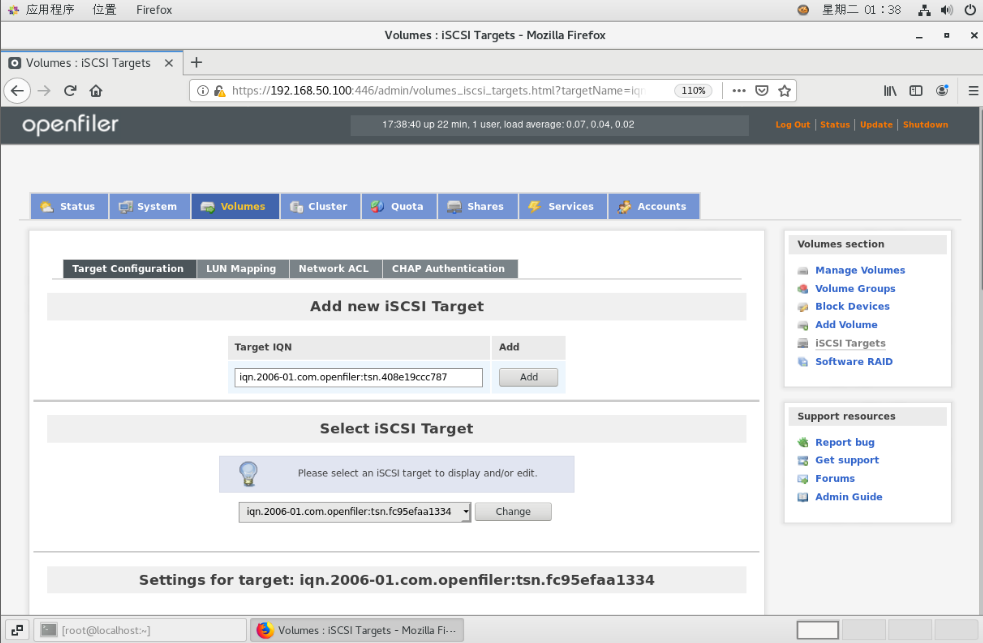
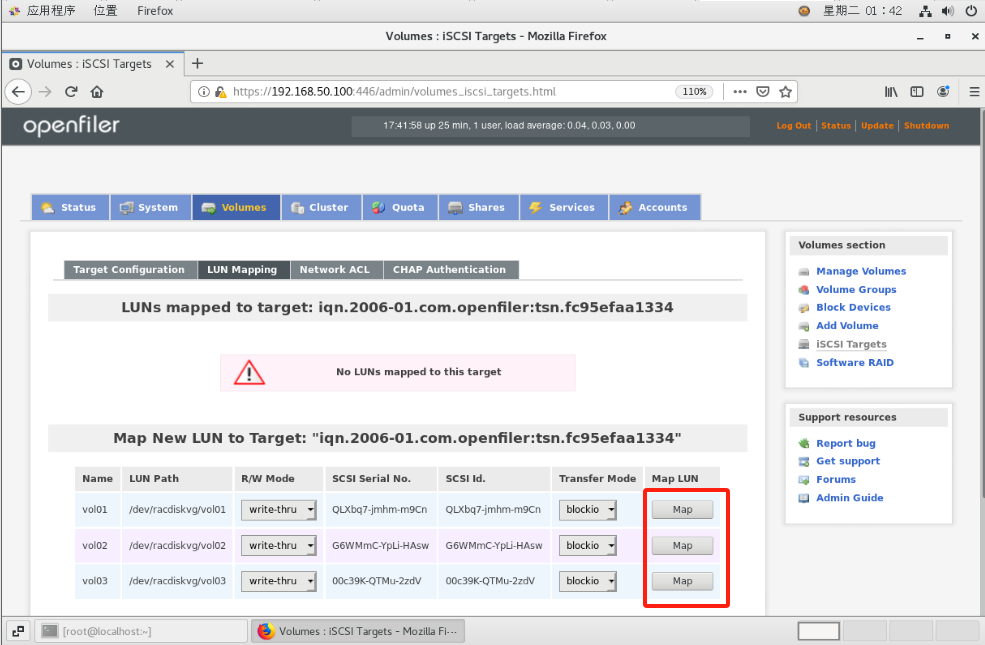
将逻辑卷映射到iSCSI target控制器上
点击“LUN Mapping”,将vol01,vol02,vol03映射出来(点击Map)
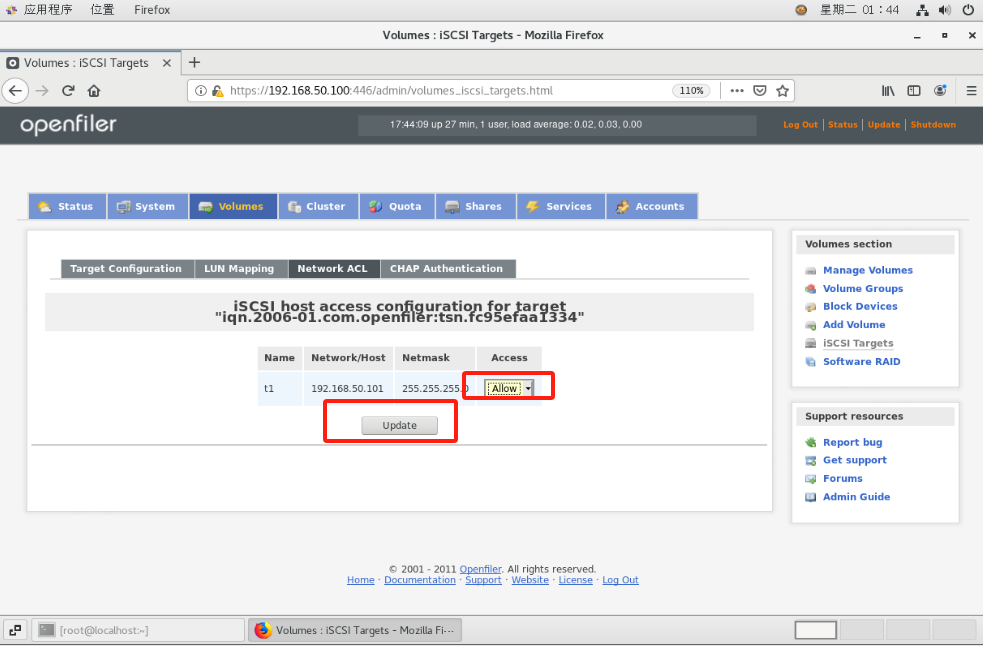
点击“Network ACL”,选为“allow”并点击“update”
回到Openfiler虚机中
在openfiler的主机操作系统中执行vi /etc/initiators.deny
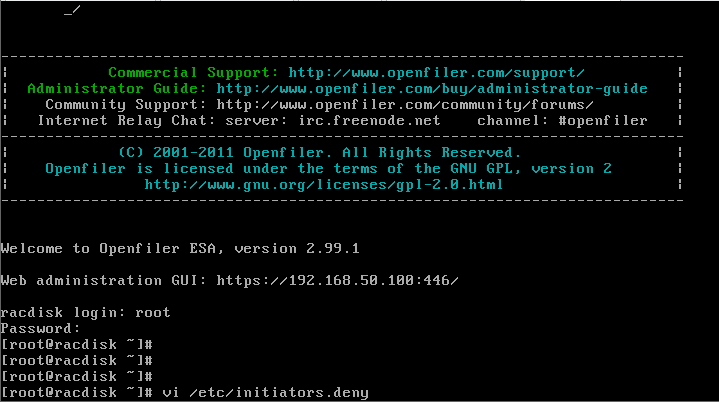
将“iqn…”文本注释掉,记得保存。

测试Openfiler配置是否正确,以下操作均是在测试虚机中进行
测试的虚机同样使用Openfiler虚机的“Iscsi网段”网卡。
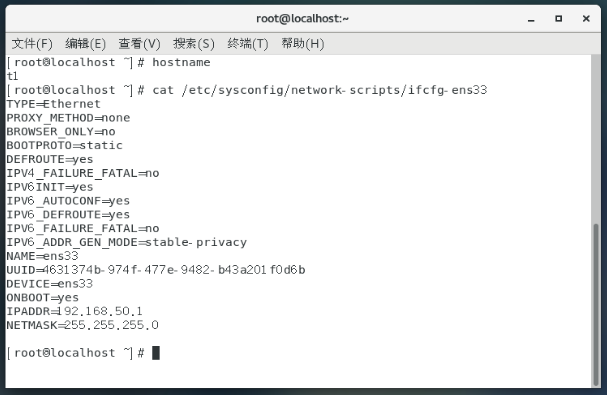
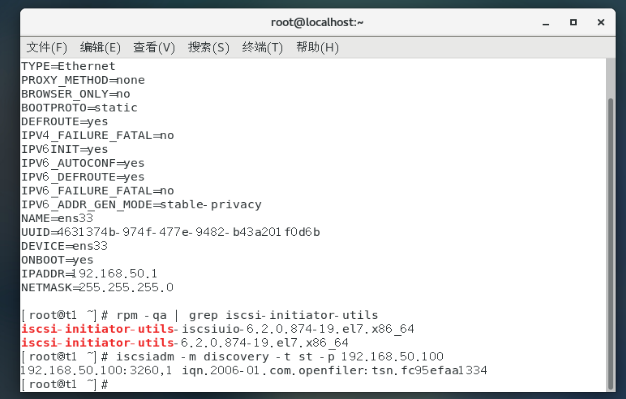
测试虚机主机名称及网络信息如下
安装Iscsi启动器所需的依赖包
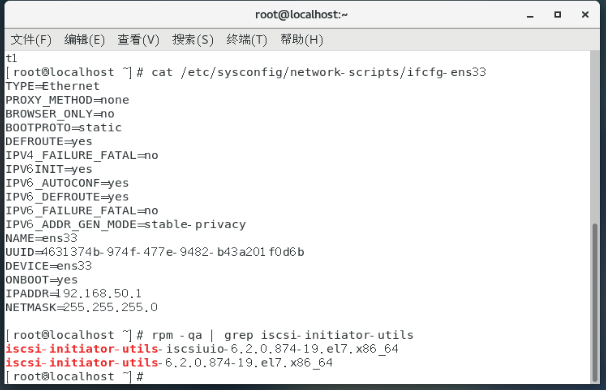
执行<font style="color:red;">rpm -qa | grep iscsi-initiator-utils</font>检测相关资源包是否存在
扫描openfiler iscsi控制器
执行<font style="color:red;">iscsiadm -m discovery -t st -p 192.168.50.100</font>查看是否能检测到
配置iSCSI的配置文件
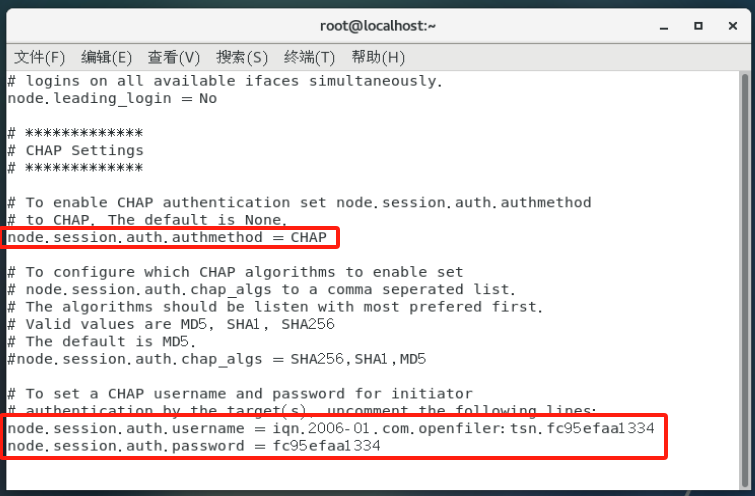
执行vi /etc/iscsi/iscsid.conf,username和password为第3步获取到的
增加iSCSI启动器服务
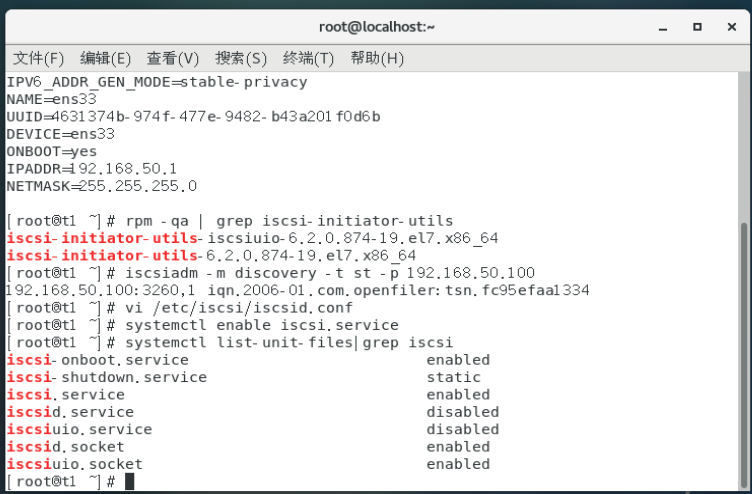
添加服务systemctl enable iscsi.service
检查服务添加情况systemctl list-unit-files|grep iscsi
重启测试虚机
执行reboot重启测试虚机
验证上述配置是否成功
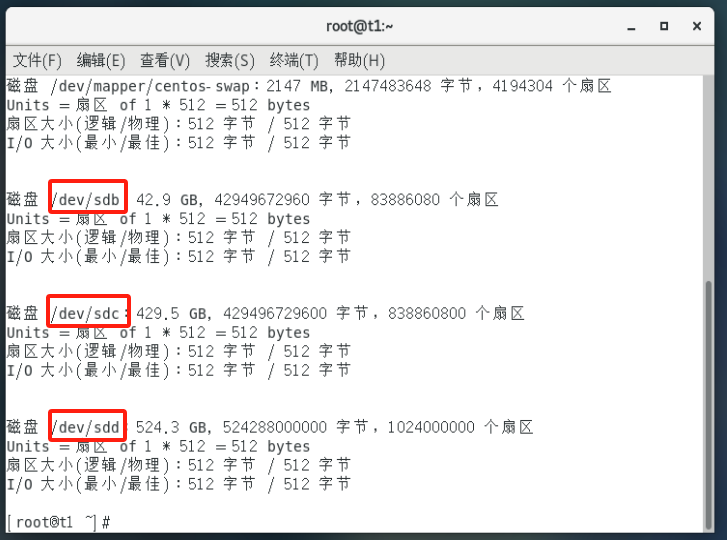
执行fdisk -l,发现/dev/sdb、/dev/sdc、/dev/sdd是通过iSCSI访问openfiler而获得的磁盘。