



确认安装环境
我们用的是学习包,适配操作系统CentOS7.6以上。
最小硬件安装要求:2核CPU,2G内存,千兆网卡,预分配20G的磁盘空间。
GBase 8s的数据库组件安装完成后,大约有500M,但存储物理日志,逻辑日志,智能大对象,临时数据和事务数据都需要使用磁盘存储空间,建议至少有10G以上的磁盘空闲空间。
在安装时,选择的是开发和创新工作站(不是最小安装),安装后,大概有1500多个rpm包。安装后,关闭了SELinux和防火墙。
检查服务器内存大小:
[root@MYSQL_MHA_test2 app]# free -m
              total        used        free      shared  buff/cache   available
Mem:          19899         836        5334        1007       13728       17712
Swap:          4095           1        4094
或
cat /proc/meminfo
检查服务器磁盘空间大小:
[root@MYSQL_MHA_test2 app]# df -h
Filesystem      Size  Used Avail Use% Mounted on
devtmpfs        9.8G     0  9.8G   0% /dev
tmpfs           9.8G  1.1M  9.8G   1% /dev/shm
tmpfs           9.8G  994M  8.8G  10% /run
tmpfs           9.8G     0  9.8G   0% /sys/fs/cgroup
/dev/xvda3      495G   15G  481G   3% /
/dev/xvda2      497M  250M  247M  51% /boot
/dev/xvda6      498M   16K  498M   1% /boot/efi
tmpfs           2.0G     0  2.0G   0% /run/user/1001
检查服务器网络配置信息:
[root@MYSQL_MHA_test2 app]# ifconfig
eth0: flags=4163<UP,BROADCAST,RUNNING,MULTICAST>  mtu 1500
        inet 10.0.16.19  netmask 255.255.248.0  broadcast 10.0.23.255
        inet6 fe80::90fc:91ff:fe39:136c  prefixlen 64  scopeid 0x20<link>
        ether 92:fc:91:39:13:6c  txqueuelen 1000  (Ethernet)
        RX packets 1108534192  bytes 116255122605 (108.2 GiB)
        RX errors 0  dropped 60  overruns 0  frame 0
        TX packets 258966652  bytes 59961263551 (55.8 GiB)
        TX errors 0  dropped 0 overruns 0  carrier 0  collisions 0

lo: flags=73<UP,LOOPBACK,RUNNING>  mtu 65536
        inet 127.0.0.1  netmask 255.0.0.0
        inet6 ::1  prefixlen 128  scopeid 0x10<host>
        loop  txqueuelen 1000  (Local Loopback)
        RX packets 6582870  bytes 1640443234 (1.5 GiB)
        RX errors 0  dropped 0  overruns 0  frame 0
        TX packets 6582870  bytes 1640443234 (1.5 GiB)
        TX errors 0  dropped 0 overruns 0  carrier 0  collisions 0
或
ip addr
检查服务器操作系统:
[root@MYSQL_MHA_test2 app]# cat /etc/redhat-release
CentOS Linux release 7.9.2009 (Core)
安装前准备工作
创建用户
GBase 8s数据库需要一个名字为gbasedbt的操作系统用户,做为数据库的超级用户。我们在安装前,需要创建好这个用户。
如果我们在安装时,没有提前创建这个用户,在安装过程中,会提示要创建这个用户,并输入密码。不过在安装过程中创建的用户,没有创建一个新的目录做为gbasedbt的Home,这可能导致在后续的创建数据库实例时,无法自动生成实例的环境变量。
为了减少后面的麻烦,记得提前创建gbasedbt用户,并设置好密码。
检查操作系统是否存在gbasedbt用户和gbasedbt组:
[root@MYSQL_MHA_test2 app]# cat /etc/passwd | grep gbasedbt
[root@MYSQL_MHA_test2 app]# cat /etc/group | grep gbasedbt
创建gbasedbt组和用户:
groupadd gbasedbt
useradd -g gbasedbt gbasedbt
并设置用户密码:
[root@MYSQL_MHA_test2 app]# passwd gbasedbt
Changing password for user gbasedbt.
New password:
BAD PASSWORD: The password contains the user name in some form
Retype new password:
passwd: all authentication tokens updated successfully.
再次检查:
[root@MYSQL_MHA_test2 app]# cat /etc/passwd | grep gbasedbt
gbasedbt:x:1002:1002::/home/gbasedbt:/bin/bash
[root@MYSQL_MHA_test2 app]# cat /etc/group | grep gbasedbt
gbasedbt:x:1002:
或
[root@MYSQL_MHA_test2 app]# id gbasedbt
uid=1002(gbasedbt) gid=1002(gbasedbt) groups=1002(gbasedbt)
准备软件安装包
下载安装包,官网地址:
https://www.gbase.cn/download/gbase-8s-1?category=INSTALL_PACKAGE
我们下载GBase 8s GDCA培训安装包.tar,更名为GBase8sGDCA.tar,然后上传到服务器,将安装包解压到/app目录:
[root@MYSQL_MHA_test2 app]# tar -xf GBase8sGDCA.tar
解压后目录为GBase8s学习版安装包。进入解压后的目录并查看:
[root@MYSQL_MHA_test2 app]# cd GBase8s学习版安装包/
[root@MYSQL_MHA_test2 GBase8s学习版安装包]# ll
total 489940
-rwxrwxrwx 1 root root 182497280 Apr  1  2022 clientsdk_ExpressEdition.tar
-rwxrwxrwx 1 root root 316692480 Apr  1  2022 GBase8s_ExpressEdition.tar
-rwxrwxrwx 1 root root   2506640 Apr  1  2022 gbasedbtjdbc_ExpressEdition.jar
然后我们再解压GBase8s_ExpressEdition.tar到/app
[root@MYSQL_MHA_test2 GBase8s学习版安装包]# mkdir /app/GBase8s_ExpressEdition
[root@MYSQL_MHA_test2 GBase8s学习版安装包]# tar -xf GBase8s_ExpressEdition.tar -C /app/GBase8s_ExpressEdition
[root@MYSQL_MHA_test2 app]# cd /app/GBase8s_ExpressEdition/
[root@MYSQL_MHA_test2 GBase8s_ExpressEdition]# ll
total 309248
drwxr-xr-x 2 mysql mysql        77 Mar 23  2021 doc
-rwxr-xr-x 1 mysql mysql 316579352 Mar 23  2021 ids_install
-rw-r--r-- 1 mysql mysql      1864 Mar 23  2021 ids.properties
-rwxr-xr-x 1 mysql mysql     82738 Mar 23  2021 onsecurity
至此,安装数据库需要的软件包和用户都准备好了。
安装GBase 8s
GBase 8s数据库安装,支持图形界面方式和控制台的命令行方式。
默认的安装方式是控制台命令行方式。
如果希望使用图形界面安装,只需要在启动安装程序时,后面加上参数./ids_install -i swing即可。
安装过程中,会显示产品的License,内容较长,在控制台的命令行方式中,可以连续按5次回车。
在图形界面方式中,需要用鼠标拉动界面右侧的滚动条到底部,就可以点那个复选框,确认License了。
我们在root用户下,进入安装包目录,运行安装命令ids_install,启动安装程序。
前几步是License内容,均回车继续,直到这步输入Y接受License:
DO YOU ACCEPT THE TERMS OF THIS LICENSE AGREEMENT? (Y/N): Y
然后是安装位置这一步,我们填/opt/gbase:
Installation Location
---------------------

Choose location for software installation.

  Default Install Folder: /opt/GBASE/gbase

ENTER AN ABSOLUTE PATH, OR PRESS <ENTER> TO ACCEPT THE DEFAULT
      : /opt/gbase
说明:
- /opt目录的默认用户和用户组是root:root,如果被修改成其它用户和用户组,可能会导致安装时报权限错误。请检查指定的安装路径用户和用户组是否为root:root。
- 如果数据库安装在/opt下,可以不用手动创建后面的目录,安装程序会自动创建。
- 为了保障数据安全,GBase 8s的安装路径,不能允许其它用户有写权限,即安装路径不能设置为777。建议将安装路径的权限设置为755。
- 安装目录中,必须为空。
确认安装目录:
INSTALL FOLDER IS: /opt/gbase
   IS THIS CORRECT? (Y/N): Y
下一步是安装程序支持典型安装和自定义安装方式,我们本次测试选择典型安装,所以输入1。
Installation or Distribution
----------------------------

Select the installation type.

Typical: Install the database server with all features and a database server
that
is configured with default values. Includes:
** Client Software Development Kit (CSDK)
** Java Database Connectivity (JDBC)
Minimum disk space required: 700-800MB

Custom: Install the database server with specific features and software that
you need.
Optionally install a configured database server instance.
Minimum disk space required: 75 MB (without a server instance)

  ->1- Typical installation
    2- Custom installation
    3- Extract the product files (-DLEGACY option)

ENTER THE NUMBER FOR YOUR CHOICE, OR PRESS <ENTER> TO ACCEPT THE DEFAULT:: 1
在安装过程中,可以自动创建一个数据库的实例。
但由于典型安装中创建的实例在配置上非常简单,不适合后期深入的学习GBase 8s,因此我们此处选择不创建实例,之后手动执行创建。
此处我们输入2。
Server Instance Creation
------------------------

Create a server instance?

  ->1- Yes - create an instance
    2- No - do not create an instance

ENTER THE NUMBER FOR YOUR CHOICE, OR PRESS <ENTER> TO ACCEPT THE DEFAULT:: 2
说明:
这个选择很重要。选择不创建实例,可以减少整体安装时间。
安装过程中,自动创建一个数据库实例,在个别情况下,可能出现安装后,不能创建数据库现象(执行create database卡住,一段时间后报错退出)。这个问题的原因是sqlhosts文件中使用了机器名,需要我们修改成服务器的IP地址,并重启数据库,就可以解决。也许有其它好的解决方法,不过这是我目前知道的一个方法,而且好用。
然后安装程序会给出一个报告,列出了本次将要安装的数据库组件。
按回车将继续安装。
Installation Summary
--------------------

Please review the following before continuing:

Product Name:
    GBase Software Bundle

Install Folder:
    /opt/gbase

Product Features:
    GBase database server,
    Base Server,
    Extensions and tools,
    J/Foundation,
    Database extensions,
    Conversion and reversion support,
    XML publishing,
    Demonstration database scripts,
    Enterprise Replication,
    Data loading utilities,
    onunload and onload utilities,
    dbload utility,
    Backup and Restore,
    archecker utility,
    ON-Bar utility,
    Interface to Tivoli Storage Manager,
    Administrative utilities,
    Performance monitoring utilities,
    Miscellaneous monitoring utilities,
    Auditing utilities,
    Database import and export utilities,
    JSON Client Support,
    Global Language Support (GLS),
    Chinese

Disk Space Information (for Installation Target):
    Required:  496,188,997 Bytes
    Available: 513,755,107,328 Bytes

PRESS <ENTER> TO CONTINUE:
安装程序会让用户二次确认安装程序的位置:
Ready To Install
----------------

InstallAnywhere is now ready to install GBase Software Bundle onto your system
at the following location:

   /opt/gbase

PRESS <ENTER> TO INSTALL:
我们按回车键,确认安装位置并继续安装,直到提示产品install status成功,便可以按回车退出安装,如下图所示:
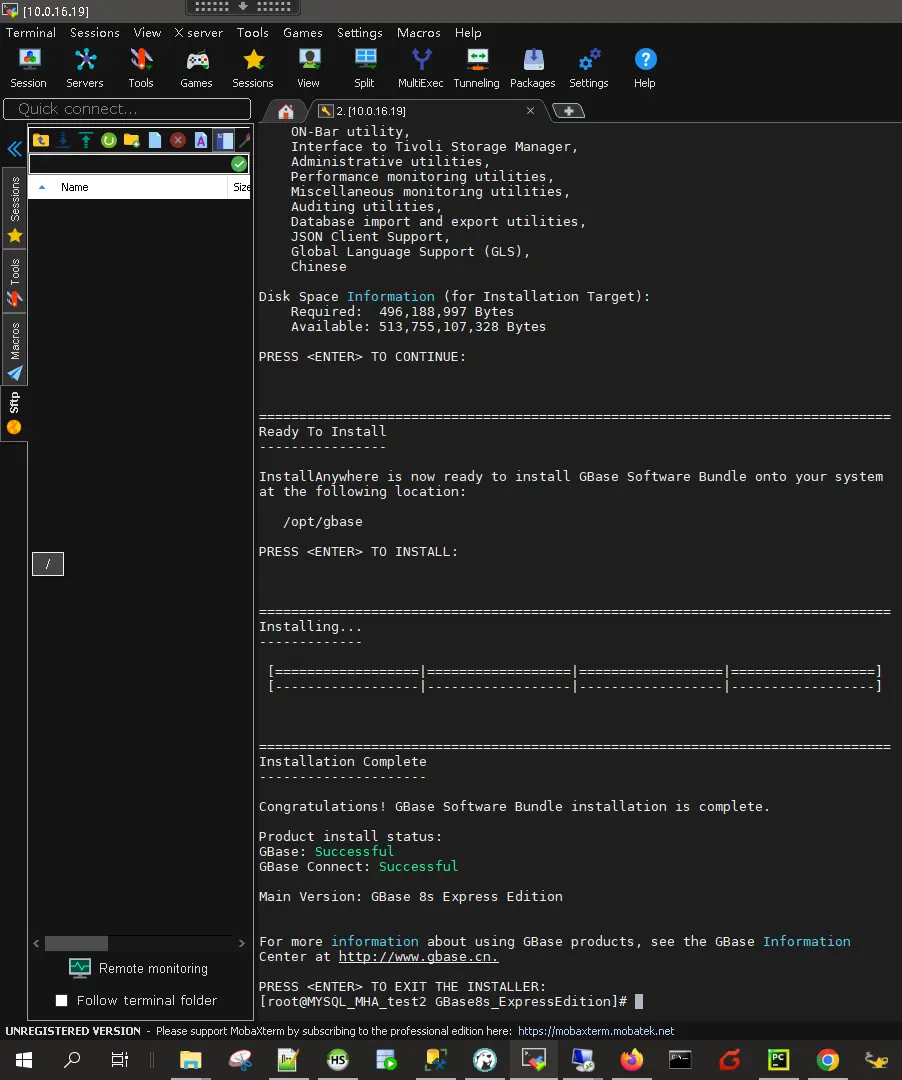
至此,数据库的组件,全部安装完成。
之后我们再创建一个数据库实例,就可以开始工作了。
创建数据库实例
创建数据库实例,需要切换到gbasedbt用户:
su - gbasedbt
在数据库安装目录的etc目录有一个GBaseInit_gbasedbt.sh脚本,可以采用向导方式,让我们一步一步、方便地创建一个新的数据库实例。
我们进入目录后执行:
[gbasedbt@MYSQL_MHA_test2 ~]$ cd /opt/gbase/etc
[gbasedbt@MYSQL_MHA_test2 etc]$ sh GBaseInit_gbasedbt.sh
进入向导界面:
ENTER THE INSTANCE INFORMATION or PRESS <ENTER> TO ACCEPT THE DEFAULT.

ENTER GBASE INSTANCE NAME (GBASEDBTSERVER) [Default:gbaseserver]:
脚本默认的实例名称为gbaseserver,可以在冒号后面输入我们希望的名称,也可以直接回车,使用默认的实例名。
说明:实例的名称可以是字母,数字和下划线。注意不要用减号。
安装脚本询问GBase 8s的程序安装在哪个路径下,默认是我们之前安装时指定的路径。我们直接回车继续。
SEARCHING FOR GBASE INSTALL FOLDER, PLEASE WAIT FOR SECONDS...
GBASE INSTALL FOLDER LIST:
 1) /opt/gbase
CHOOSE GBASE INSTALL FOLDER(GBASEDBTDIR) [Default:/opt/gbase]:
下一步安装向导会询问我们服务器的IP地址,我们输入服务器的IP地址。
如果默认的IP地址是我们希望的IP,直接回车继续。
CHOOSE SERVICE IP ADDRESS FROM THE LIST:
 1) 10.0.16.19
 2) 127.0.0.1
ENTER THE NUMBER FOR YOUR CHOICE [Default:10.0.16.19]:
下一步安装向导会询问我们数据库监听使用的端口号,默认为9088。
我们使用默认值,回车继续。
SPECIFY THE PORT NUMBER FOR GBASE [Default:9088]:
下一步安装向导会询问我们初始化的类型,我们选择CUSTOM,输入2,回车继续。
INITIALIZE TYPE:
 1) TYPICAL -- Initialize the instance with all features configured with default values.
 2) CUSTOM  -- Initialize the instance with specific features that you need.
ENTER THE NUMBER FOR YOUR CHOICE [Default:1]: 2
下一步安装向导会询问我们数据库使用哪种字符集,我们使用UTF8,输入3,回车继续。
GBASE CHARACTER SET LIST:
 1) en_US.8859-1
 2) zh_CN.GB18030-2000
 3) zh_CN.utf8
ENTER THE NUMBER FOR YOUR CHOICE [Default:1]: 3
下一步安装向导会询问我们数据保存在哪个目录中,我们使用默认值,回车继续。
ENTER THE DATA SPACE PATH [Default:/opt/gbase/gbaseserver_dbs]:
下一步安装向导会询问我们,保存逻辑日志和物理日志的数据库空间大小,我们输入500,回车继续。
说明:这个地方指定的值很大时,数据库会按该值分配磁盘空间,可能用时较长。
因为是测试环境,可暂时设为500M,默认是10000即10G,应该是根据系统资源计算得出的。
ENTER THE LOGICAL LOG DBSPACE SIZE(MB) [Default:10000]: 500
ENTER THE PHYSICAL LOG DBSPACE SIZE(MB) [Default:10000]: 500
下一步安装向导会询问我们,保存LOB和临时数据的数据库空间大小,我们输入200,回车继续。
说明:这个地方指定的值很大时,数据库会按该值分配磁盘空间,可能用时较长。
因为是测试环境,可暂时设为200M,默认是2030M,应该是根据系统资源计算得出的。
ENTER THE SMART LOB DBSPACE SIZE(MB) [Default:2030]: 200
ENTER THE TEMPORARY DBSPACE SIZE(MB) [Default:2030]: 200
下一步安装向导会询问我们,是否进行一些高级设置,我们输入Y,回车继续。
ENTER "Y" TO START DATABASE ADVANCED SETTINGS, OR ENTER "N" TO ACCEPT DEFAULT VALUES: [Default:N]: Y
下一步安装向导会询问我们,创建几个保存数据的数据库空间,我们输入5,回车继续。
提示:这点很重要,方便我们后面测试分片表。
ENTER THE NUMBER OF DATA DBSPACES [Default:1]: 5
下一步安装向导会询问我们,创建几个保存临时数据的数据库空间,我们输入3,回车继续。
ENTER THE NUMBER OF TEMP DBSPACES [Default:1]: 3
下一步安装向导会询问我们,是否启用GL_USEGLU,默认不启用,我们直接回车继续。
Enter "Y" TO ENABLE ENVIRONMENT GL_USEGLU, OR ENTER "N" TO DISABLE: [Default:N]:
下一步安装向导会列出创建实例的配置信息。
INSTANCE SUMMARY:
  Instance name:               gbaseserver
  GBase install directory:     /opt/gbase
  IP address & port:           10.0.16.19:9088
  Character set:               zh_CN.utf8
  Logical log space size:      500 MB
  Physical log space size:     500 MB
  Smart LOB space size:        200 MB
  Temp DBSpace size:           200 MB
  Data path:                   /opt/gbase/gbaseserver_dbs
  Data path free size:         489897 MB
  The number of data DBSpace:  5
  The number of temp DBSpace:  3
  Environment GL_USEGLU:       0

Enter "Y" to Start database initializing, or Enter "N" to Edit Again: Y
我们检查后输入Y,回车继续。
此后安装脚本开始创建实例,直到看到GBase Initializing Finished!说明实例已创建,初始化完成。然后我们回车退出安装向导,显示会返回root用户下。
如下图所示:
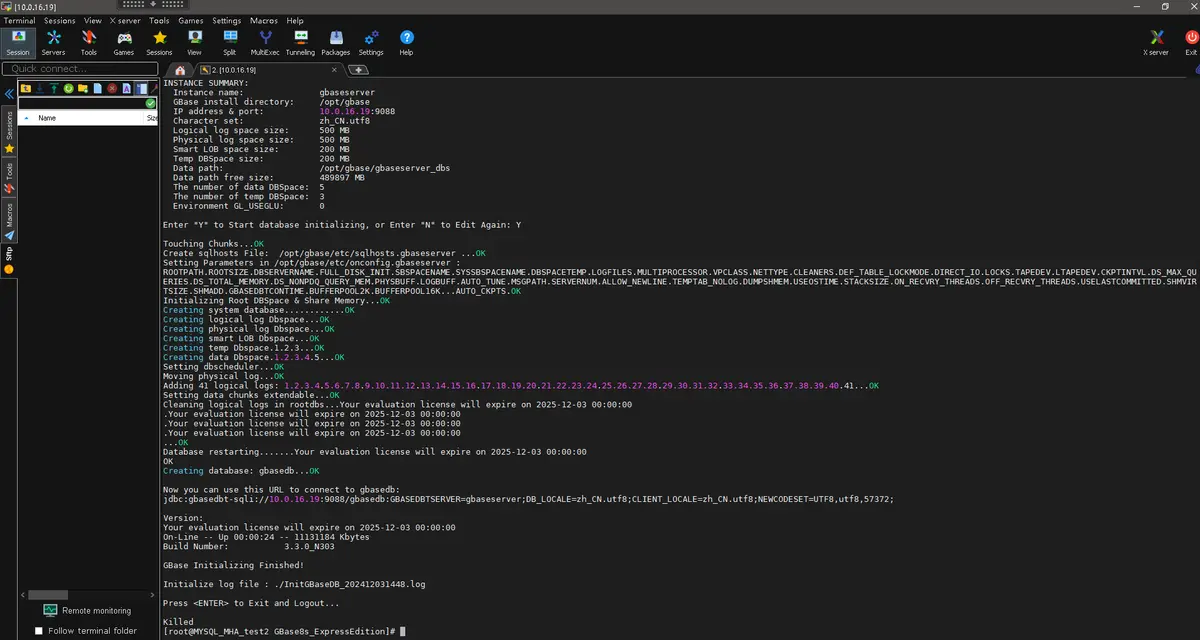
初始化完成之后,数据库就是在线状态,无需再次启动数据库。
环境变量
安装脚本会在gbasedbt的Home路径下,自动生成一个名称为profile.gbaseserver的文件,记录了新创建数据库实例需要的环境变量。
查看文件的内容:
[gbasedbt@MYSQL_MHA_test2 ~]$ cat ~/profile.gbaseserver
export GBASEDBTSERVER=gbaseserver
export GBASEDBTDIR=/opt/gbase
export GBASEDBTSQLHOSTS=/opt/gbase/etc/sqlhosts.gbaseserver
export ONCONFIG=onconfig.gbaseserver
export PATH=/opt/gbase/bin:$PATH
export DB_LOCALE=zh_CN.utf8
export CLIENT_LOCALE=zh_CN.utf8
unset GL_USEGLU
可以使用source命令,使环境变量生效:
[gbasedbt@MYSQL_MHA_test2 ~]$ source profile.gbaseserver
可以使用env查看环境变量:
[gbasedbt@MYSQL_MHA_test2 ~]$ env | grep GBASE
GBASEDBTSQLHOSTS=/opt/gbase/etc/sqlhosts.gbaseserver
GBASEDBTSERVER=gbaseserver
GBASEDBTDIR=/opt/gbase
查看数据库状态与启停
查看GBase 8s的进程信息
GBase 8s启动后,会运行名称为oninit的进程,可以使用ps命令查看。
[gbasedbt@MYSQL_MHA_test2 ~]$ ps -ef | grep oninit
gbasedbt 22009     1  1 15:30 ?        00:00:09 oninit -v
root     22049 22009  0 15:30 ?        00:00:00 oninit -v
root     22050 22049  0 15:30 ?        00:00:00 oninit -v
root     22052 22049  0 15:30 ?        00:00:00 oninit -v
root     22053 22049  0 15:30 ?        00:00:00 oninit -v
root     22055 22049  0 15:30 ?        00:00:00 oninit -v
root     22057 22049  0 15:30 ?        00:00:00 oninit -v
gbasedbt 22060 22049  0 15:30 ?        00:00:00 oninit -v
gbasedbt 22061 22049  0 15:30 ?        00:00:00 oninit -v
gbasedbt 22062 22049  0 15:30 ?        00:00:00 oninit -v
gbasedbt 22063 22049  0 15:30 ?        00:00:00 oninit -v
gbasedbt 22064 22049  0 15:30 ?        00:00:00 oninit -v
gbasedbt 22065 22049  0 15:30 ?        00:00:00 oninit -v
gbasedbt 22066 22049  0 15:30 ?        00:00:00 oninit -v
root     22068 22049  0 15:30 ?        00:00:00 oninit -v
root     22069 22049  0 15:30 ?        00:00:00 oninit -v
root     22070 22049  0 15:30 ?        00:00:00 oninit -v
root     22071 22049  0 15:30 ?        00:00:00 oninit -v
root     22072 22049  0 15:30 ?        00:00:00 oninit -v
gbasedbt 23586 22895  0 15:41 pts/1    00:00:00 grep --color=auto oninit
查看数据库运行状态
可以使用onstat命令,查看数据库运行状态:
[gbasedbt@MYSQL_MHA_test2 ~]$ onstat -
Your evaluation license will expire on 2025-12-03 00:00:00
On-Line -- Up 00:12:11 -- 11131184 Kbytes
命令输出显示,当前数据库运行在OnLine状态。
注意:数据库在线状态时,再次启动数据库会报错。
停止数据库
可以使用onmode命令,停止数据库的运行:
[gbasedbt@MYSQL_MHA_test2 ~]$ onmode -ky
Your evaluation license will expire on 2025-12-03 00:00:00
使用onstat命令查看数据库状态,显示共享内存没有初始化,数据库处于离线状态:
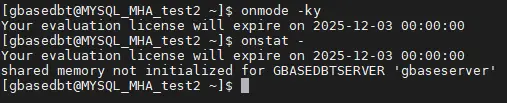
使用ps命令查看数据库的进程信息,发现没有oninit进程存在。
启动数据库
可以使用oninit命令启动数据库:
[gbasedbt@MYSQL_MHA_test2 ~]$ oninit -vy
启动及查看数据库的运行状态:
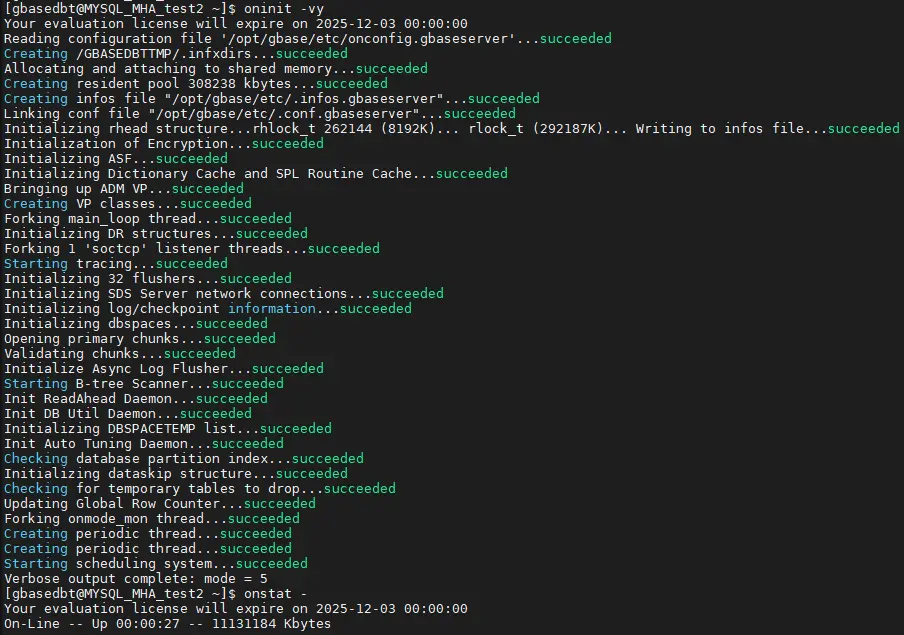
可以使用ps命令,查看操作系统的进程,是否存在oninit进程。
验证数据库安装
可以使用客户端工具,验证数据库功能是否正常。
执行如下命令进入客户端工具:
[gbasedbt@MYSQL_MHA_test2 ~]$ dbaccess - -
之后执行简单的建库建表插入数据及查询操作:
create database test1203 with log;
database test1203;
create table t1(id int, name varchar(50));
insert into t1 values(1,'wangwenjie');
select * from t1;
如图:
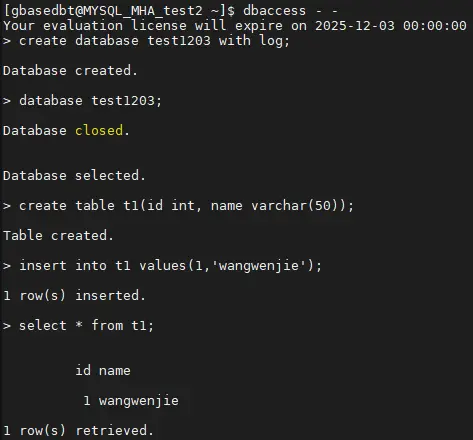
验证结果显示,GBase 8s可以创建数据库,创建表,可以插入和查询数据。数据库功能正常。
卸载 GBase 8s
卸载GBase 8s数据库组件与数据
GBase 8s提供了一个卸载程序,用于GBase 8s数据库的卸载。
先关闭数据库,然后回到root后进入卸载程序的目录:
[gbasedbt@MYSQL_MHA_test2 ~]$ onmode -ky
Your evaluation license will expire on 2025-12-03 00:00:00
[gbasedbt@MYSQL_MHA_test2 uninstall_ids]$ exit
logout
[root@MYSQL_MHA_test2 GBase8s_ExpressEdition]# cd /opt/gbase/uninstall/uninstall_ids/
[root@MYSQL_MHA_test2 uninstall_ids]# ls
InstallScript.iap_xml  installvariables.properties  removablesList.txt  uninstaller.jar  uninstallids  uninstallids.lax
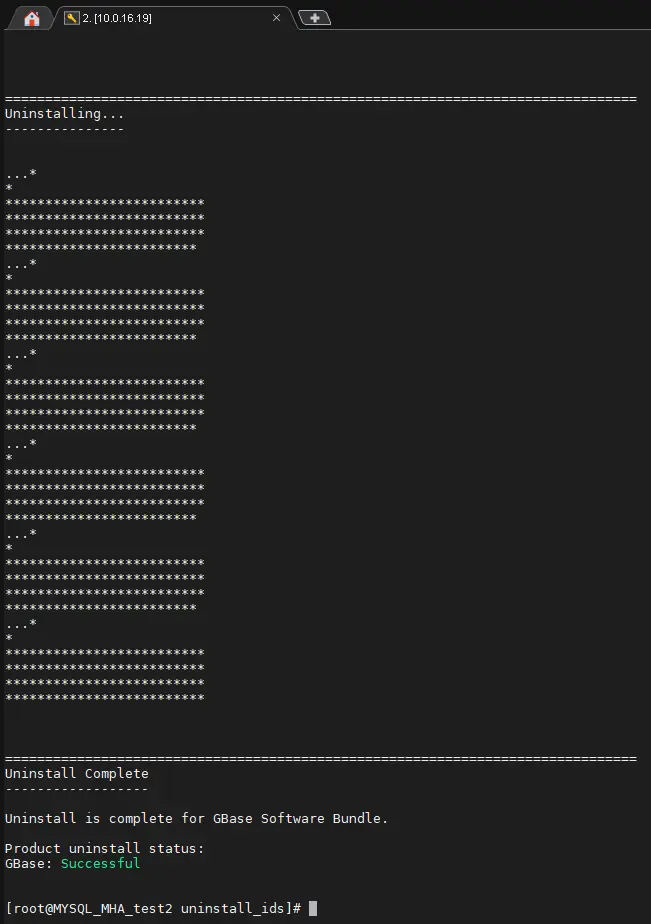
启动卸载程序,开始卸载GBase 8s:
[root@MYSQL_MHA_test2 uninstall_ids]# ./uninstallids
第一步我们回车确认。
到了第二步我们需要删除GBase 8s数据库组件和全部的数据库,输入2并回车。
Server Uninstall Options
------------------------

Server action:

Important: Choosing to remove all databases will remove all database chunks,
environment files, registry entries, and message log files for all database
server instances associated with this installation.

  ->1- Retains all databases, but removes all server binaries
    2- Removes server binaries and all databases associated with them

ENTER THE NUMBER FOR YOUR CHOICE, OR PRESS <ENTER> TO ACCEPT THE DEFAULT:: 2
然后卸载程序开始运行,直到看到卸载程序状态为Successful为止,至此GBase 8s数据库卸载成功。
清除残余的目录
由于卸载程序在GBase 8s的安装目录中,因此卸载程序并没有完成清空安装目录,需要我们手动清除:
[root@MYSQL_MHA_test2 uninstall_ids]# cd /
[root@MYSQL_MHA_test2 /]# rm -rf /opt/gbase
删除gbasedbt用户
执行userdel,删除用户:
[root@MYSQL_MHA_test2 /]# userdel -r gbasedbt
检查确认用户和组是否删除。
至此,GBase 8s 卸载完成。
