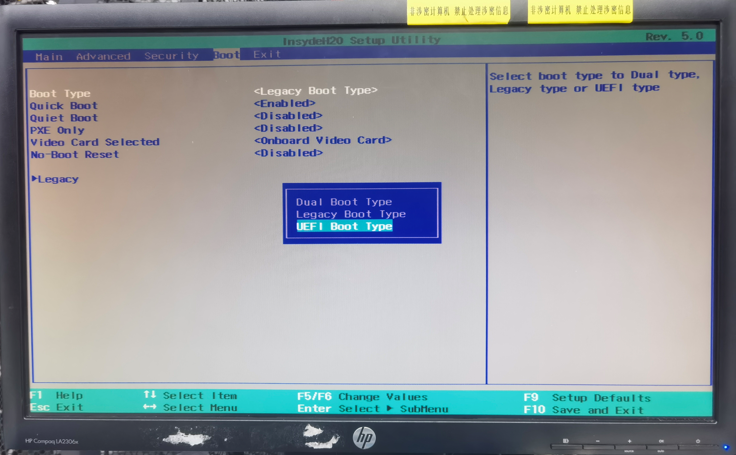
电脑的三种引导模式Legacy、UEFI和Legacy+UEFI
BIOS引导模式有三种,Legacy、UEFI和Legacy+UEFI,让人非常迷惑,看完这篇文章你将知道什么情况下应该选择哪种引导模式。
Legacy模式:顾名思义就是传统引导模式,是WIN8之前常见的引导模式, Legacy引导模式对系统的兼容性比较好,不管32位还是64位,什么系统都能跑。Legacy模式使用MBR磁盘格式。
特点:
1、系统只能安装在MBR格式磁盘上;
2、只支持最多4个主分区;
3、不支持2TB以上的硬盘;
4、在单一的MBR 中只能存储一个操作系统的引导记录。
补充:Legacy BIOS 最早来自IBM,当时各个厂商都想用自己的标准,这也导致它封闭,神秘,充满各种坑爹预设和祖传代码,也就微软这样的大厂才能勉强统一接口,这也是Legacy将被取代的重要原因。
UEFI引导模式:
UEFI是Legacy的继任者,也是目前主流的引导模式,相较于Legacy,UEFI的可编程性更好,可扩展性更好,性能更高,安全性更高。
Windows系统从WIN 7开始支持UEFI,WIN8开始默认使用UEFI,UEFI模式使用GPT磁盘格式(GUID分区表)
特点:
系统只能安装在GPT格式磁盘上;
GPT支持最多128个分区;
GPT突破2TB限制,支持最高18EB;
UEFI提供安全引导功能,防止病毒在引导时加载;
UEFI BIOS图形界面更直观,交互性更强,支持鼠标操作和多国语言;
开机时没有自检环节,启动速度可以快一点。
例子:
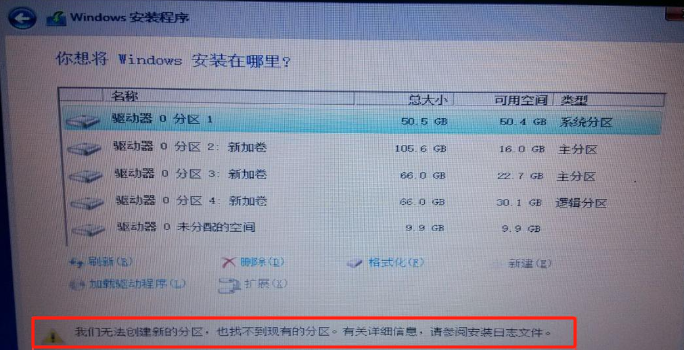
Legacy下安装系统出现“我们无法创建新的分区,也找不到现有的分区”
如果服务器原本的引导模式是Legacy引导,当你修改了硬盘的分区方式为GPT,那就会出现“我们无法创建新的分区,也找不到现有的分区”提示并且不能进行下去。此时还需要进入BIOS引导模式为UEFI引导。
一、安装win10无法创建新的分区怎么办
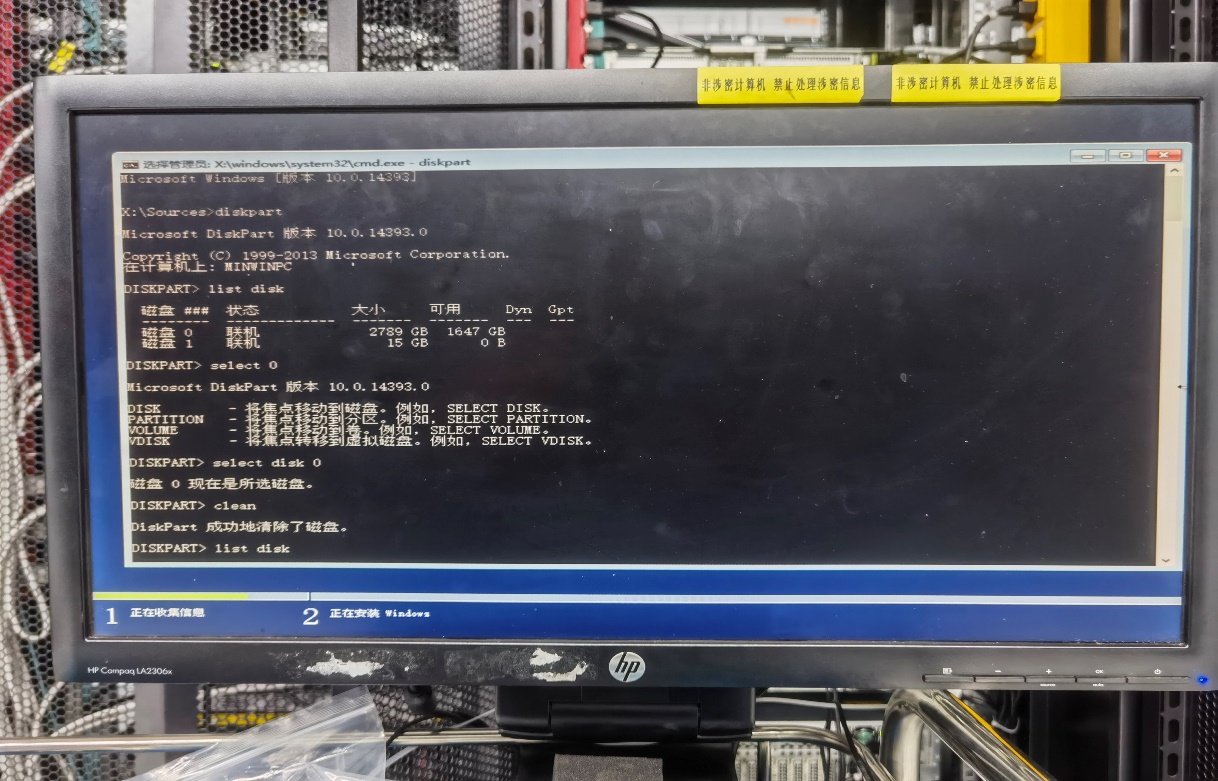
以下是针对win10原版系统时,在硬盘分区格式化界面时按Shift+F10出现命令提示符:
- diskpart(启动Diskpart程序)
2.list disk (查看电脑中有哪些磁盘)
3.select disk 0(选中编号为0的磁盘)
4.clean(清除磁盘所有分区)
5.convert gpt(将磁盘转换成GPT格式)根据实际的需要如果是legacy启动的就转成mbr格式
6.list partition(查看当前磁盘分区情况)
7.create partition efi size=100(默认大小为M)
8.create partition msr size =128
9.create partition primary size =102400(此处为你想设置C盘的大小)
10.两次输入exit
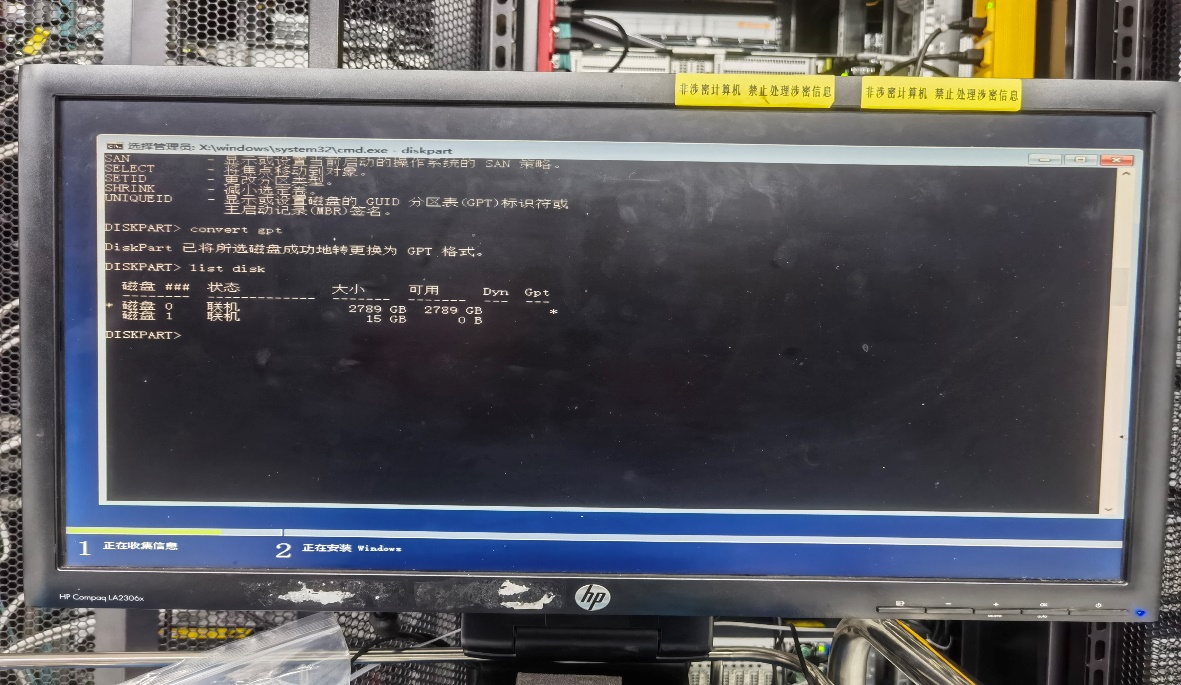
还需要进入BIOS引导模式为UEFI引导。