达梦数据库(DM8)在进行数据导入和导出的时候,可以使用DTS工具来实现
环境准备:
一台已经存在数据的DM8环境
一台无任何数据的DM8环境
导出数据
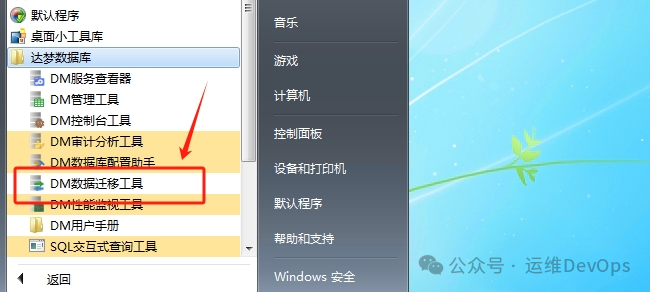
1、首先打开DTS工具,如图:
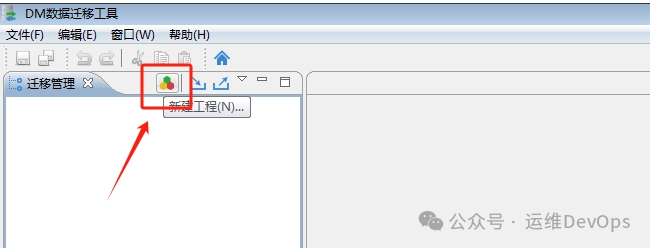
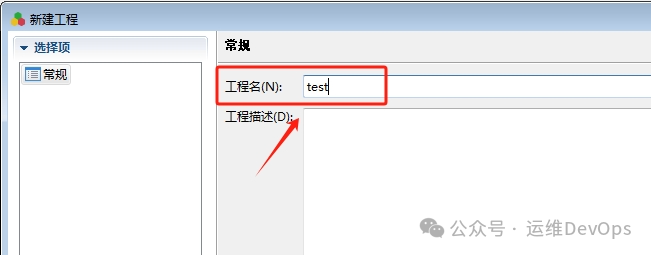
2、打开后点击新建工程,输入自定义的工程名,如图:
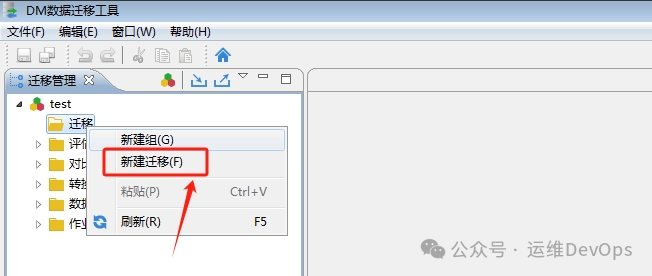
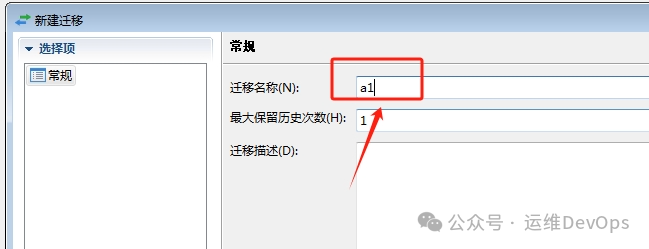
2、在迁移位置,右键--新建迁移,并自定义名字,如图:
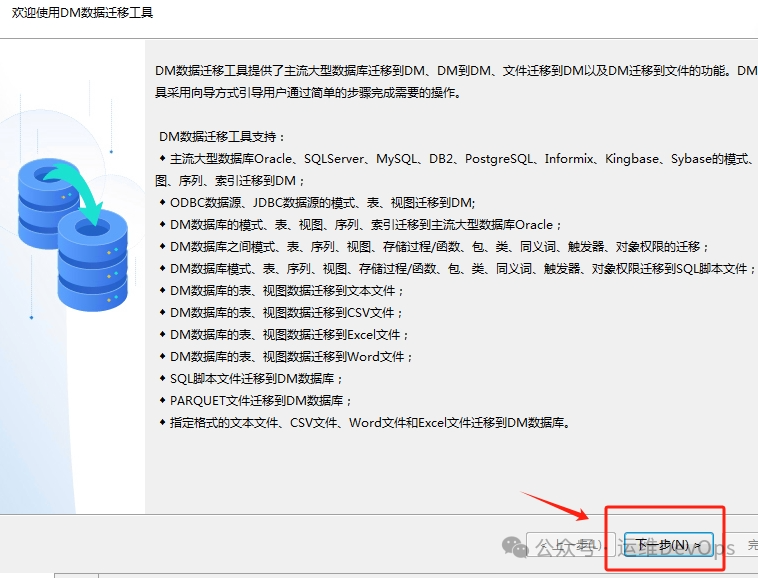
在新打开的页面中,点击下一步,如图:
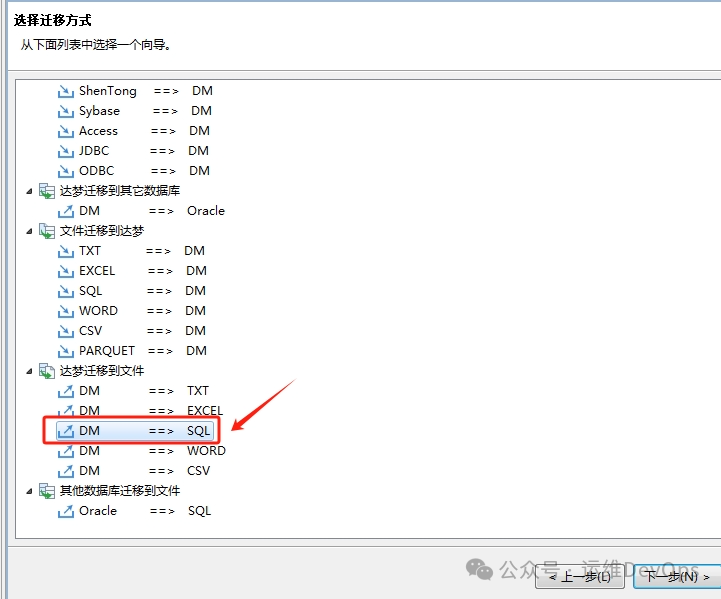
3、迁移方式,选择达梦迁移到文件,支持excel、sql、文本等,我这选择迁移到SQL,如图:
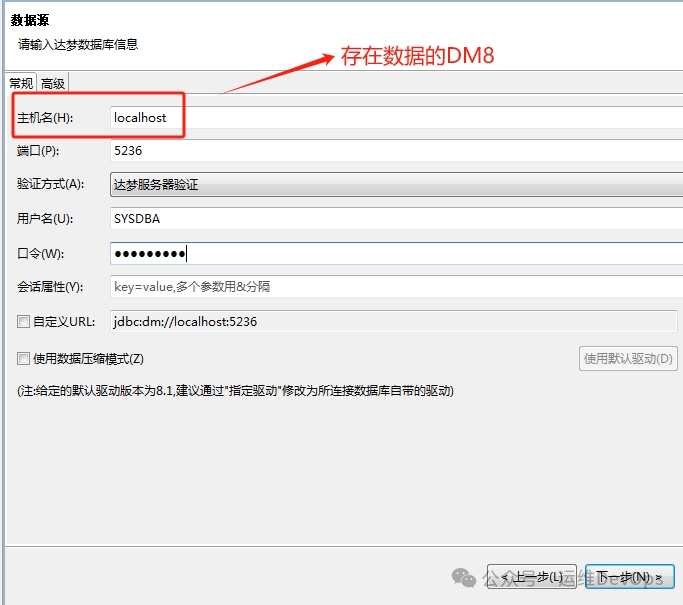
4、数据源选择存在数据的DM8,因为需要先从此数据库中导出数据,如图:
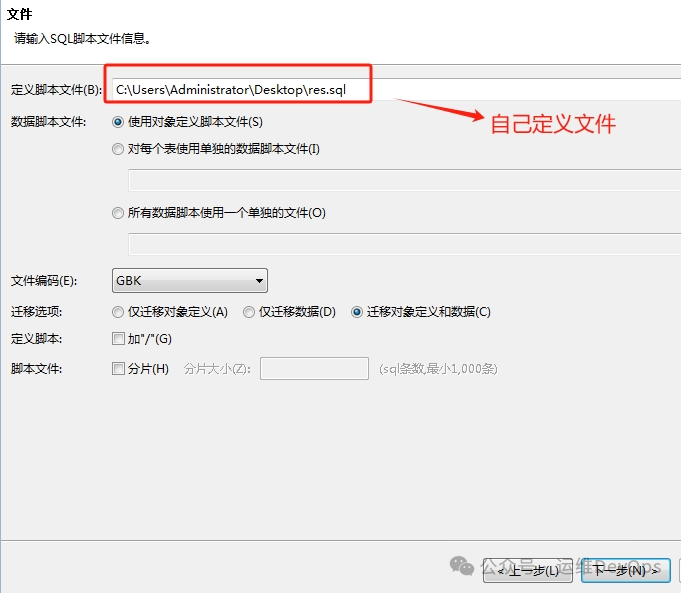
5、定义要迁移到哪个文件中,文件是自己创建的,如图:
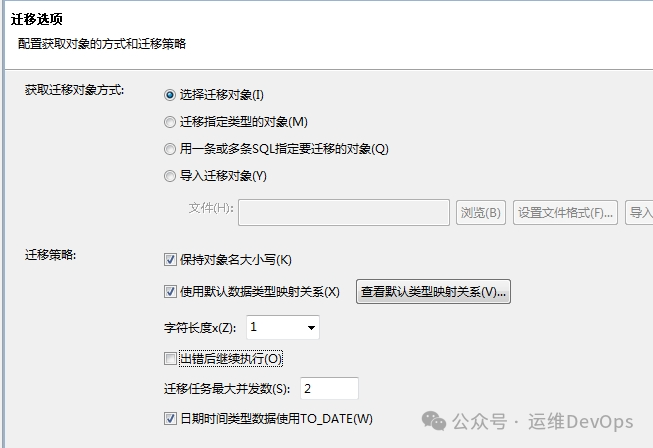
6、迁移选项选择第一个,点击下一步,如图:
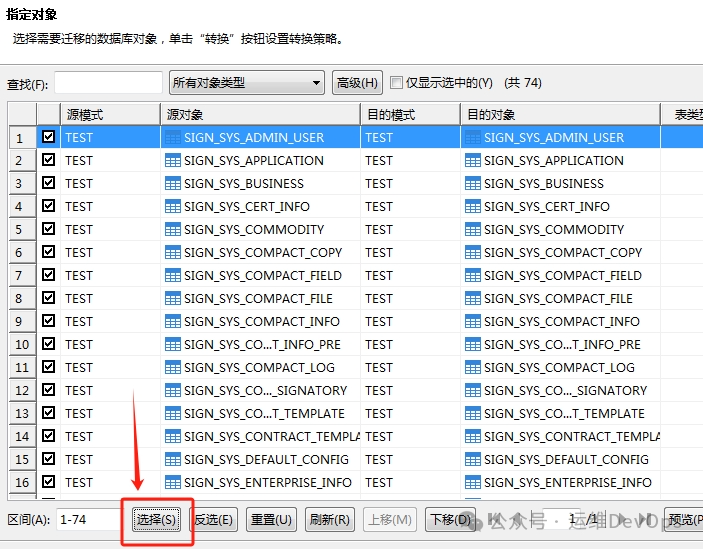
7、选择要导出的表,只勾选表,点击下一步,如图:
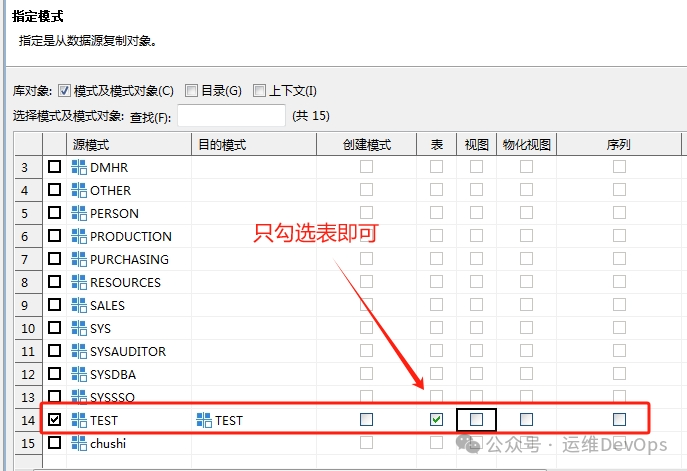
表对象全部选择,点击下一步,如图:
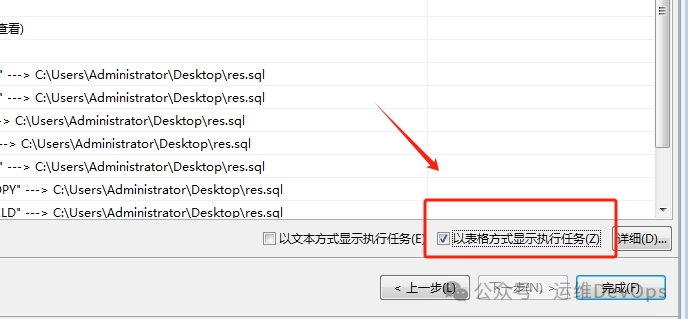
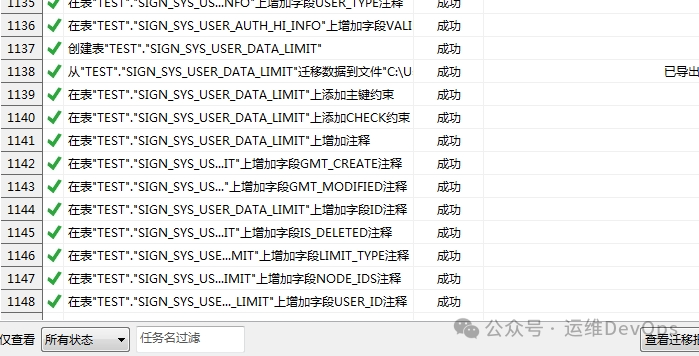
8、勾选以表格方式显示执行任务,最后点击完成,如图:
导入数据
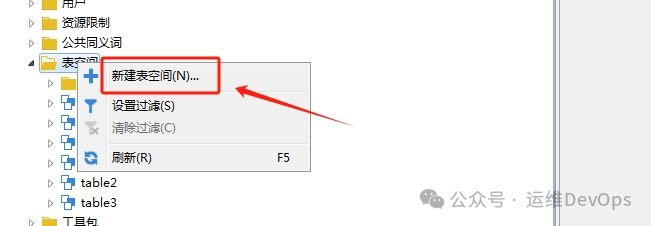
1、首先通过客户端工具连接要导入数据的数据库,创建表空间,如图:
输入表空间名字和文件路径,如图:
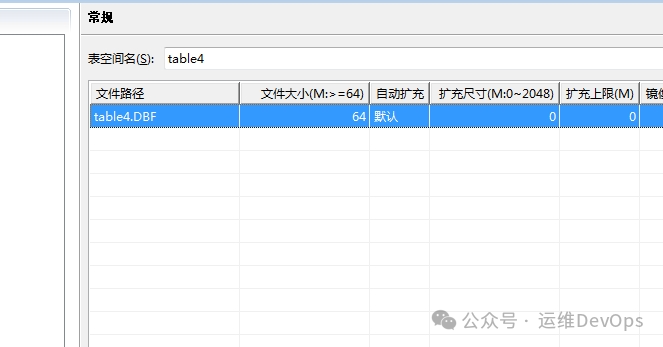
注:这台要导入数据的数据库是使用银河麒麟Linux系统部署的,客户端相当于远程连接此数据库,因此表空间对应的数据文件是创建在远程的Linux机器上的,这里直接写数据文件名字即可(可自定义,也可与表空间名相同)
2、创建用户,关联表空间,如图:
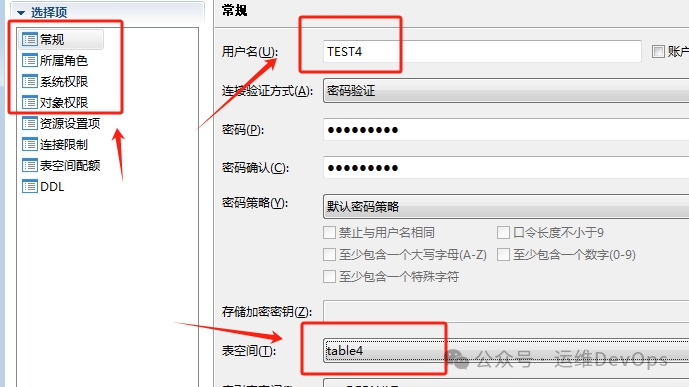
用户权限可以根据需要选择,至少保证创建表的权限要有,如图:
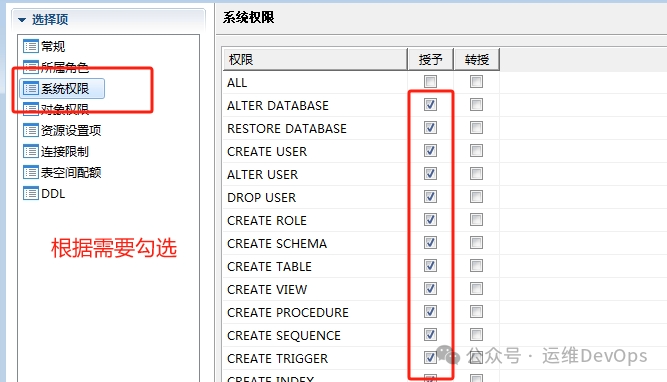
注:创建用户后,模式里也可以看到用户名的
3、再次打开迁移工具,新建迁移,选择从文件迁移到达梦,如图:
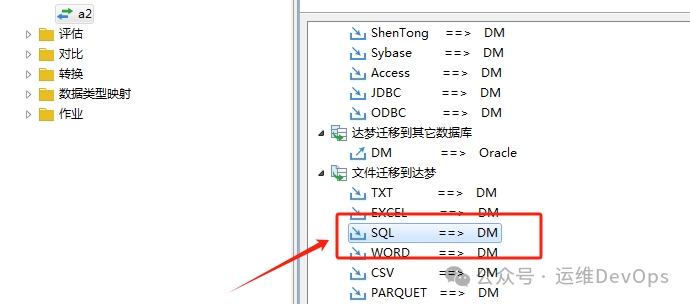
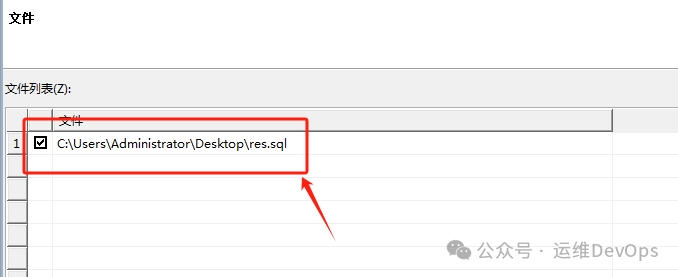
选择刚才导出的sql文件,如图:
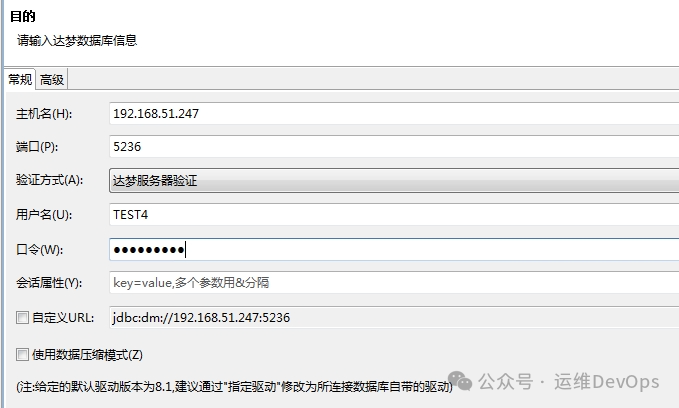
选择目标数据库,输入刚才创建的用户,如图:
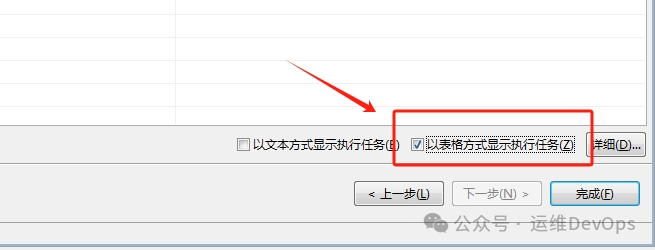
勾选以表格方式显示执行过程,点击完成,如图:
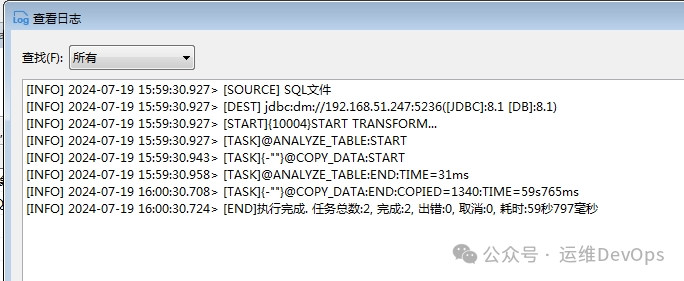
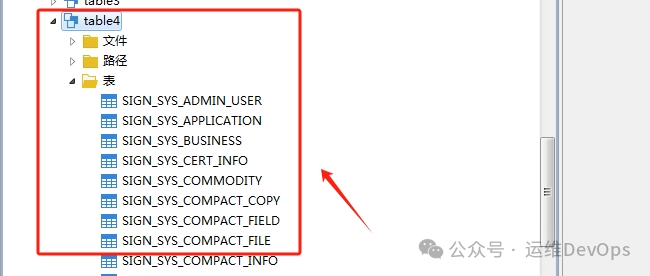
导入后在表空间下可以看到导入的表,如图:
附加:
表空间如何删除?
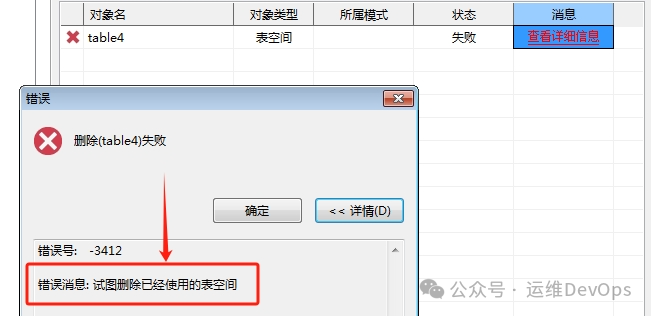
表空间是不能直接删除的,会提示正在使用,如图:
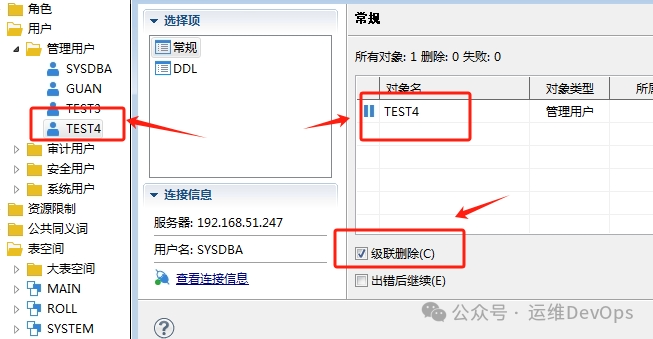
解决办法就是先删除管理用户,并选择级联删除,然后再次删除表空间即可,如图: