



kvm虚拟机扩容有2种方法:
第一种是在原有磁盘上增加大小的扩容
新增一块硬盘,进行扩容
修改原有磁盘大小进行扩容
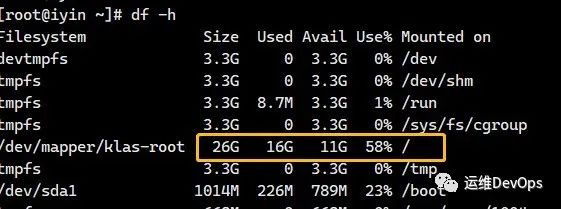
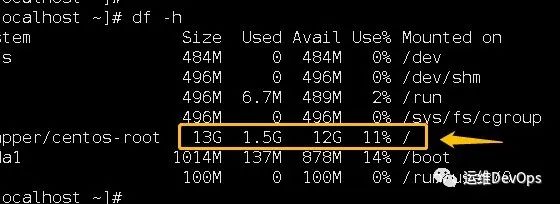
1、首先查看扩容之前磁盘大小,可使用空间为11G,执行命令如下:
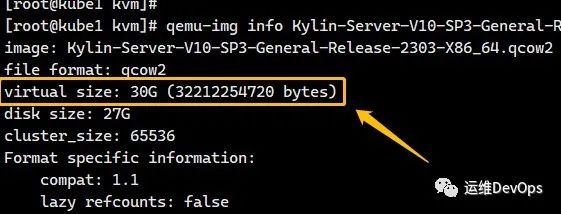
2、查看当前虚拟机磁盘容量,执行命令如下:
qemu-img info Kylin-Server-V10-SP3-General-Release-2303-X86_64.qcow2
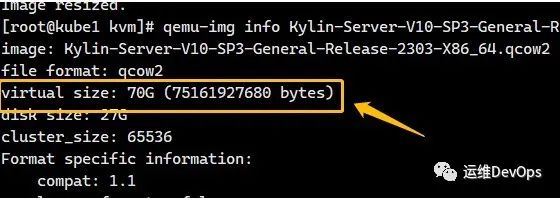
3、关闭虚拟机,并在宿主机上给虚拟机增加容量40G空间,执行命令如下:
qemu-img resize Kylin-Server-V10-SP3-General-Release-2303-X86_64.qcow2 +40G
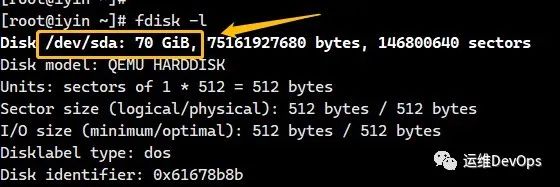
4、启动虚拟机,登录虚拟机后查看磁盘总空间已经增加,但是还没分配到lvm逻辑卷中,如图:
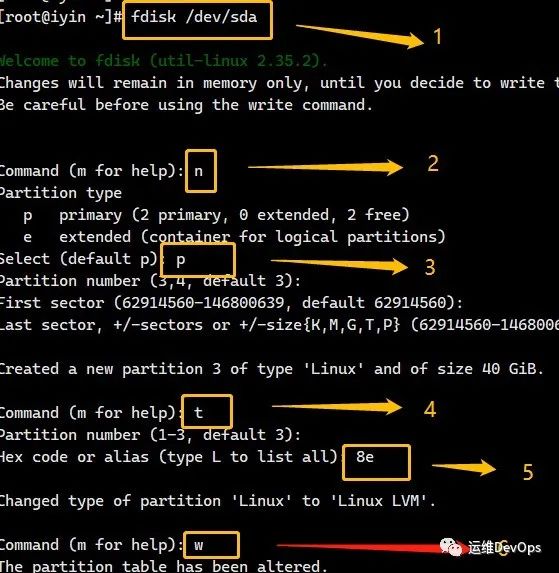
5、接下来对磁盘进行分区,没标注的地方直接回车即可,执行命令如下:
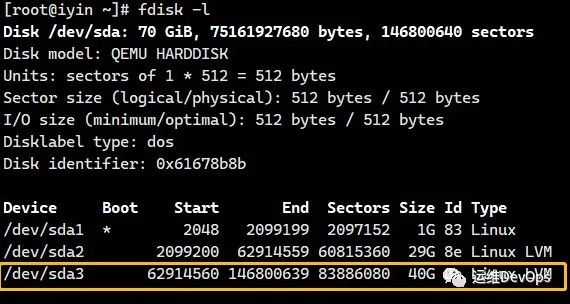
6、分区后可以看到已经出现的一个新的分区/dev/sda3,如图:
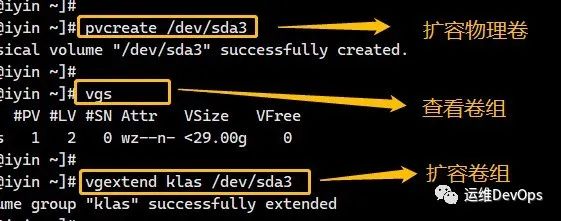
7、接下来对虚拟机的PV进行扩容,vg也会一起扩容过去,执行命令如下:
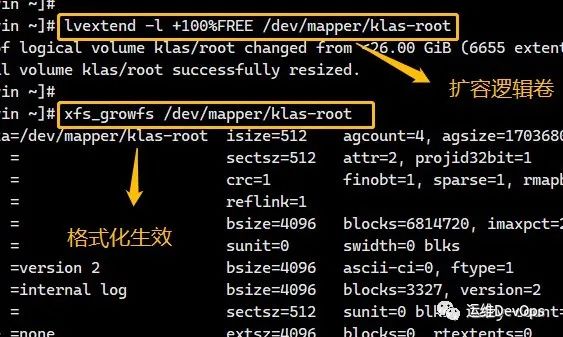
8、接下来对LVM进行扩容,执行命令如下:
lvextend -l +100%FREE dev/mapper/klas-root #扩容LVM逻辑卷xfs_growfs /dev/mapper/klas-root #刷新磁盘文件系统
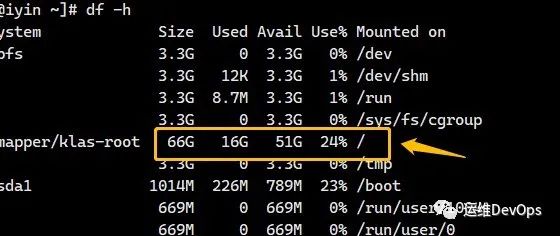
9、此时再次查看磁盘空间,可以看到已经新增了40G,扩容完成,如图:
新增一块硬盘扩容
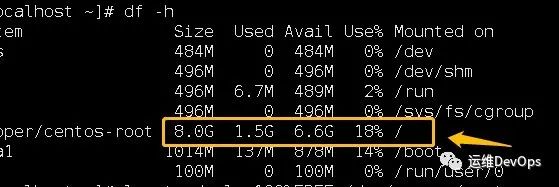
1、首先查看扩容之前虚拟机的磁盘大小,根目录为8G,如图:
2、创建一个新的磁盘,大小为5G,如图:

3、关闭虚拟机,编辑虚拟机配置文件,将新磁盘添加,如图:
virsh shutdown centosvirsh edit centos #本例子虚拟机假设为centos
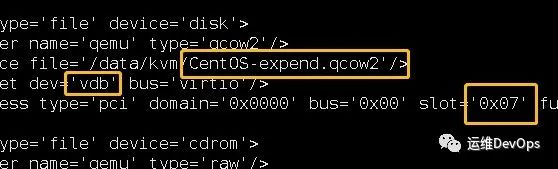
注意:
source要改为新加的磁盘名
dev位置改为vdb,第一块磁盘为vda,因此这里改为vdb
slot位置也要改,不能与原有的冲突,可根据实际情况改,不冲突即可
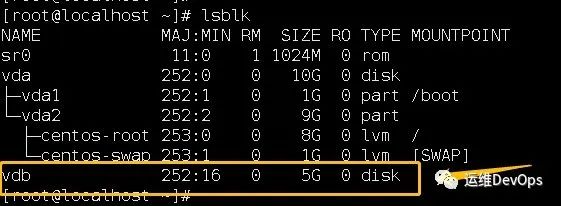
4、启动虚拟机,登录后可以看到新添加的磁盘,如图:
5、接下来继续按照”修改原有磁盘大小章节”的第5步方法来进行扩容即可,扩容后可以看到根目录已扩容完成,如图:
注意:第二种新增磁盘的扩容方式是需要修改虚拟机的配置文件的,因此一定要修改对,否则可能造成机器起不来,主要就是磁盘位置source,设备名称dev,还有slot这三个参数,一定要修改对
文章转载自运维DevOps,如果涉嫌侵权,请发送邮件至:contact@modb.pro进行举报,并提供相关证据,一经查实,墨天轮将立刻删除相关内容。
