



本例子演示使用银河麒麟高级服务器系统v10部署达梦数据库(DM8)
环境准备:
/tmp空间至少要2G以上,否则会失败
1、首先创建用户和组,命令如下:
groupadd dmgroupuseradd -g dmgroup -m -d home/dmdba -s /bin/bash dmdba

2、配置用户打开文件数与栈空间限制,如图:
dmdba hard nofile 65536dmdba soft nofile 65536dmdba hard stack 32768dmdba soft stack 16384

配置后需要重启才能生效的,如果需要临时生效,可如下配置:
su - dmdbaulimit -n 65536
3、将iso镜像文件上传到机器上,并挂载到机器某个目录上(可自定义),如下:
mount -o loop /root/linshi/dm8_20240408_x86_rh7_64.iso /mnt

4、创建安装目录,并赋权,属主和属组分别为dmdba和dmgroup,如下:
mkdir -p /data/dm8chown -R dmdba:dmgroup /data/dm8
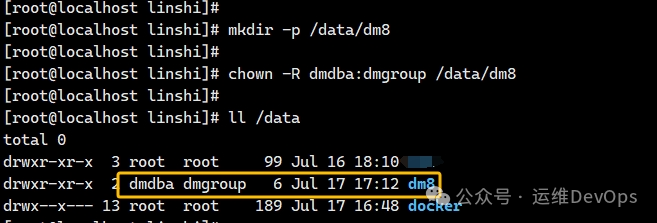
安装路径以及子文件赋予755权限,如下:
chmod -R 755 /data/dm8
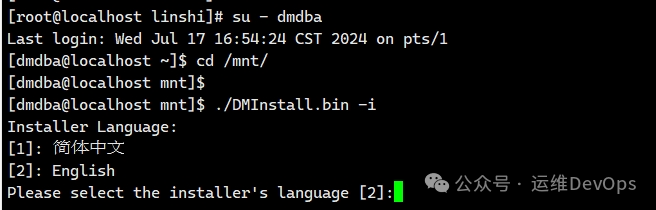
5、切换到dmdba用户,使用命令行安装,如下:
su - dmdbacd /mnt./DMInstall.bin -i
语言位置选择简体中文,如图:
安装过程按照如下图选择即可,如图:
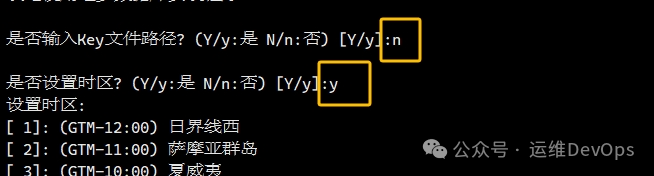
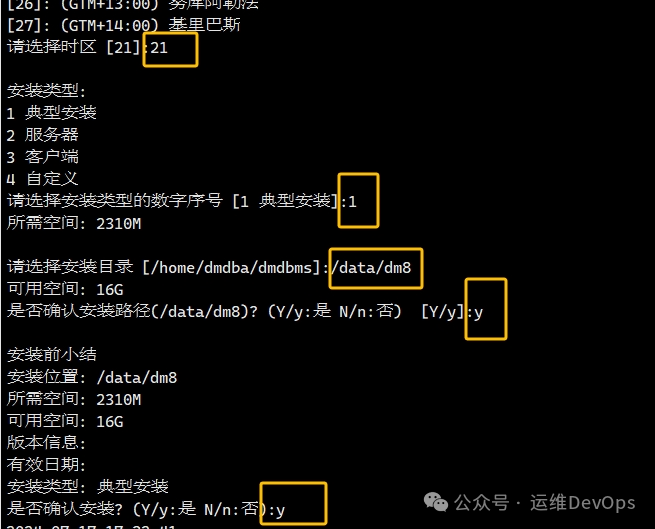
注意:安装目录要输入刚才创建的目录
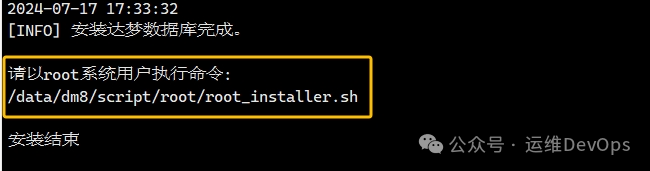
安装结束后会提示进入root用户下执行脚本,如图:
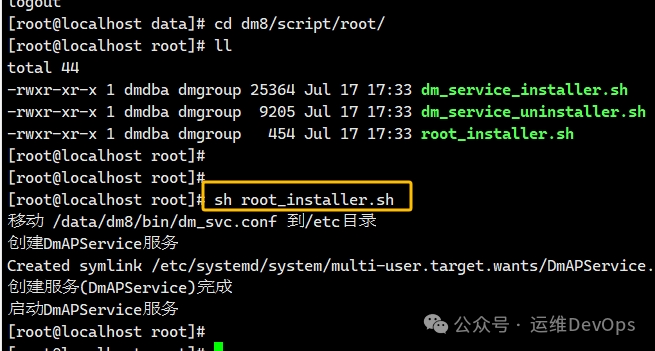
6、执行命令初始化实列,如下:
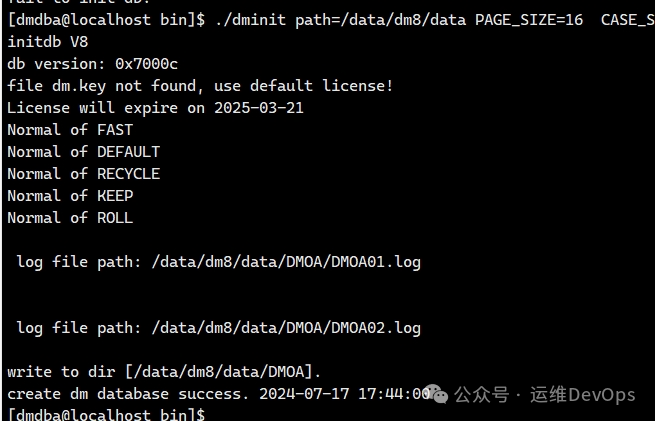
su - dmdbacd /data/dm8/bin[dmdba@localhost bin]$ ./dminit path=/data/dm8/data PAGE_SIZE=16 CASE_SENSITIVE=y CHARSET=0 DB_NAME=DMOA INSTANCE_NAME=DMOA PORT_NUM=5234
7、使用root用户注册服务,如下:
cd /data/dm8/script/root[root@localhost root]# ./dm_service_installer.sh -t dmserver -dm_ini /data/dm8/data/DMOA/dm.ini -p DMOA
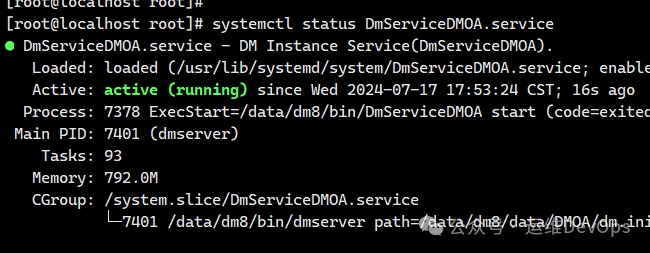
最后启动和查看数据库状态,如图:
systemctl start DmServiceDMOA.servicesystemctl startus DmServiceDMOA.service
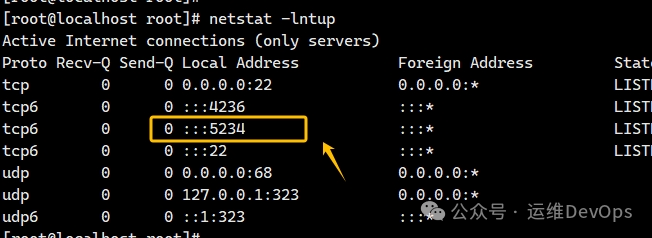
查看端口,5234已启动,如图:
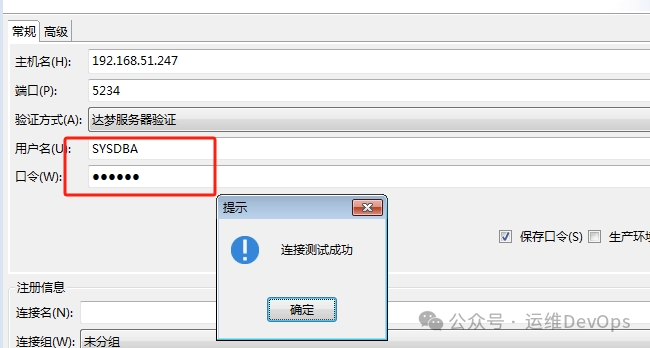
默认的SYSDBA用户的密码也是SYSDBA,使用此用户和密码通过客户端连接,如图:
文章转载自运维DevOps,如果涉嫌侵权,请发送邮件至:contact@modb.pro进行举报,并提供相关证据,一经查实,墨天轮将立刻删除相关内容。
