暂无图片
暂无图片
暂无图片
暂无图片
暂无图片

MySQL 8.0.19安装图文详解!手把手教会您从下载到安装成功

一、下载软件

官方网站下载,网站地址如下:
https://dev.mysql.com/downloads/windows/installer/8.0.html


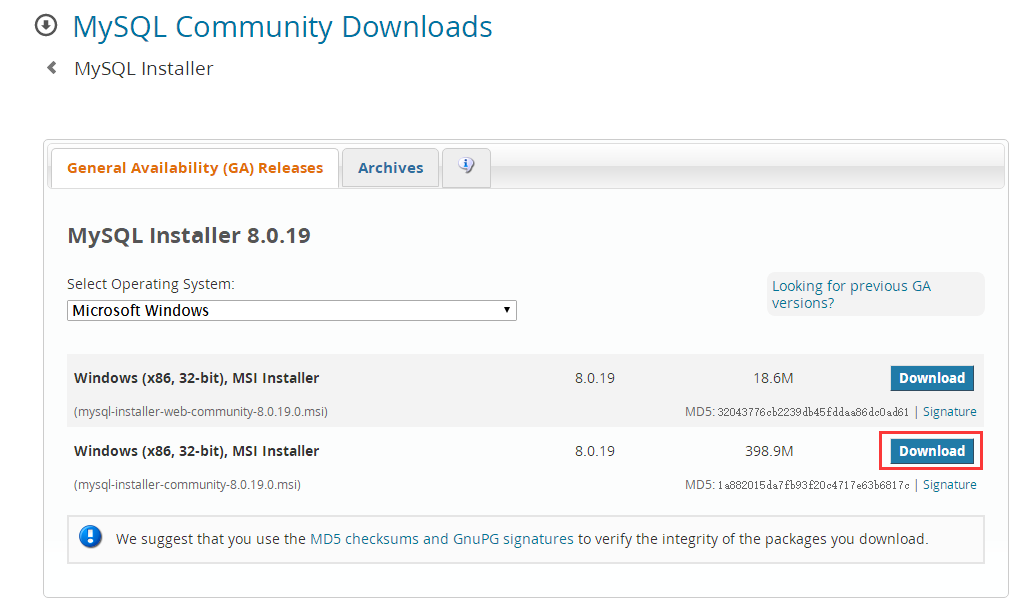
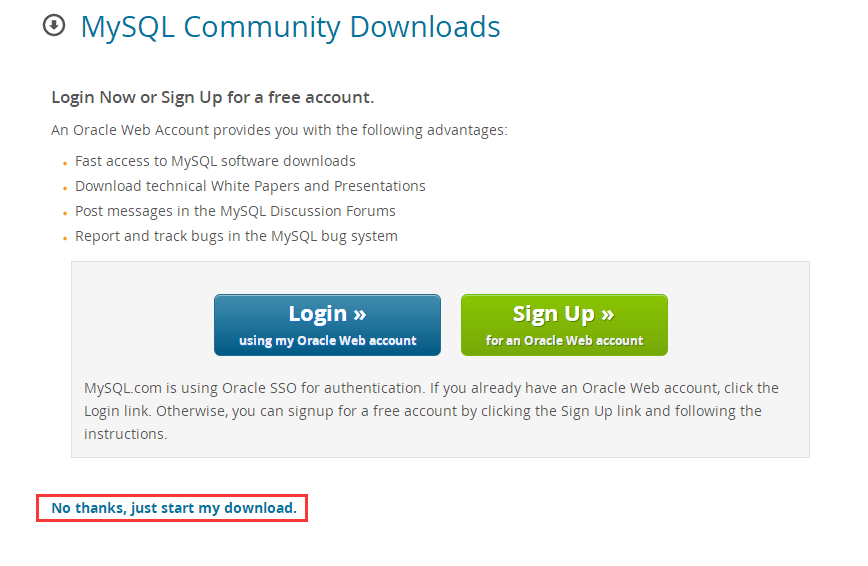
如下图直接下载:

二、安装程序

1、双击已下载的文件安装。建议用管理员权限运行软件,先把软件放D盘以管理员身份运行cmd ,然后输入以下命令:
msiexec package "e:\mysql-installer-community-8.0.19.0.msi"


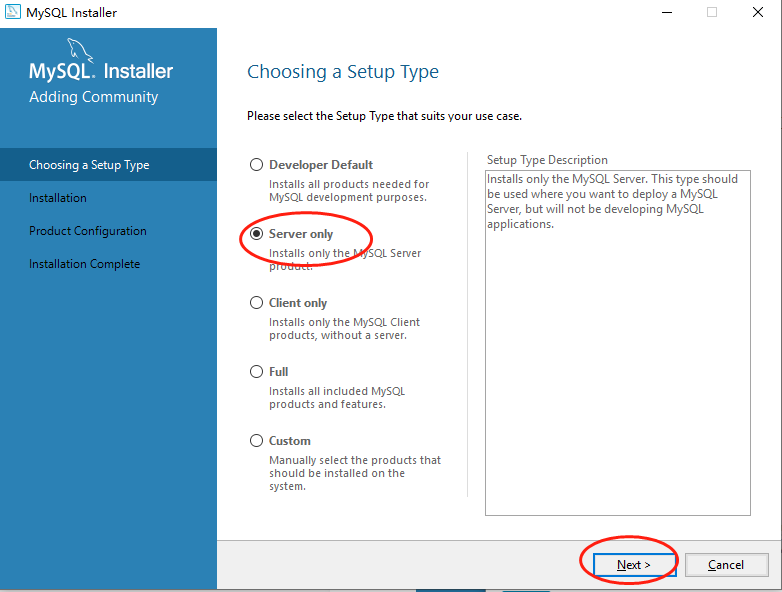
2、选择安装的类型后,点击“NEXT"下一步,小编这里选择服务器类型安装。具体可根据自己需求选择。

Developer Default   开发者模式

Server only   服务器

Client only    客户端

Full    全部安装

Custom   自定义安装


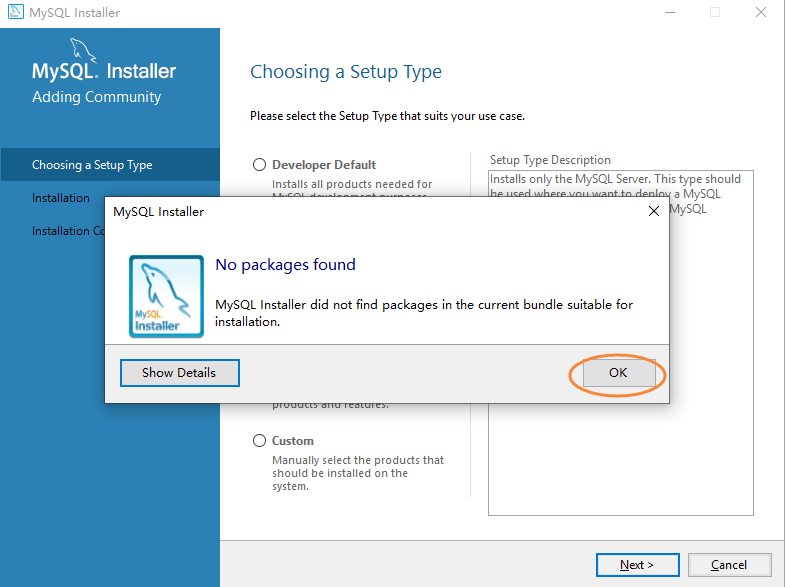
报错了!!!

找不到安装包~


因这个问题折腾了半天,后来想我电脑是WIN10 32 位,会不会新版本是区分系统和位数(以前旧版本是支持在32位和64位系统安装),于是换另一台电脑win10 64位操作系统试试,果然,正常了,能看到8.019安装包。
由此可见,新版本是区分32位、64位。
坑人啊!明明下载是写着X86,32bit,
但安装时却只识别64位系统。
后来发现安装包带来的多个版本都是64位的。
我真是醉了!
如果觉得安装新版本太麻烦的话,
建议就用mysql5.5.61好了,
且对于入门学习没什么太大区别的


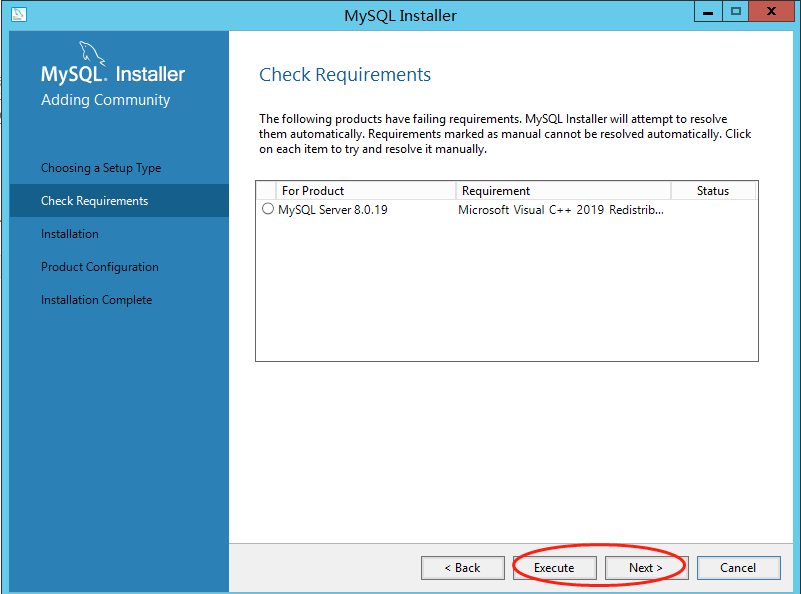
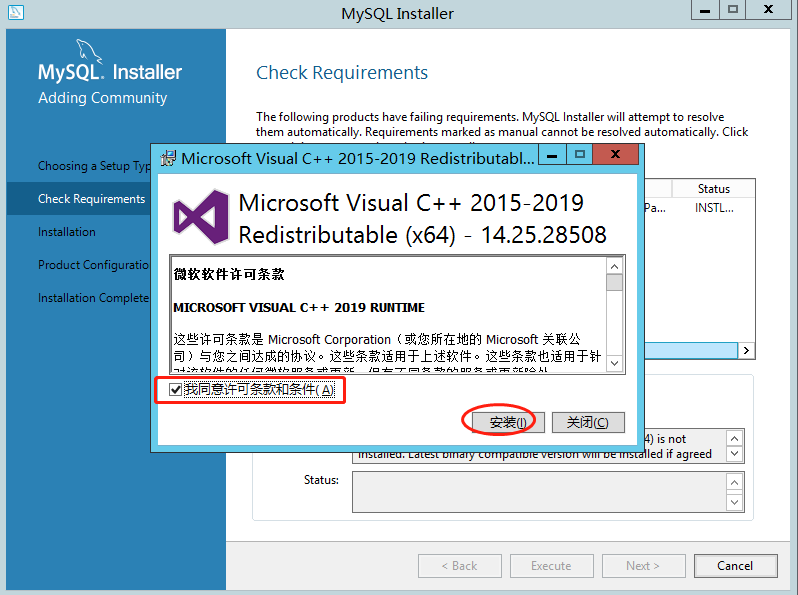
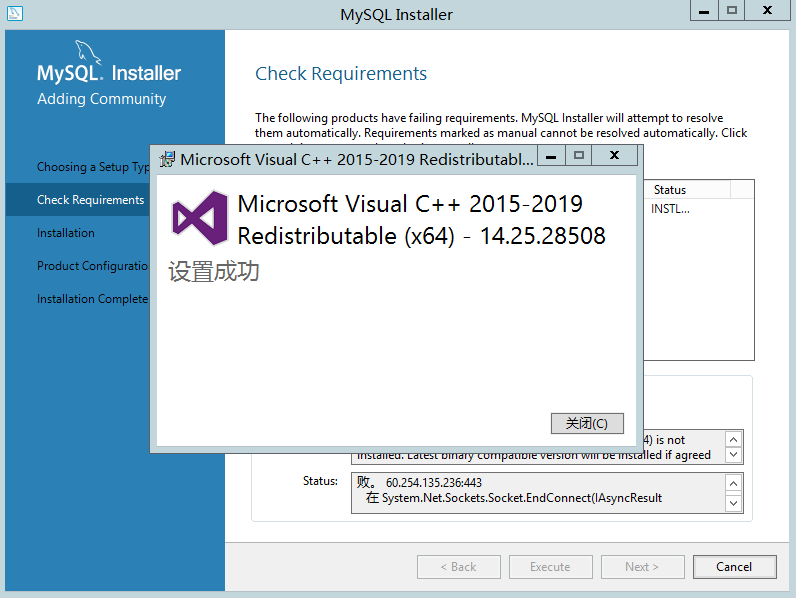
3、点“Execute"执行安装C++2019组件。


4、安装成功,点关闭继续下一步

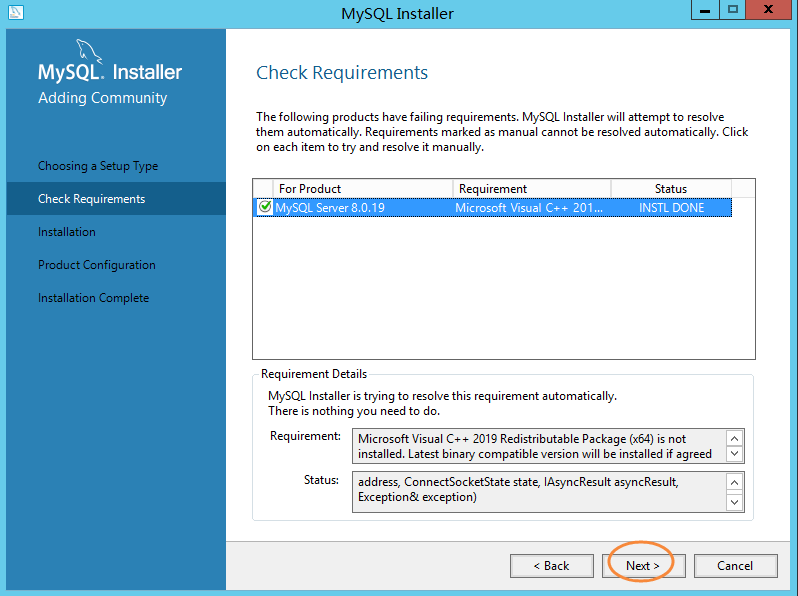
5、安装组件完成后,继续点“Next"。

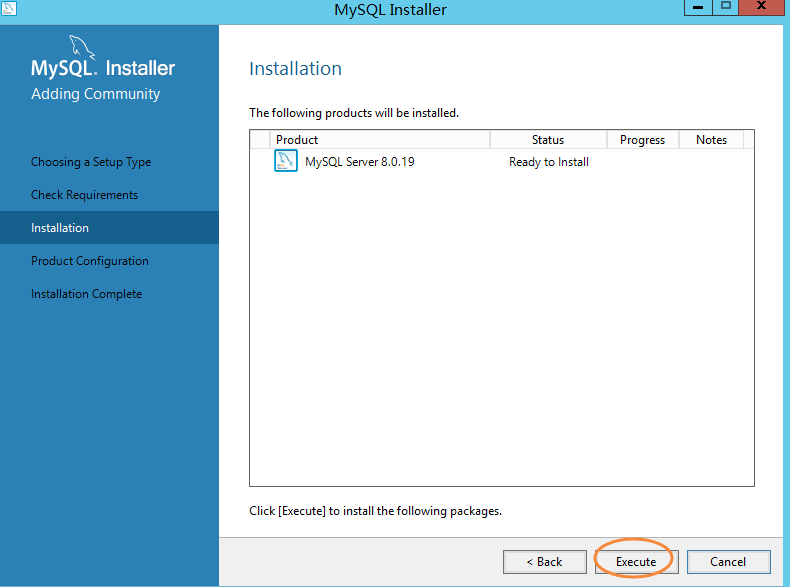
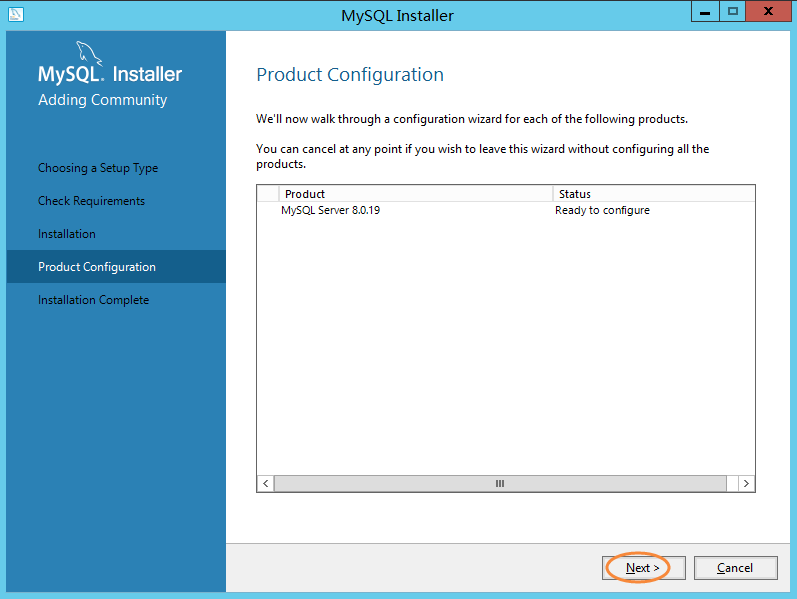
6、点击”Execute“

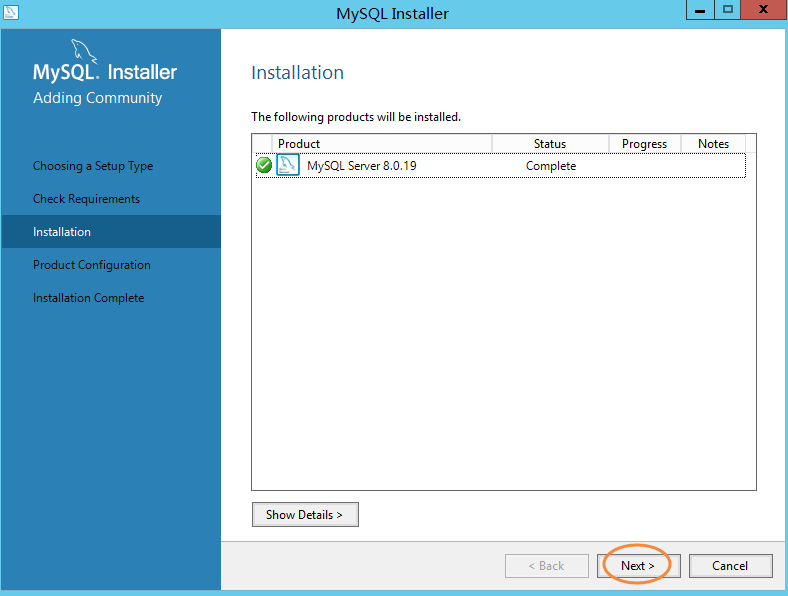
7、点击“Next”

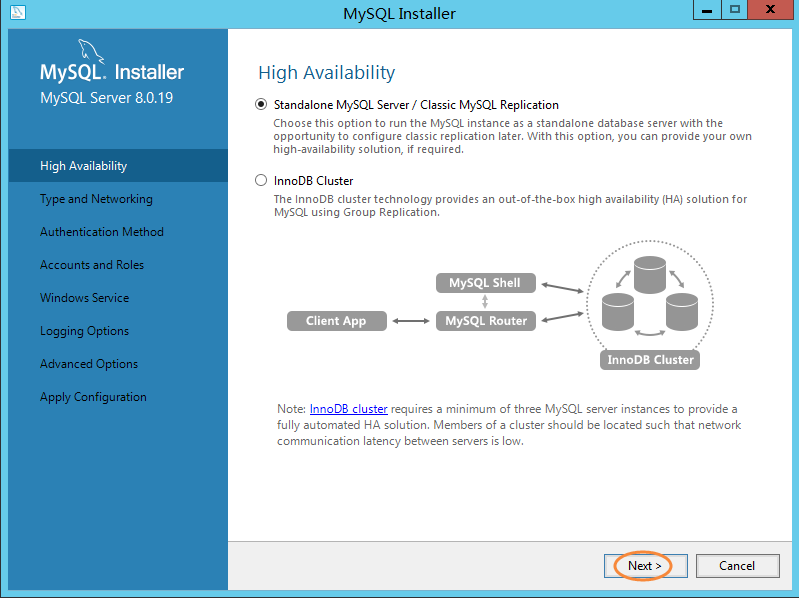
8、配置mysql,默认选择,点"Next"

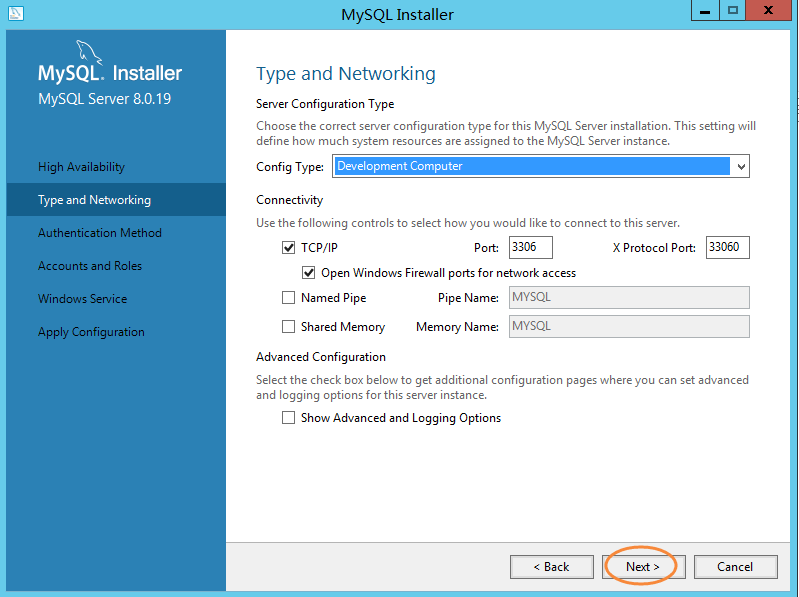
9、默认选择,点"Next"

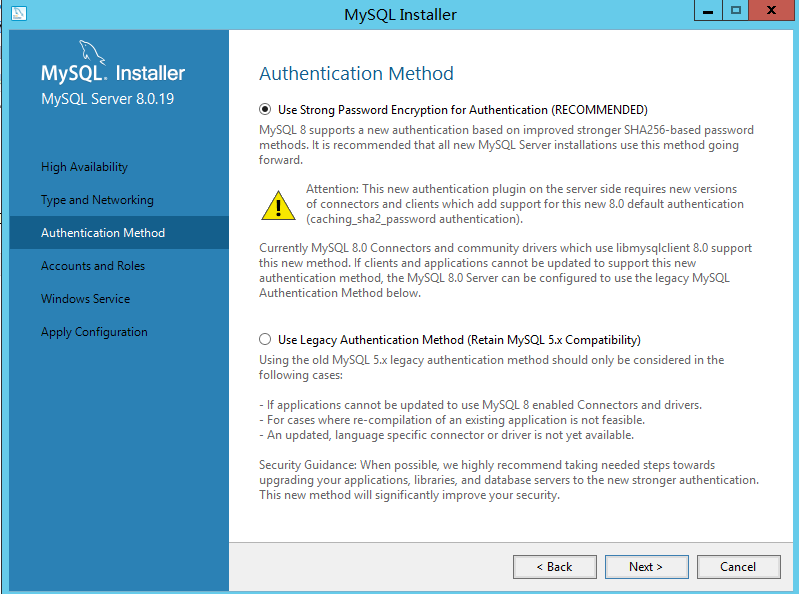
10、默认选择,点"Next"

11、输入Root密码,点"Next"
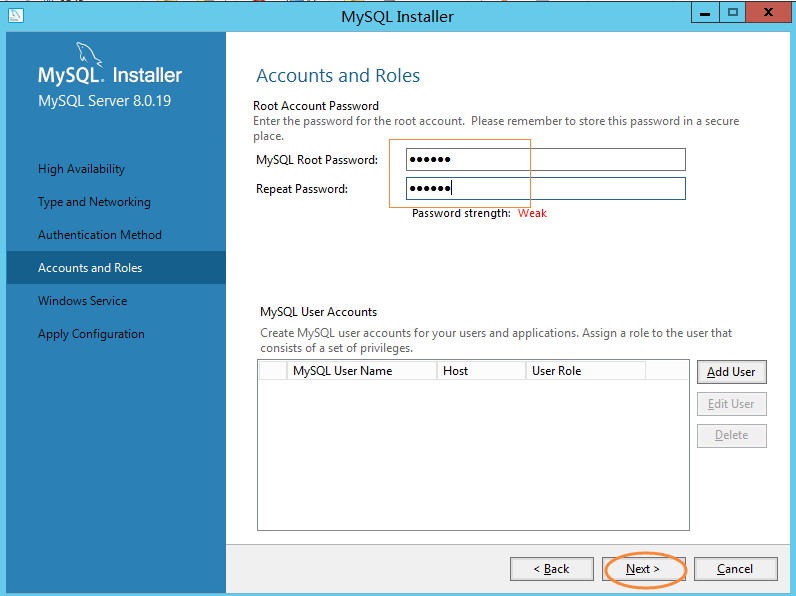
12、默认选择,点"Next"
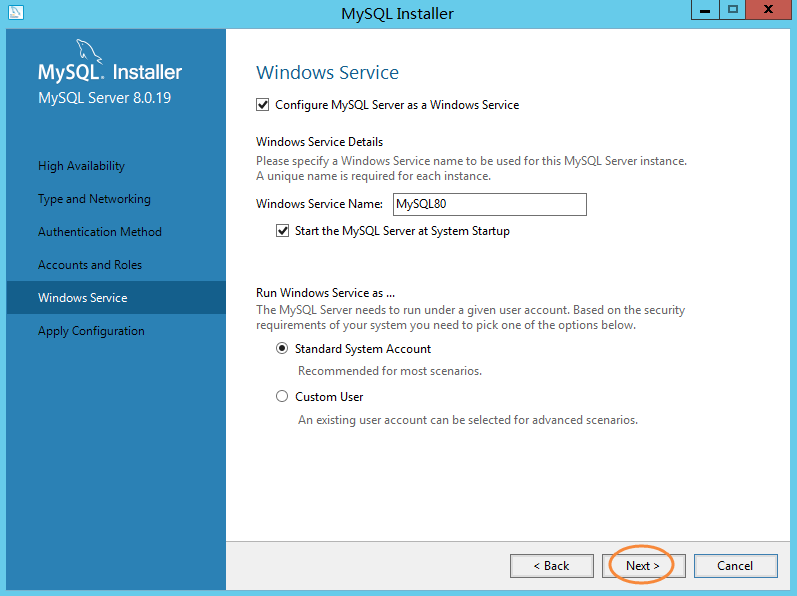
13、点击”Execute“执行
又发现报错了!
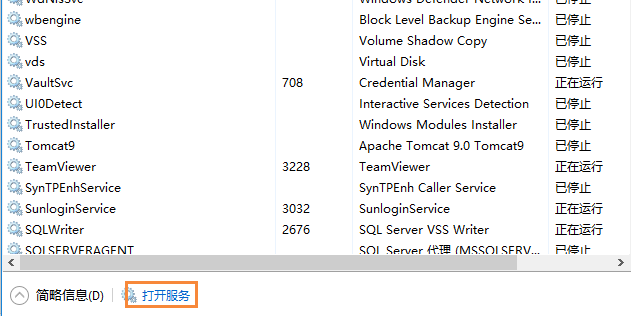
解决方法:右击任务栏,调出任务管理器-服务-打开服务

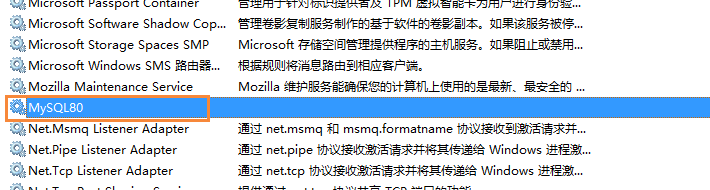
找到服务MYSQL80,双击打开它

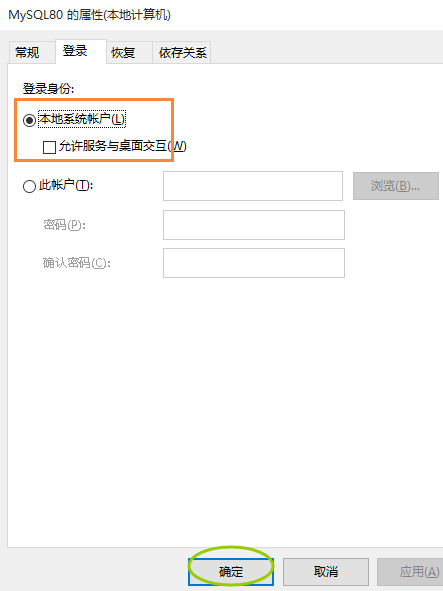
登录身份选择本地系统账户

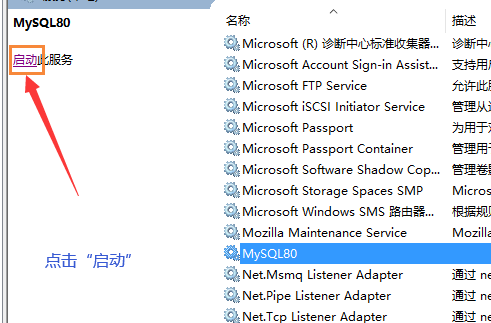
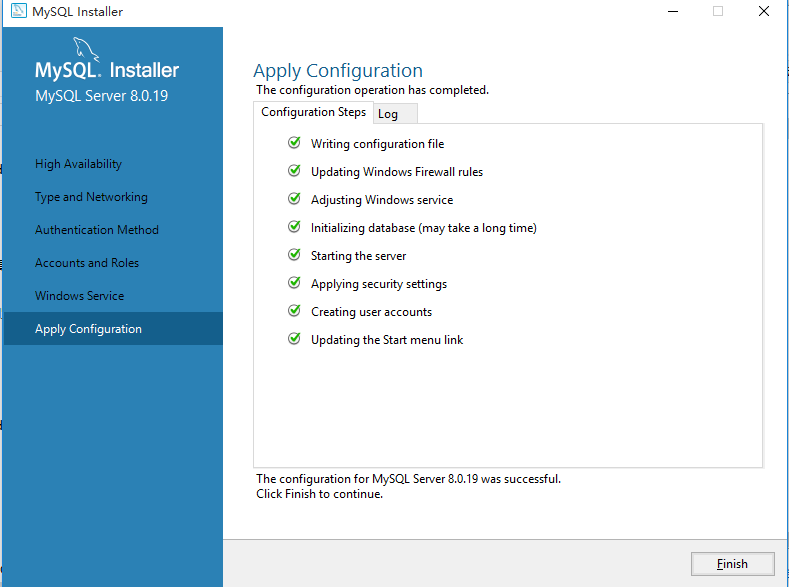
启动服务后,回到安装程序界面点“Finish”,重新配置,这次终于安装成功!

三、测试是否安装成功

1、打开navicat 软件,未安装的伙伴,请到以下地址下载安装

PL/SQL Develope 64位
下载地址:
https://pan.baidu.com/s/1h7zPE88NixXfa8WZfmqdSA
提取码:ykq2

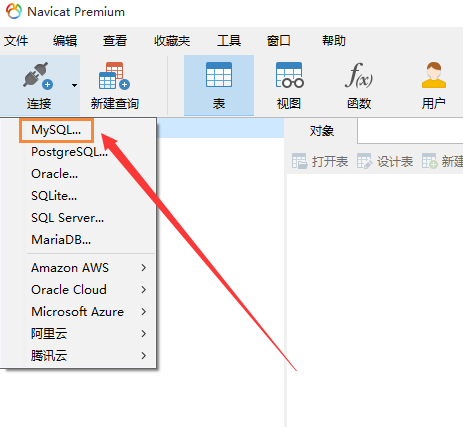
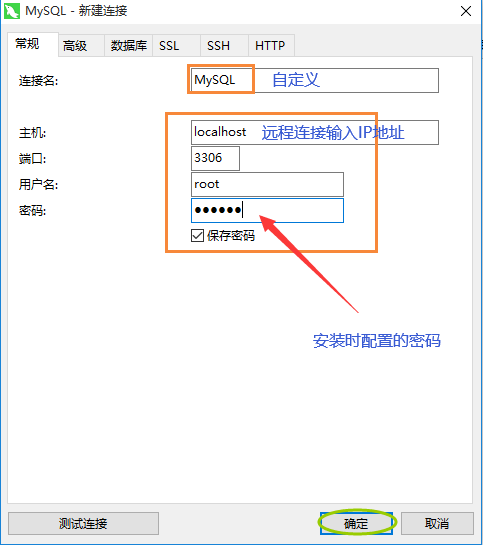
2、添加MYSQL连接,远程连接的,主机输入安装MYSQL服务的IP地址


3、测试连接正确性


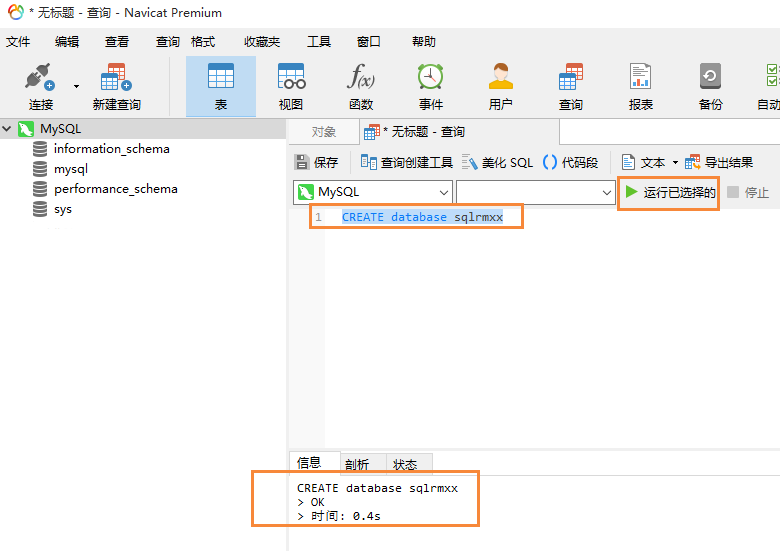
4、新建查询,创建数据库
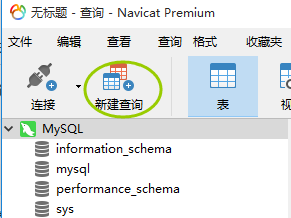

5、书写简单的创建数据库语句,选择语句后执行
    CREATE DATABASE sqlrmxx


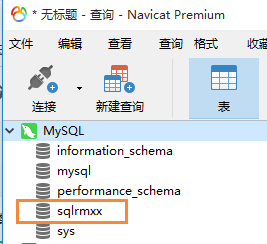
    6、执行完成后,在左边刷新一下数据库连接,可以看到刚新创建的数据库sqlrmxx。验证成功!


    点 击 下 方  关注+星标+置顶  公众号


    文章转载自SQL 数据库入门学习,如果涉嫌侵权,请发送邮件至:contact@modb.pro进行举报,并提供相关证据,一经查实,墨天轮将立刻删除相关内容。

    评论