



MicrosoftDeployment Toolkit(MDT)要是部署Windows系列操作系统的轻量级接触部署工具。提到安装操作系统这个事情,可能是大家比较苦恼而又不得不面对的一个问题,目前比较常用的安装系统的方法有光盘和U盘。但要实现远程安装、用户自助、批量部署及无人值守安装的需求显然有些乏力。使用MDT部署能大大减少系统管理员的工作压力和负担,使企业批量部署OS变得简单。本文我们要介绍我们如何利用基于Windows Server 2016的部署服务实现网络批量部署系统,并解决后期各种系统定制功能问题。
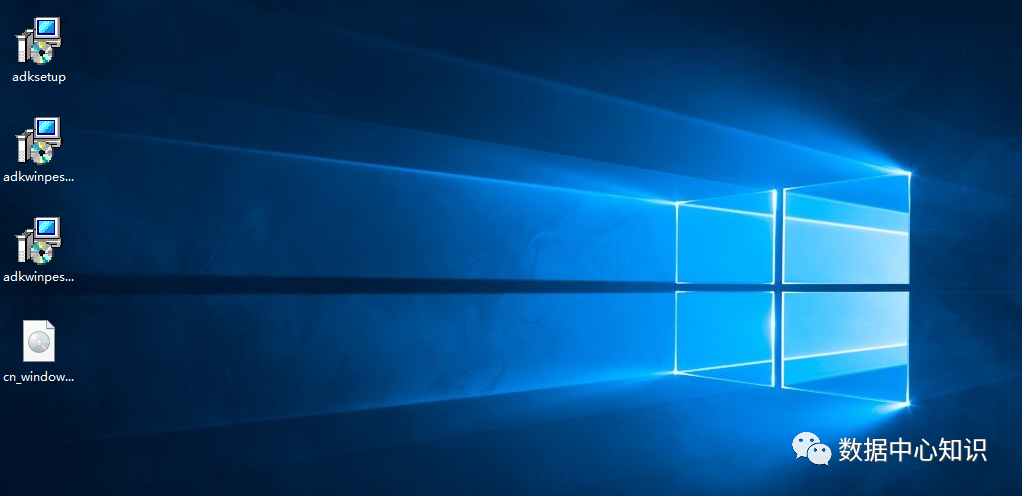
软件准备:
下载ADK和ADK的WindowsPE,最好使用最新版本的
https://docs.microsoft.com/zh-cn/windows-hardware/get-started/adk-install
下载Microsoft Deployment Toolkit (MDT)
https://www.microsoft.com/en-us/download/details.aspx?id=54259
需要安装的系统镜像iso文件,这次我们部署的是Windows10
WDS简介:
Windows 部署服务(Windows Deployment Services,缩写WDS),适用与大中型网络中的计算机操作系统部署。可以使用 Windows 部署服务来管理映像以及无人参与安装脚本,并提供人工参与安装和无人参与安装的选项。
WDS服务配合DHCP服务和Windows活动目录域服务,可以对支持PXE启动的客户端从远程安装和部署操作系统。
ADK简介:
Windows ADK是微软最新发布的用于Windows 部署是的一个工具包,这个工具主要用于在企业和OEM厂商中执行大规模的Windows部署。
Windows ADK不仅包含了这些工具,还包含了Windows 预安装环境、部署映像、服务和管理以及Windows 系统映像管理器。
MDT简介:
Microsoft Deployment Toolkit (MDT) 是一个微软最新推出的操作系统及应用程序部署方案,可以用来加速微软操作系统的部署,可以用来简化微软桌面及服务器操作系统的镜像管理,缩短操作系统镜像部署时间。
环境准备:
服务器版本:windows server 2016
桌面端版本:windows 10 Pro 2004
ADK:2004版本
MDT:8456版本
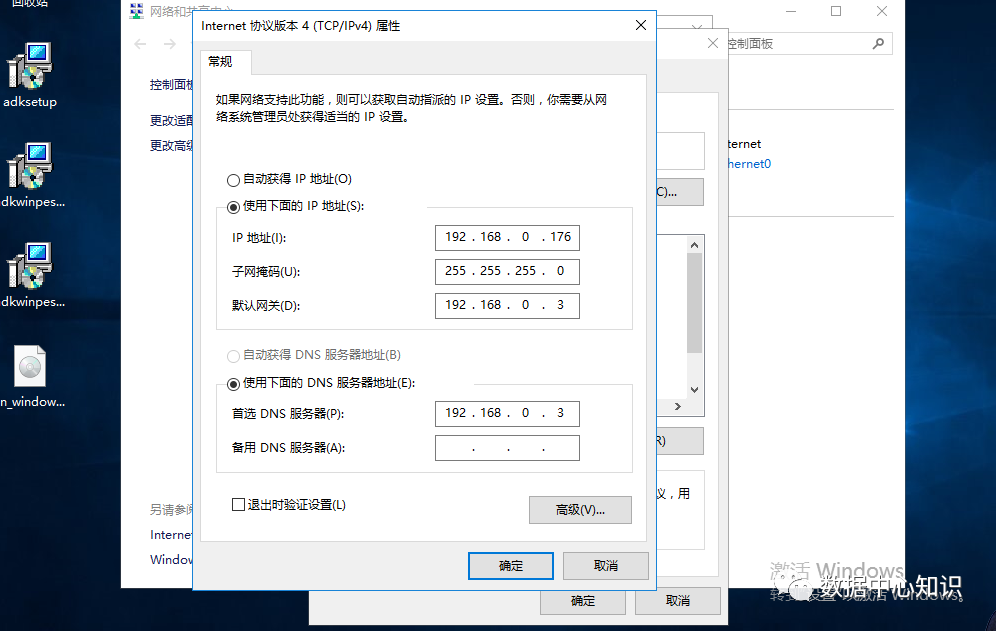
配置IP地址,网关,DNS等基本信息
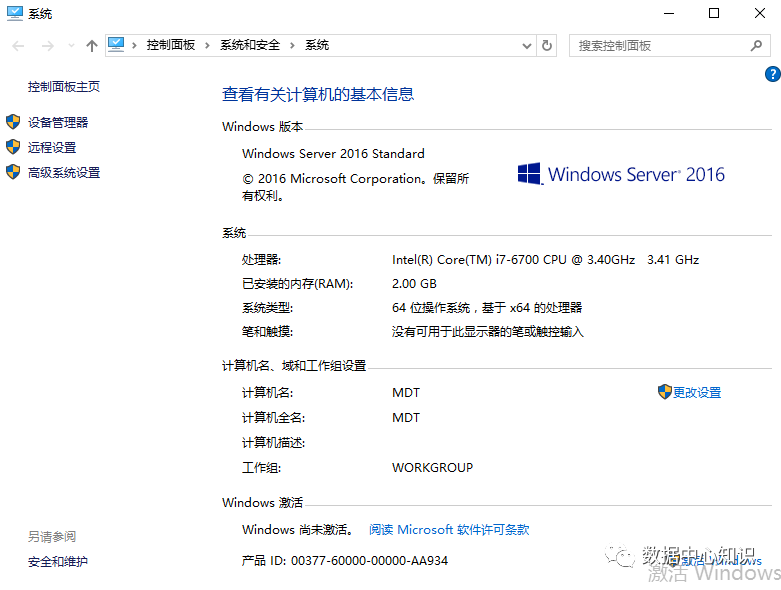
MDT服务器更改计算机名。
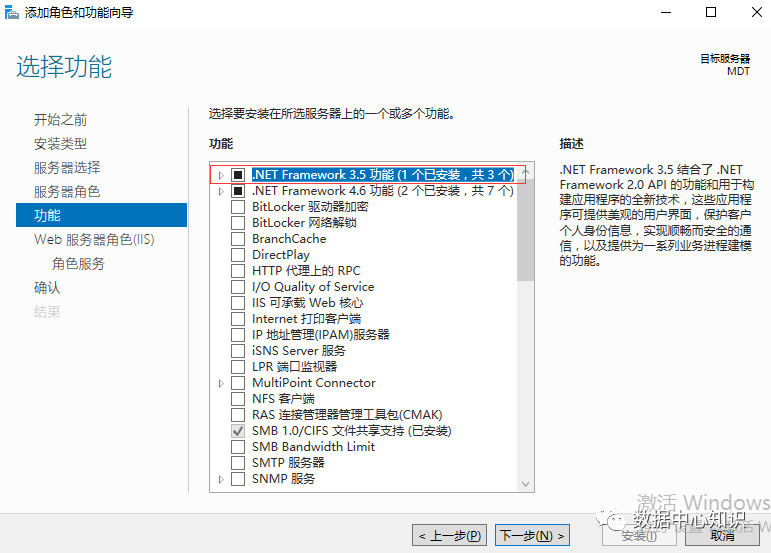
添加 .NET Framework 3.5功能:
打开任务管理器,点击添加角色和功能。
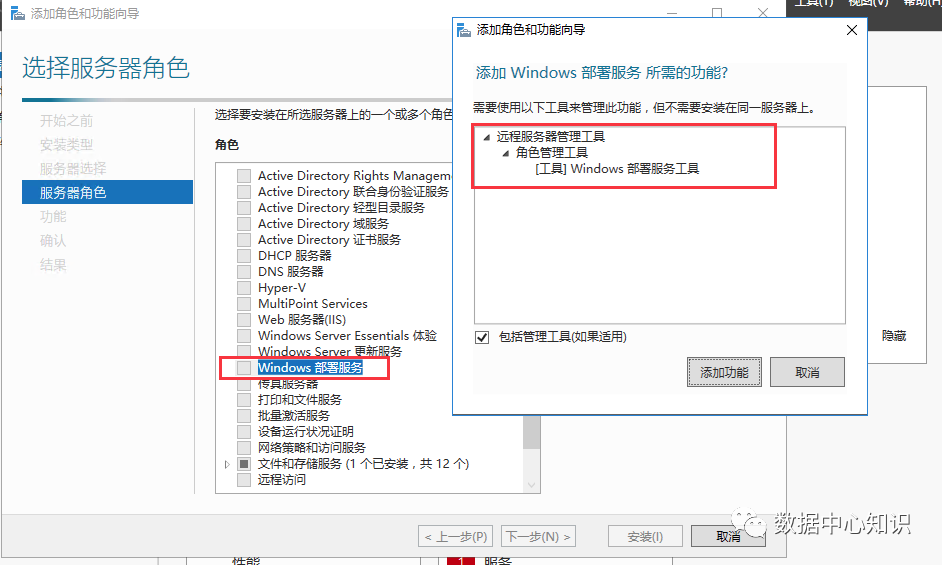
安装 Windows 部署服务
打开任务管理器,点击添加角色和功能。
添加完成并“关闭”。
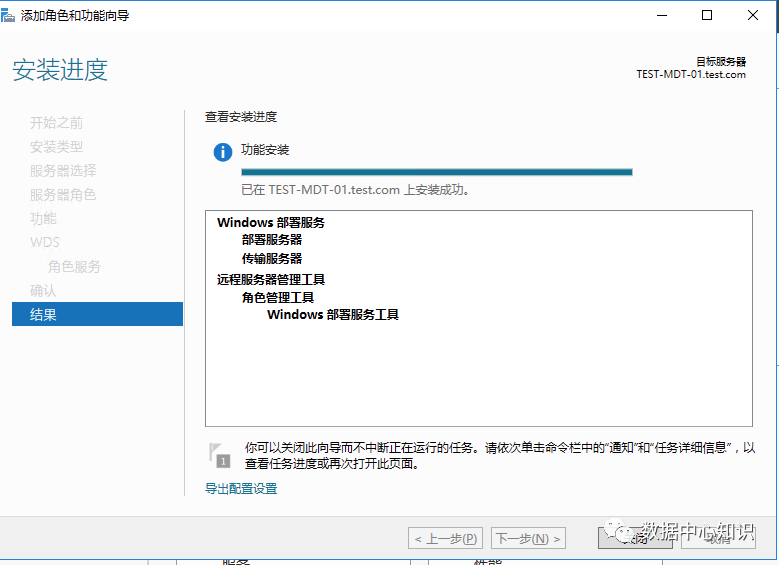
到这里WDS部署服务安装完成。
现在开始安装MDT
双击MicrosoftDeployment Toolkit_x64安装包。勾选I accept the terms in the license agreement 一路下一步即可
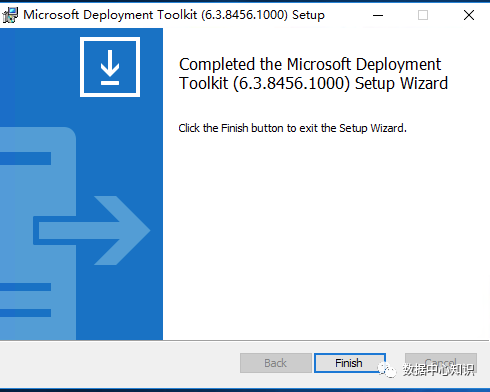
MDT 控制台安装完成,接下来我们需要安装ADK和ADK的Windows PE
双击打开,一般一路默认即可
部署服务配置
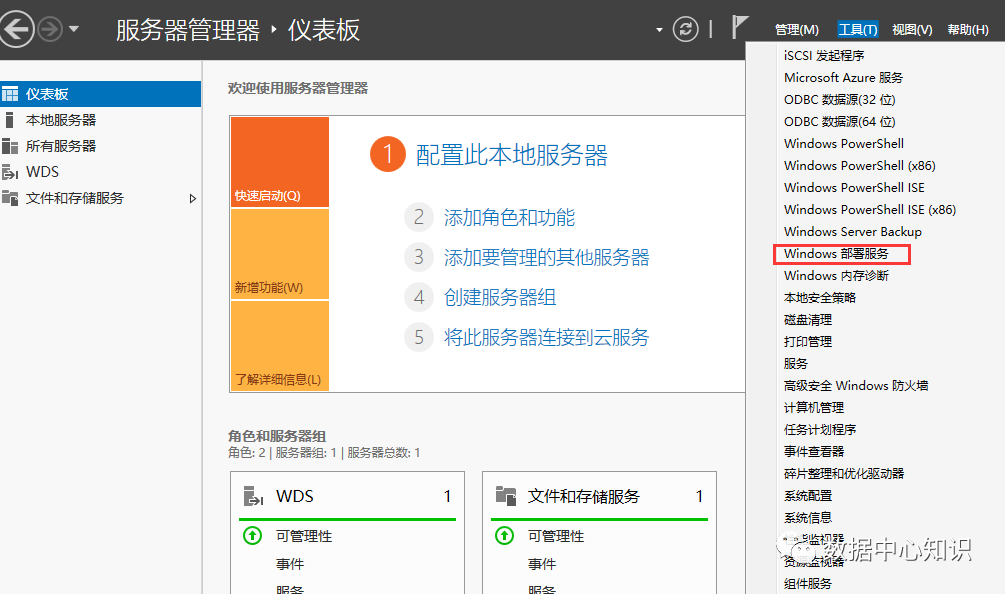
打开windows服务器管理器–工具–windows部署服务
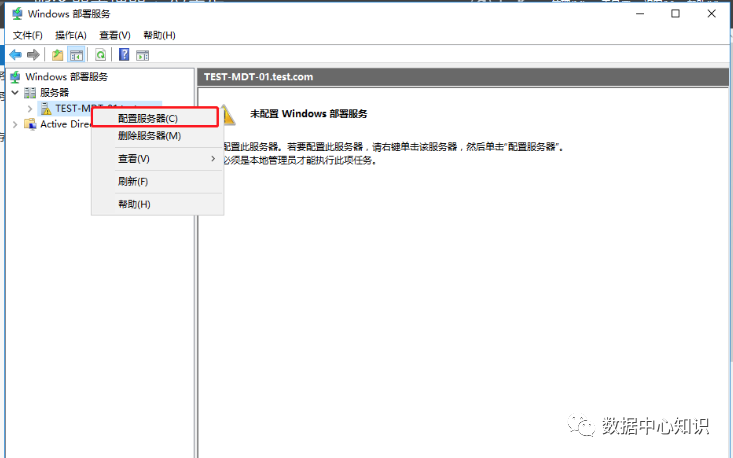
右键MDT服务器,选择配置服务器:
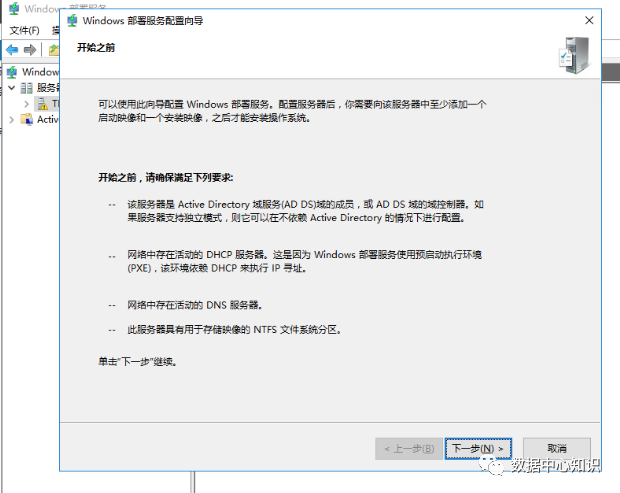
打开配置向导,查看是否满足配置条件:
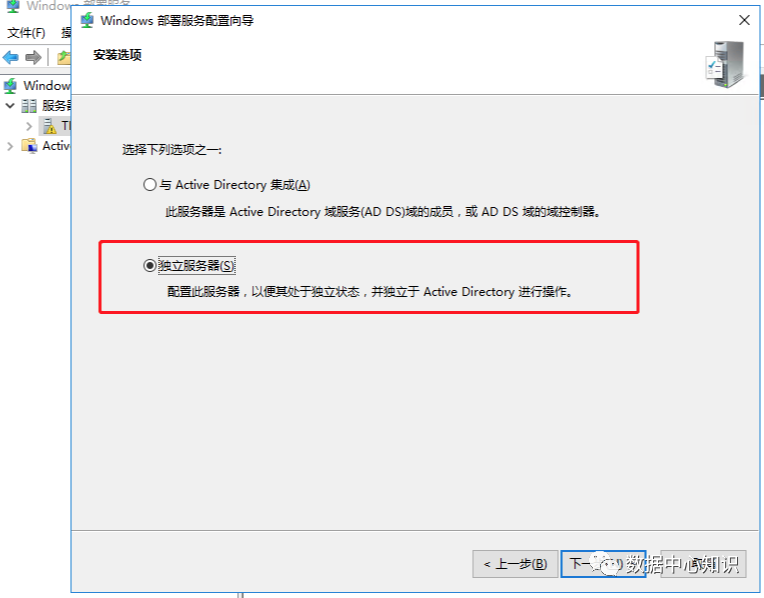
这里我选择独立服务器。
独立服务器模式:独立服务器模式消除了对Active Directory 的依赖。
工作原理的不同:
从 Windows Server 2012 开始,Windows 部署服务可以在独立服务器模式下安装。该操作会消除对 Active Directory 的依赖。但是需要使用 DHCP、DNS 和充足权限才能安装和配置 Windows 部署服务。这种情况下,使用本地存储可保留预安排设备的相关信息。
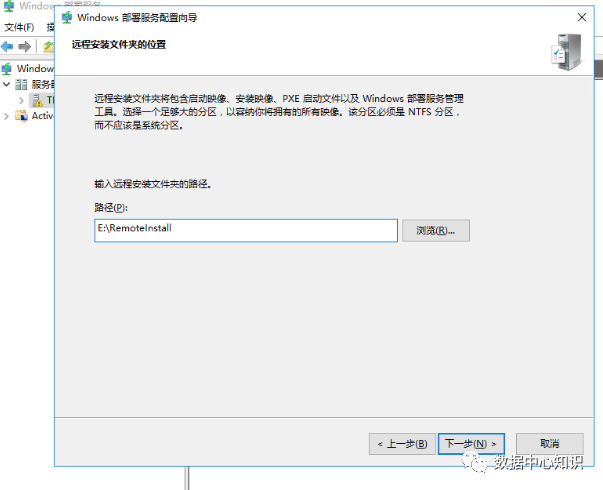
选择远程安装文件夹位置:
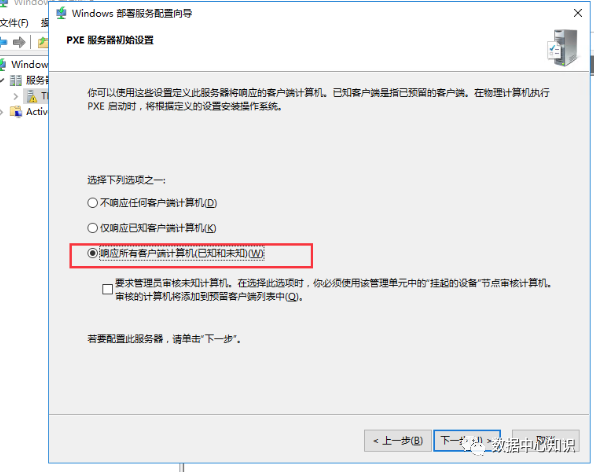
PXE服务器初始设置选择“响应所有客户端计算机(已知和未知)
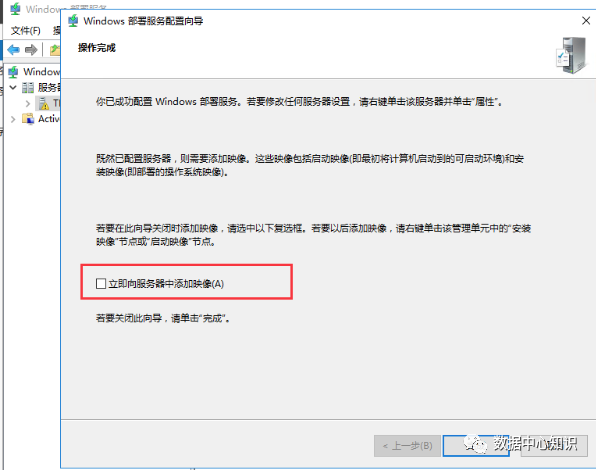
单击“完成”(暂时不向服务器中添加映像),后续会介绍添加过程的
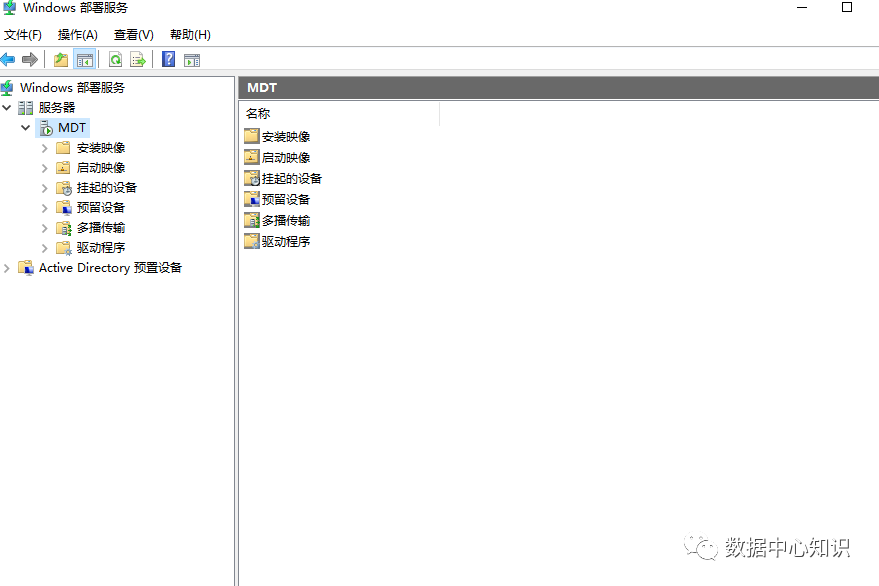
配置界面
配置MDT工作台:
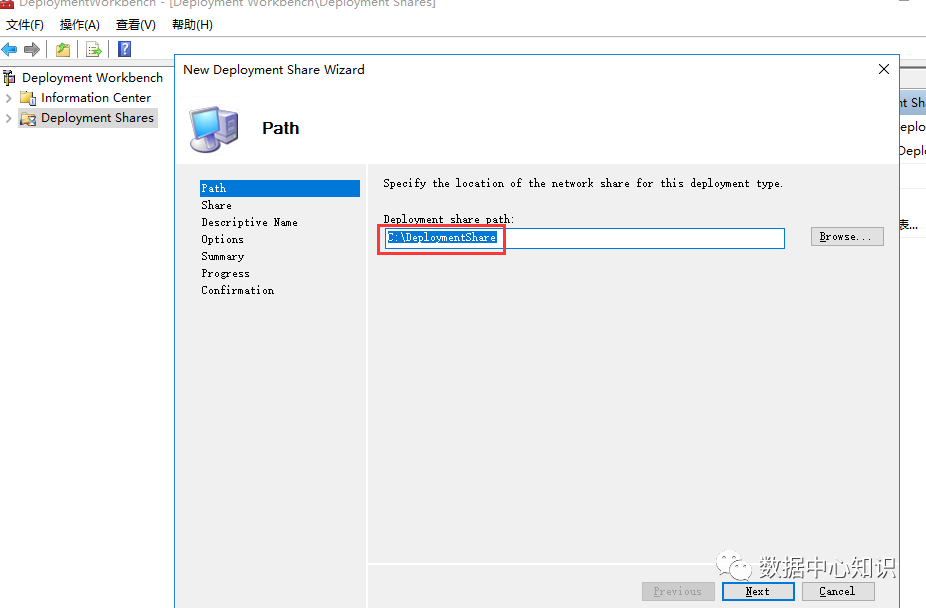
打开 MDT 控制台“Deployment Workbench”,选中“Deployment Share”右键“New Deployment Share”指定网络共享路径“C:\DeploymentShare”,可以自定义设置,Next:
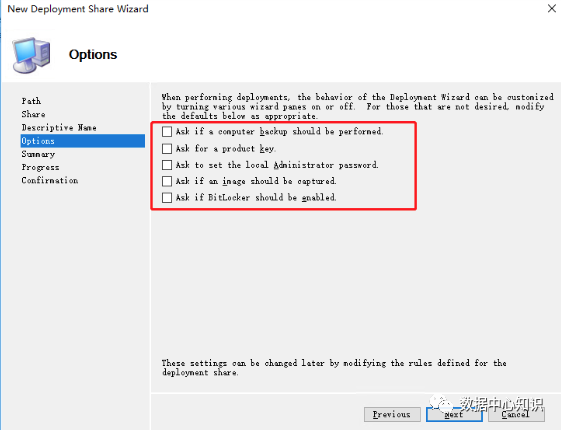
相关选项,可根据需要勾选,这里全不选,Next:
注解:
Ask if a computer backup should be performed:是否电脑需要执行备份;
Ask for a product key :大中企业默认KMS服务器,也可单独选择MAK激活;
Ask to set the Local administrator password:是否需要设定本地管理员密码,这里暂时不设置。
Ask if an p_w_picpath should be captured:是否需要部署前捕捉镜像;
Ask if bitlocker shouble be enabled:是否在部署过程中开启Bitlocker加密;
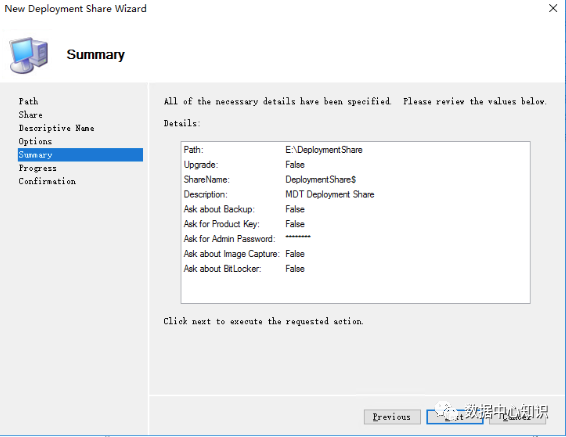
确认配置
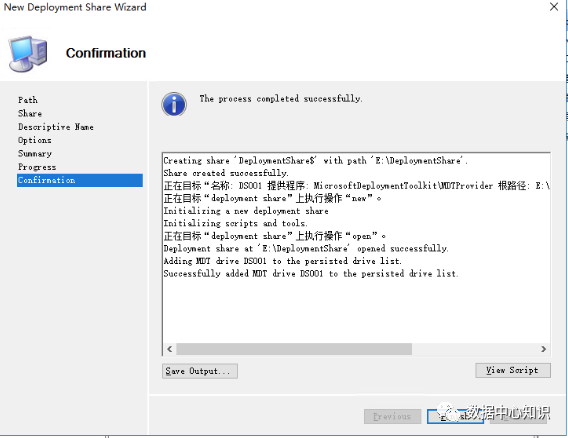
完成配置
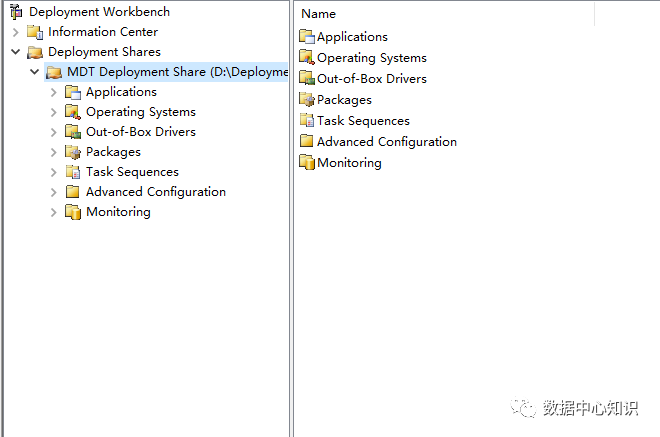
配置完成后视图
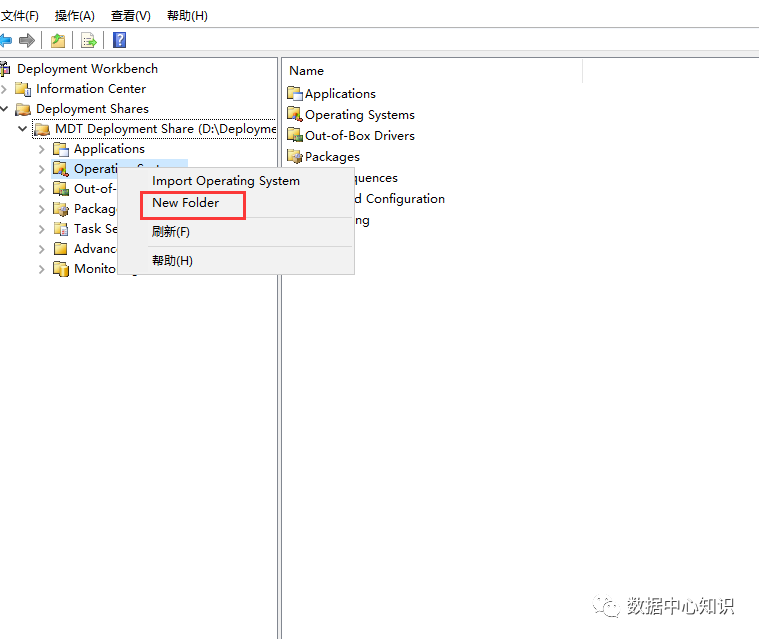
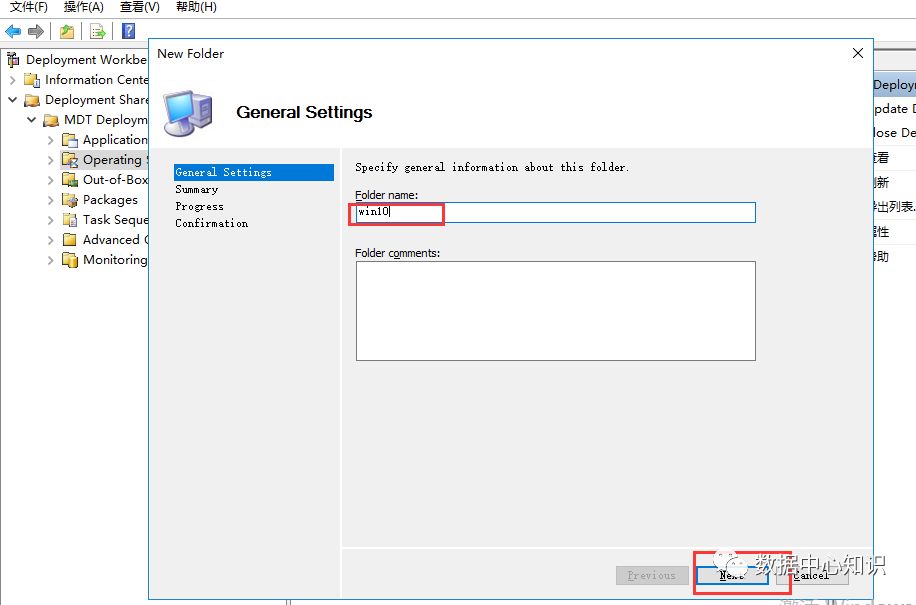
镜像导入
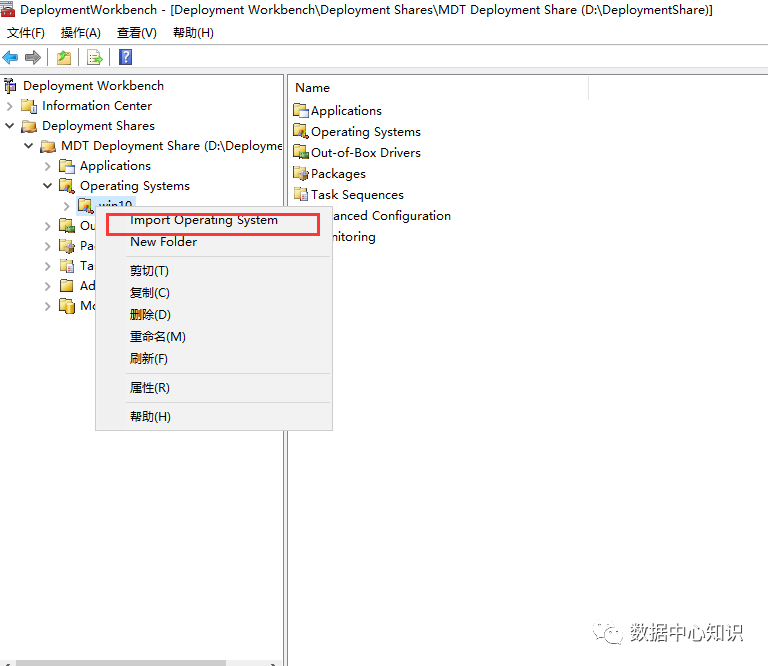
选择“Full set of source files”,Next:
注释:
Full:DVD安装提取源
Custom:WIM镜像文件
Windows:部署服务映像
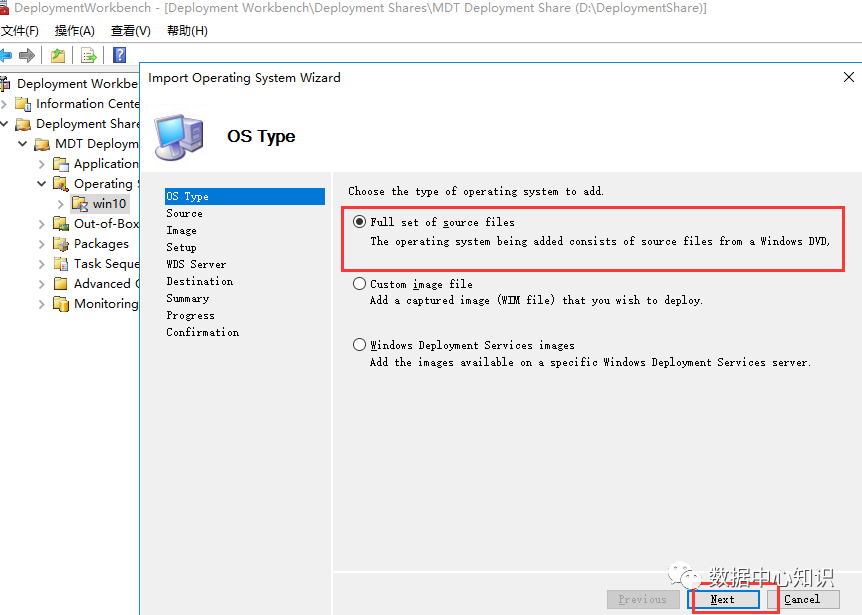
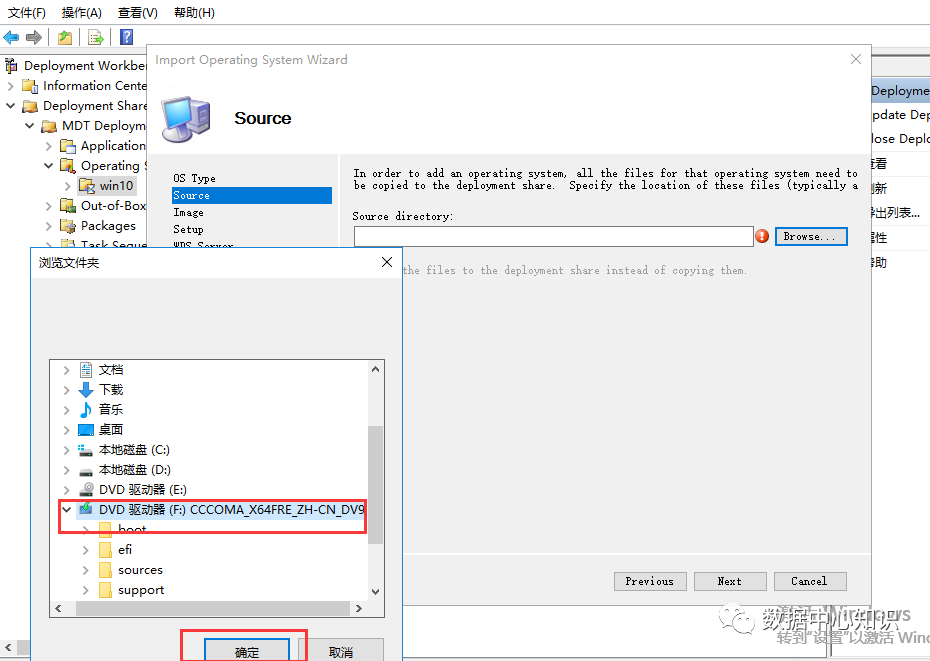
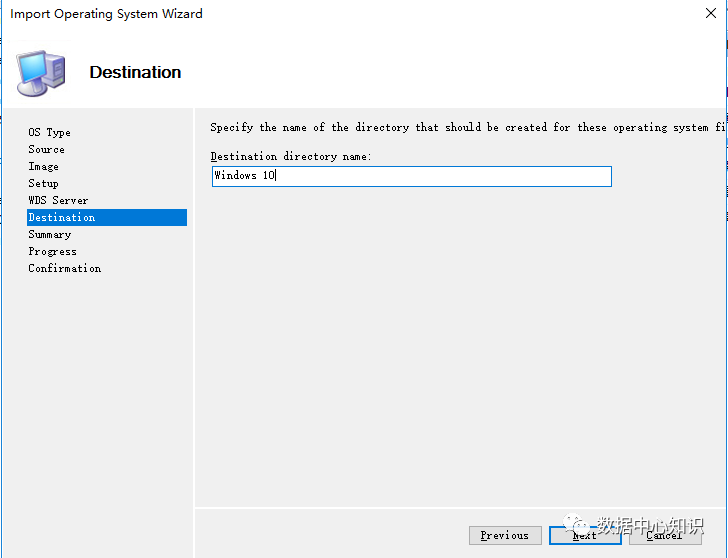
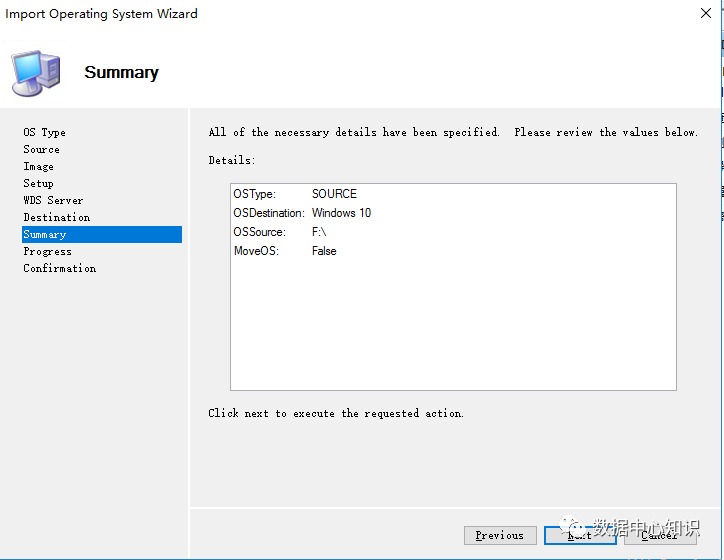
等到导入的完成。
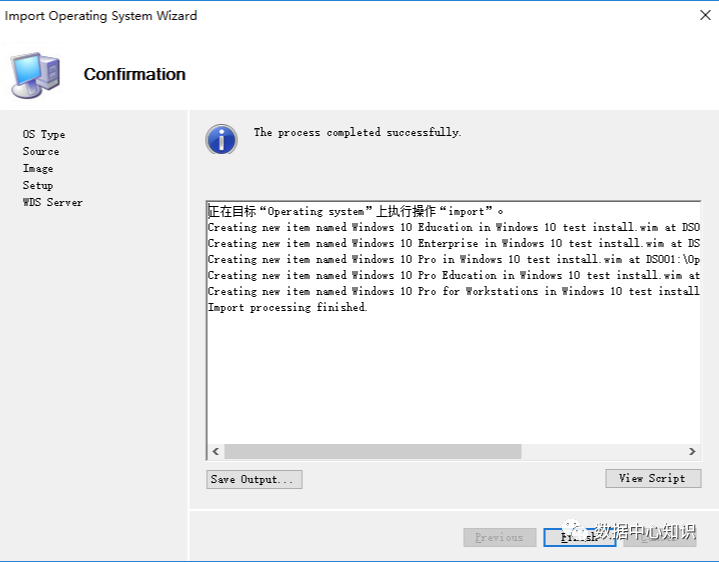
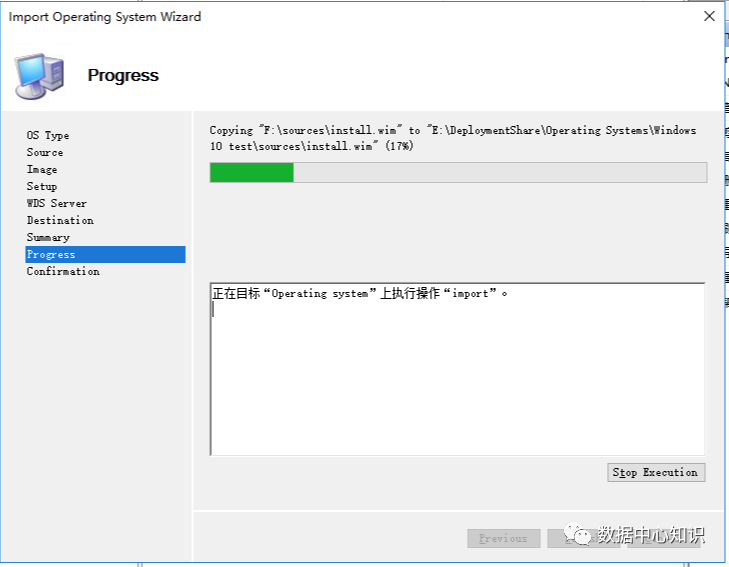
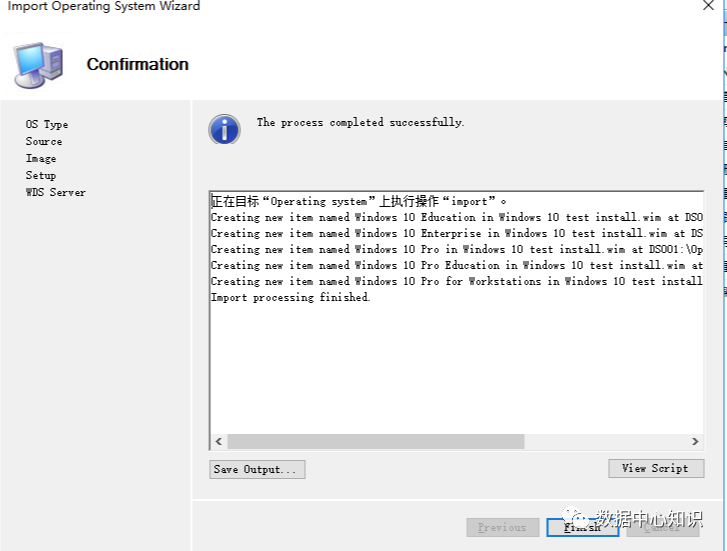
导入完成
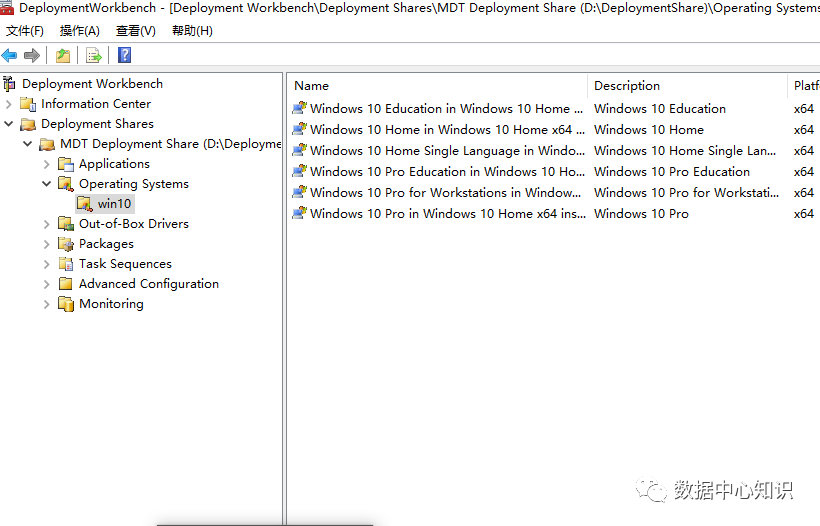
导入后控制台显示内容如下。
新建任务
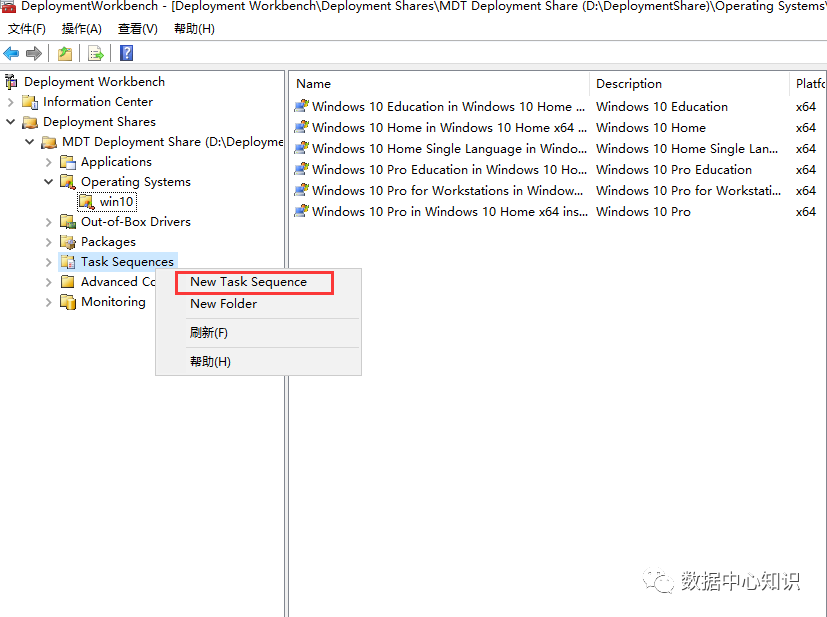
ID随便写自己记住就行
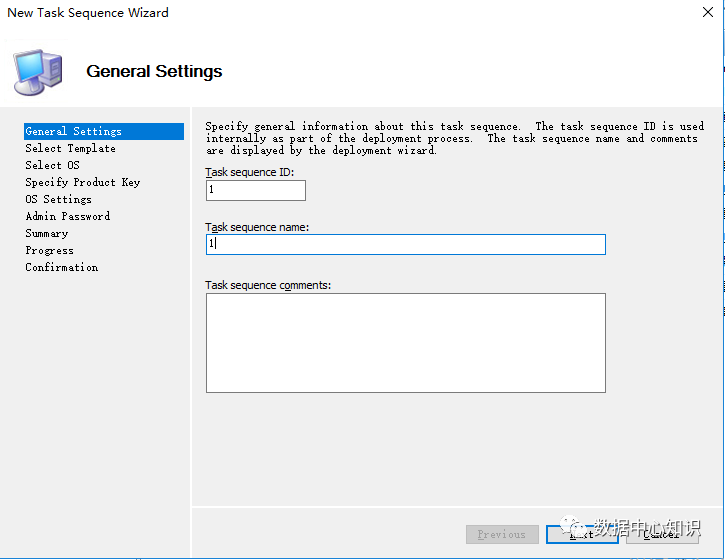
选默认的就可以
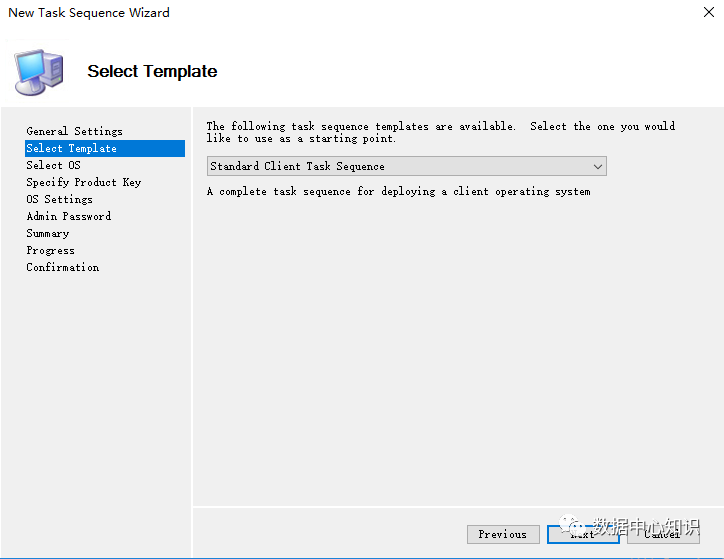
选择需要部署的系统版本
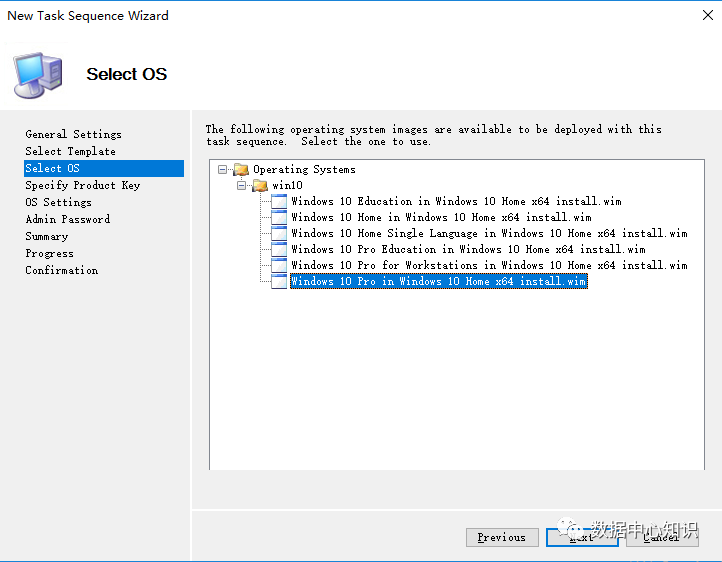
选择默认,跳过部署密钥(当然这里也可以填上密钥)
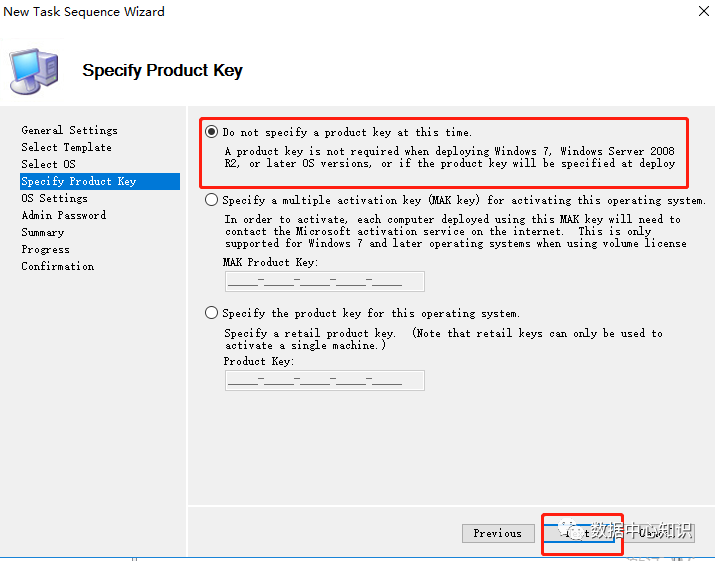
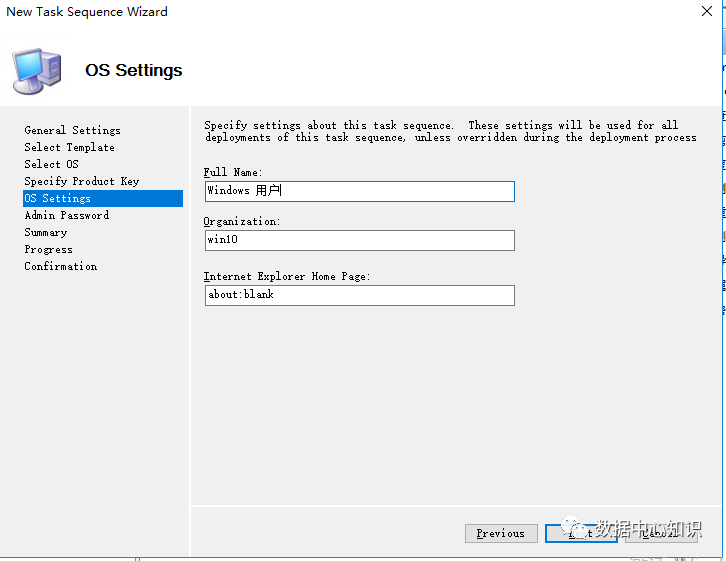
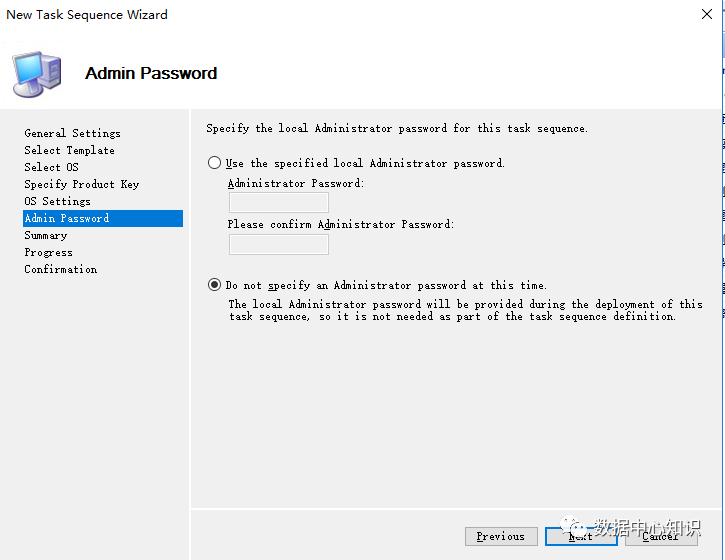
选择跳过密码设置
确认任务
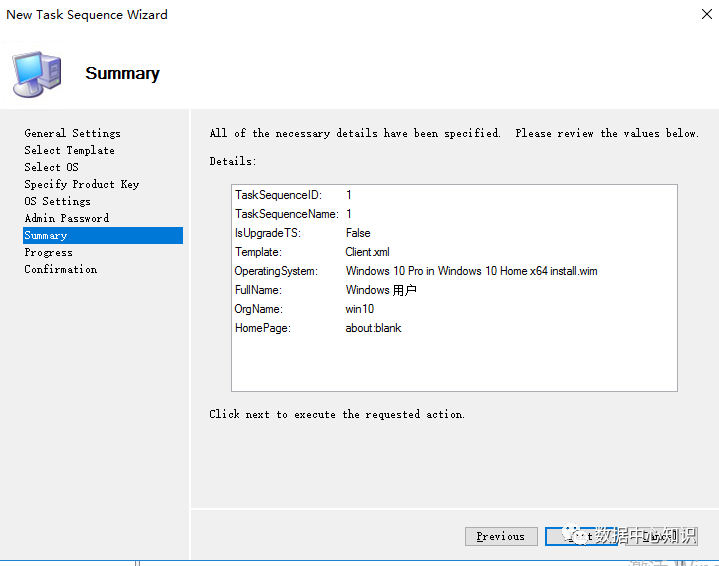
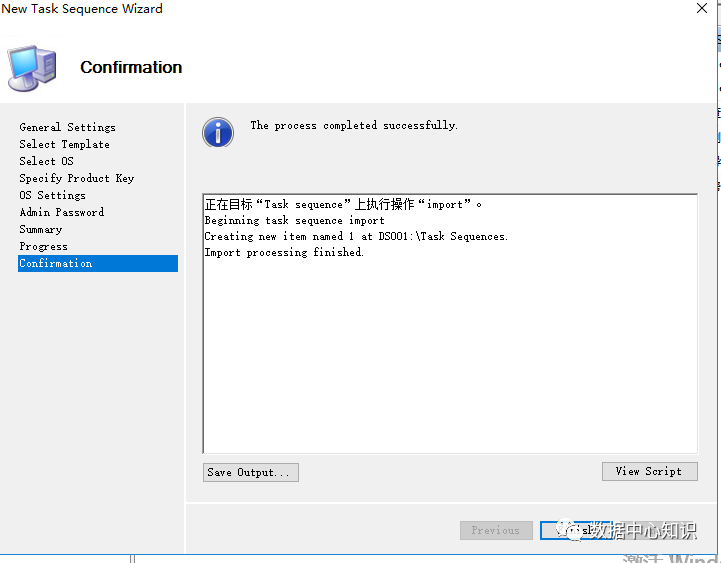
到这里一个简单的Task任务就创建好了,下面我们对新建的任务进行磁盘的分区。这里我以单机械磁盘进行磁盘分区,打开刚刚新建的任务
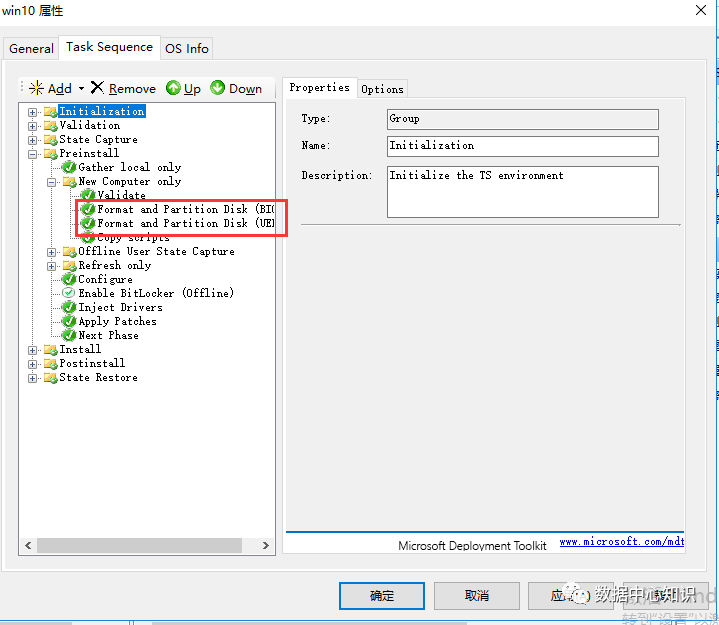
磁盘分区大小根据需求更改
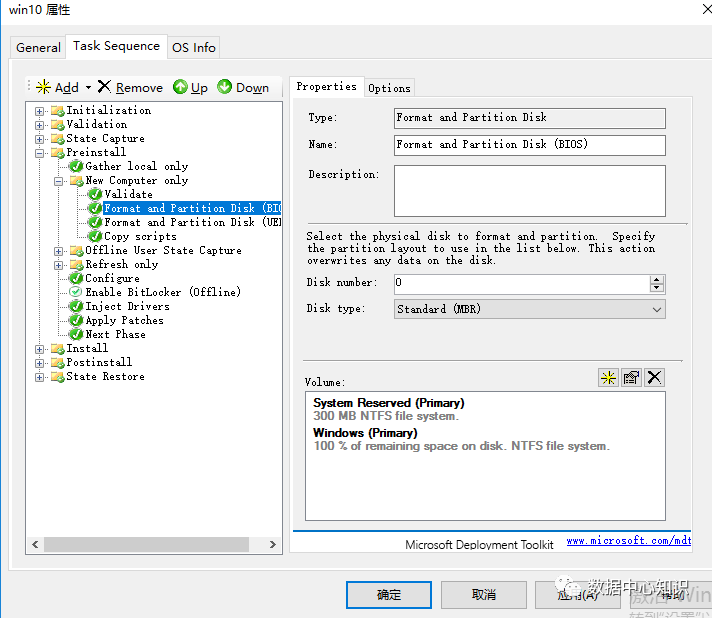
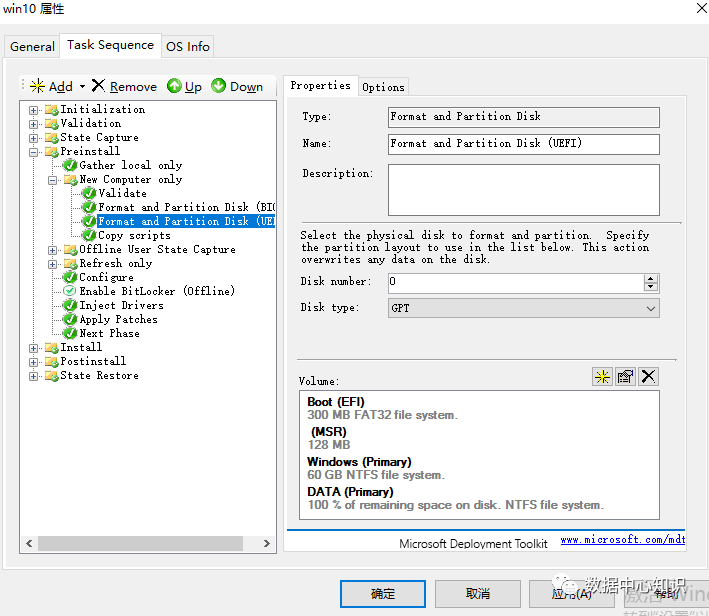
添加自动执行规则
配置启动镜像,选择“MDT Deployment Share”右键属性:
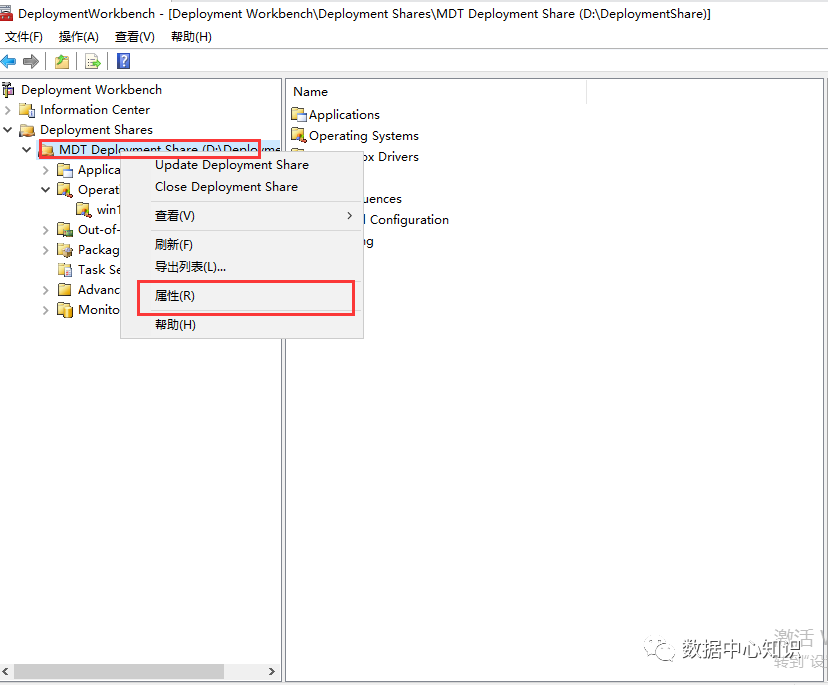
弹出属性框如下:
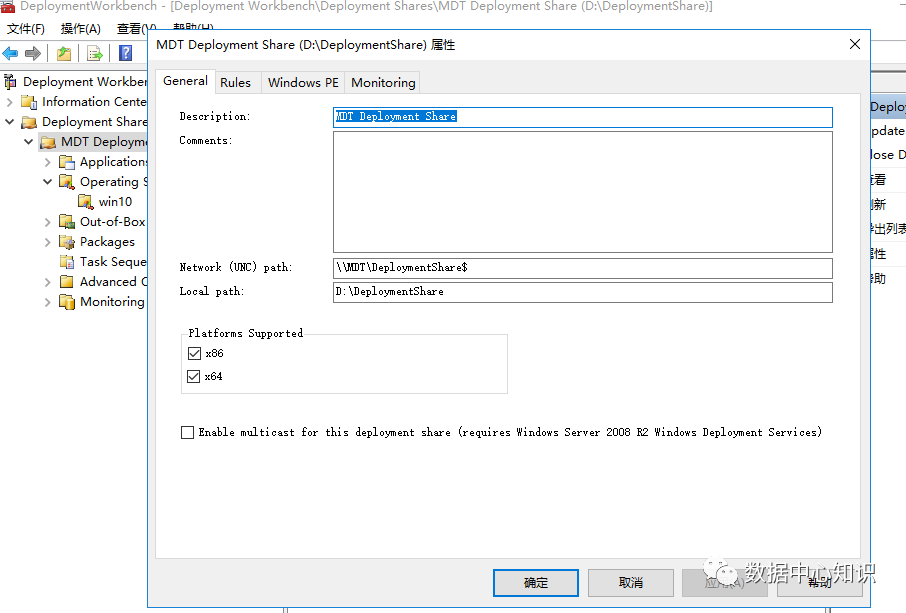
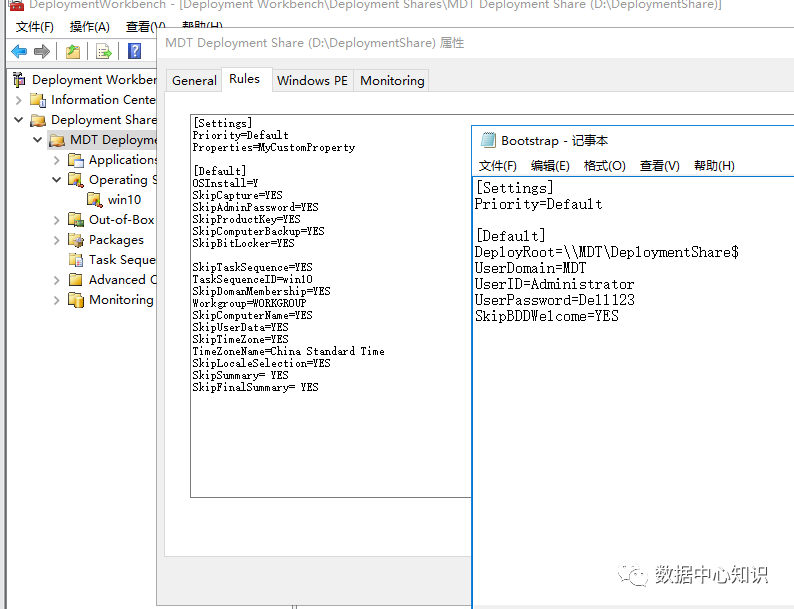
设置 Rules 自动化部署参数(这里就是比较重要的一个步骤了)
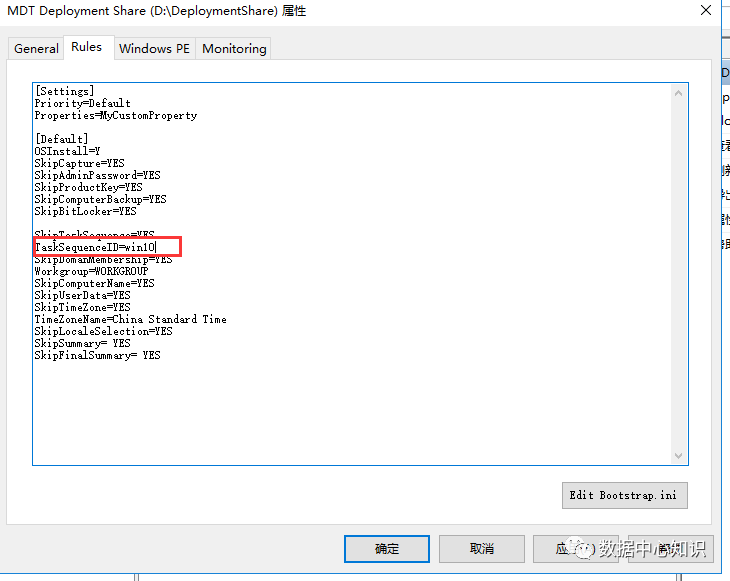
这里的ID写之前自己设置的ID号
下面是我这里的Ruler规则
[Settings]
Priority=Default
Properties=MyCustomProperty
[Default]
OSInstall=Y
SkipCapture=YES
SkipAdminPassword=YES
SkipProductKey=YES
SkipComputerBackup=YES
SkipBitLocker=YES
SkipTaskSequence=YES
TaskSequenceID=win10
SkipDomanMembership=YES
Workgroup=WORKGROUP
SkipComputerName=YES
SkipUserData=YES
SkipTimeZone=YES
TimeZoneName=China Standard Time
SkipLocaleSelection=YES
SkipSummary= YES
SkipFinalSummary= YES
这里是网上的一些规则和注释
[Settings]
Priority=Default
Properties=MyCustomProperty
[Default]
:是否允许部署操作系统到目标计算机
OSInstall=YES
:配置组织单位名称
_SMSTSOrgName=*******
:是否跳过欢迎界面
SkipBDDWelcome=YES
:是否跳过镜像捕捉111
SkipCapture=YES
;如果捕获失败提示there is not enough space on the disk开启111
;ComputerBackupLocation=NETWORK
;BackupShare=\******$\DeploymentShare\Captures
;BackupDir=%ComputerName%
:是否跳过选择部署类型
SkipDeploymentType=NO
;DeploymentType=NewComputer
:是否跳过语言包部署
;SkipPackageDisplay=YES
;LanguagePack001={2764fe7a-4709-4ef9-bc56-9ba97bf2a6bb}
;LanguagePack002={69224d05-085c-4f13-9ca4-fd925263e59b}
:是否跳过设置本地管理员密码
:SkipAdminPassword=YES
AdminPassword=******
:是否跳过服务器角色安装
SkipRoles=YES
:是否跳过应用程序安装选择
SkipApplications=YES
:是否跳过应用程序升级安装
SkipAppsOnUpgrade=YES
:是否跳过设置计算机名
SkipComputerName=NO
:是否跳过输入产品序列号
SkipProductKey=YES
:是否跳过加域或工作组111
SkipDomainMembership=NO
DomainAdmin=******
DomainAdminDomain=******
DomainAdminPassword=*****
MachineObjectOU=OU=******
JoinDomain=s******
WorkGroup=WorkGroup
:是否跳过计算机备份
SkipComputerBackup=YES
:是否跳过Bitlocker配置
SkipBitLocker=YES
:是否跳过任务序列(CN101为任务序列号)
SkipTaskSequence=NO
;TaskSequenceID=CN101
:是否跳过系统部署完后第一次进入GUI运行任务队列最后总结
SkipFinalSummary=YES
:是否跳过时区设置
SkipTimeZone=YES
:时区
TimeZoneName=China Standard Time
:是否跳过本地语言设置
SkipLocaleSelection=YES
:键盘区域
KeyboardLocale=ZH-CN
:用户区域
UserLocale=ZH-CN
:语言
UILanguage=ZH-CN
:是否跳过本地选择
SkipLocalSelection=YES
:指定WSUS服务器地址
;WSUSServer=http:*******
:配置目标计算机日志存放路径
;EventService=http******
;SLShare=\******\log$
:配置目标计算机动态日志存放路径
SLShareDynamicLogging=\******\log$%ComputerName%
:是否跳过用户数据配置
SkipUserData=YES
:是否跳过配置摘要确认
SkipSummary=YES
:完成后动作(LOGOFF=注销REBOOT=重启SHUTDOWN=关机)
FinishAction=REBOOT
这里是Edit Bootstrap.ini
[Settings]
Priority=Default
[Default]
:MDT服务器地址
DeployRoot=\******\DeploymentShare$
:配置启动使用管理帐户
UserID=*****
:配置启动帐户所属的域
UserDomain=******
:配置帐户密码
UserPassword=*****
:配置键盘语言
KeyBoardLocale=zh-cn
:是否跳过欢迎界面
SkipBDDWelcome=YES
这里是Edit Bootstrap.ini
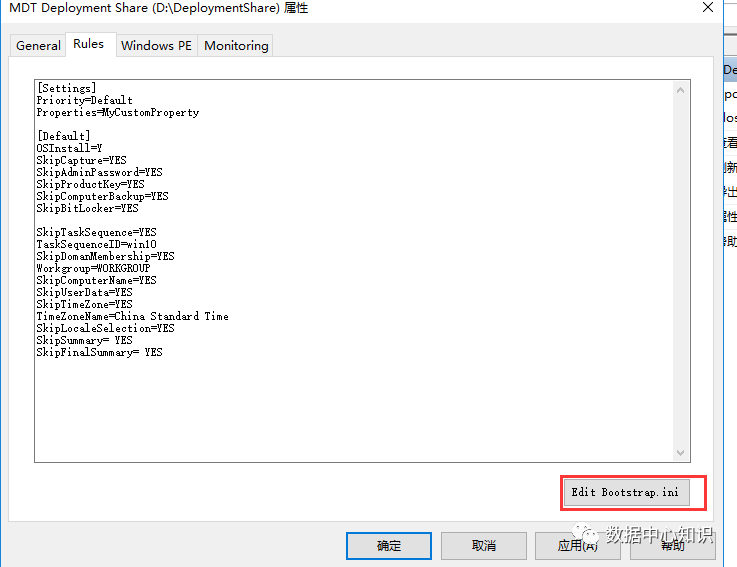
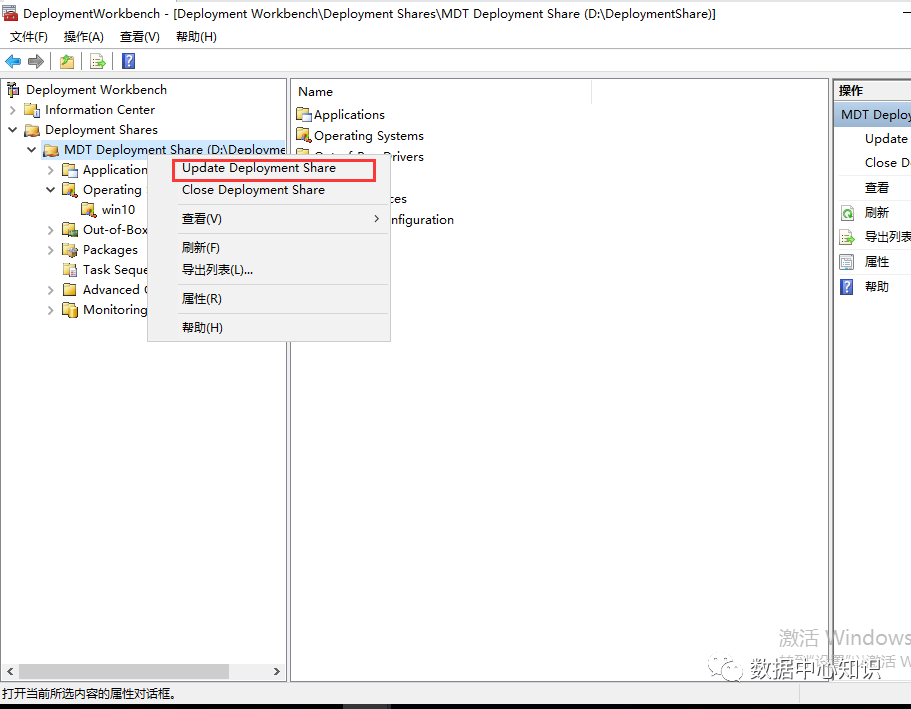
上面的配置保存完记得更新下配置信息
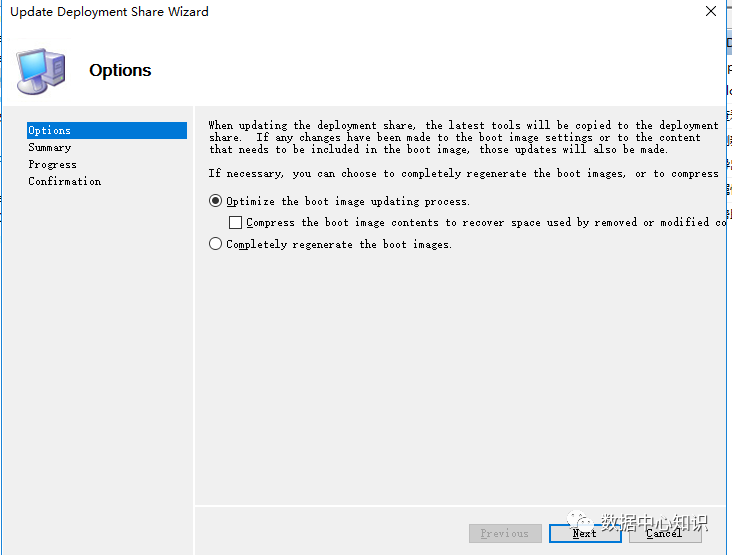
Optimize the boot p_w_picpath updating process 为增量更新
Completely Regenerate the boot p_w_picpaths 为完全更新,即重新生成p_w_picpaths;
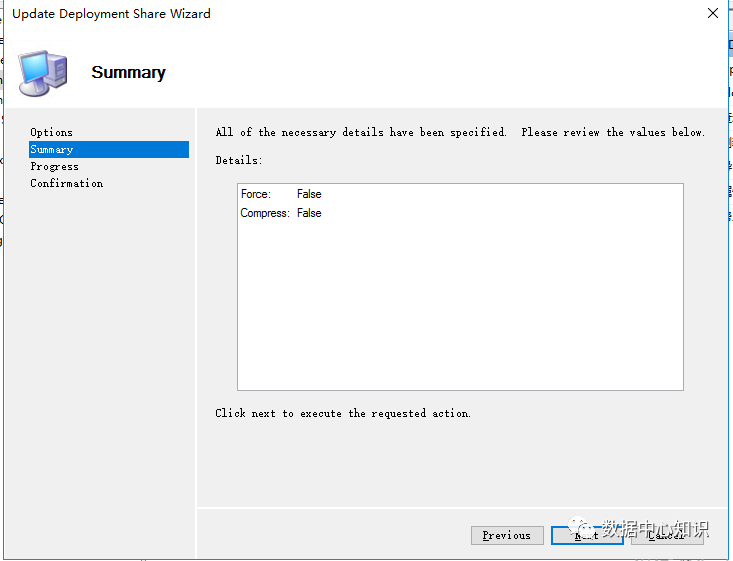
完成更新
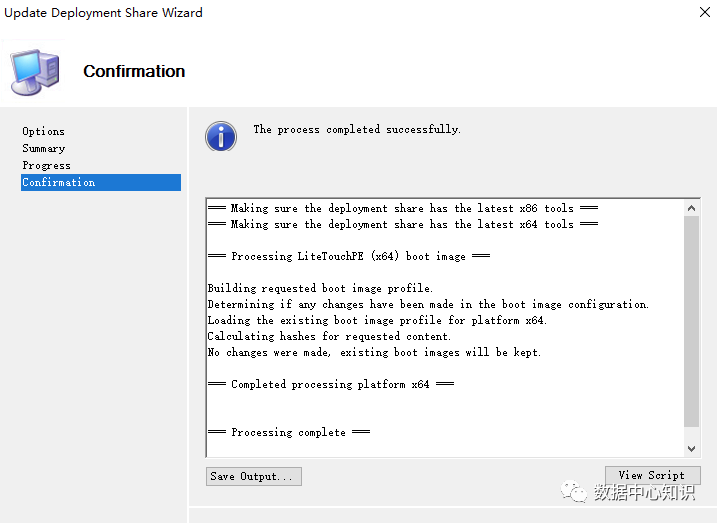
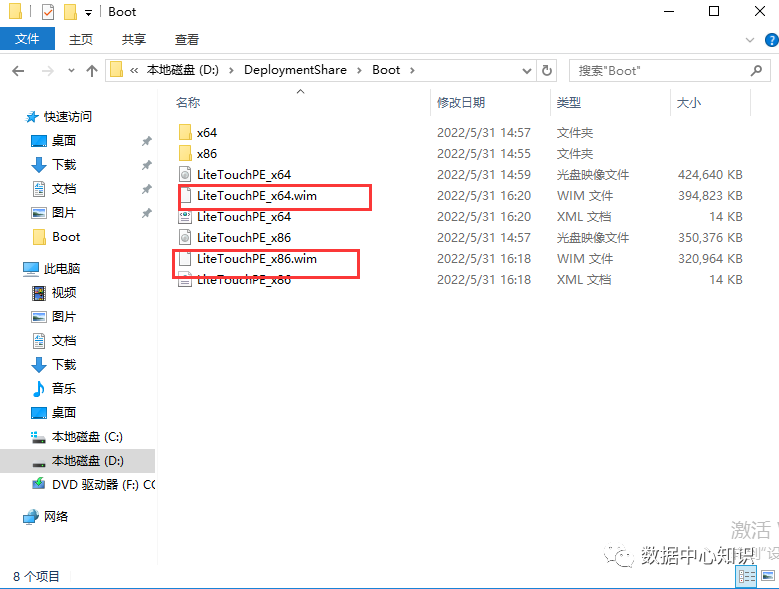
启动映像生成完成,会在对应Deploymentshare下的Boot目录下生成相应的启动WIM映像
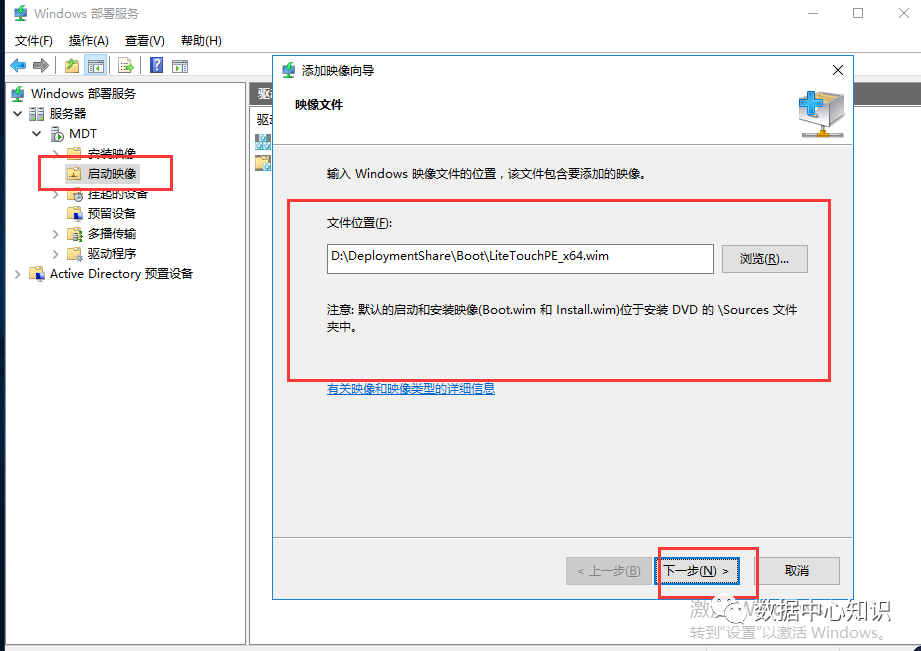
打开服务器管理器–工具–windows部署服务一路默认就行
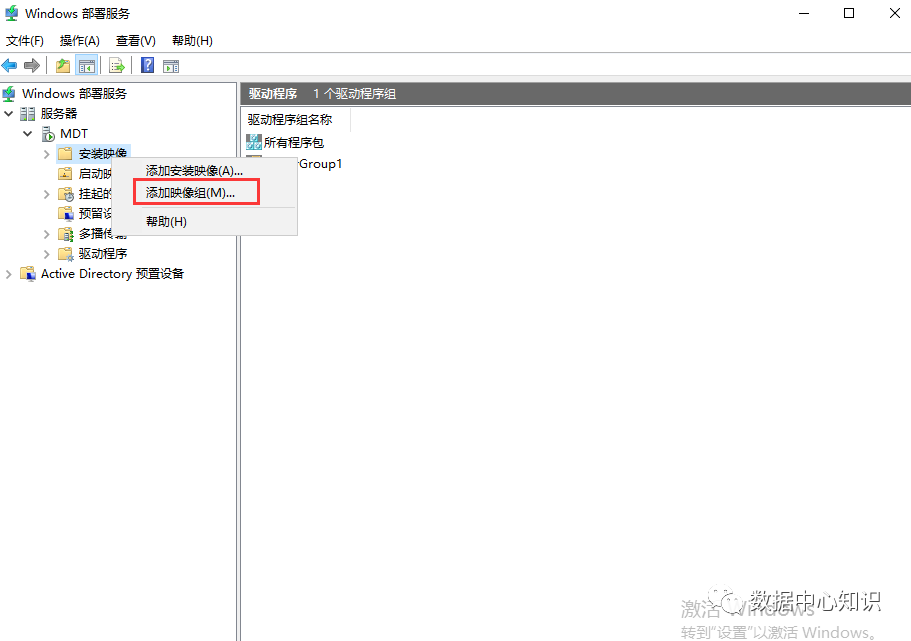
添加安装镜像
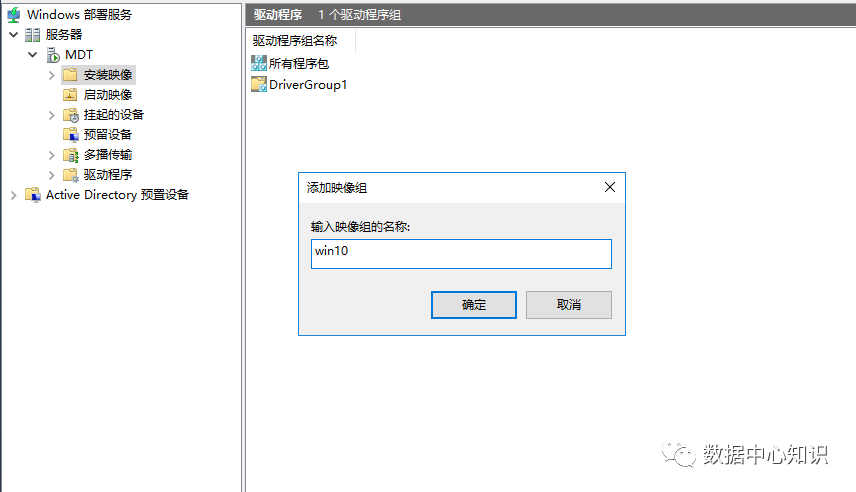
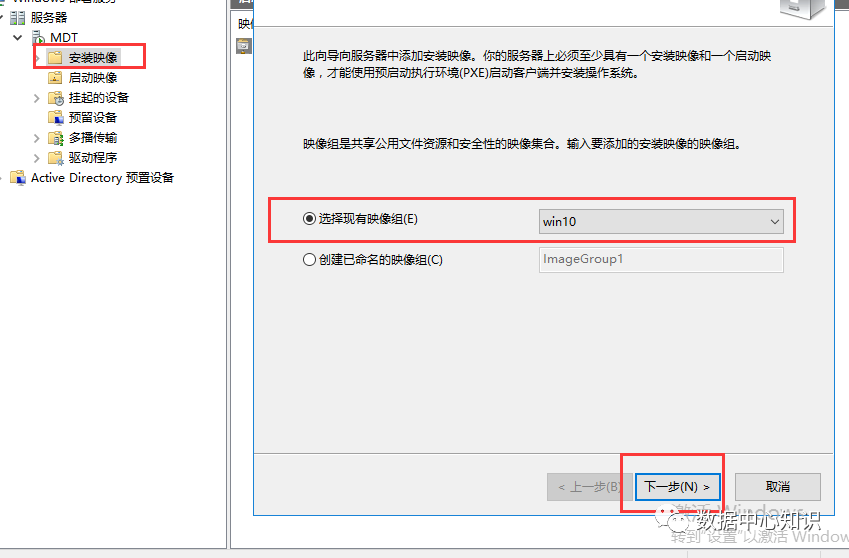
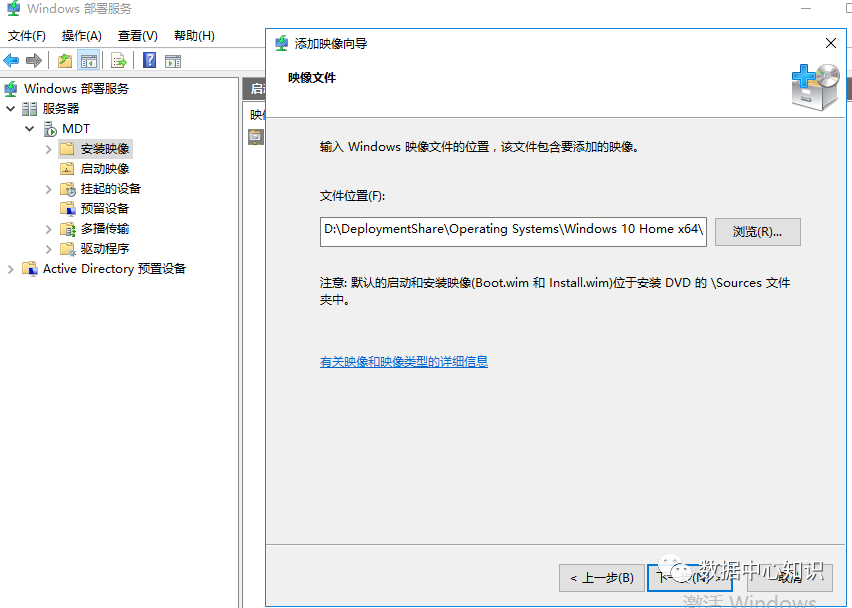
选择需要的系统版本
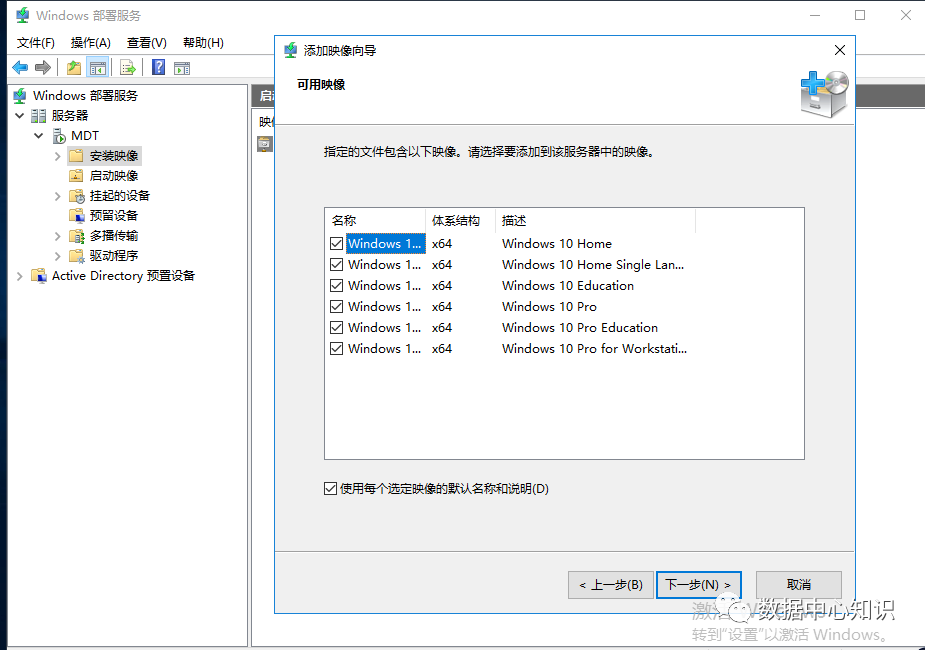
添加完重新启动下服务
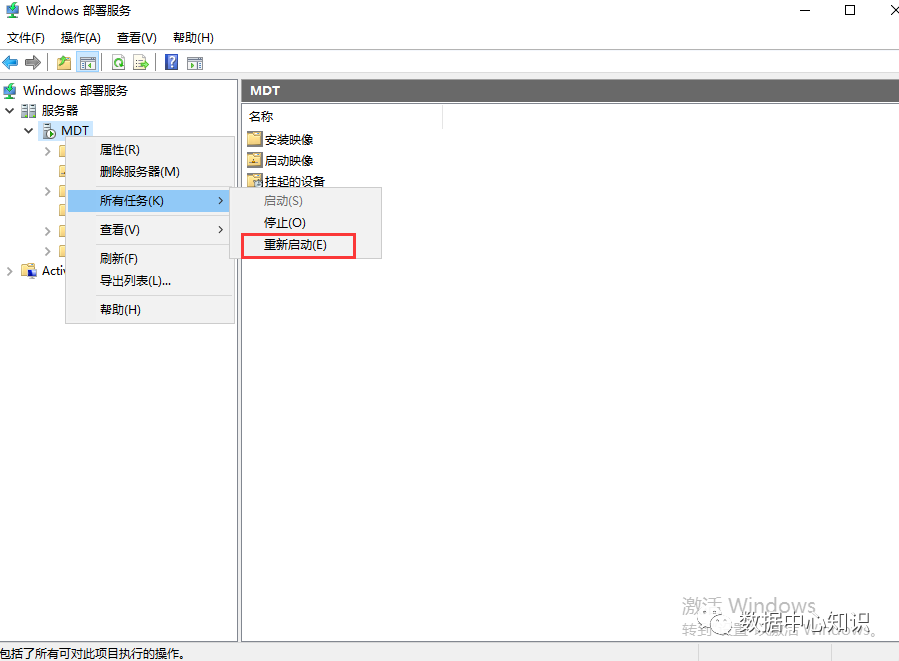
到这里windows自动部署基本结束了,客户机选择网卡启动就可以了
