



准备工具如下:
一台电脑(这里小编就给大家用戴尔的T3650的来演示了)
一个有Windows 10的镜像U盘
一台连接电脑的显示器
一套键鼠
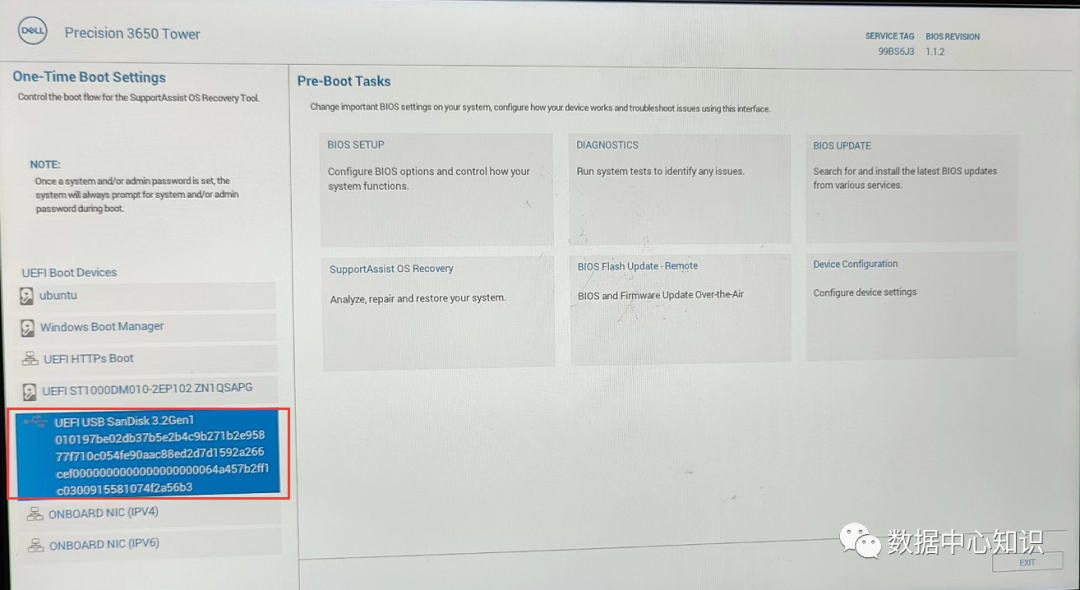
1. 电脑为关机状态,首先将U盘插入电脑USB口,接入键鼠和显示器,按下开机键,开始按F12,进入后选择U盘。
2. 进入U盘后,我们开始安装系统,并创建分区,选择下一步。
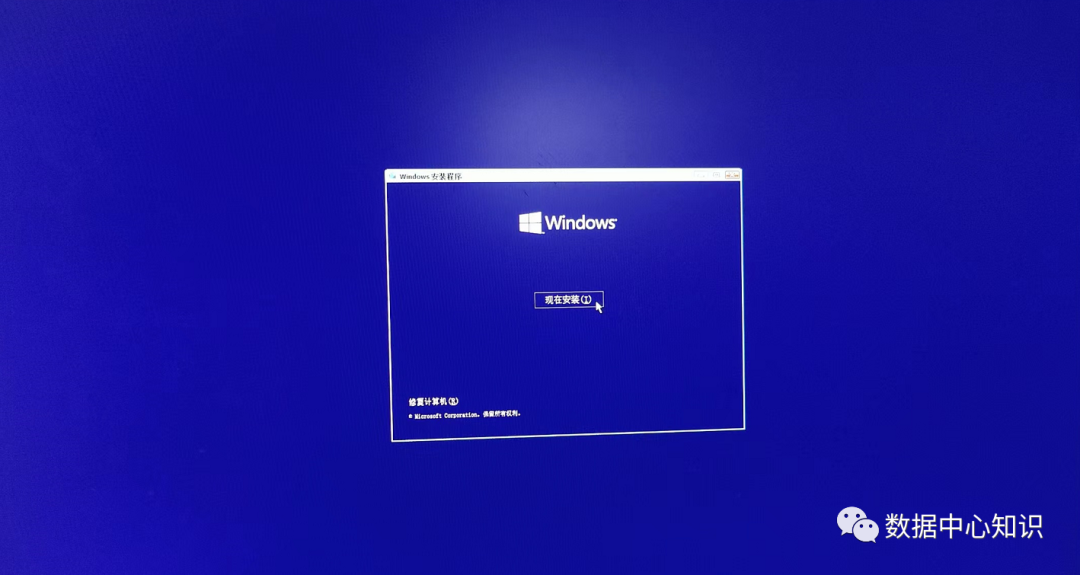
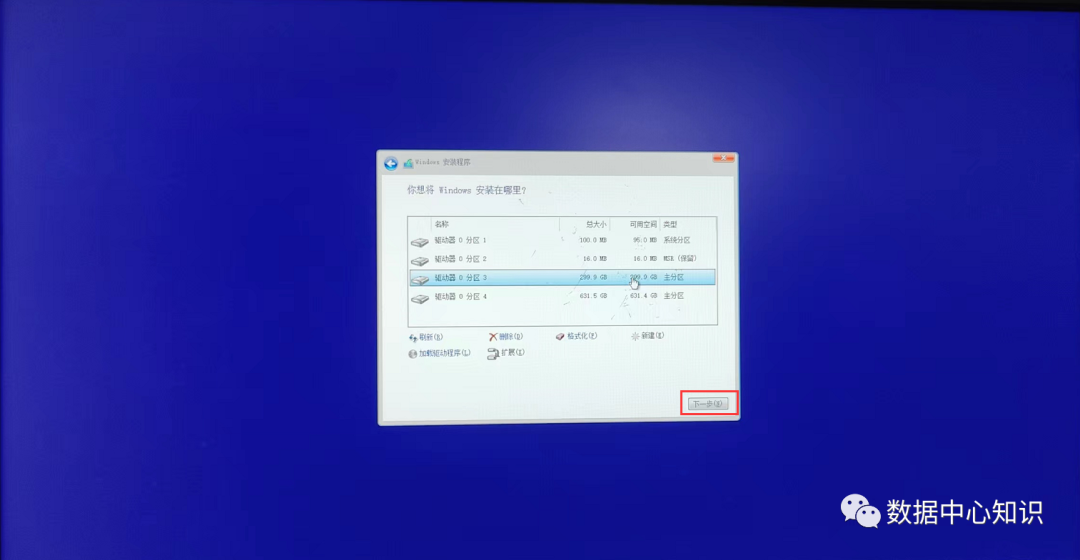
3. 就到了我们系统安装进度条界面,由于用的机械硬盘,所以系统安装比较慢,然后小东我啊在这等啊等,就出去买了一听可乐,嘿嘿
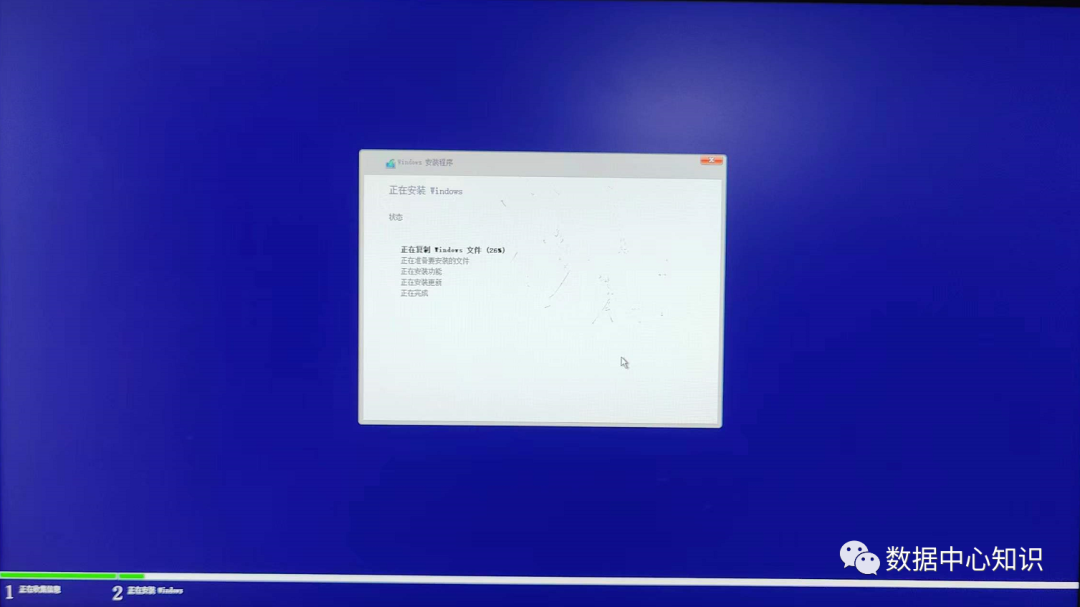
4. 回来后,发现系统已经安装好了,自动的要进入重启系统了。
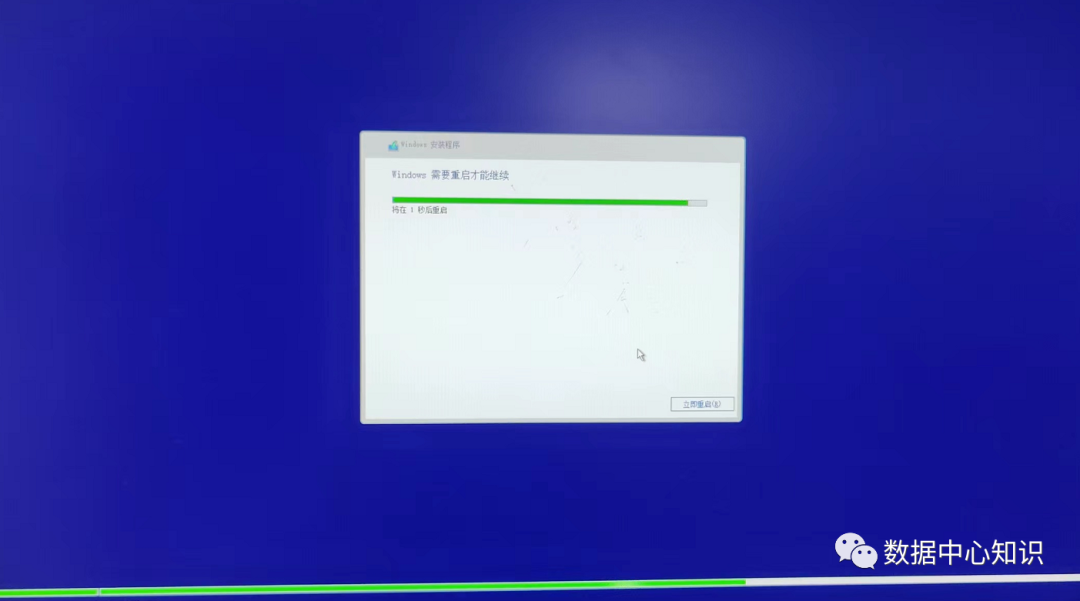
5. 重启后电脑便带着我们复习了下九年义务教育中,王勃的《送杜少府之任蜀州》
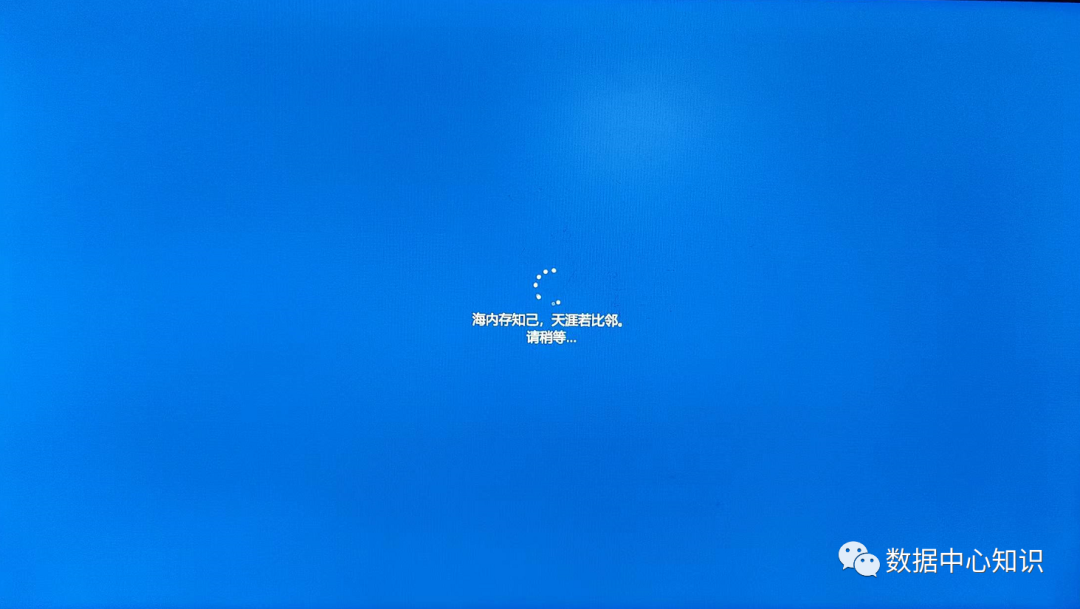
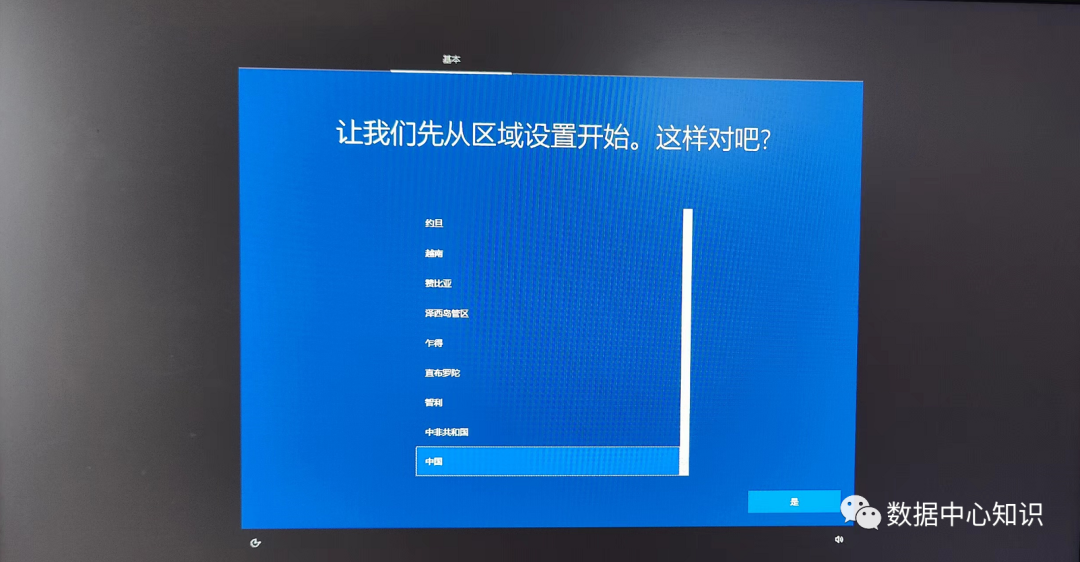
6. 进入此界面时,老师会说:“这里画个圈,是什么意思呢?没错,重点项,要考的”。这里我们能跟着新手教程节奏走嘛 ?那当然不可以了,我们直接按CTRL+shift+F3 ,没错,我们跳过了设置
 。
。
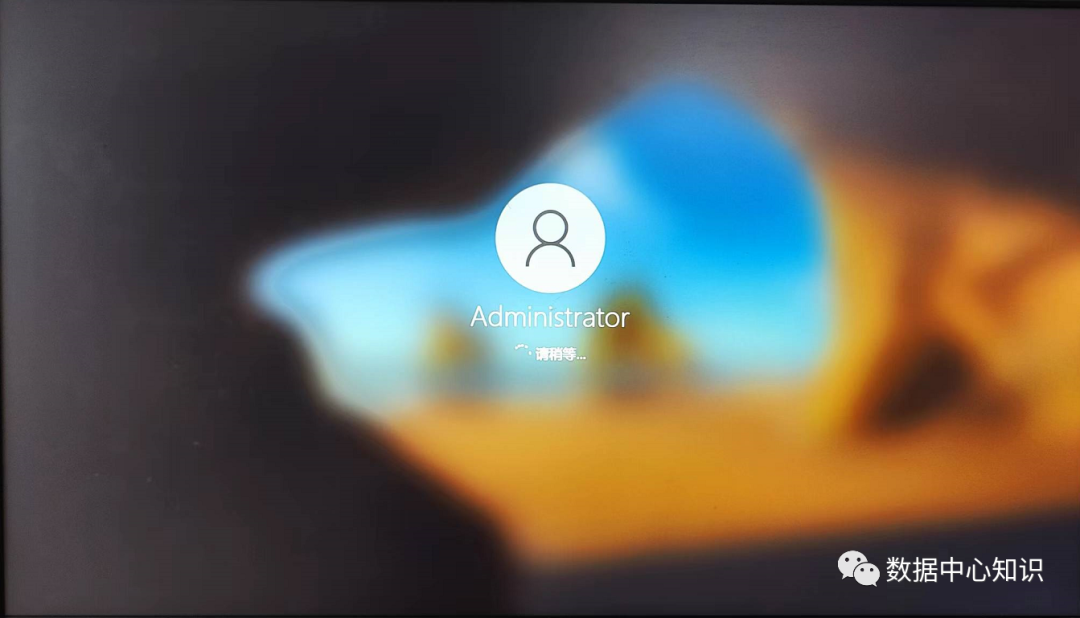
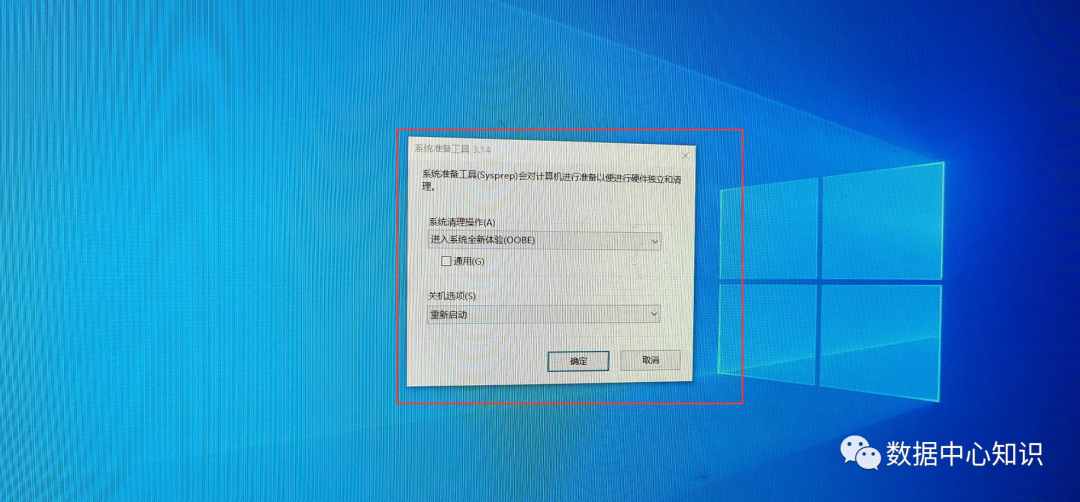
7. 于是我们要按住耐心,出现Administrator此界面稍等片刻,就直接进入系统了。系统的正中心便有了一个名称叫做“系统准备工具”的软件出现,我们暂时不管它。
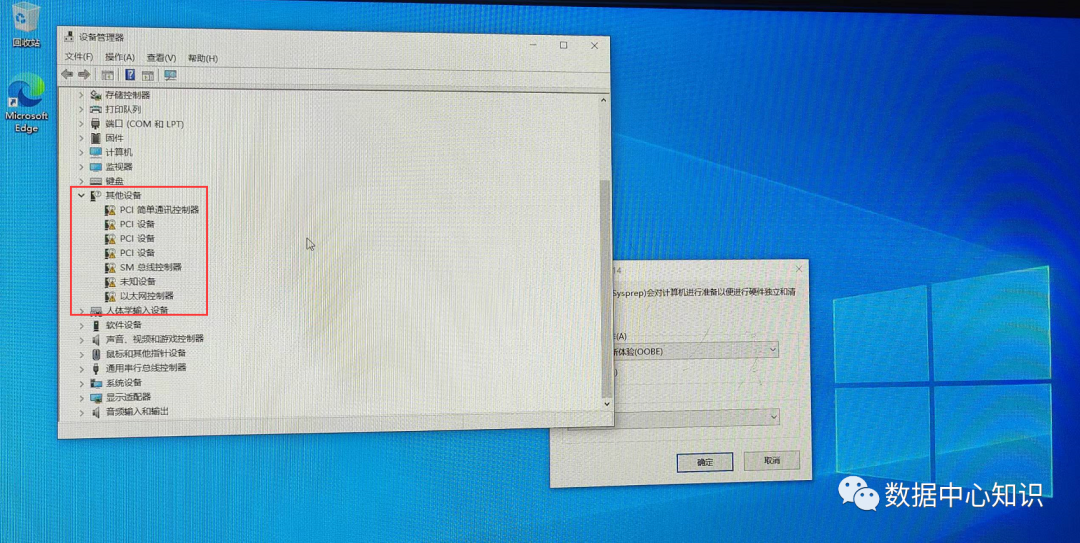
8. 鼠标选择系统最左下角的“开始”键,选择右击,进入设备管理器,可看到电脑缺少的驱动。
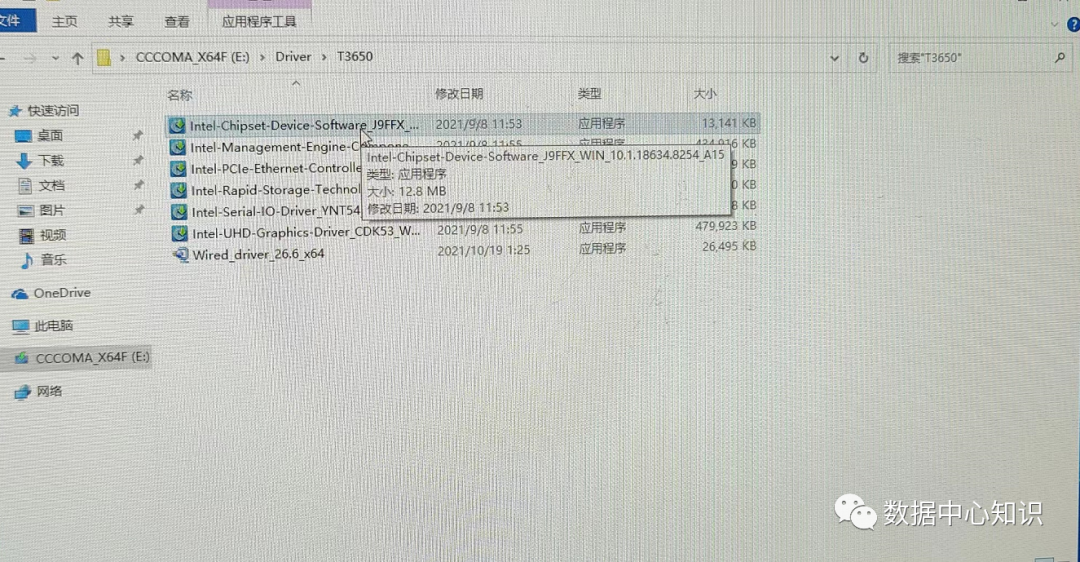
9. 插入有对应机器型号的驱动包的U盘,开始给电脑安装驱动。
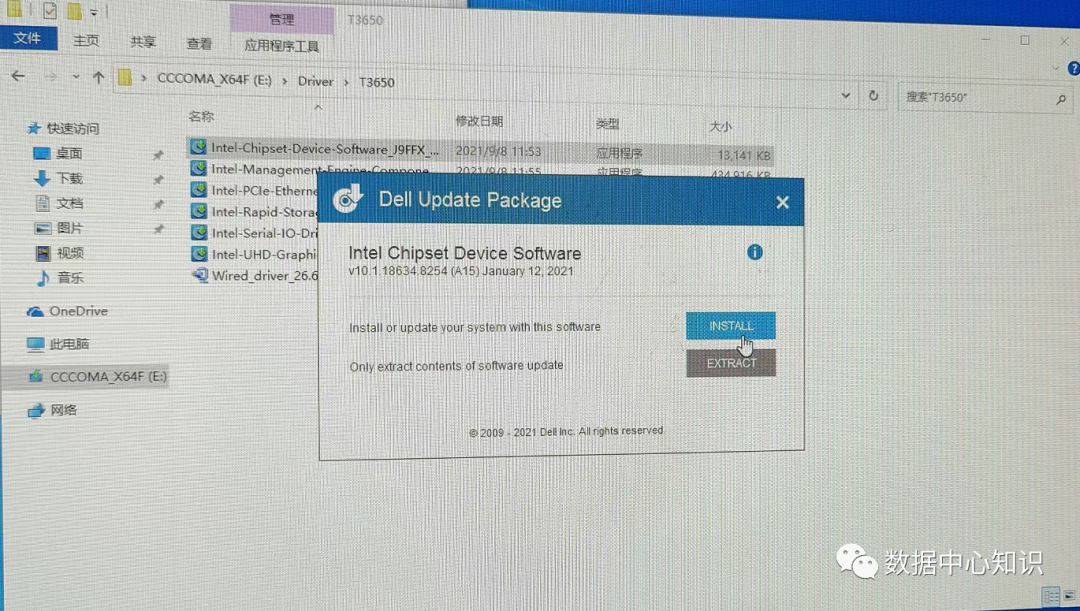
10. 系统驱动安装完成后,选择系统准备工具,并肩关机选项将重新启动选为关机。
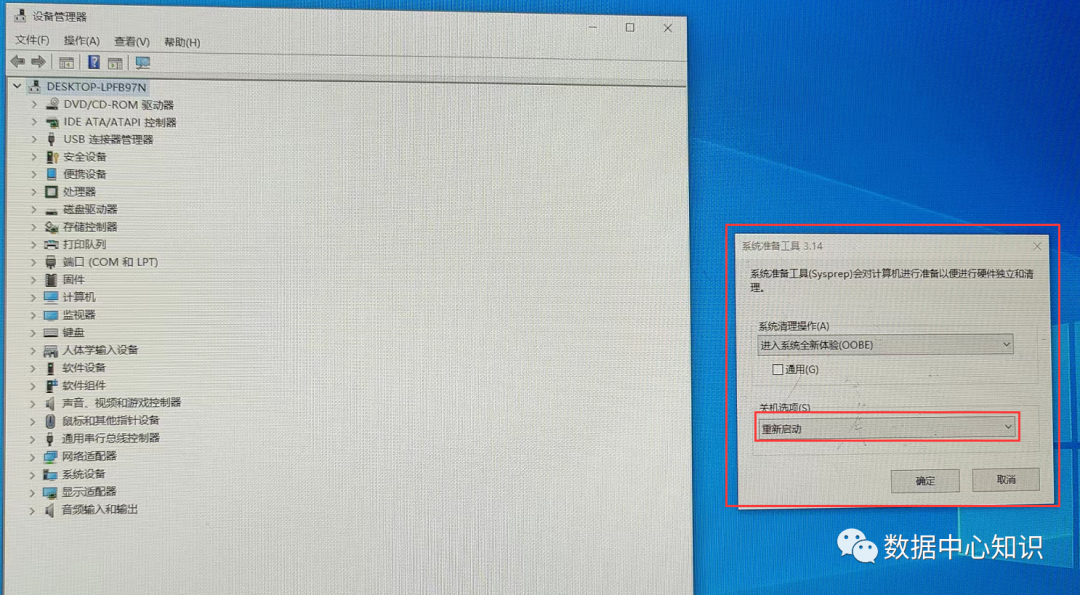
11.选择确定,使电脑关机。
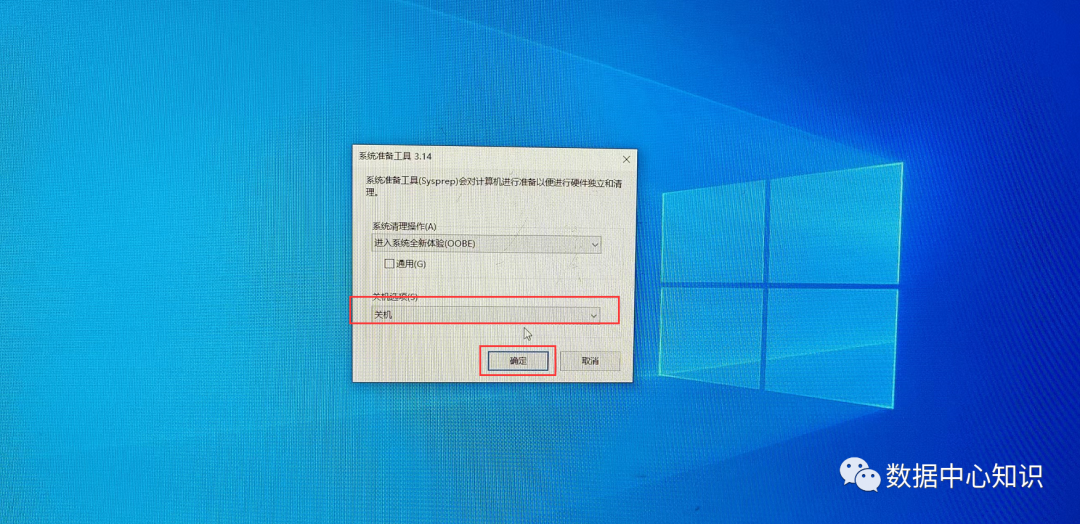
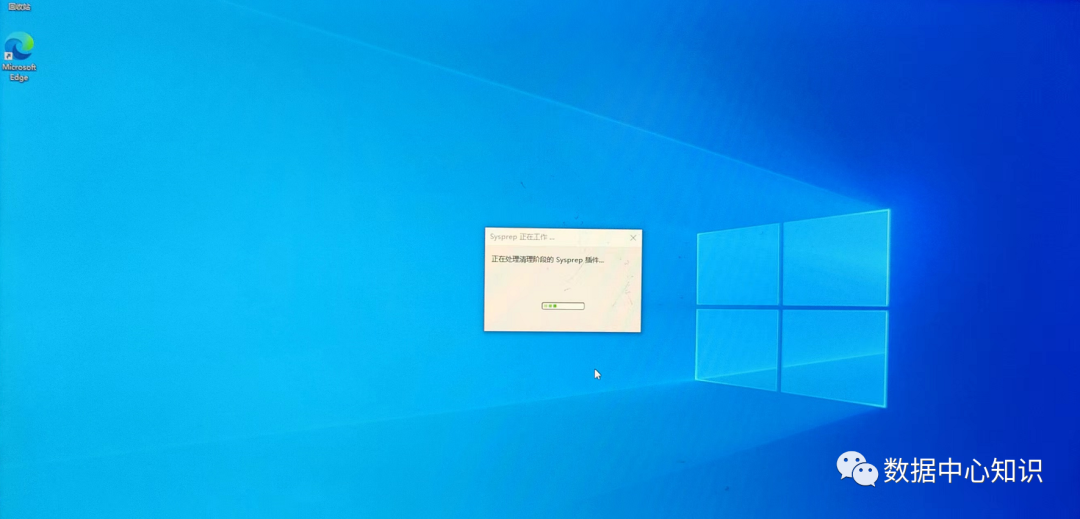
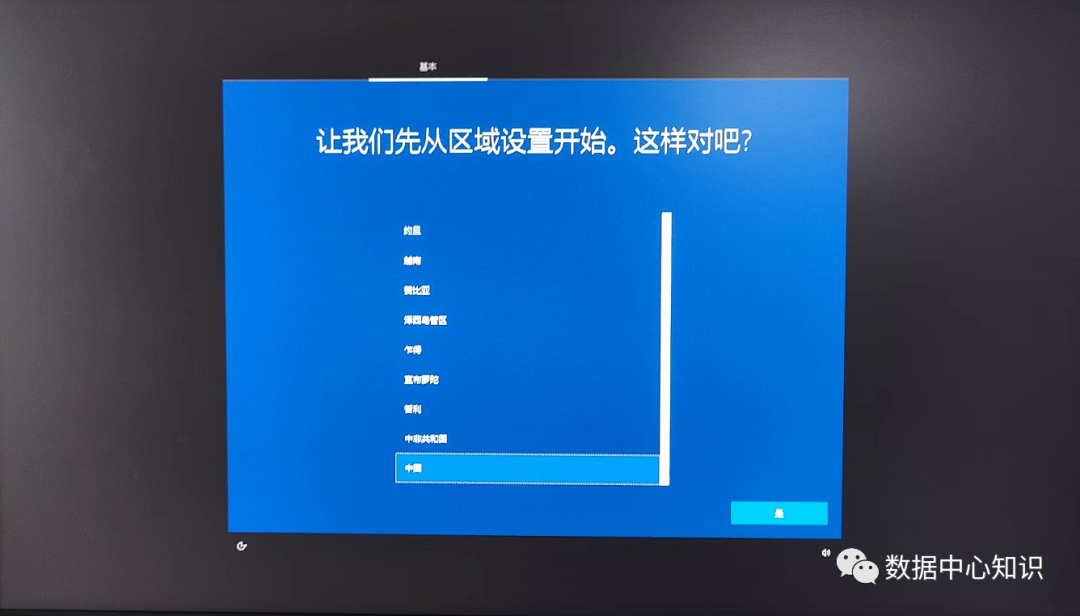
12. 关机后,我们可以再次开机,检查系统是否打包完成。如若回到系统初始未解包界面,则系统封装成功。
好了,到此结束,感谢各位的观看。

需要上门解决问题时,请及时联系我们!
文章转载自数据中心知识,如果涉嫌侵权,请发送邮件至:contact@modb.pro进行举报,并提供相关证据,一经查实,墨天轮将立刻删除相关内容。
