




大家好,我是杨叔。相信很多同学在刚开始使用Pycharm的过程中,在某一天写某个项目的代码时,都曾经碰到过一些神奇的问题。
今天杨叔就给大家整理了4个常见的问题,以及对应的解决方案,觉得有帮助的宝子可以收藏起来以备不时之需。喜欢的宝子们不要忘了随手关注、点赞!
一、Pycharm报错Non-zero exit code (2)
问题现象:
通常我们拿到一个Python项目后,项目中有requirement.txt文件,里面有列出需要安装的三方库,使用pycharm直接安装这些库时,报错:Non-zero exit code (2)
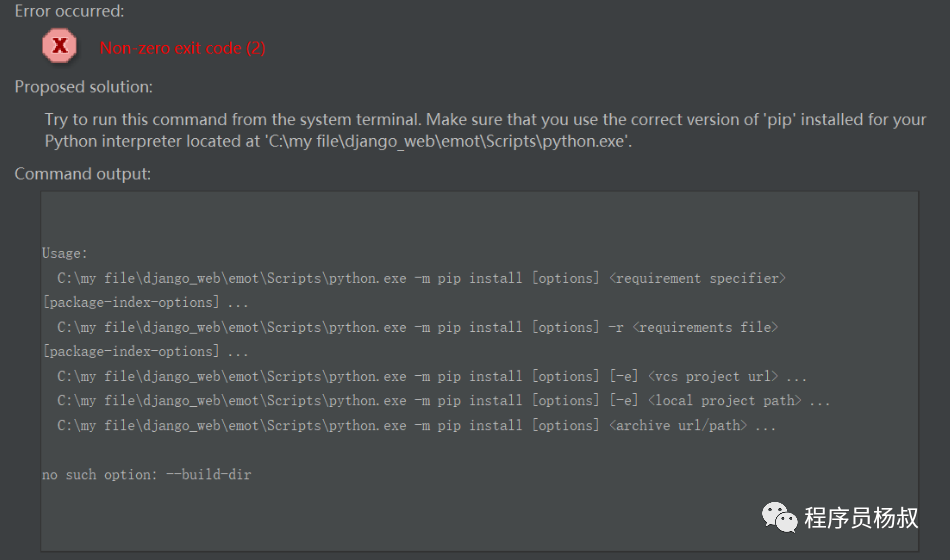
解决方案:
第一种临时解决方案:
是在pycharm的terminal窗口,手动输入: pip install 命令,一个一个手动装requirement.txt中的库:
这样做可以解决问题,但是需要安装的库比较多时,一个一个安装比较麻烦。并且也并没有真正解决掉问题,只是通过terminal窗口临时绕过了该问题。
第二种彻底解决方案:
经过一番搜索,最终定位是pip版本的问题,我的Python版本为3.7,pip版本为21.3.1,该版本的pip一定会出现该问题。
解决方案是将pip版本降级为20.2.4就没问题了。在terminal窗口输入如下命令,注意一定要有python -m,否则没有权限:
python -m pip install pip==20.2.4
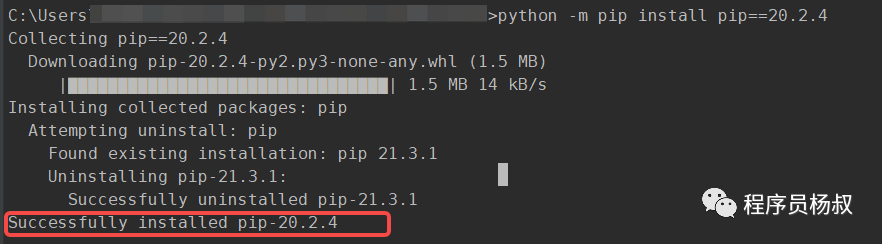
降级成功后,再次用pycharm安装requirement.txt中的库,则发现不再报错,pycharm开始一个接着一个自动安装库了:
二、运行Allure报错不是内部或外部命令
问题现象:
Allure已安装并配置好系统环境变量:
1、Allure的下载地址:https://github.com/allure-framework/allure2/releases
2、下载后解压,将解压后的bin路径配置到环境变量中: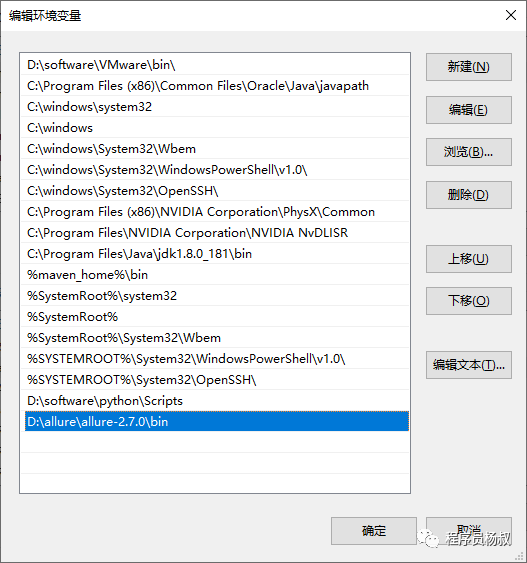
allure-pytest插件也已安装好:
pip install allure-pytest
cmd进入命令行,运行allure --version,也能正常出现版本号,说明allure服务已经安装配置完毕。
但在pycharm里面不管用,pycharm中Terminal窗口输入allure --version报错:‘allure’ 不是内部或外部命令,也不是可运行的程序或批处理文件:
解决方案:
查阅资料后发现原因居然是因为我在打开pycharm时没有用管理员身份打开,无语ing…
解决方法也很简单,直接将Pycharm关闭,然后重新使用管理员身份打开Pycharm即可解决问题。
三、Pycharm中Ctrl+Alt+箭头快捷键不生效
问题现象:
Pycharm中编程时,经常需要默认的快捷键:Ctrl+Alt+左箭头 or Ctrl+Alt+右箭头在方法调用间前进 or 后退跳转。但是有的同学电脑上发现该快捷键无效,无法前进 or 后退。
解决方案:
根本原因是快捷键和你电脑上某个其他软件或者系统的快捷键冲突了导致不生效。网上也提供了很多解决方案是去关闭掉显卡的快捷键、音乐的快捷键等等,试了下都没有解决掉问题,因此今天提供另一种解决方法:
1、Pycharm菜单栏点击View》Toolbar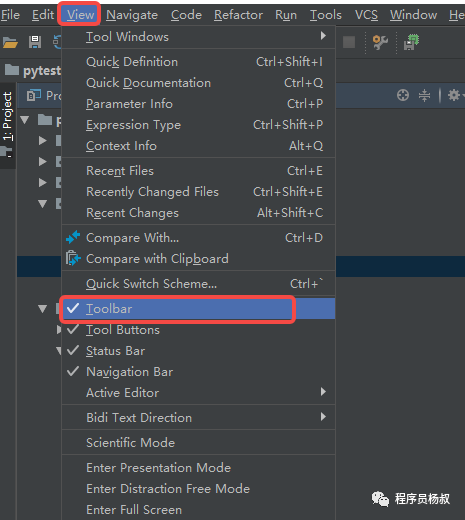
2、通过勾选上Toolbar,会显示工具栏,工具栏上有前进、后退按钮,可以通过点击这两个按钮来实现前进、后退的效果。
3、如果觉得点击按钮不方便,自己还是习惯用快捷键,则可以通过重新设置为别的快捷键来解决:
Pycharm中左上角选择 File》Settings》Keymap》Main menu》Navigate,然后你可以看到Back和Forward的快捷键,默认是Ctrl+Alt+左箭头 和 Ctrl+Alt+右箭头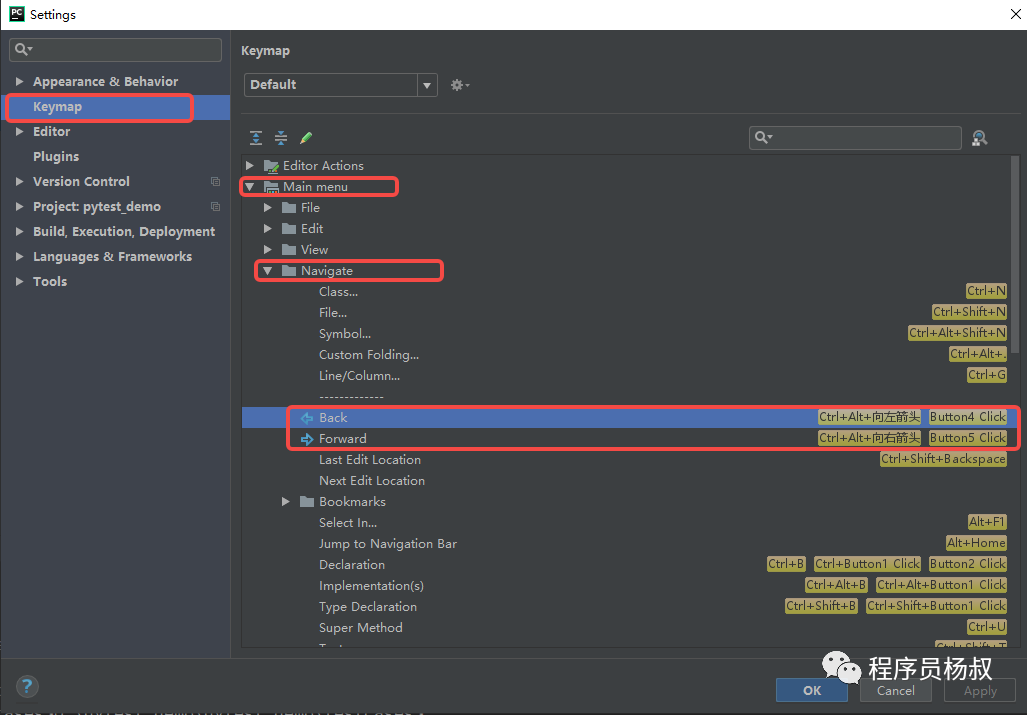
选中Back,鼠标右键,然后选择Add Keyboard Shortcut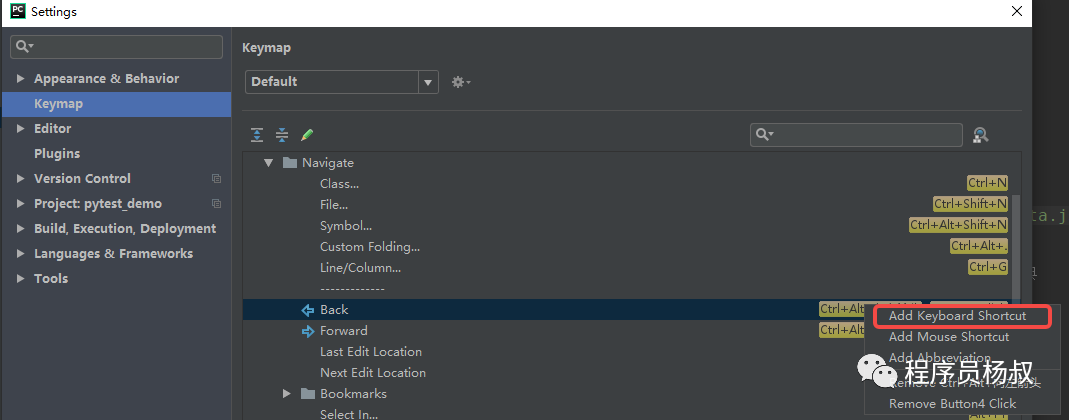
在弹出的Keyboard Shortcut弹窗中按下你想要设置的快捷键,比如同时按下键盘上的Alt+B,将Back的快捷键设置为:Alt+B,你会看见文本框里变成了Alt+B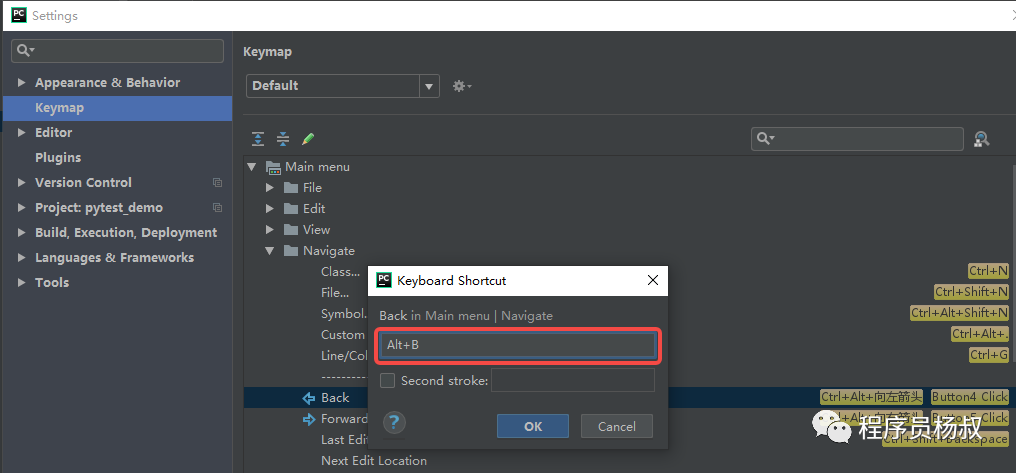
点击OK,即设置完毕。接下来就可以使用快捷键Alt+B实现后退效果啦~
四、报错:Windows 找不到文件’chrome’
问题现象:
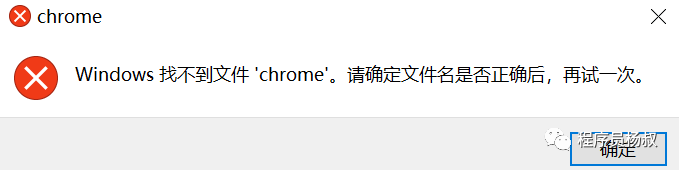
Pycharm中,打开HTML文件,选择chrome浏览器打开时,报错:Windows 找不到文件’chrome’。请确定文件名是否正确后,再试一次。
但实际上你的电脑上是安装了Chrome浏览器的。
解决方案:
原因是因为Pycharm中未设置浏览器的安装路径,导致找不到浏览器程序。因此只需要设置之后就可以用了。
在电脑桌面上找到Chrome浏览器图标,右键》属性》打开文件所在位置,即可跳转至Chrome的安装路径: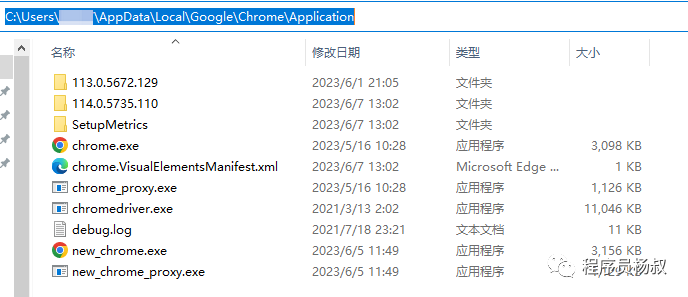
copy该路径并添加上\chrome.exe, 比如:C:\Users\xxxxx\AppData\Local\Google\Chrome\Application\chrome.exe
打开Pycharm》File》Settings》Tools》Web Browsers,在Chrome后面的Path里面填上该路径,点击下方Apply按钮应用,然后点击OK: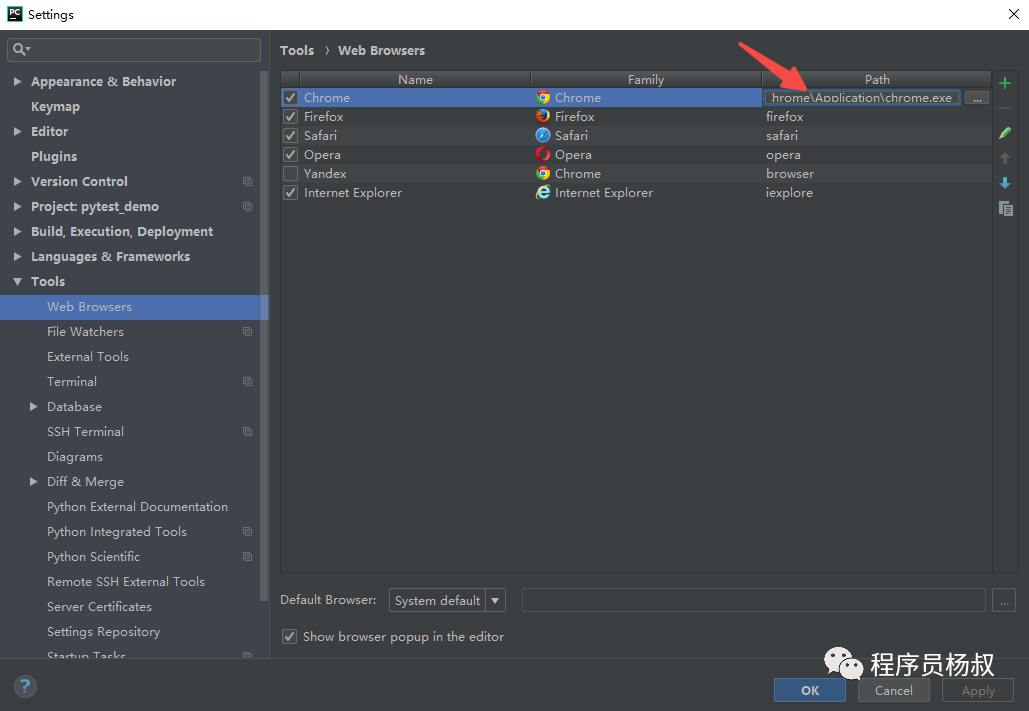
重新在Pycharm中,打开HTML文件,选择chrome浏览器打开,则可以正常打开啦~
END
以上就是本次的全部内容,如果对你有帮助,麻烦点赞+分享,你的支持就是作者更新最大的动力~
需要测试资料框架的同学,点击公众号菜单“测试资料”获取。欢迎加入杨叔的测试交流群,沟通交流日常测试工作相关内容,2023一起升职加薪,学习进步!加群方式:扫码添加杨叔的微信号,备注(进群)。

往期精彩文章推荐
