



iTerm2是macOS上一款流行的终端模拟器,它提供了丰富的自定义选项,包括透明度设置。通过调整透明度,你可以让iTerm2窗口变得透明或半透明,这样可以在保持终端可见的同时,更好地融入你的桌面背景或壁纸。以下是怎么设置iterm2 透明:
1.打开iTerm2的设置界面:
从iTerm2中,下拉“iTerm2”菜单并选择“Preferences…”(偏好设置)。
2.转到“配置文件”:
在设置窗口中,转到“Profiles”(配置文件),然后选择“Window”(窗口)选项卡。
3.启用透明度设置:
在“Window”选项卡中,找到“Transparency”(透明度)滑块,选中“Usetransparency”(使用透明度)框。
4.调整透明度和模糊:
拖动滑块来调整透明度级别,根据你的偏好设置透明度和模糊度。透明度越高,窗口越透明;模糊度越高,窗口背景越模糊。
5.保存设置:
调整完毕后,关闭设置窗口,iTerm2会自动保存你的设置,并应用到当前的终端窗口。
通过上述步骤,你可以轻松地为iTerm2设置透明度,实现一个更加美观和个性化的终端界面,但是没有服务器的运用操作起来还是比较麻烦,现在新出一款更具综合性优势的工具——IIS7服务器管理工具崭露头角,为远程管理领域注入全新活力。它能够帮助我们实现远程操作,不仅是一个Web服务器,还可以作为应用程序服务器使用。在软件开发方面,IIS7的广泛应用得益于其稳定性和强大的功能。它支持各种应用程序的部署和管理,包括基于.NETFramework的Web应用程序、网站托管、RESTfulAPI、Web服务等。
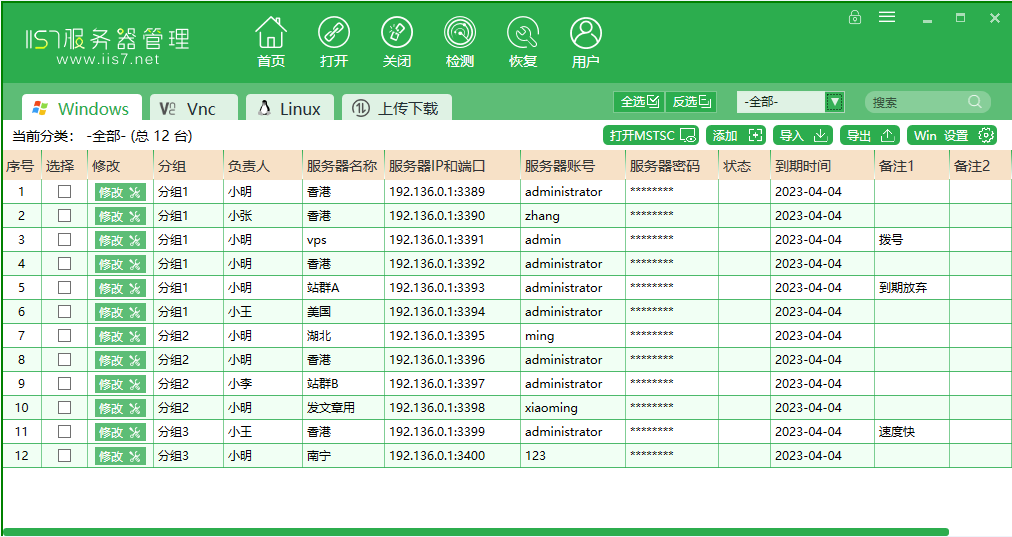
首先要下载IIS7服务器管理工具,在下载完毕后解压此文件,然后打开IIS7服务器管理.exe,接下来轻点”添加“,在弹出的添加服务器对话框里,精准填入目标服务器的IP地址、端口号、用户名及密码,随后按照远程机器系统的情况选择对应的板块。打开界面如下:
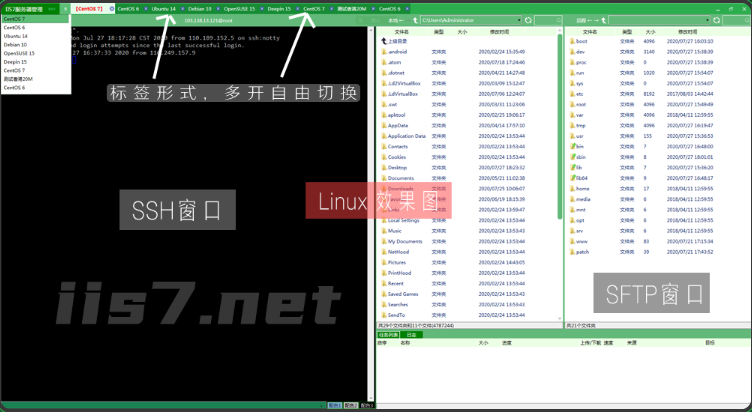
若要连接SSH服务器,保存设置后,双击对应的服务器条目,就能迅速建立连接,随即呈现出熟悉的SSH界面,在此可流畅执行各类命令行操作;如果涉及SFTP文件传输时,操作同样便捷高效,添加服务器信息后,会直观展现SFTP图形界面,以可视化图片形式清晰呈现文件资源,拖拽文件图标即可轻松达成上传、下载任务,传输进度一目了然,如图所示:
综上所述,iTerm2的灵活性和强大的功能将极大地提升你的命令行操作效率。但是没有IIS7好用,反观之IIS7服务器管理工具,集多种优势于一身,功能全面还易用。要是你既想顺畅搞定服务器运维,又盼着偶尔下载资源时轻松些,不妨试试IIS7服务器管理工具,用过保准爱不释手,让复杂任务瞬间变得得心应手。
