



远程连接技术的出现,彻底改变了人们对传统办公和学习场所的依赖。如今,只要有网络连接,无论是在咖啡馆、图书馆,还是在旅途中,我们都可以通过远程连接访问公司的服务器、学校的教学资源,仿佛置身于办公室或教室中一样,随时随地开展工作和学习。今天给大家介绍详细的termius连接方法。

详细的termius连接方法:
添加新连接:
打开Termius后,在主界面通常会有一个“+”按钮或者“NewHost”(新建主机)选项。点击这个按钮来添加一个新的连接。
您需要填写连接的详细信息。包括“Host”(主机),在这里输入您要连接的服务器的IP地址或者域名;“Port”(端口),SSH协议默认端口是22,但有些服务器可能会配置为其他端口,按照您实际服务器的配置填写;“Username”(用户名),这是您在服务器上登录的账号名称。
如果您使用密码认证,还需要在“Password”(密码)字段填写服务器账号对应的密码。若使用密钥认证,需要先导入您的私钥。在Termius的设置或者连接配置界面中,找到密钥管理相关选项,将您的私钥文件(通常是.pem或.ppk格式)导入。
保存连接配置:填写完上述信息后,点击“Save”(保存)按钮,将连接配置保存下来。
以上是详细的termius连接方法的介绍。而IIS7服务器管理工具可远程连接服务器,能进行远程桌面管理,还能批量打开服务器,同时管理多个连接,批量导入服务器的IP端口、账号和密码等。公司、酒店、网吧、家用电脑都适用。远程连接后,有服务器连接状态显示,方便管理。工具打开界面如下:

那么具体的远程连接步骤是什么呢?
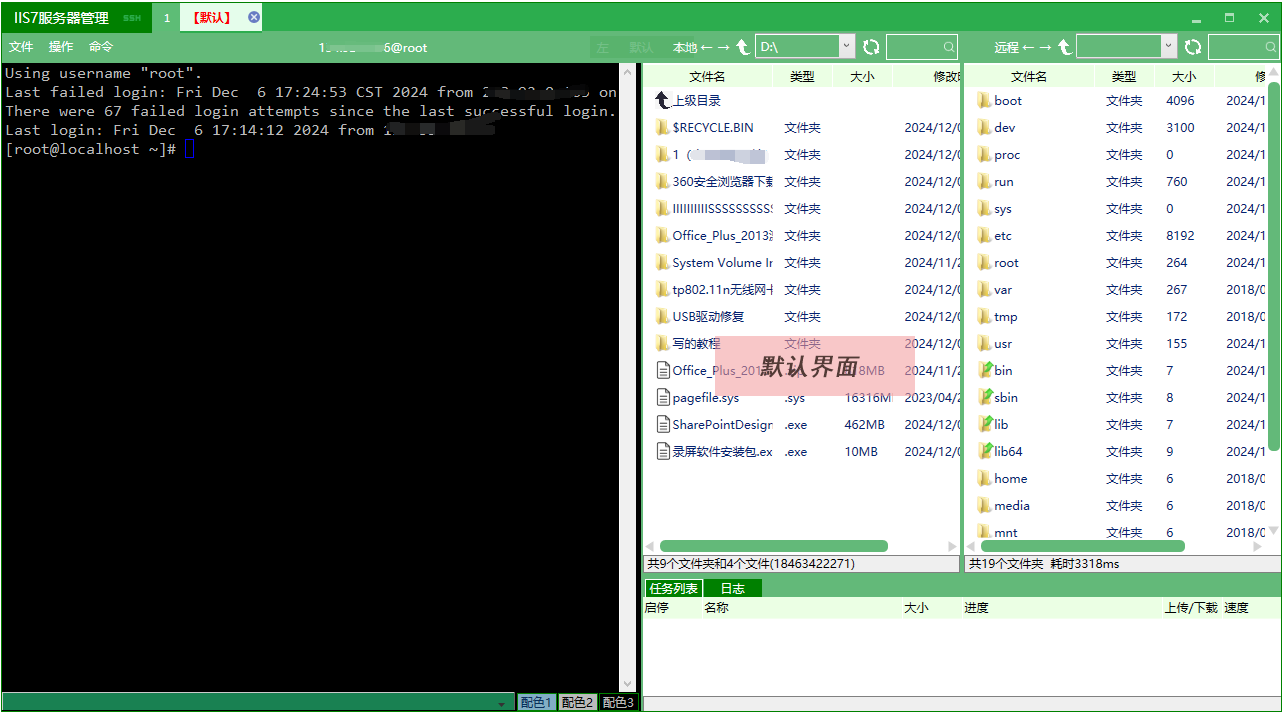
当有多台服务器需要添加时,用户可以在IIS7服务器管理工具文件夹中找到导入格式,点击打开,在Excel中整理好自己的服务器信息,其中Ip端口、用户名、密码必填,其余部分可选择填写。填写完成保存,导入到IIS7服务器管理工具中。导入完成后,用户可以通过双击打算远程连接的服务器,来实现远程连接。远程成功后的默认界面如下,默认界面里包含了SSH和SFTP界面(左边是SSH界面,右边是SFTP界面):
远程连接技术在现代社会中具有重要的地位和作用,它为我们带来了诸多便利和机遇,同时也带来了一些挑战和问题。我们应当以积极的态度应对这些挑战,不断完善和发展远程连接技术,让它更好地服务于人类社会的发展和进步。
