暂无图片
暂无图片
暂无图片
暂无图片
暂无图片

如何收集VMware vCenter Server Appliance的日志包?

VMNote 2024-12-12
1078

本文主要介绍三种收集VMware vCenter Server Appliance(VCSA)日志包的方法

(本文共计661个字,预计阅读时间3分钟)


方法一、通过vSphere客户端
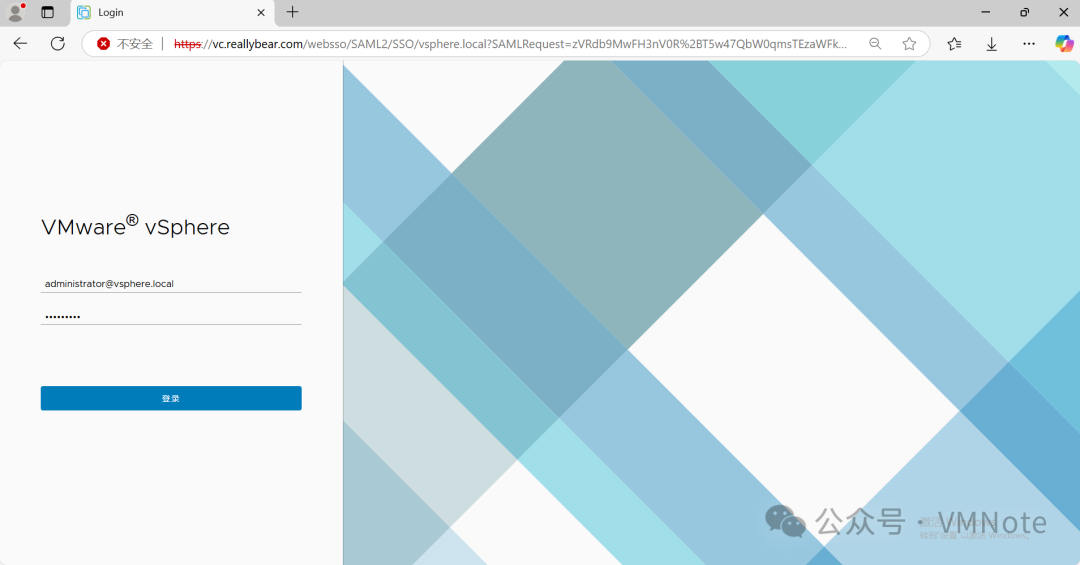
第1步,访问vSphere客户端(即vCenter Server的域名或IP地址),并根据提示输入管理员的账户和密码后进行登录
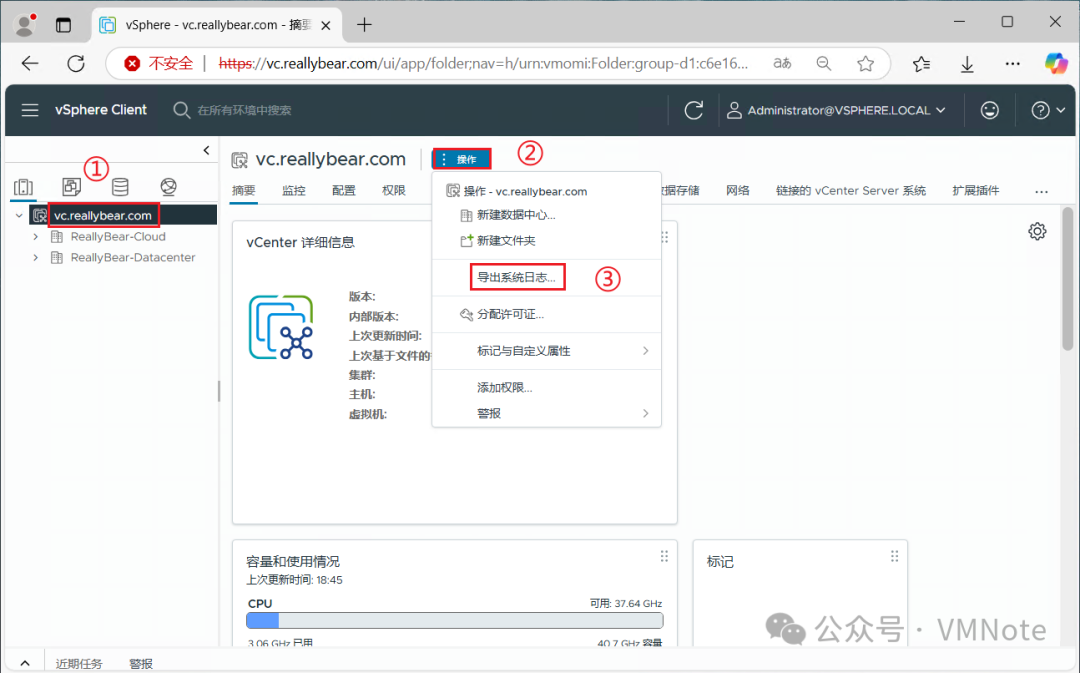
第2步,在vSphere客户端界面,选择vCenter Server的名称,然后点击【操作】下的【导出系统日志】选项
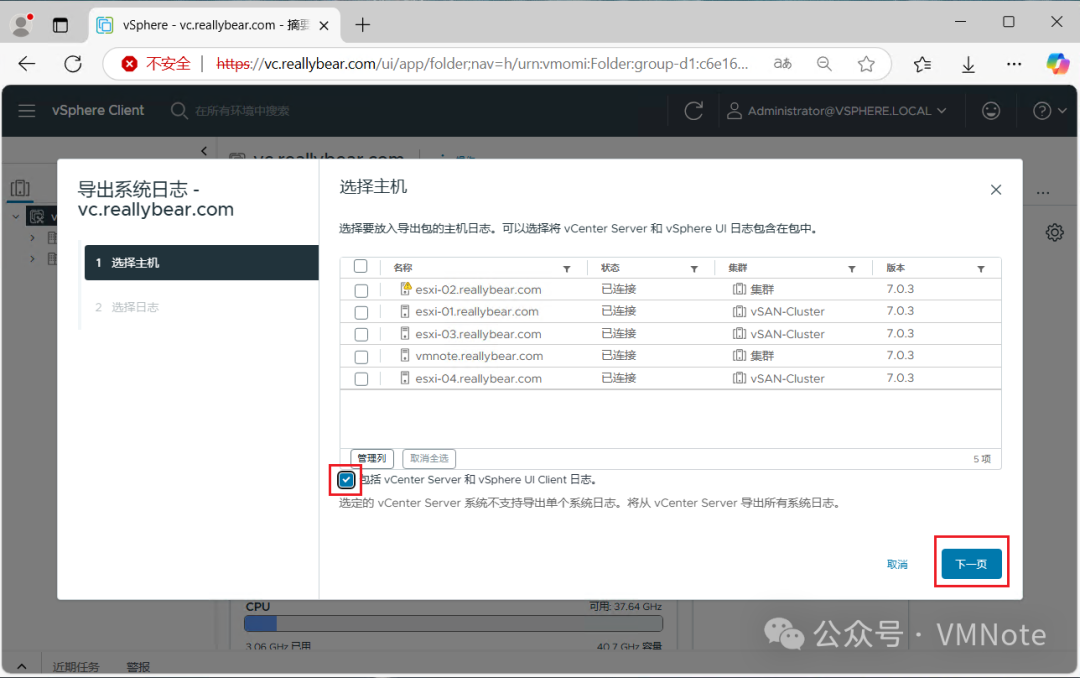
第3步,在导出系统日志选项页面,勾选【包含vCenter Server 和 vSphere UI Client 日志】,然后点击【下一页
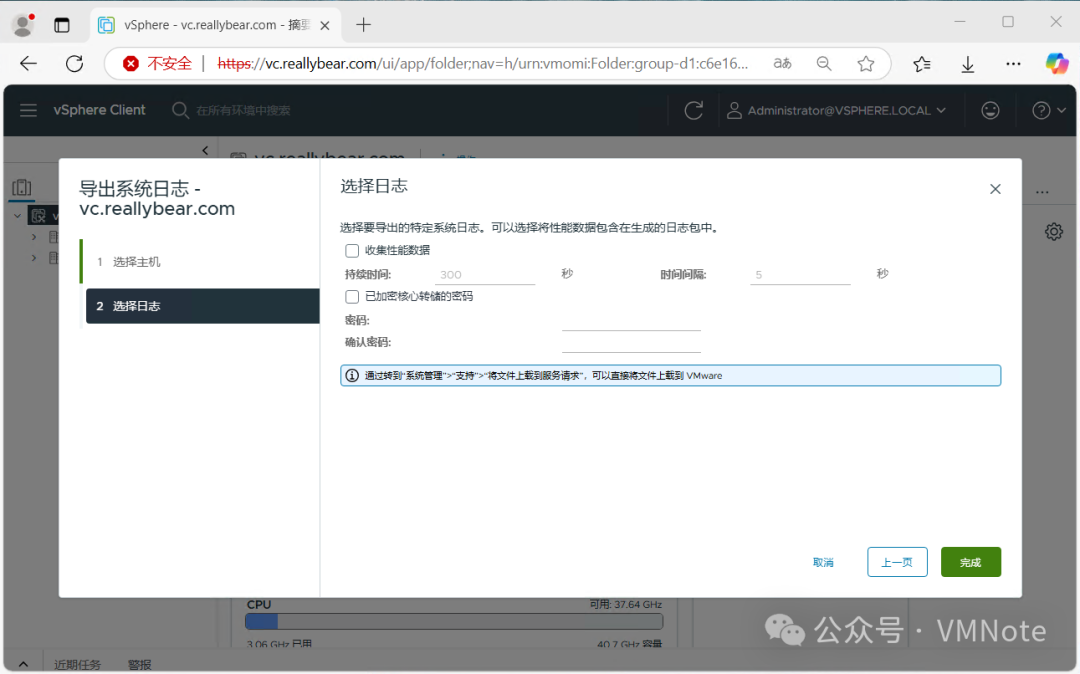
第4步,在选择日志页面,点击【完成
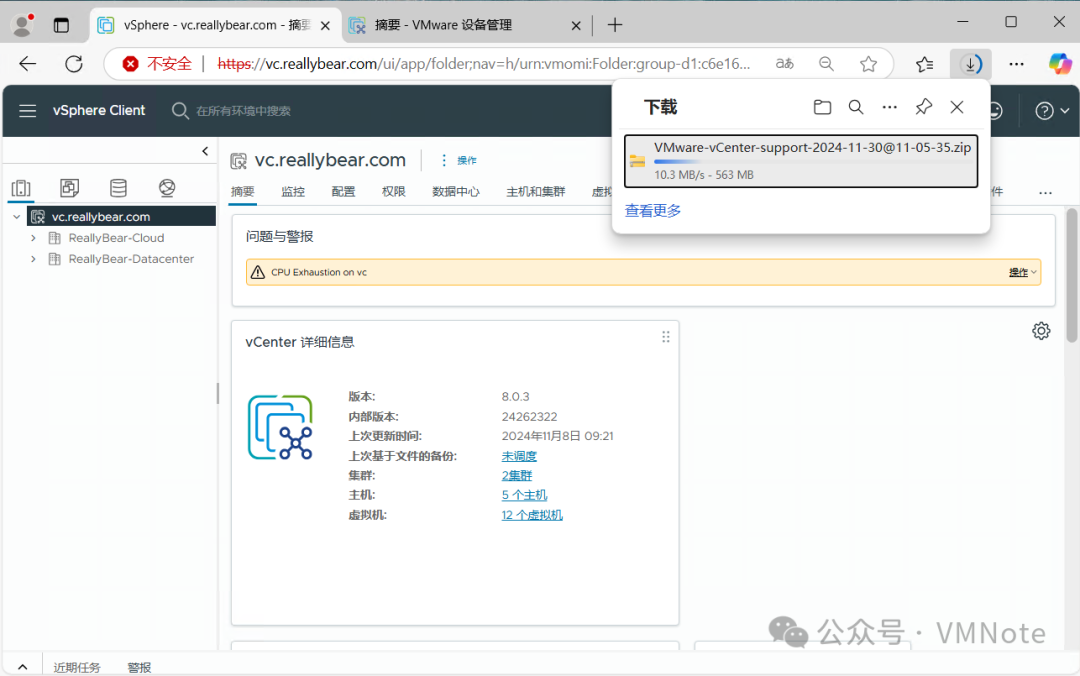
第5步,确认日志已经开始下载
第6步,确认日志下载完毕

方法二、通过VAMI

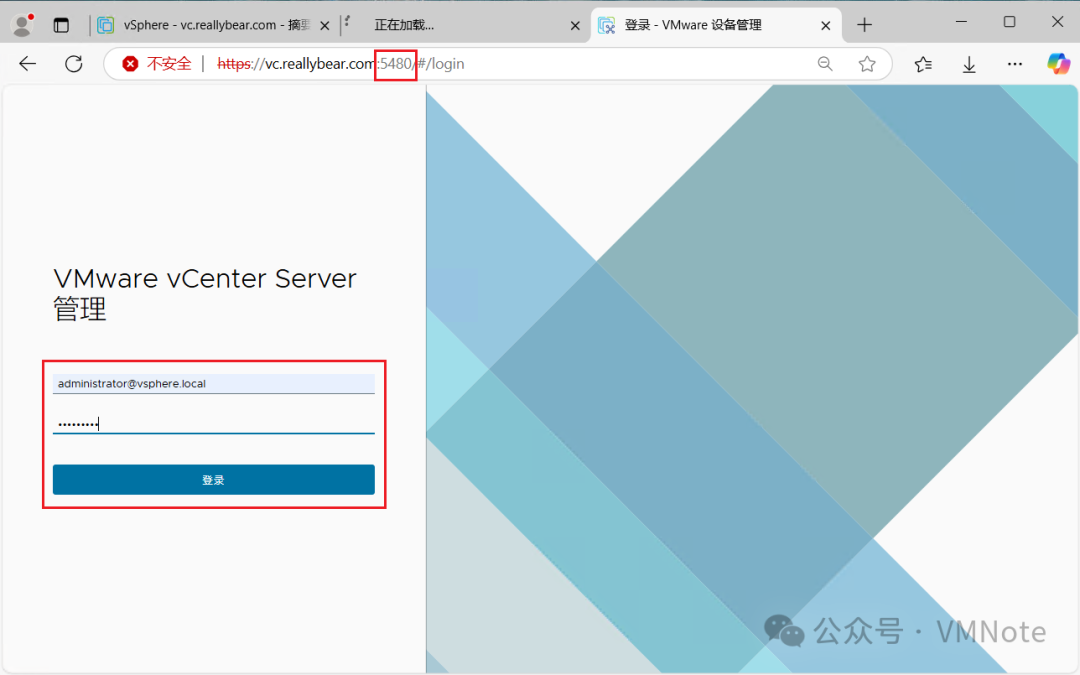
第1步,访问VMware vCenter Server Management interface(VAMI)界面(即vCenter Server的5480端口),并根据提示输入管理员的账户和密码,进行登录
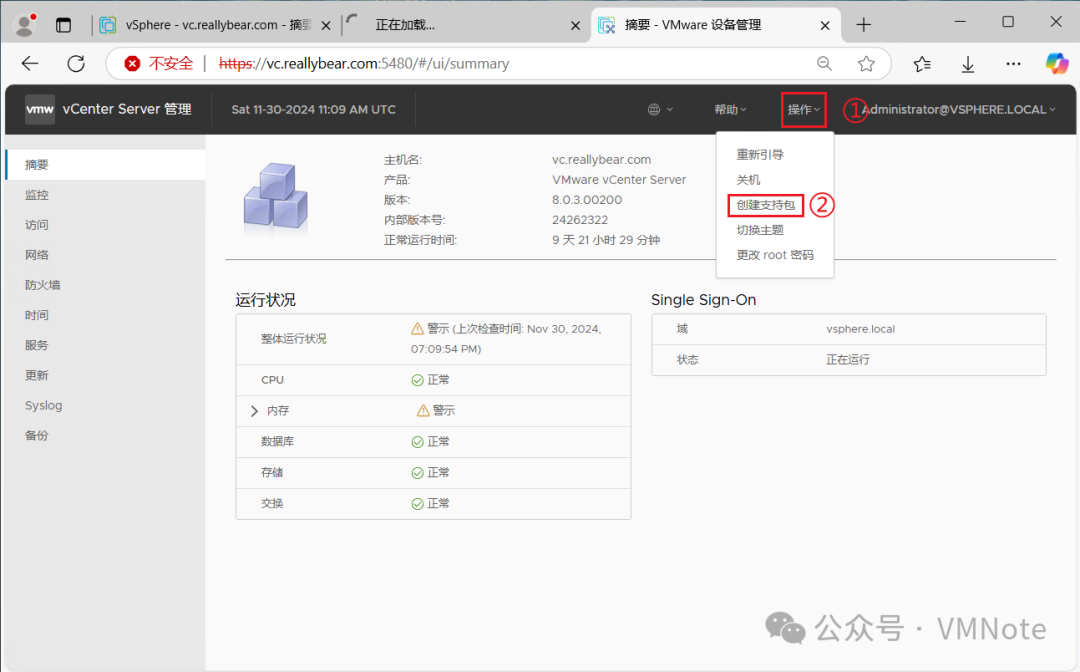
第2步,在摘要页面,点击【操作】下的【创建支持包】选项
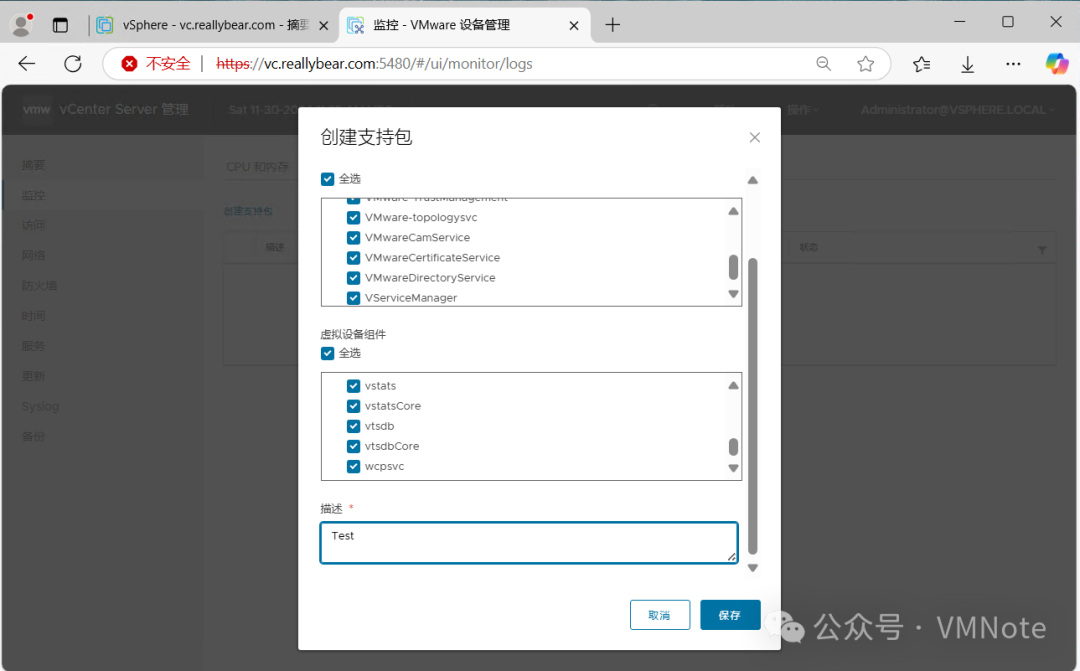
第3步,若有弹出创建支持包选项,根据提示在描述输入收集的目的,然后点击【保存
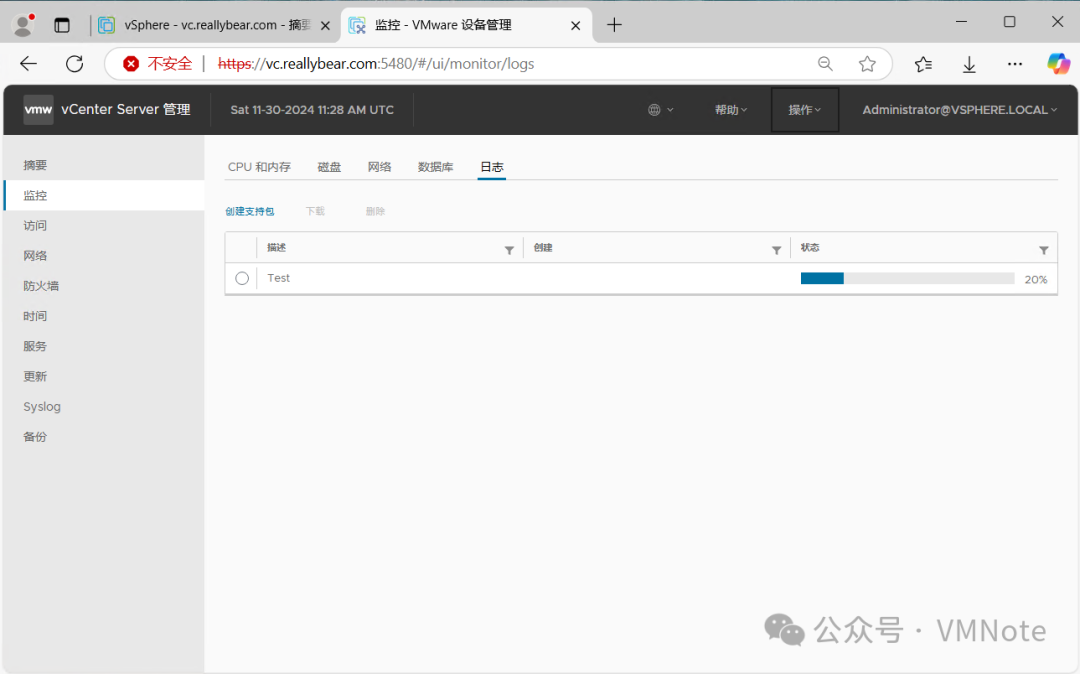
第4步,确认日志已经在开始收集
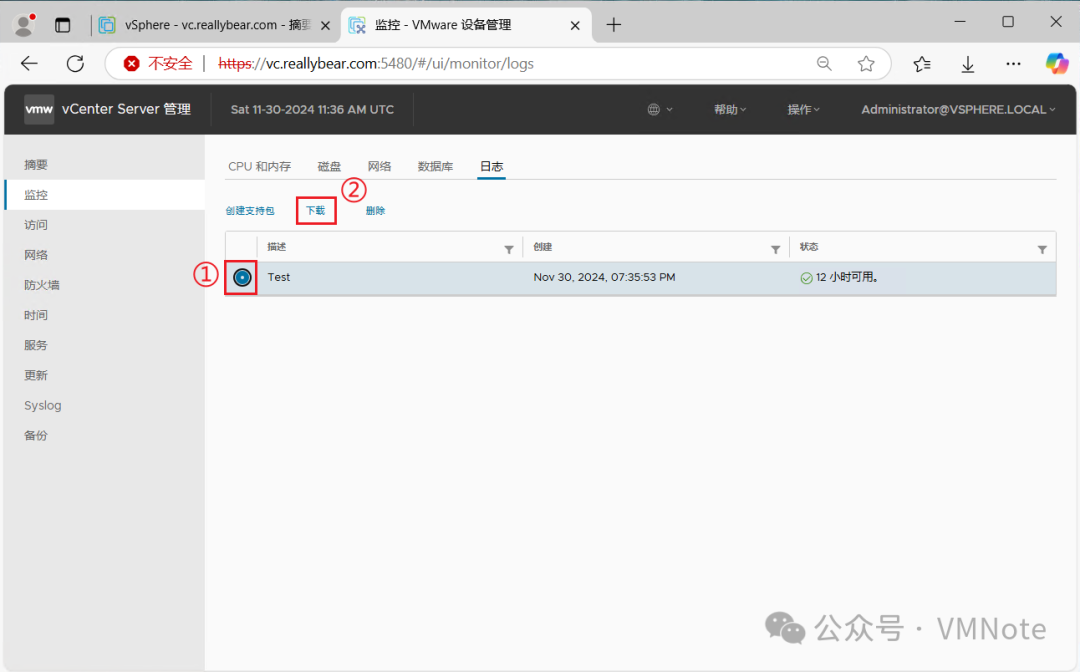
第5步, 收集完毕,点击日志包描述,然后点击【下载】
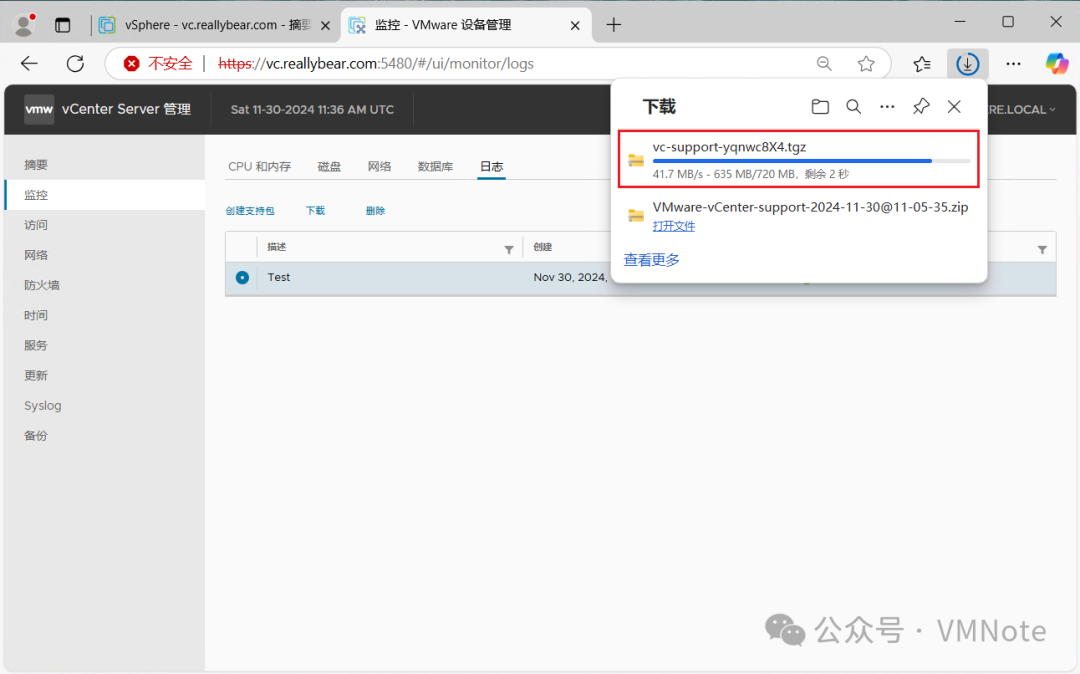
第6步,确定日志包已经开始下载
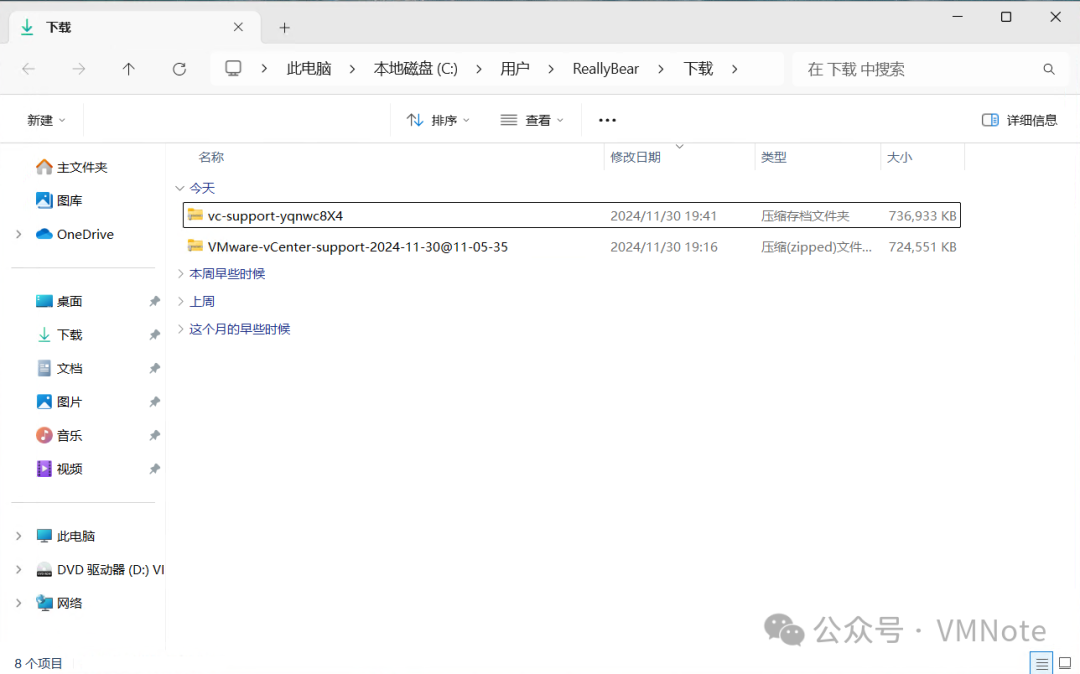
第7步,确认日志已经下载完毕

方法三、通过vCenter Server的命令行
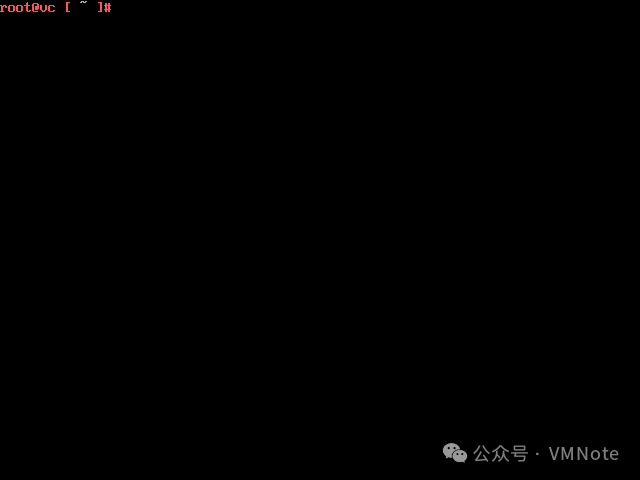
第1步,访问vCenter Server的命令行,具体步骤参考:《如何以SSH的方式访问VMware vCenter Server Appliance的命令行》或《如何访问VMware vCenter Server Appliance的本地命令行(Bash Shell)
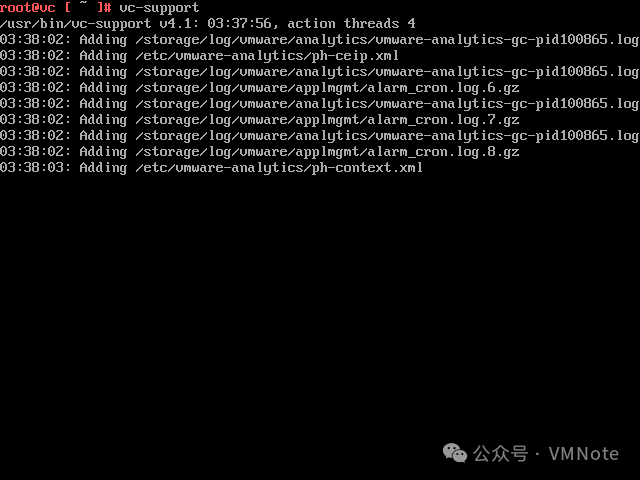
第2步,运行如下命令收集vCenter Server的日志包
    vc-support
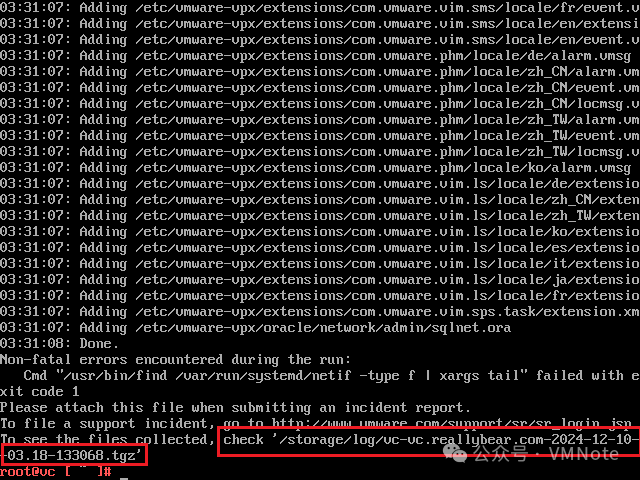
    第3步,确认日志收集完毕,并获取到存放位置
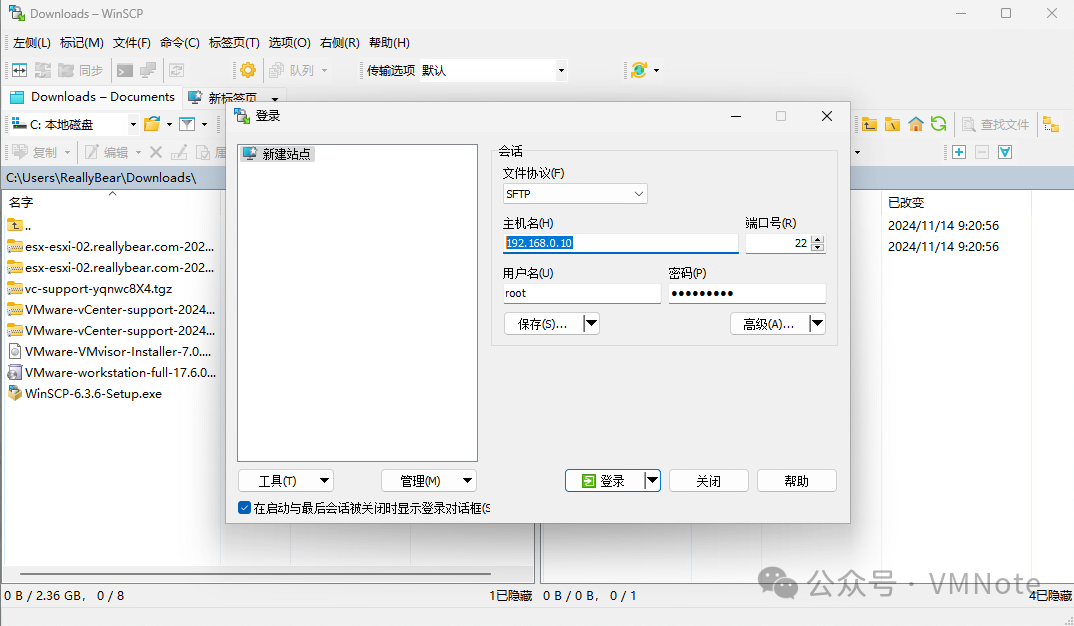
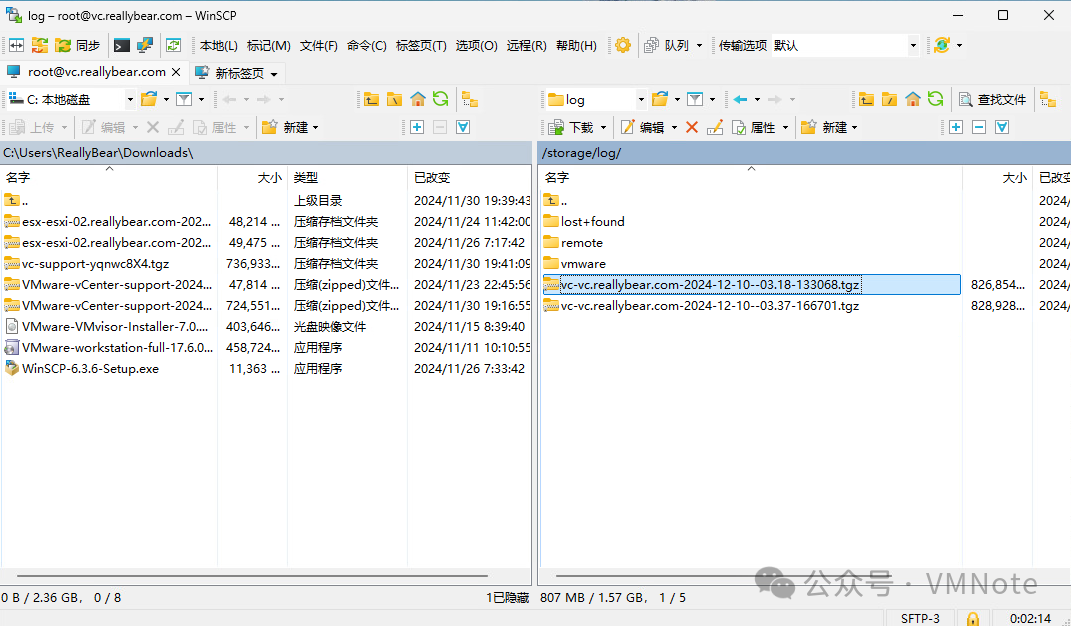
    第4步,使用WinSCP等软件登录vCenter 后就可以下载该日志包,具体步骤参考:《如何使用WinSCP访问VMware vCenter Server以便上传和下载文件?
    第5步,在右边窗格中选择/storage/log/,并找到刚收集的日志包

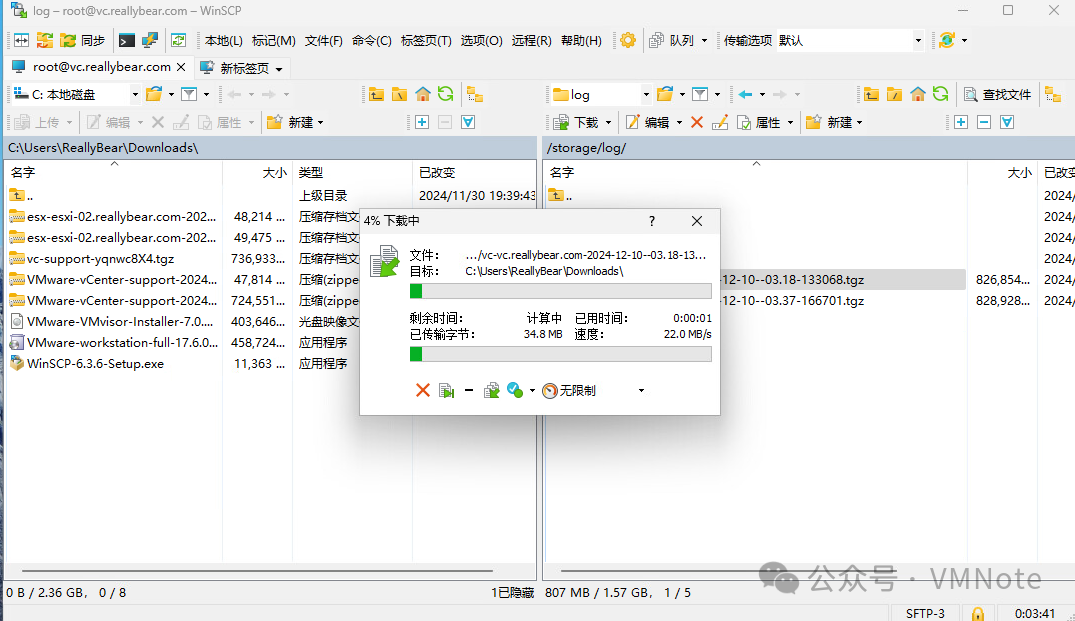
    第6步,选中日志包文件,然后拖到左边的窗格中

    第7步,确认日志包下载完毕
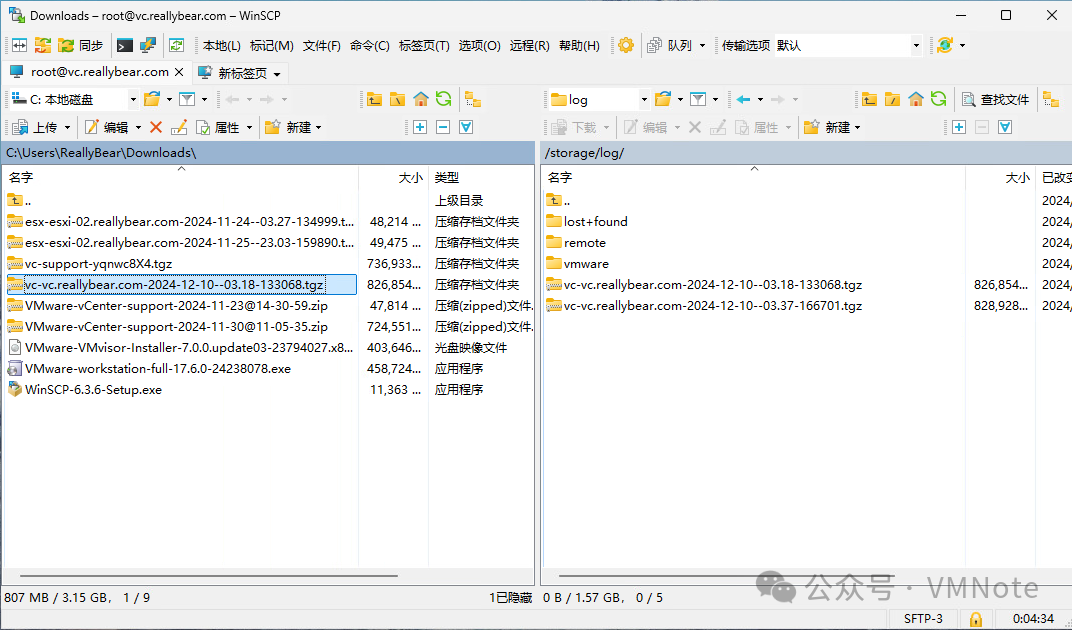
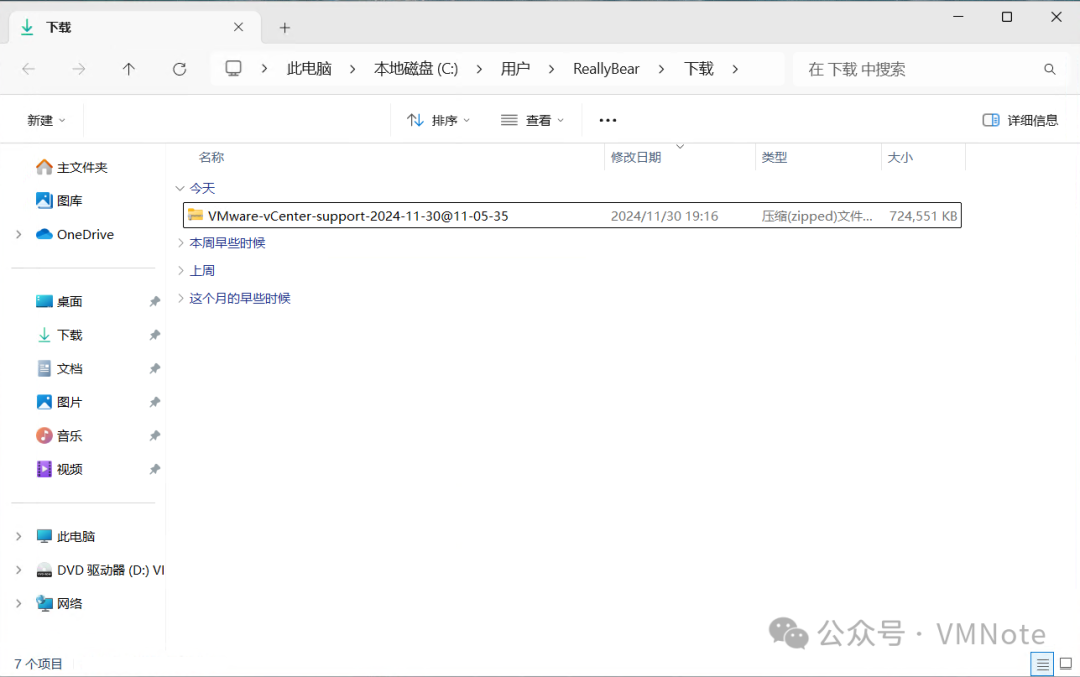
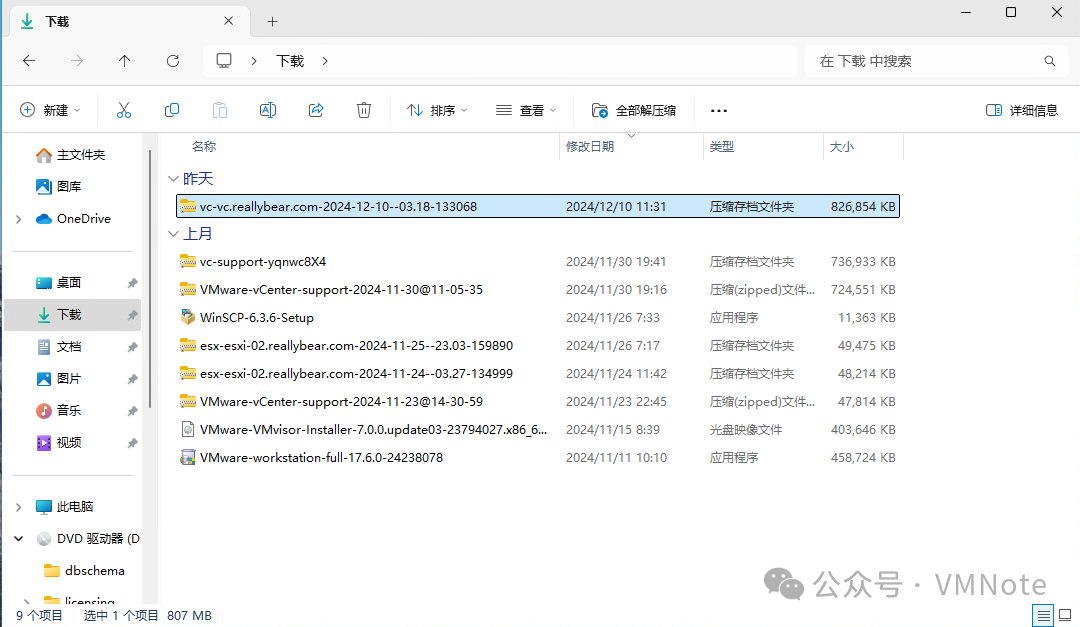
    第8步,我们可以打开文件浏览器找到该日志包
    文章转载自VMNote,如果涉嫌侵权,请发送邮件至:contact@modb.pro进行举报,并提供相关证据,一经查实,墨天轮将立刻删除相关内容。

    评论