



本文主要介绍如何使用WinSCP访问VMware vCenter Server Appliance以便上传和下载文件。
(本文共计580个字,预计阅读时间3分钟)
一、下载和安装WinSCP
第1步,访问WinSCP官网并下载WinSCP软件
https://winscp.net/
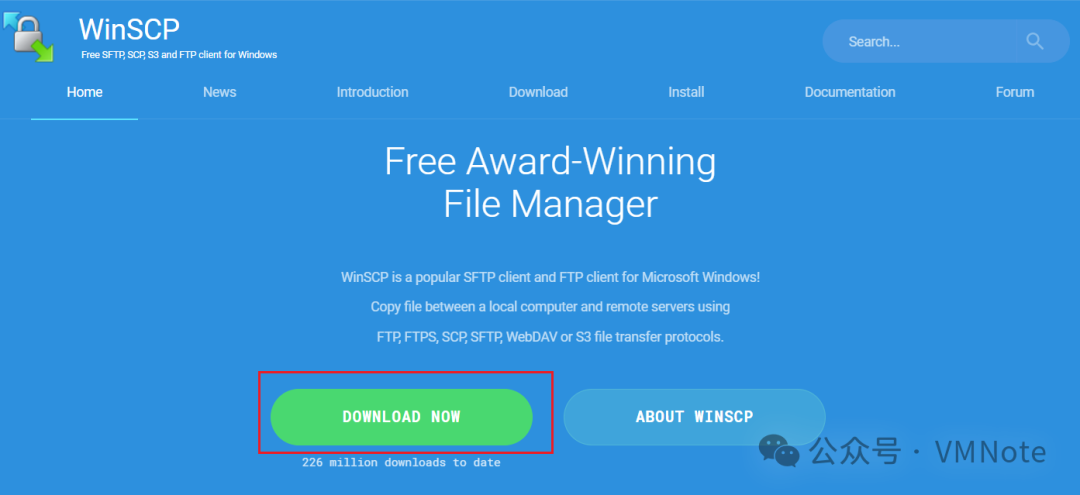
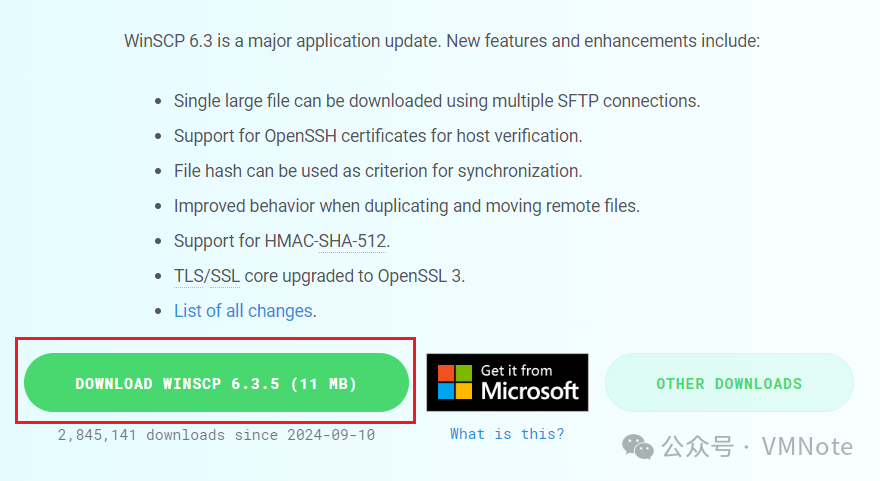
第2步,安装WinSCP软件
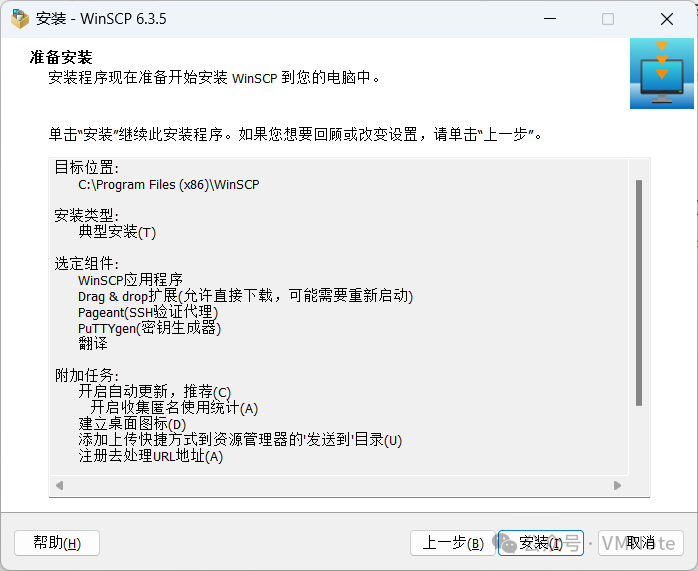
二、使用WinSCP访问vCenter Server
第1步,开启vCenter Server 的SSH服务并访问命令行,具体步骤参考:《如何以SSH的方式访问VMware vCenter Server Appliance的命令行》
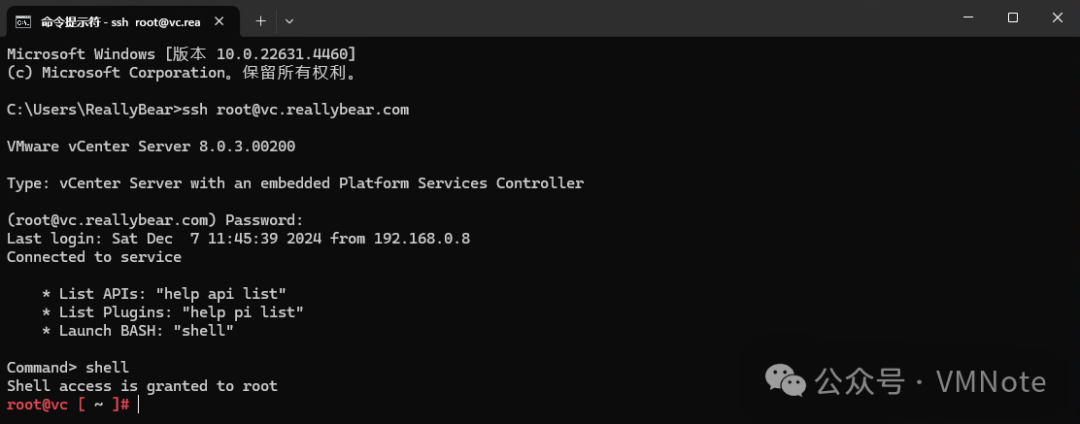
第2步,执行如下命令修改vCenter Server root账户的Shell类型,从Appliance Shell改为普通的Bash Shell
chsh -s bin/bash root
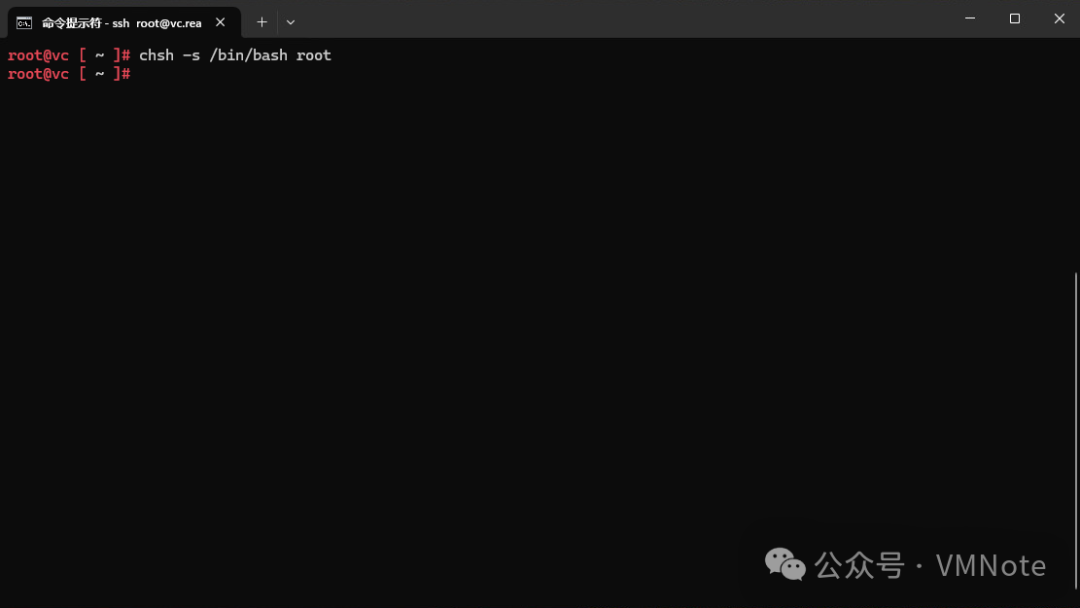
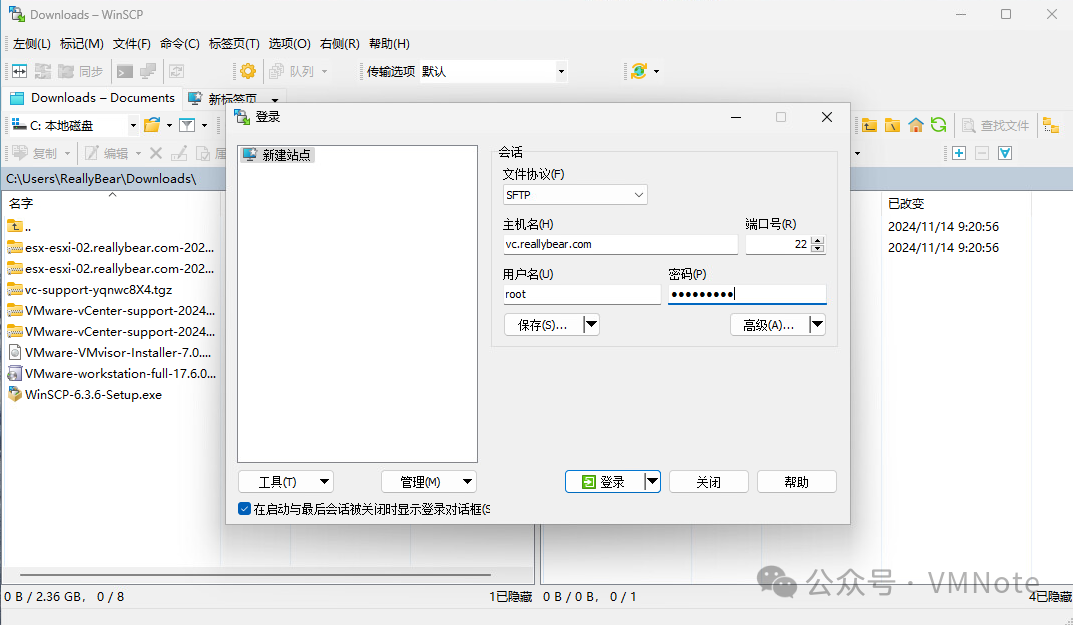
第3步,打卡WinSCP软件,并输入vCenter的域名或IP地址以及用户root的密码进行登录
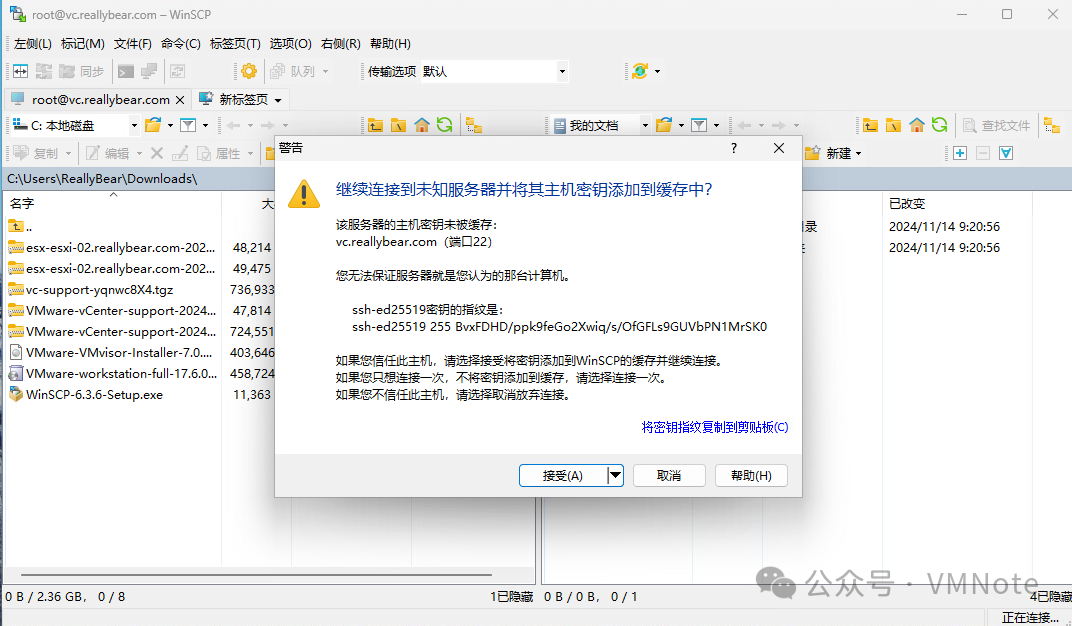
第4步,在弹出信任主机警告页面,点击【接受】
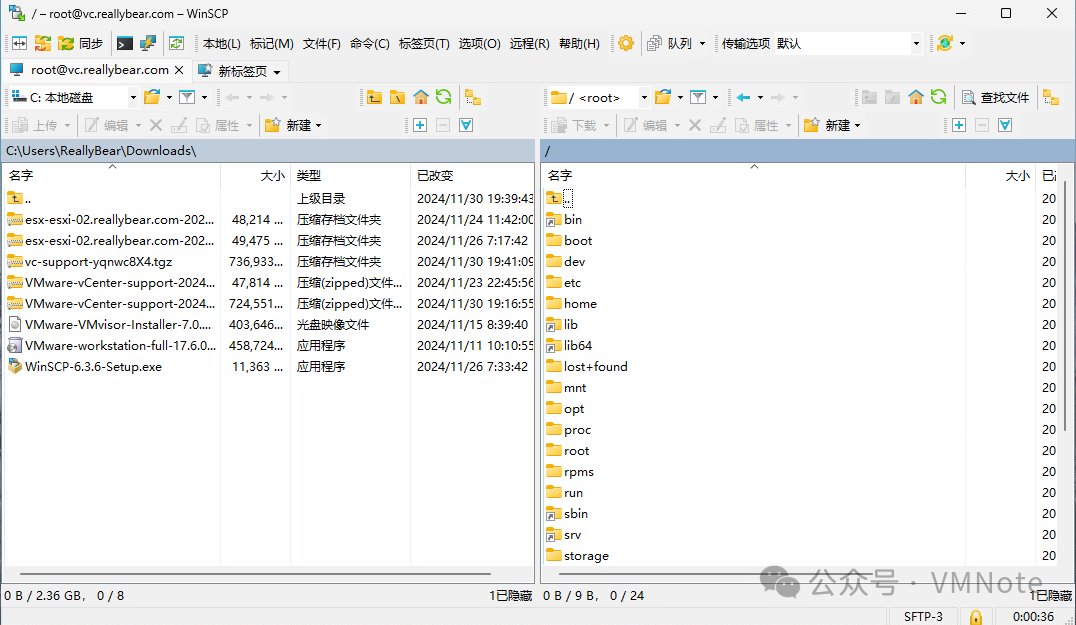
第5步,登录成功,右边窗格中将显示vCenter Server的文件系统,默认是在root账户的主目录下,即/root/文件夹下
三、使用WinSCP从vCenter Server下载文件
第1步,在右边窗格中找到需要下载的文件
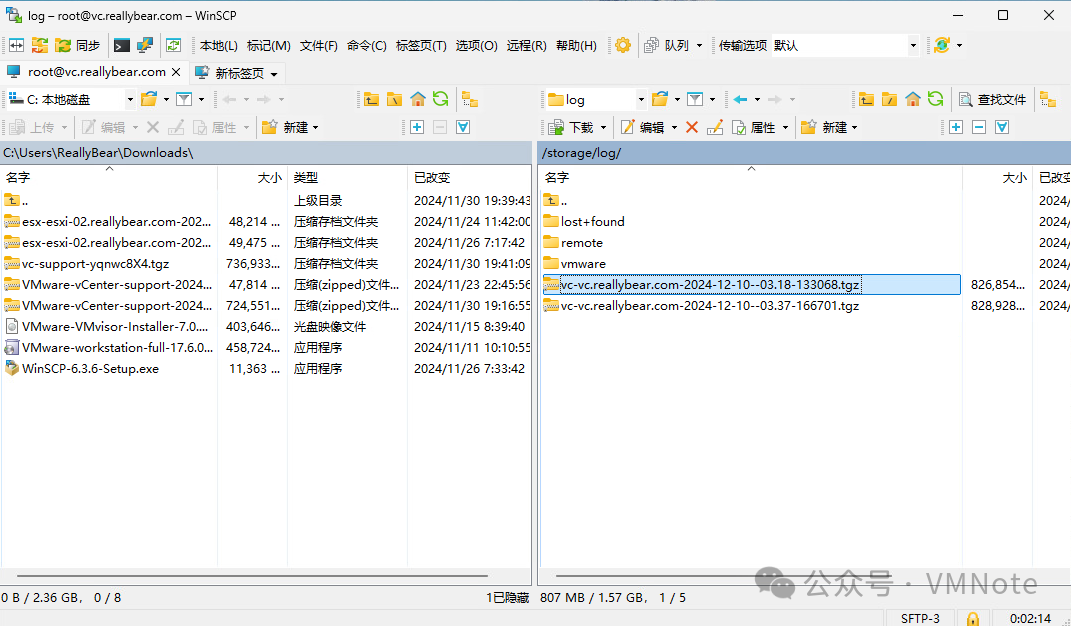
第2步,选中文件,然后拖到左边的窗格中
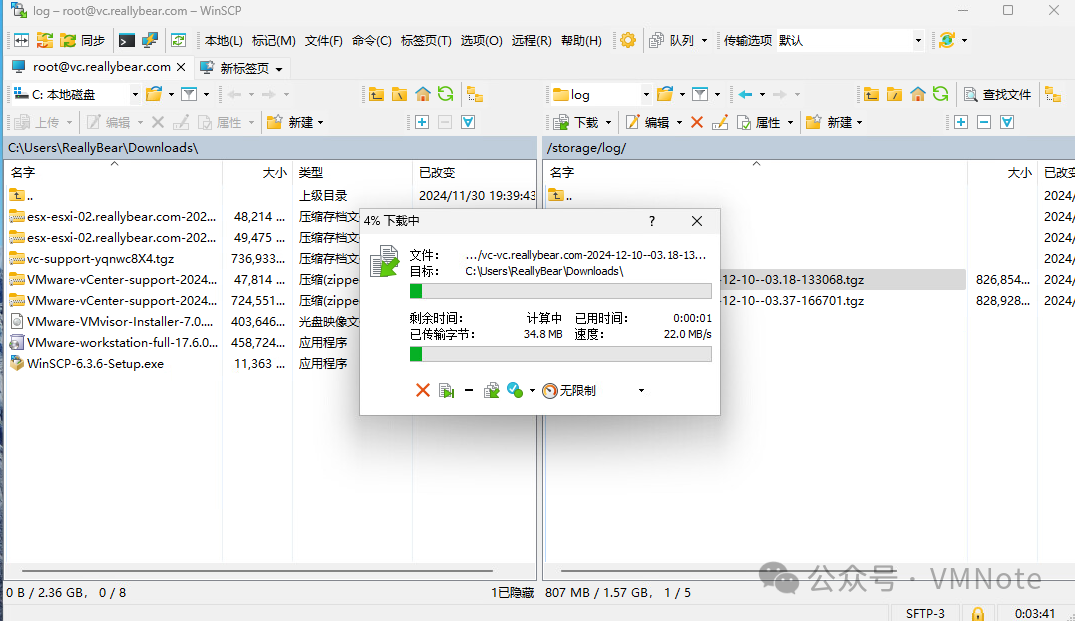
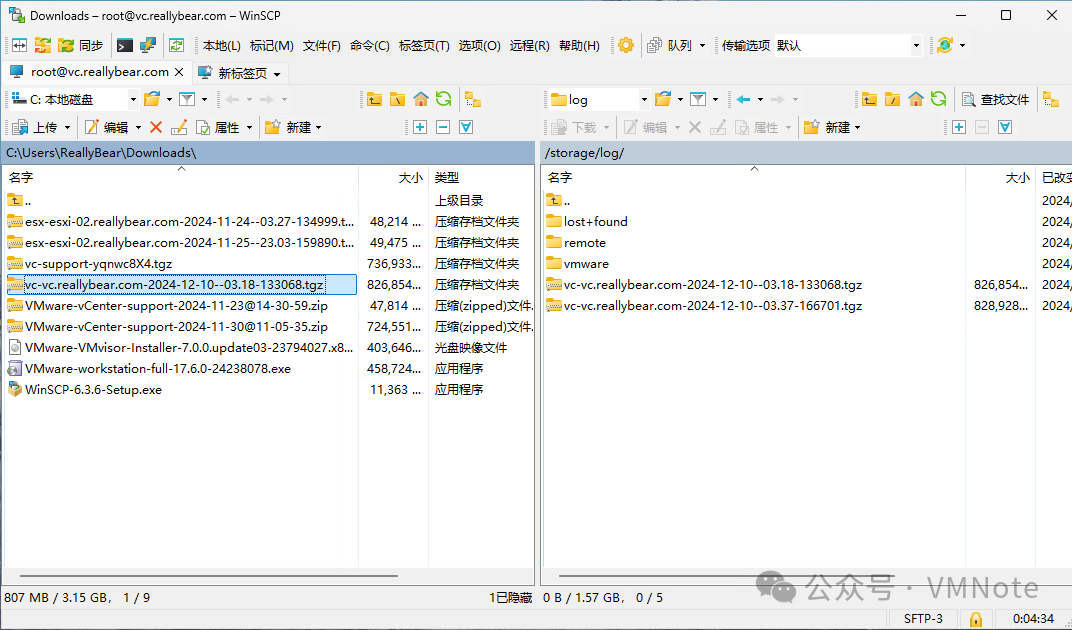
第3步,确认文件下载完毕
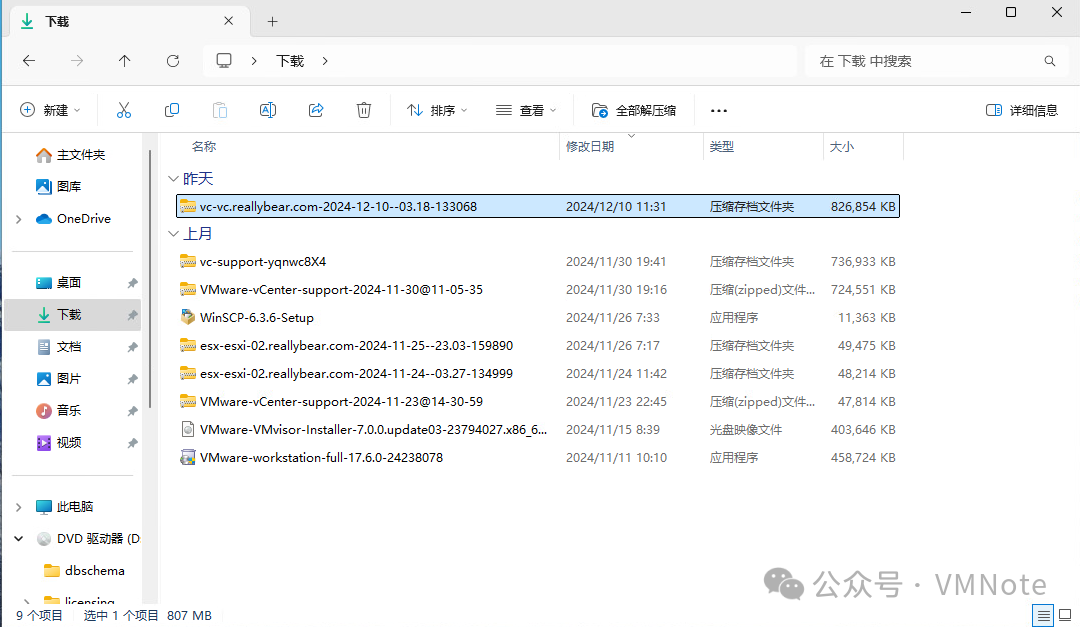
第4步,我们可以打开文件浏览器找到该文件
四、使用WinSCP上传文件到vCenter Server
第1步,在左边的窗格中找到要上传的文件
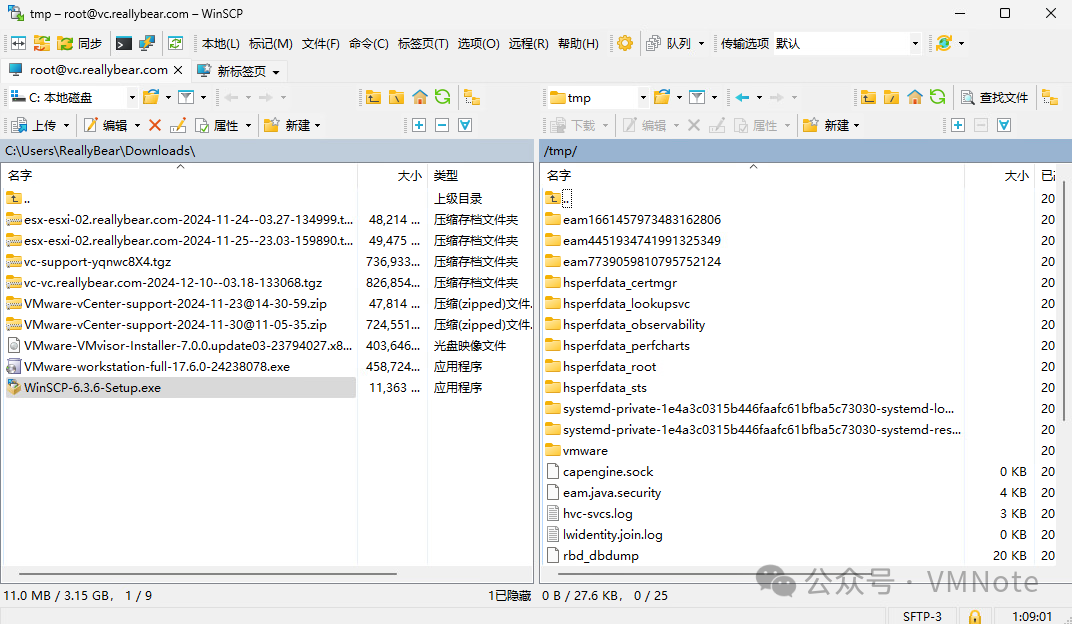
第2步,在右边窗格中确认要保存文件的路径
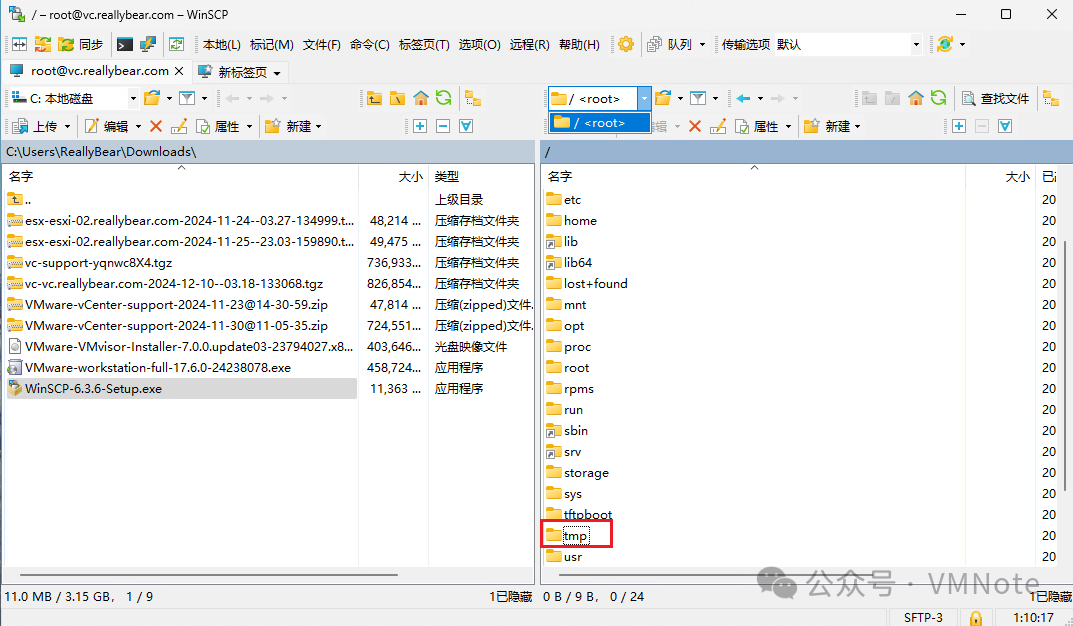
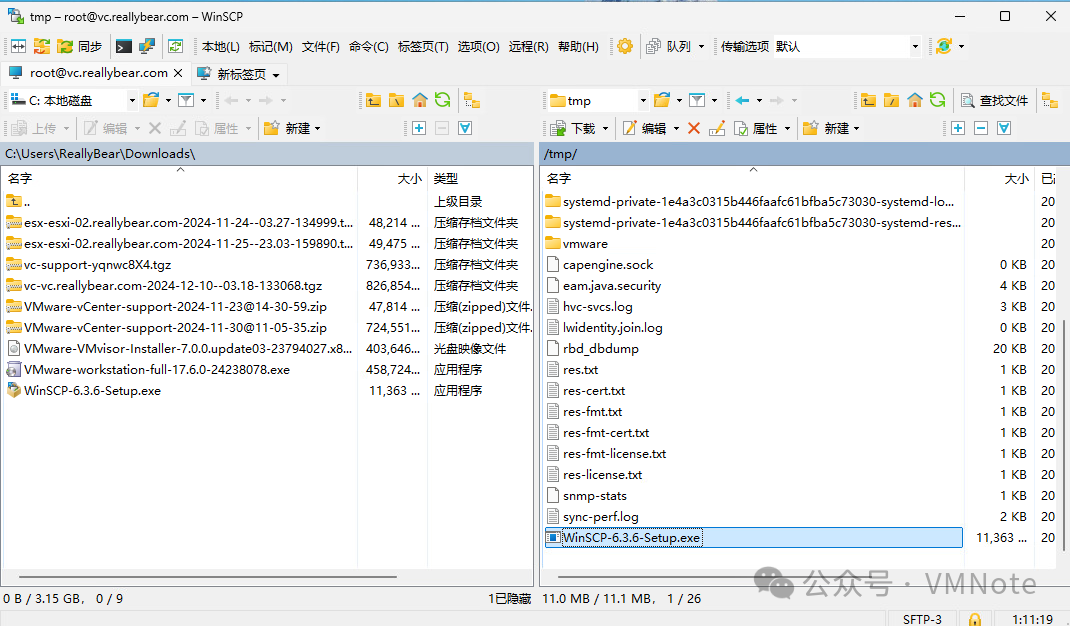
第3步,将文件从左边的窗格中拖到右边的路径下
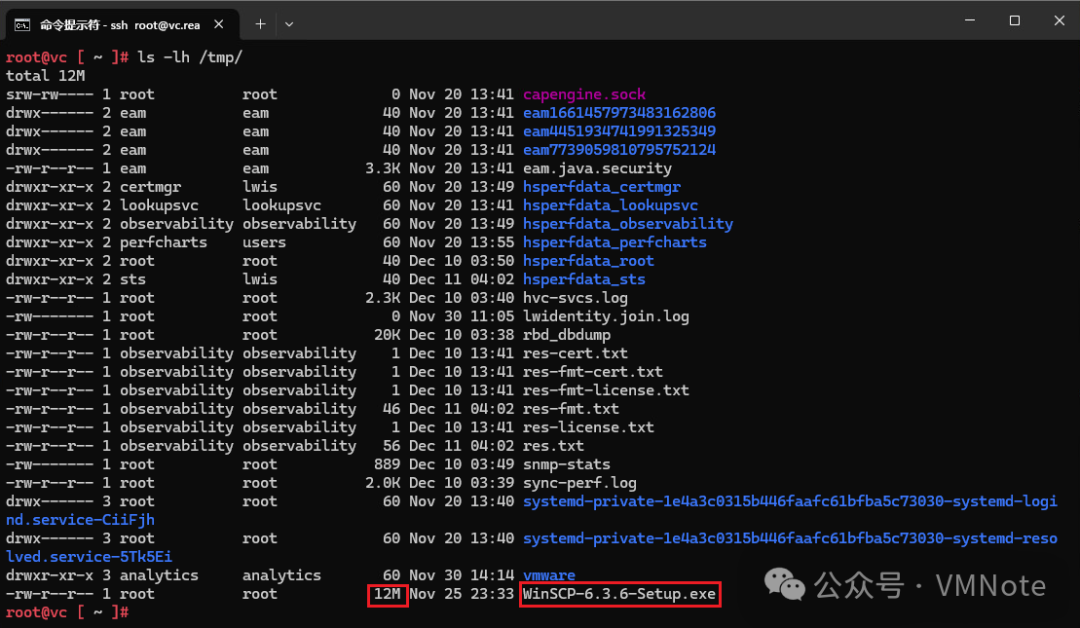
第4步,可以使用如下命令确认文件上传成功
ls -lh
五、注意事项
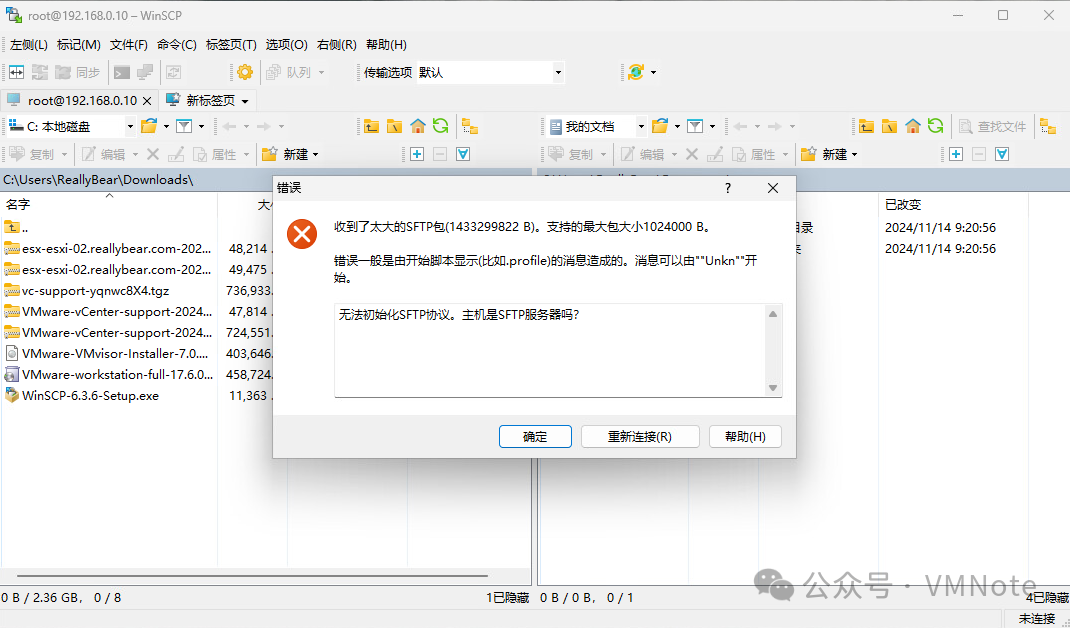
1.如果不修改root账户的shell类型,直接使用WinSCP访问vCenter Server会失败并出现如下错误:
“收到了太大的SFTP包,支持的最大包大小为1024000 B”
2. 无论是上传文件到vCenter Server,还是从vCenter Server下载文件,都需要验证上传或下载后的文件大小,尤其是大文件的时候一定要验证,能避免很多坑。之前自己在处理一个vCenter的问题,上传KB提供的脚本到vCenter后,执行命令的时候一直报错,花了好长时间排错,最后发现原来上传的那个文件大小是0KB。
