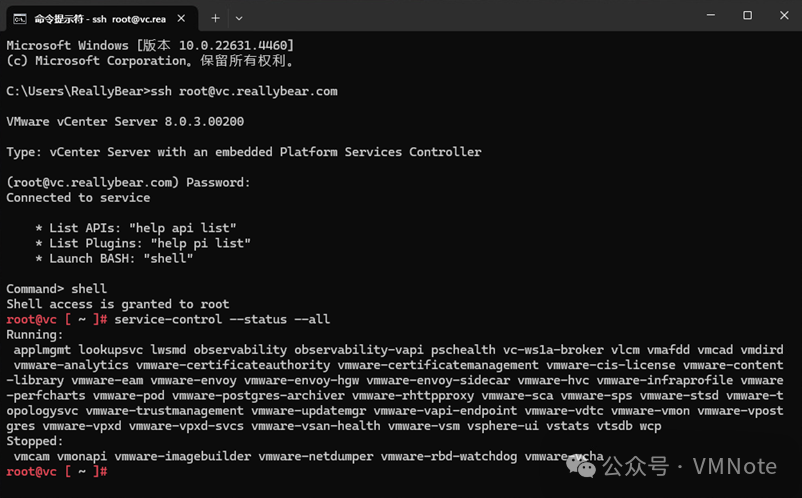
本文主要介绍如何开启VMware vCenter Server Appliance(VCSA)的SSH服务并以SSH方式访问vCenter Sever的命令行
(本文共计552个字,预计阅读时间3分钟)
一、开启vCenter Server的SSH服务
方法一、通过vCenter Server 的虚拟机控制台(DCUI)
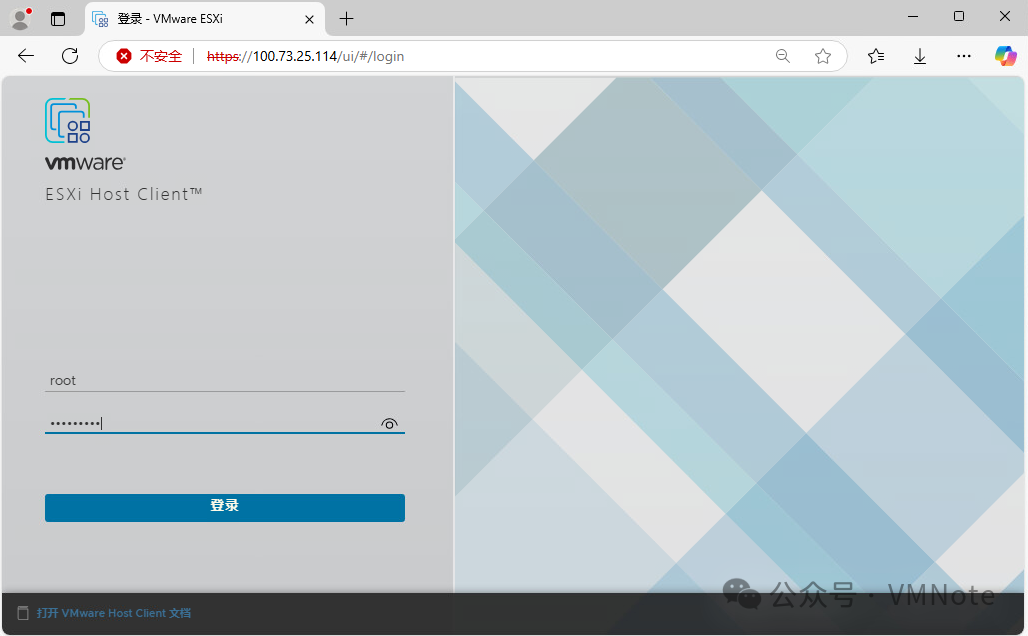
第1步,访问vCenter Server虚拟机所在ESXi主机的客户端(Host Client),并根据提示输入ESXi主机的管理员账户和密码进行登录
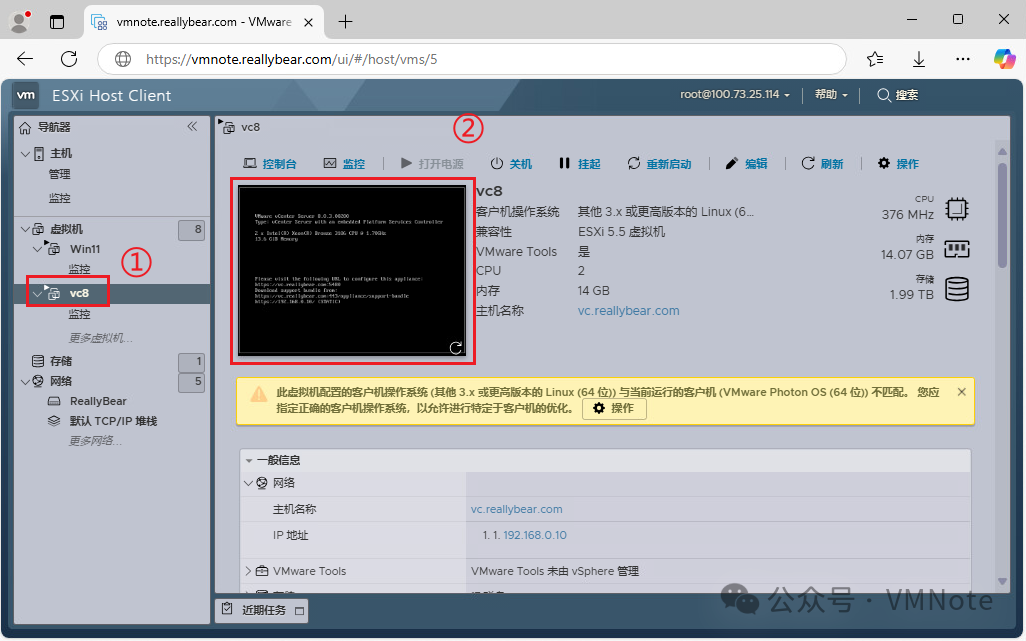
第2步,在ESXi客户端的虚拟机列表中找到vCenter Server的虚拟机,然后点击虚拟机的控制台。
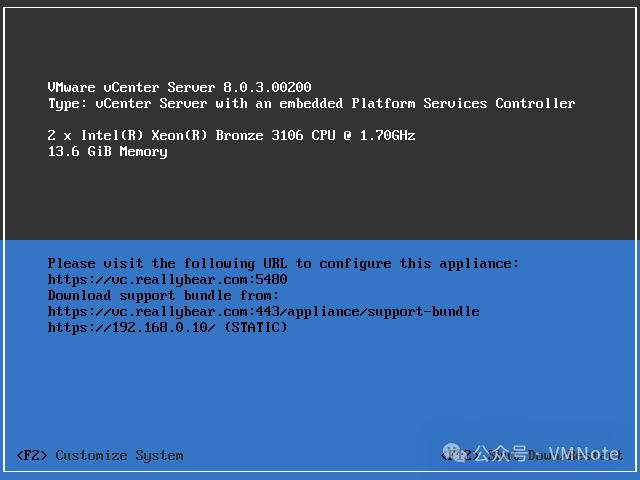
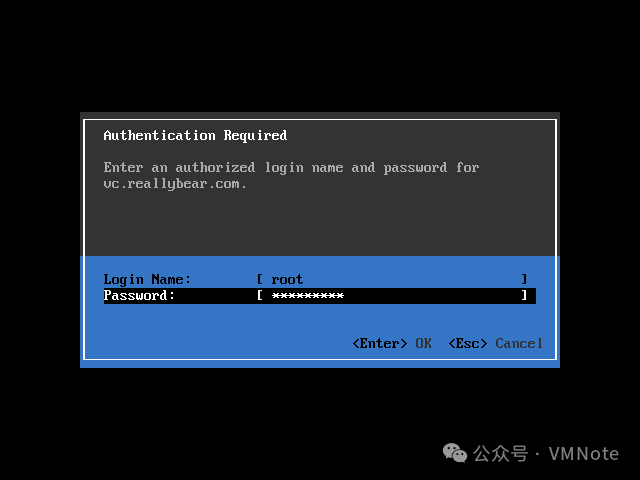
第3步,在弹出的虚拟机控制台(DCUI)页面,按【F2】进入系统设置
第4步,在弹出的身份验证页面,输入vCenter Server的root账户的密码进行登录
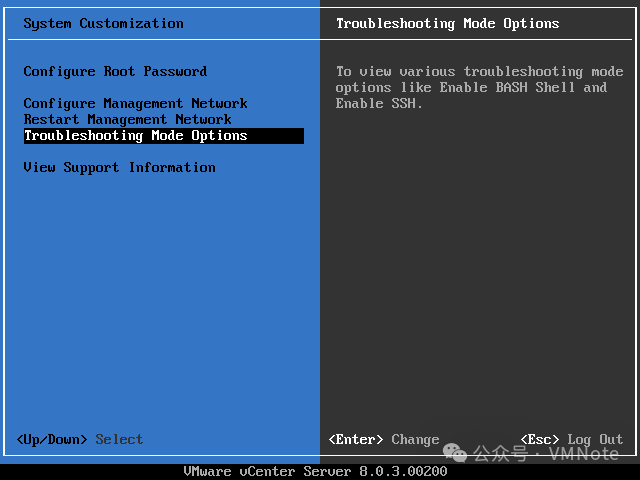
第5步,在系统设置页面,找到【Troubleshooting Mode Options】
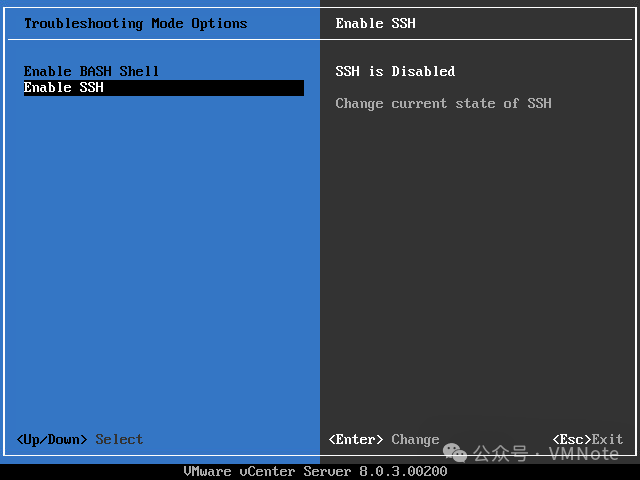
第6步,找到【Enable SSH】的选项,然后按下【Enter】
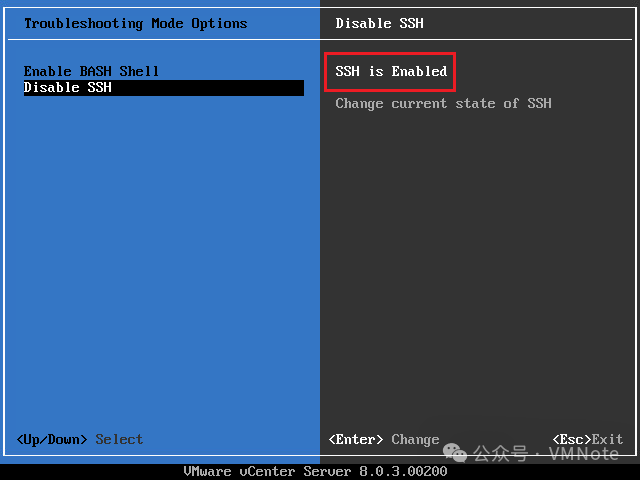
第7步,确认SSH服务已经开启
方法二、通过vCenter Server 的管理端口(VAMI)
第1步,访问vCenter Server 管理界面,即访问vCenter Server管理IP地址或域名并指明端口【5480】,然后根据提示输入管理账户和密码进行登录
https://appliance-IP-address-or-FQDN:5480
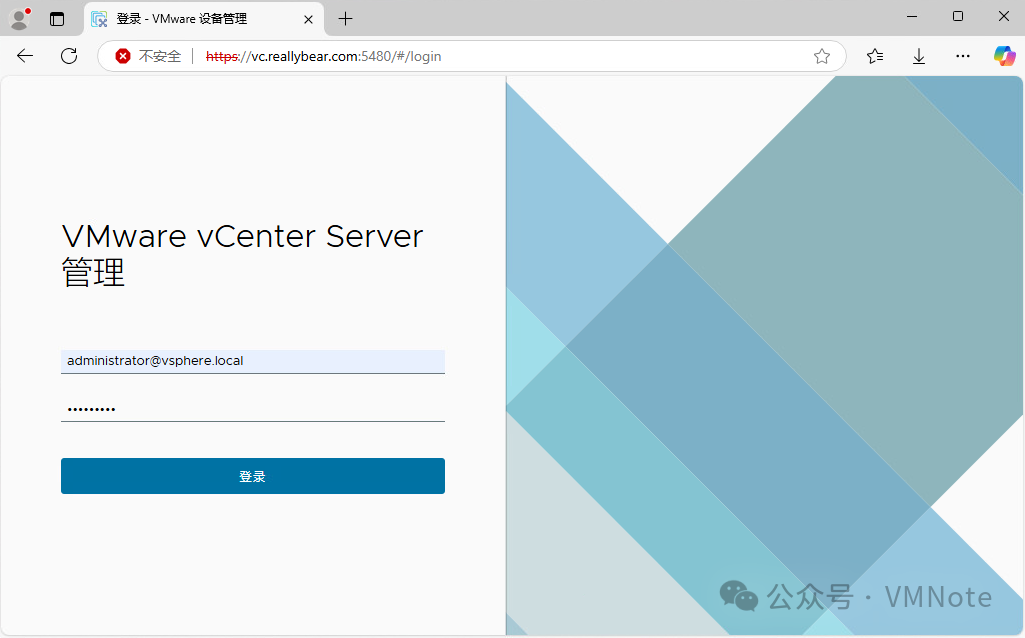
第2步,在vCenter Server管理界面,点击【访问】并点击【编辑】
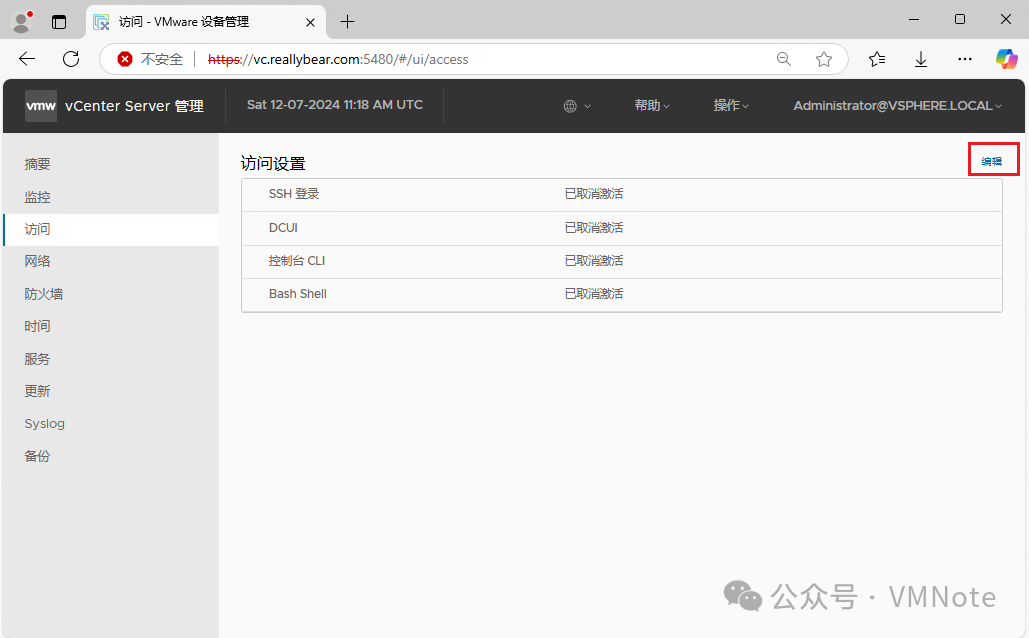
第3步,点击【激活SSH登录】
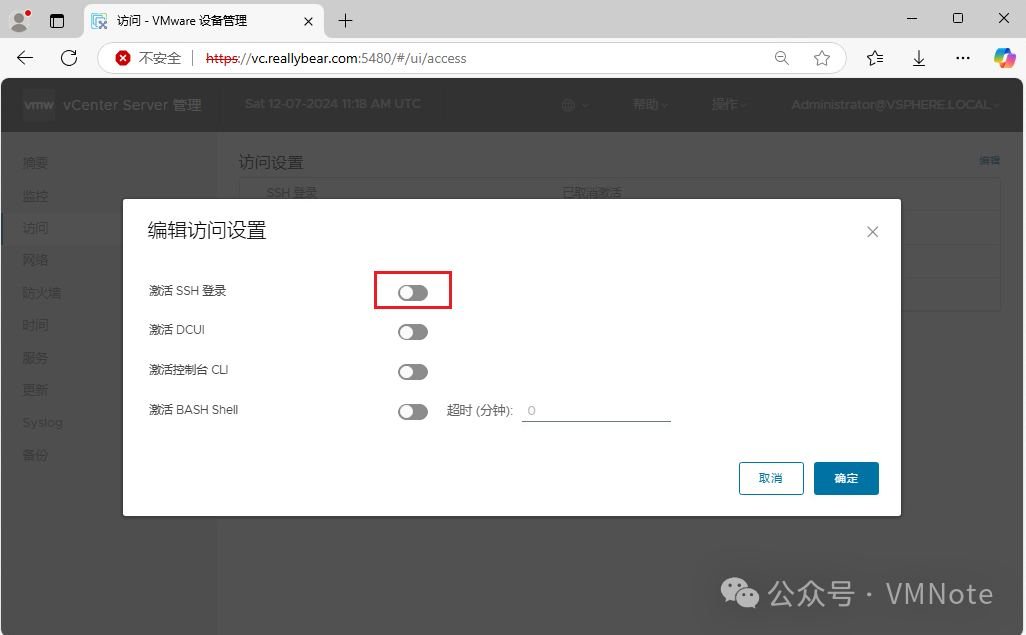
第4步,确认SSH登录已经开启,并点击【确定】
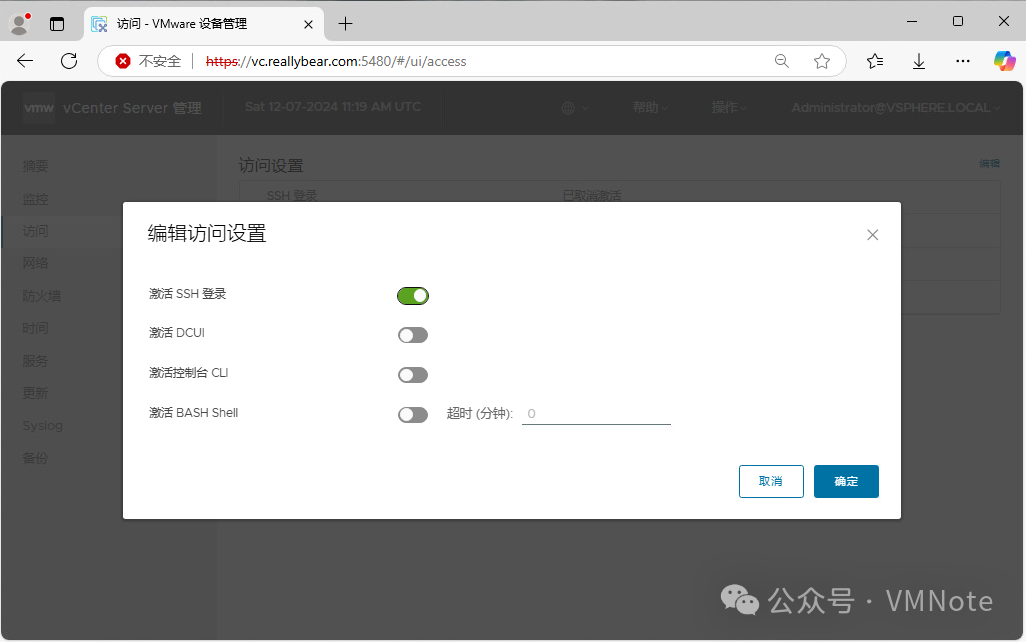
第5步,确认SSH登录已经激活
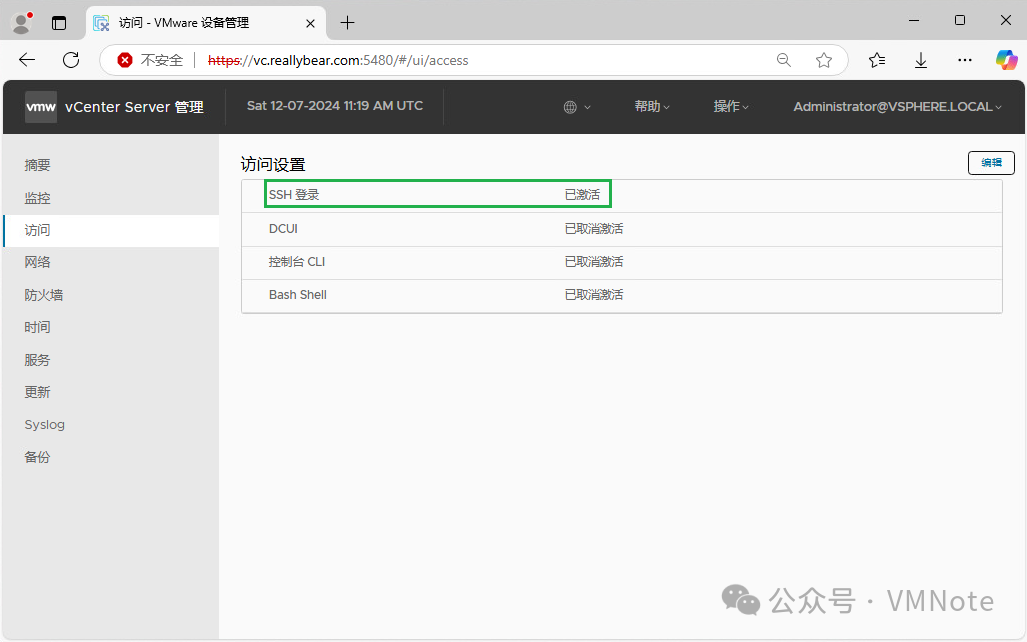
二、访问vCenter Server的SSH
第1步,确认已经按照上述步骤开启vCenter Server的SSH
第2步,在PC上打开SSH客户端并输入vCenter Server的IP地址或域名
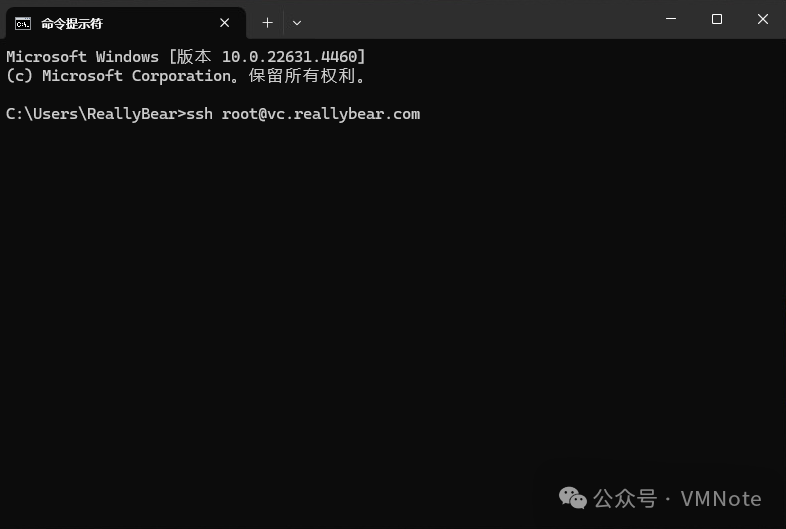
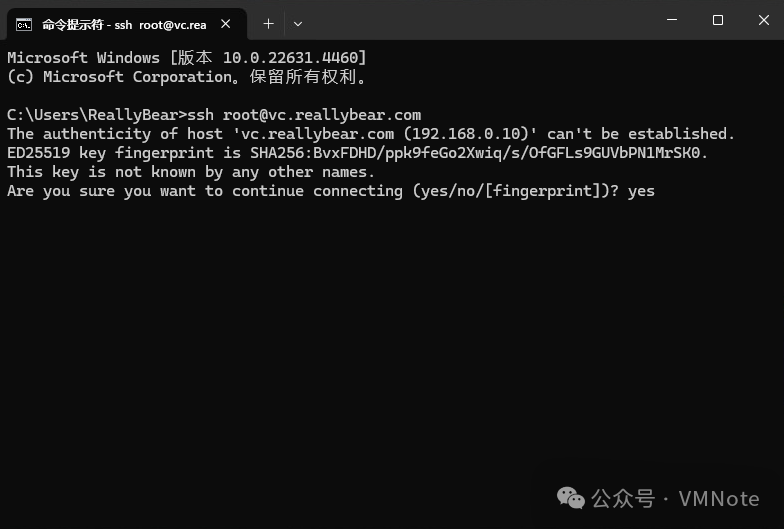
第3步,如果有弹出远程主机信任警告提示,输入【yes】
第4步,输入vCenter Server管理员账户的密码
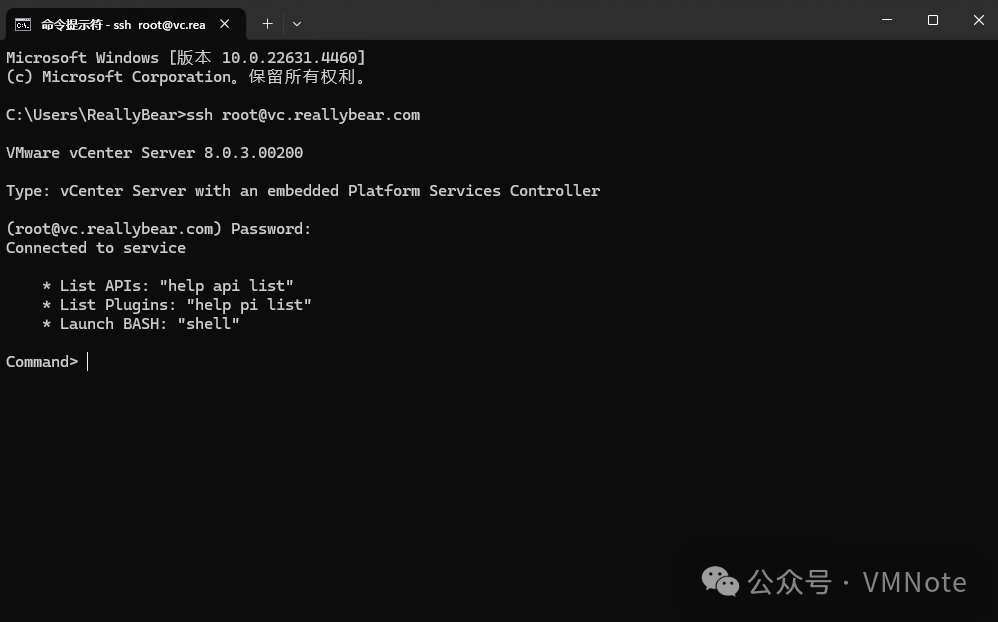
第5步,输入shell进入命令行
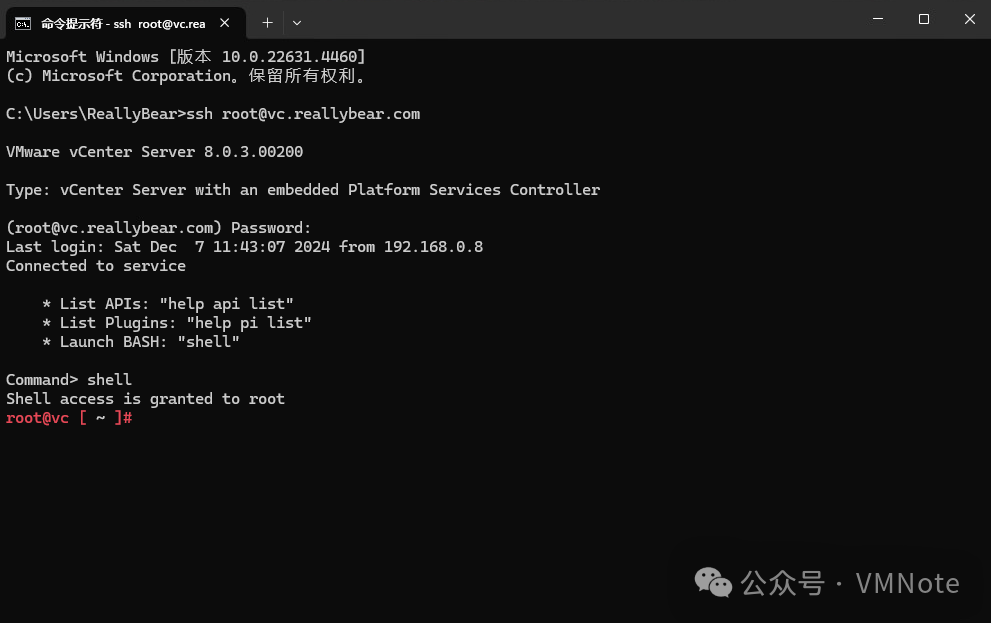
第6步,运行命令测试