Hadoop入门系列(二)Centos7的安装与使用(附链接图解)
进入作者的CSDN主页可以了解更多相关知识,欢迎关注
https://blog.csdn.net/weary_pj/category_9717613.html
准备工作
1.镜像下载
下载 Centos7 安装光盘镜像文件
可以去官网直接下载
2.电脑配置检查
具体看下面两个链接
是否开启虚拟化的查看(https://blog.csdn.net/Weary_PJ/article/details/104282996)
虚拟化和禁用安全启动的设置(https://blog.csdn.net/Weary_PJ/article/details/104283108)
3.VMware的配置查看
3.1文件夹配置
启动VMware workstation 软件后选择菜单>编辑 >首选项,如下图
选择存放虚拟机的默认文件夹,以后新建或导入的虚拟机时,除非特别指定,默认情况下都会将虚拟机保存在这个文件夹中。建议在剩余空间在60GB以上的磁盘最好是固态硬盘中新建一个专用的BigDataVirtual Machines
虚拟机文件夹用于存放大数据实验用的虚拟机文件,如下图,我将他改成了D:\BigData Virtual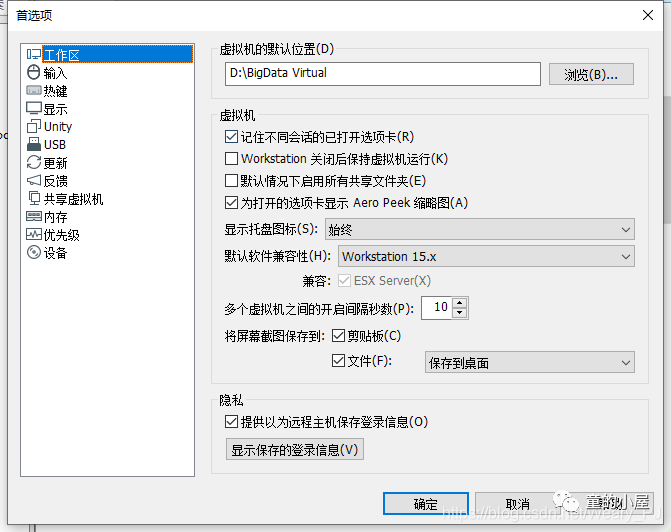
3.2 Nat网络查看
在VMwareWorkStation中,选择菜单“编辑”→“虚拟网络编辑器…”,打开如图11
所示的对话框。当其中的NAT模式中的"外部连接”、“主机连接”,"DHCP"显示与
下图中红色方框内容一致时,说明NAT网络可以与外网、宿主机正常连接,并可以动态分
配IP地址。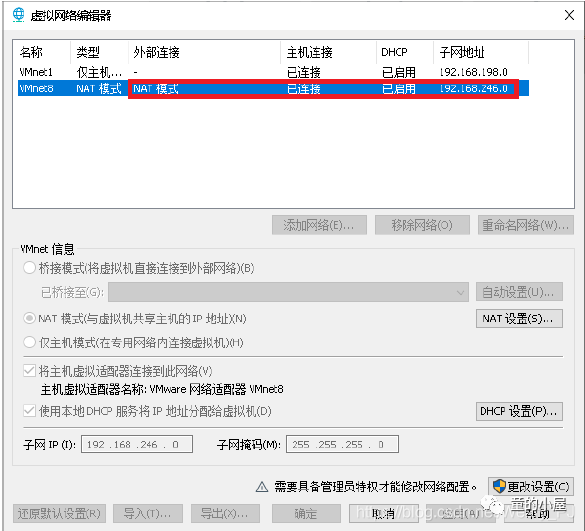
在如图所示对话框中,虚拟机的NAT网络子网IP是192.168.246.0
子网掩码为255.255.255.0
。因此,采用NAT模式的虚拟机的网络地址可以使用192.168.246.3
到192.168.246.254
这252个地址中的任何一个。由于在安装VMware WorkStation时,NAT网
络的子网IP是随机生成的,因此,在实际操作中每台机器上初始的NAT网络的子网IP不
完全相同
我修改为如下的结果,每个人都可以修改成自己方便记的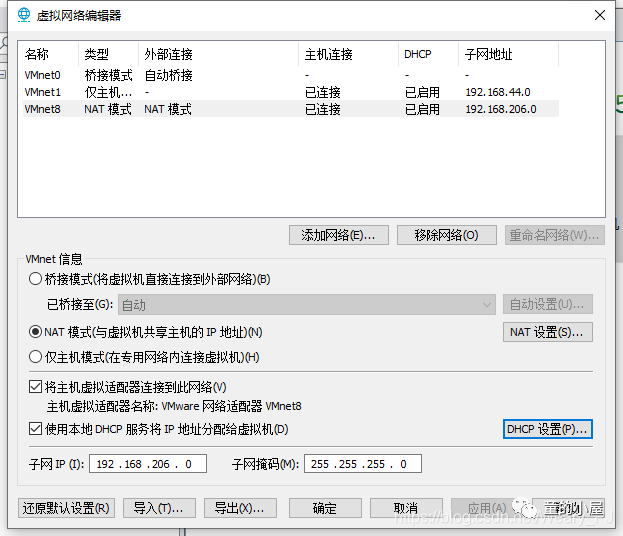
正文 安装Centos7
1.创建 Hadoop Master
在VMwareWorkStation中,按创建新的虚拟机 ,或者按【Ctrl+N】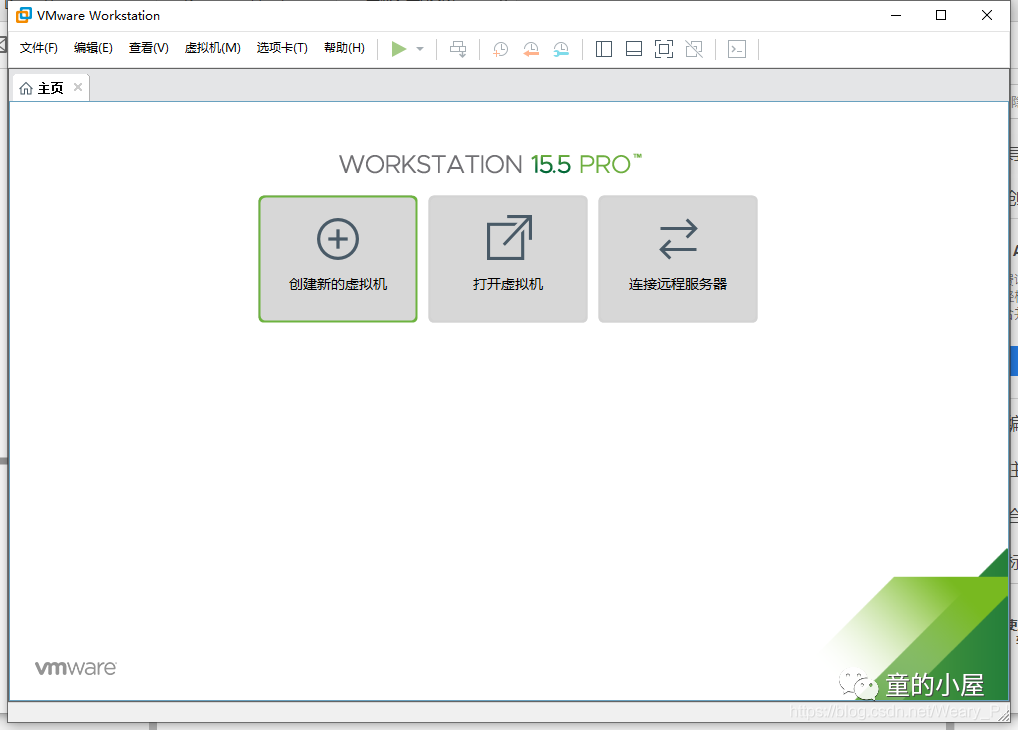
下一步
下一步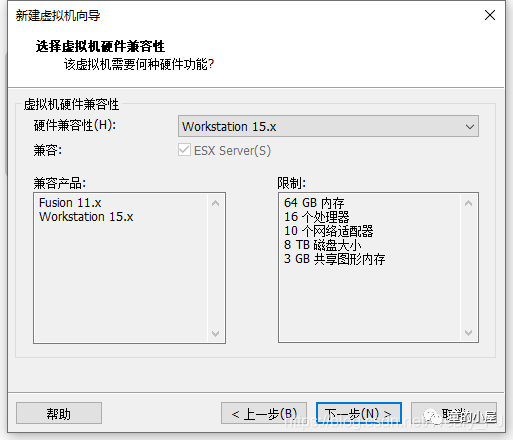
选择之前下载的光盘镜像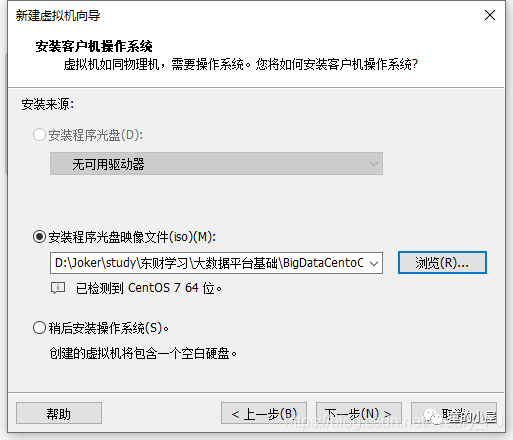
为虚拟机取名字,选择存储的位置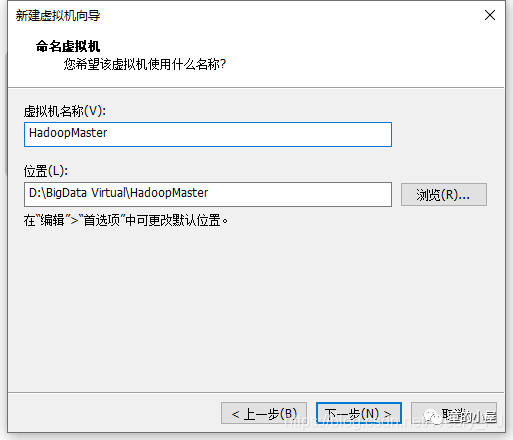
下一步
修改内存
如果电脑内存为16GB在页面上单击4GB的刻度标签。如果内存为8GB在页面上
单击2GB的刻度标签。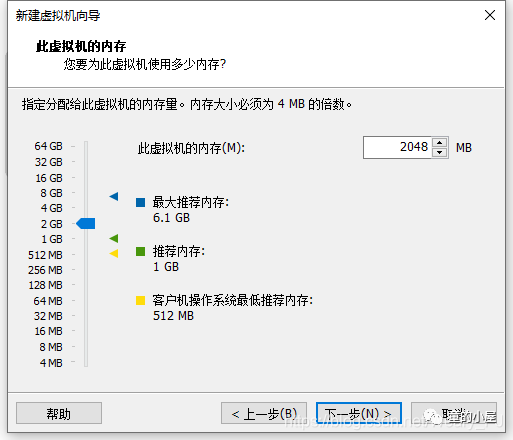
下一步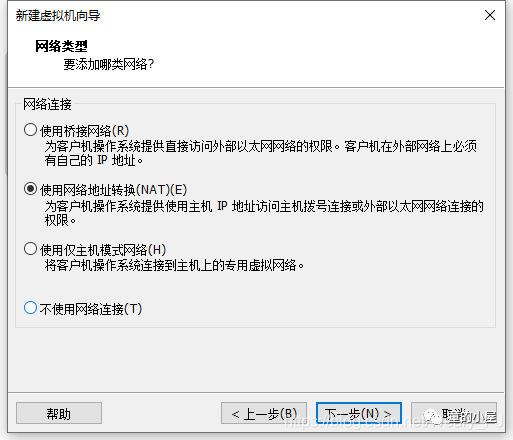
下一步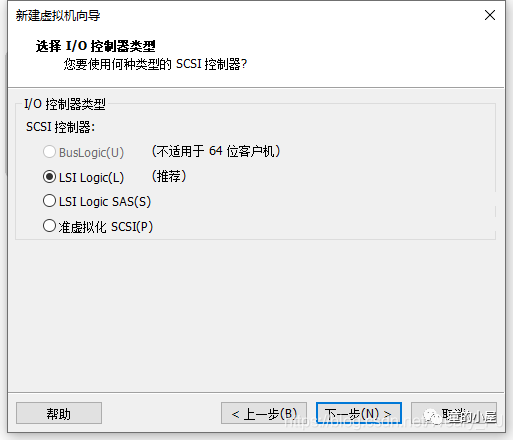
下一步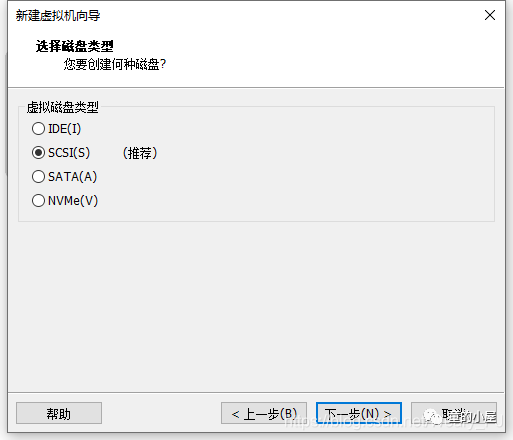
下一步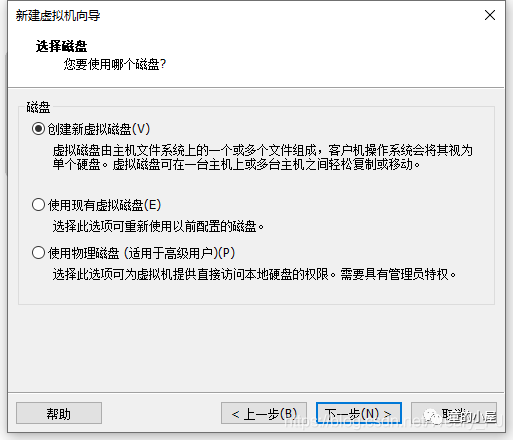
磁盘大小改为60
下一步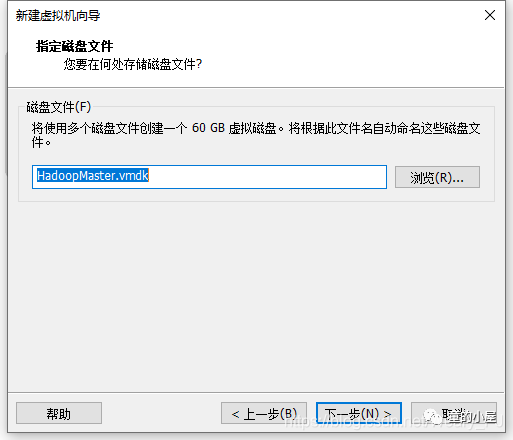
点击自定义硬件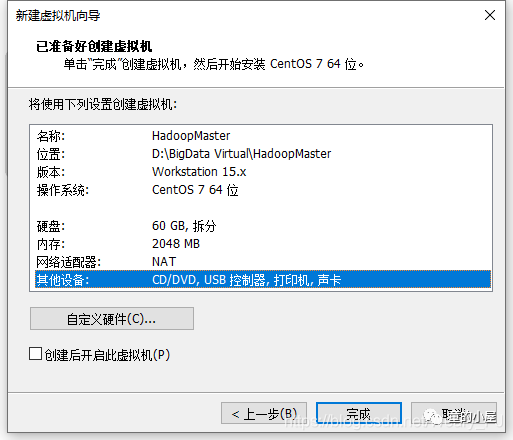
删除自己不要的,如打印机,声卡
注意 CD这边的 启动时连接一定要勾上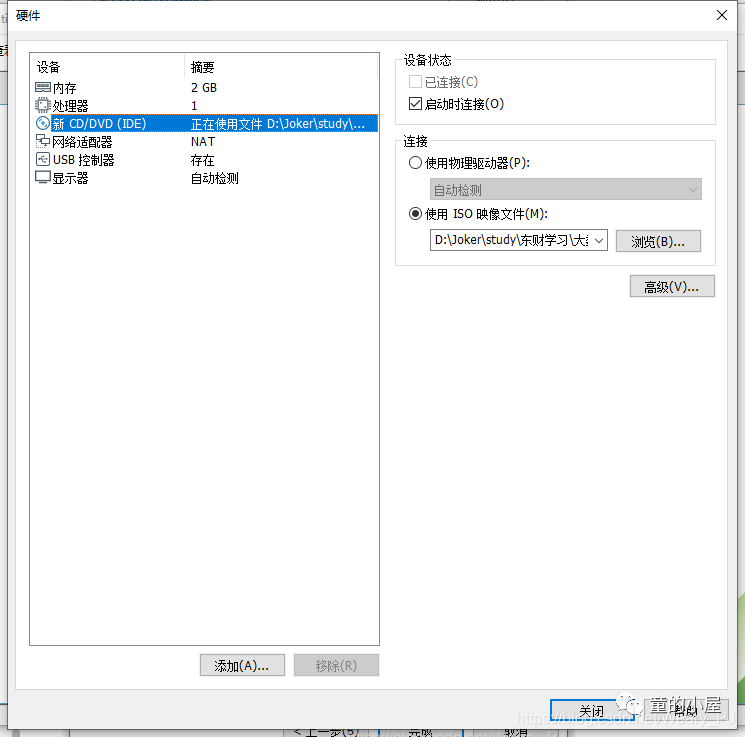
完成创建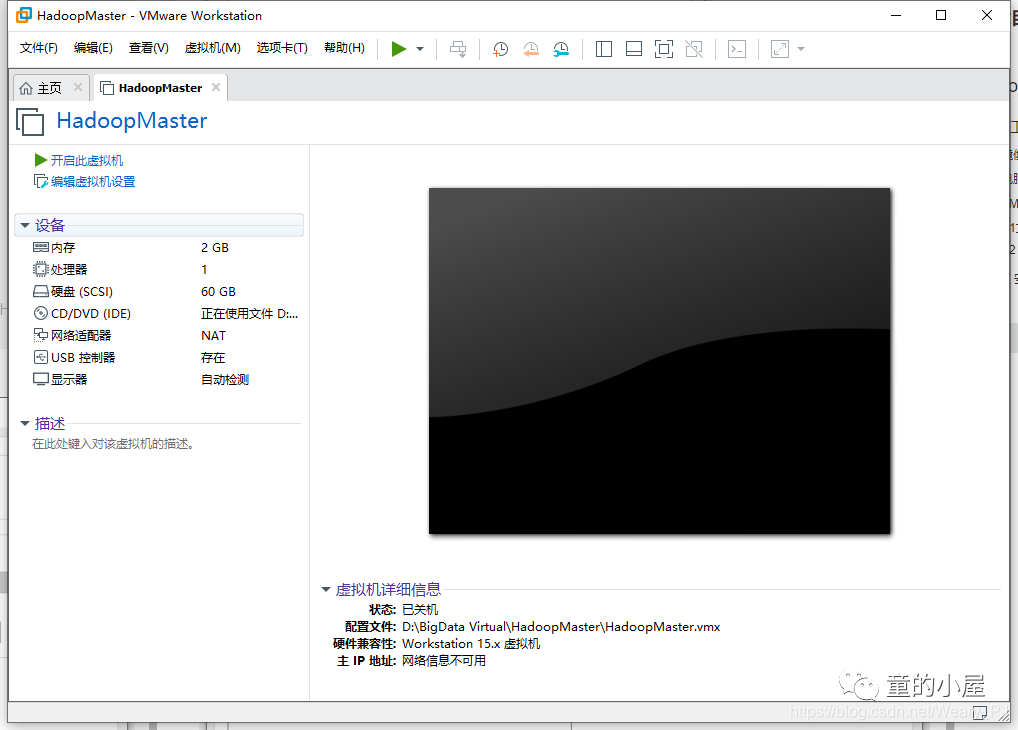
如果在新建的HadoopMaster虚拟机的过程中有错误,可以删除HadoopMaster虚拟机后
再重新建立。具体操作方法是在库窗格中右击虚拟机列表中的HadoopMaster列表项,在弹
出的快捷菜单中选择“管理从磁盘中删除”然后在确认对话框中单击“是”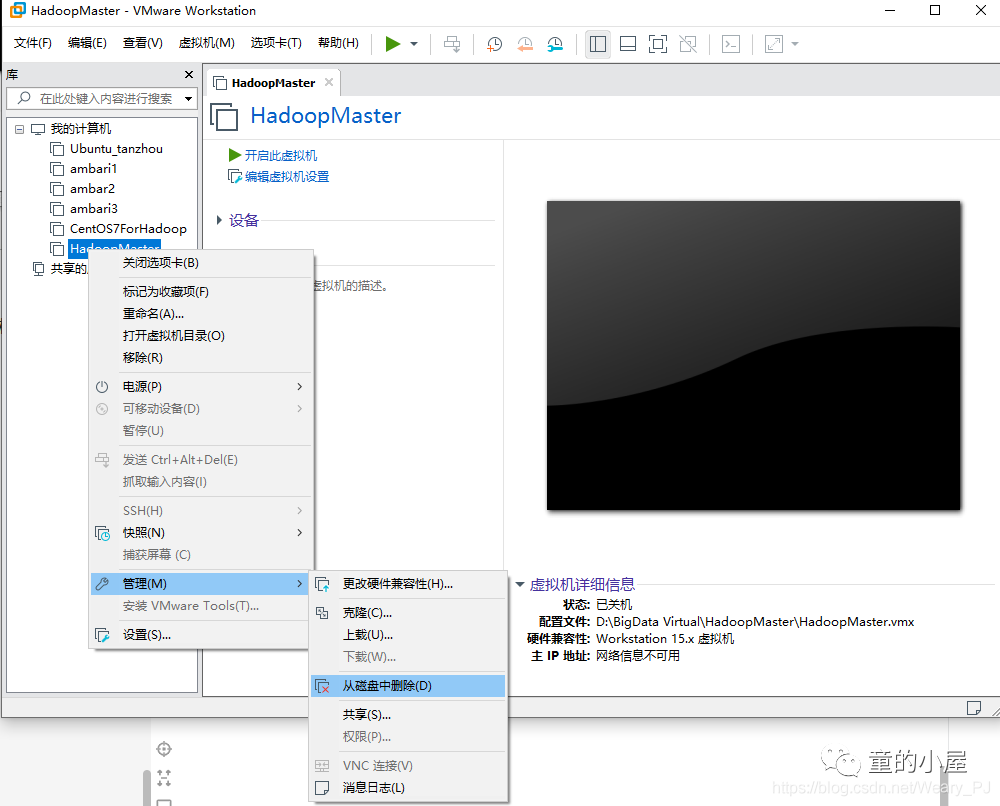
2.Hadoop Master开机与配置
点击开启此虚拟机,如果没有任何问题的话出现的就是下面的画面了
如果有报错的话就看看是不是虚拟化没打开的问题
是否开启虚拟化的查看 虚拟化和禁用安全启动的设置
直接按回车可以跳过等待的时间
快捷键CTRL + ALT可以把鼠标从虚拟机放回到电脑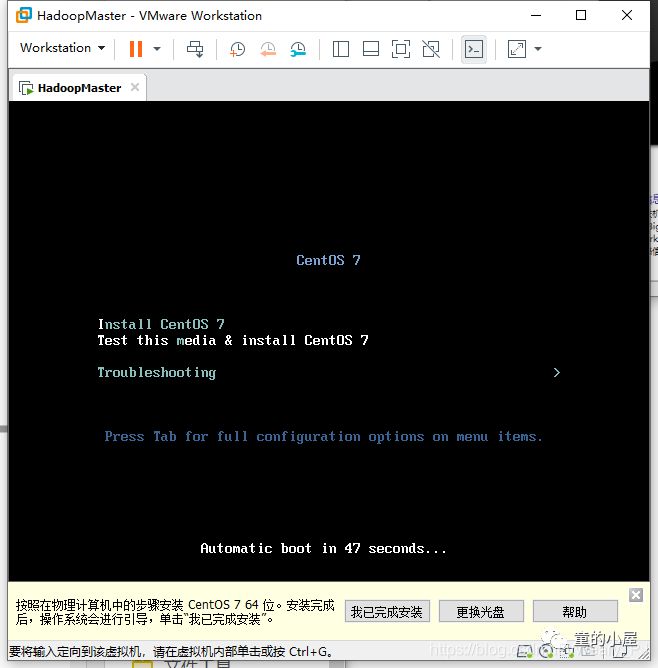
开始安装的即出现如下图所示的界面,这一步是对安装光盘进行介质检测,以防止在
安装过程中介质错误导致系统无法安装,由于虚拟机采用虚拟光盘文件,安装介质是有保障
的。
这里下面的黄色提示框可以直接×掉
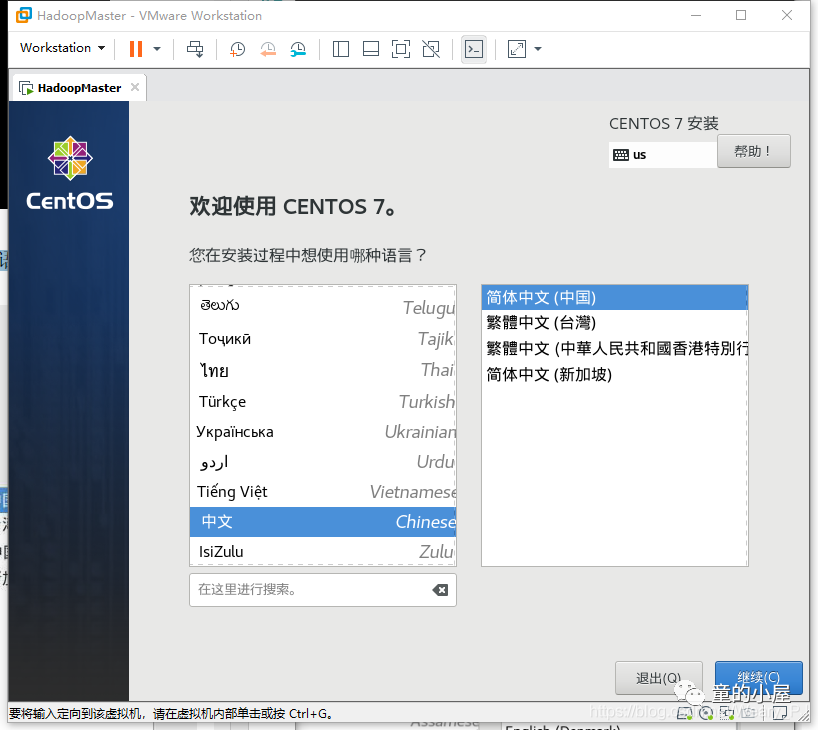
然后,进入下图所示的图形安装界面后,选择安装过程中使用的语言这里建议选
择简体中文。能够进入这一步,说明系统能够正确驱动显卡。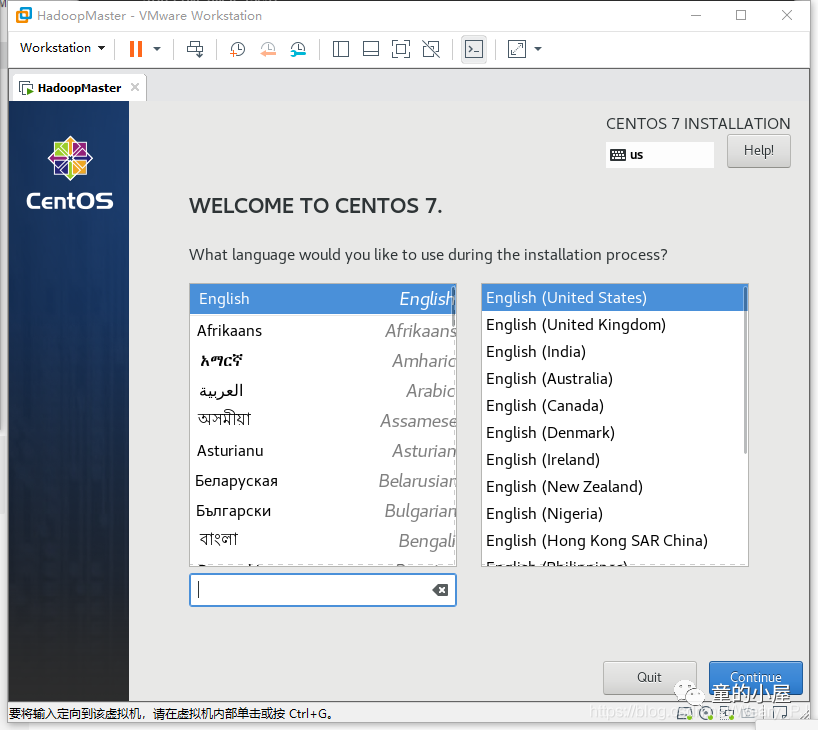
在出现安装信息摘要”界面后,
等候20秒左右,上文字显示稳定后单击软件选择”。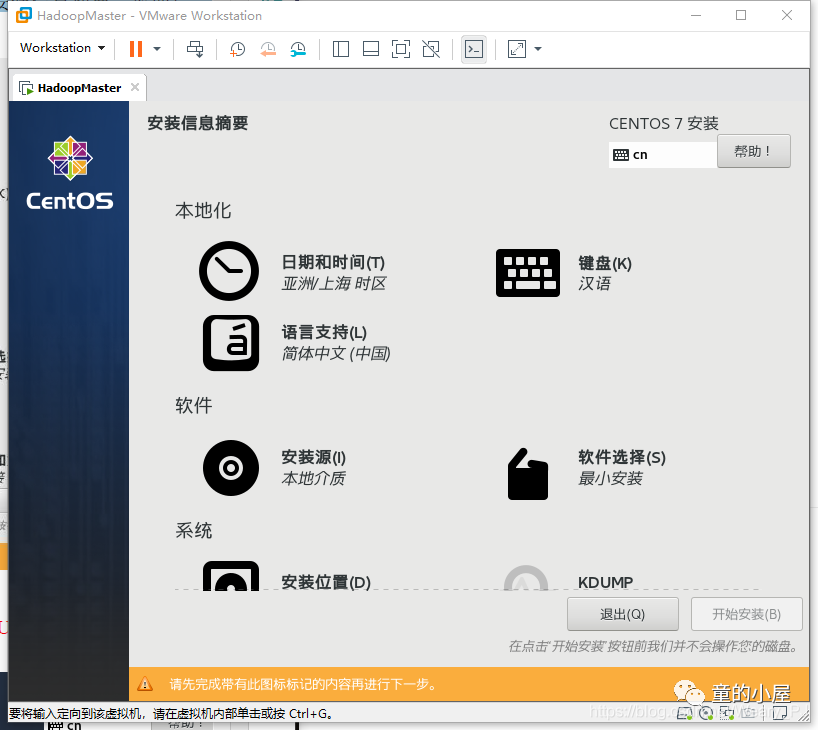
点开软件选择, 在里面单击带GUI的服务器,然后完成
点击网络和主机名,刚打开是下面这个样子的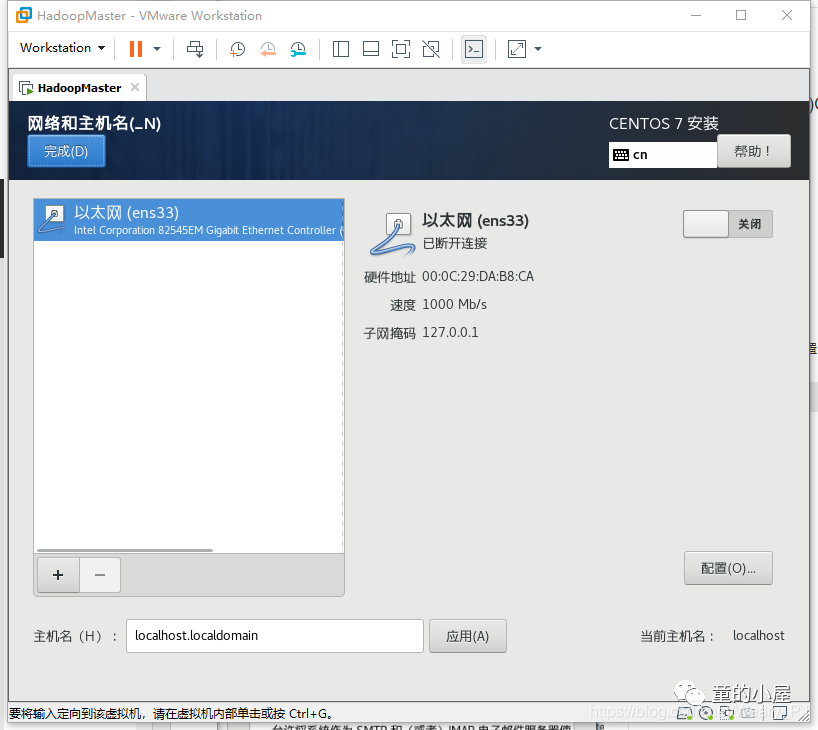
先修改主机名,并打开网络开关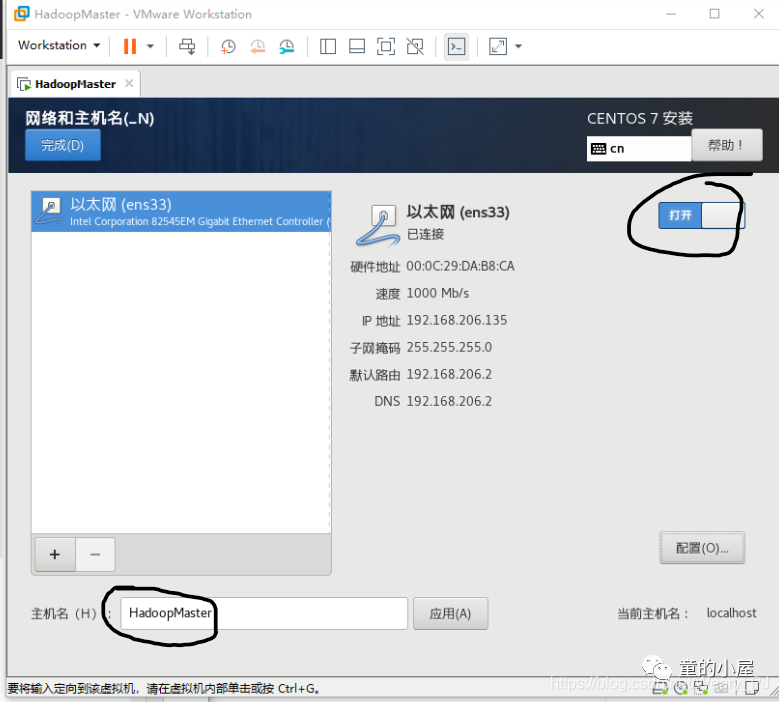
由于以上的IP地址是由VmwareWorkstation的NAT网络中的DHCP服务器动态分配的,
因此,CentOS系统下次重启后的地址可能是该网段的另一地址。为了保证虚拟机的IP地址
是一个固定的地址,因此需要为虚拟机配置静态地址。
单击右侧的配置按钮进入下图所示界面。首先选中IPv4设
置选项卡,在方法下拉列表中选中“手动”,然后单击“Add按钮后,将在地址
列表的第一行中分别输入“地址”、“子网掩码”和“网关”这三栏的内容如下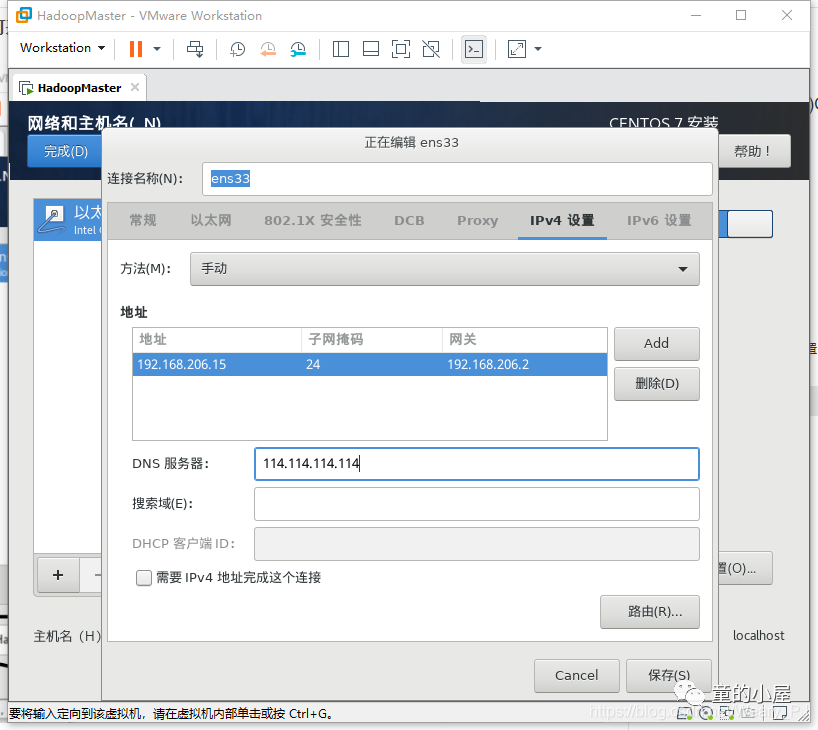
保存后重新打开链接,如下显示的是最终的结果
单击“安装位置”,进入“安装目标位置”界面,如图所
示,这一步是为了配置CentOS的引导分区、交换分区和根文件系统的。在此处我们直接单
击“完成”按钮,由安装向导自动规划分区。单击“完成”按钮后,又一次返回“安装信息
摘要”界面,此时“开始安装”按钮由灰变蓝,表示配置已经完成可以安装了。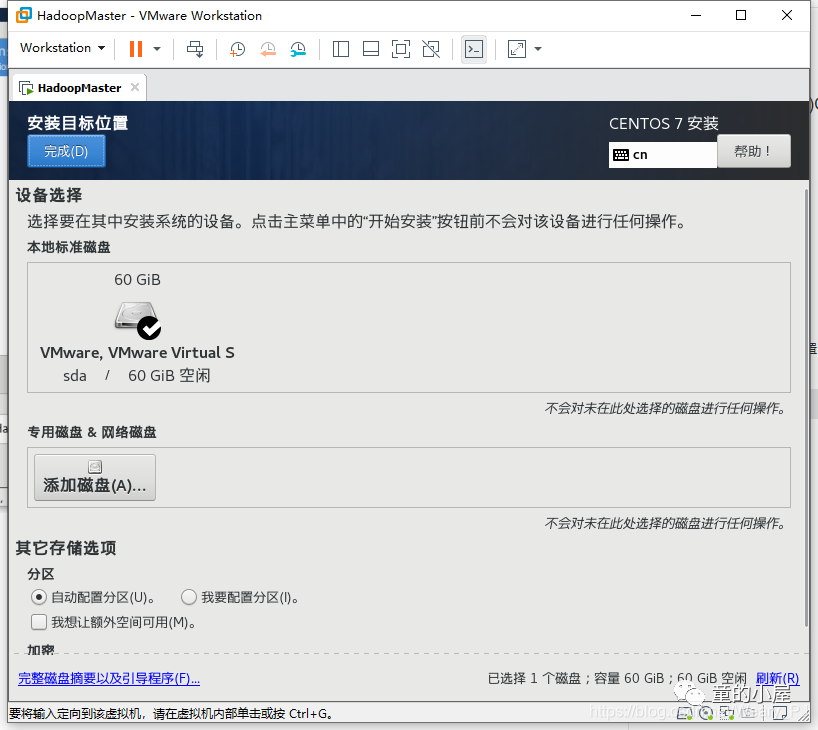
完成上面这些步骤之后,就可以安装虚拟机了,点击开始安装
这里要设置一下root密码,并且创建用户
根据提示创建就可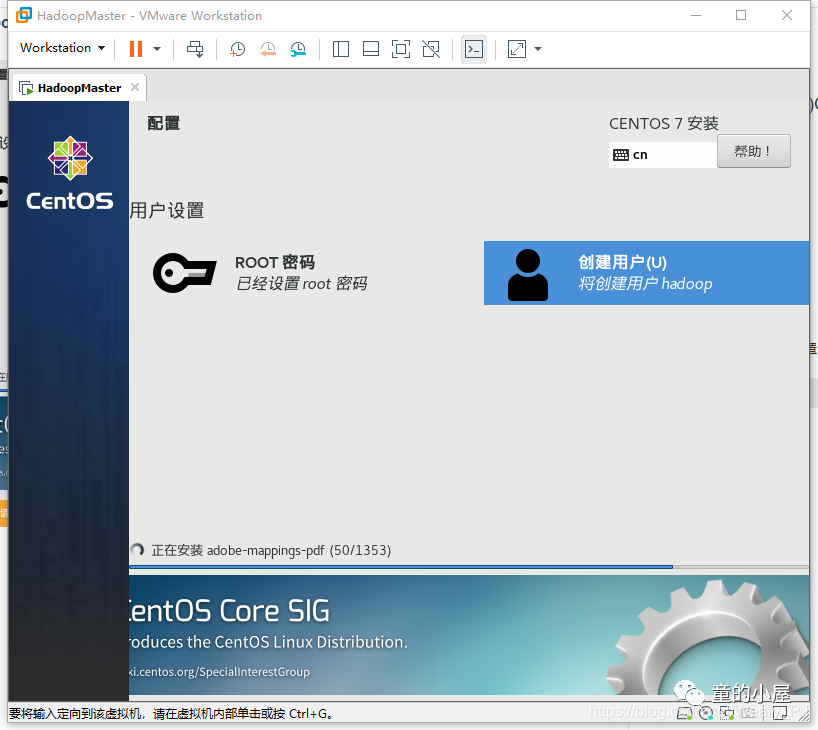
安装完成后,点击下图中的重启即可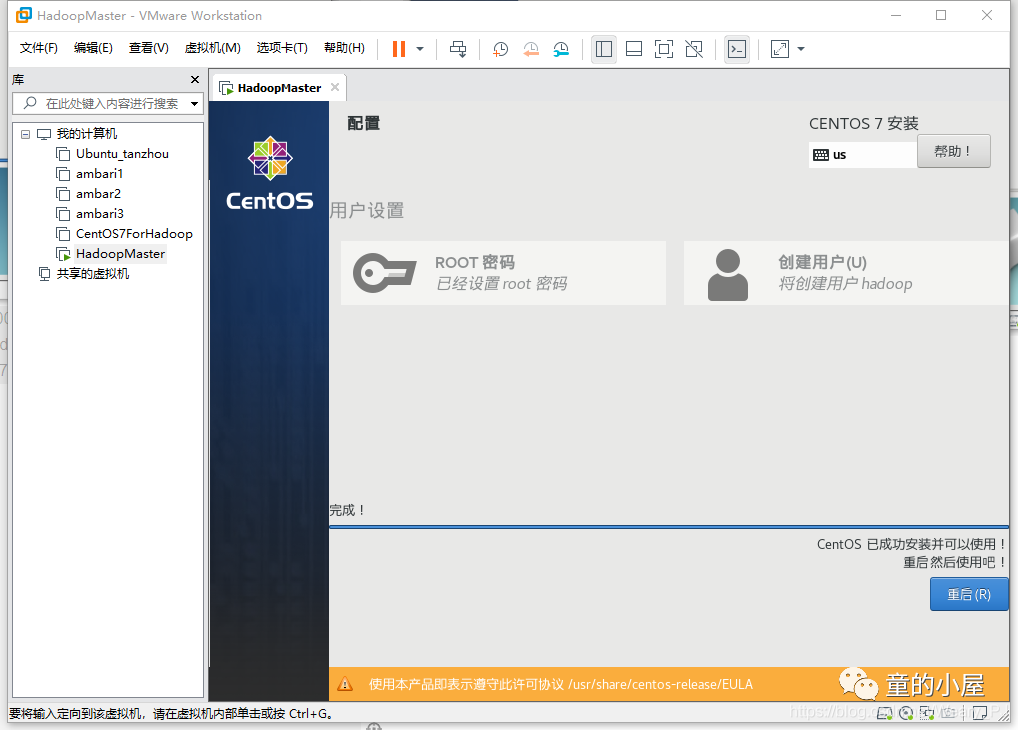
重启之后 还需要点击接受许可才可以启动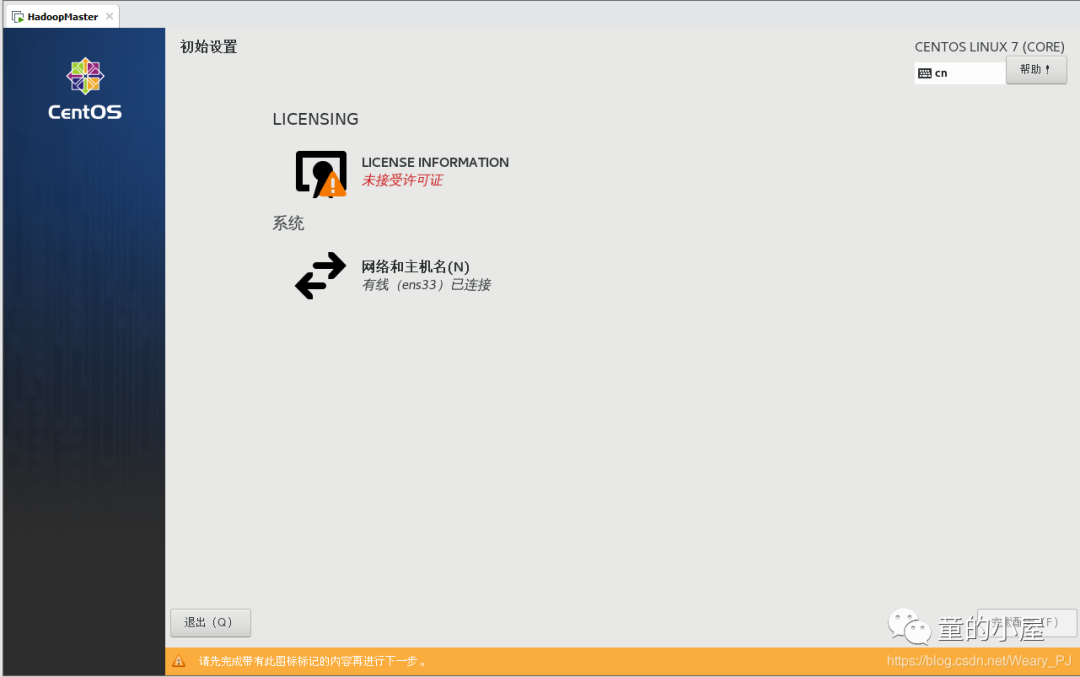
成功!