



远程连接技术日益成为人们关注的焦点。它打破了地域限制,让信息的传递和设备的控制变得更加便捷高效,无论是企业的全球化运营,还是个人对多设备的灵活管理,都离不开远程连接的支持。今天给大家介绍搭建云电脑的详细步骤?

搭建云电脑的详细步骤?
准备工作:选择一台性能尚可的闲置电脑,确保其硬件能够满足基本的运行需求,如处理器、内存、硬盘等配置不要过于老旧。安装稳定的操作系统,如Windows7及以上版本。
安装远程控制软件:在闲置电脑上安装远程控制软件的服务端,如TeamViewer等,并进行注册和相关设置,如设置开机自启等。
配置网络环境:确保该电脑连接到稳定的网络,最好是有线网络,以获得更稳定的带宽和更低的延迟。如果需要从外部网络访问,还需进行端口映射等网络配置,将远程控制软件使用的端口映射到公网IP上。
使用客户端连接:在需要使用云电脑的设备上安装对应的远程控制软件客户端,输入闲置电脑上显示的ID及密码等凭证,即可连接并远程操控云电脑,实现在不同设备上使用云电脑的功能。
以上是搭建云电脑的详细步骤的介绍。而“个人云电脑工具”可以自动生成一个独一无二的远程地址,为用户量身打造了一个专属的远程连接账户,快速搭建属于自己的云电脑。支持Android、IOS、Mac、Windows等多种网络设备登陆云电脑,随时随地连接云电脑进行文件管理、编辑、娱乐等。有互联网的地方都可,上你的私人云电脑,开启随心随性的云端之旅。
那么具体的远程连接步骤是什么呢?
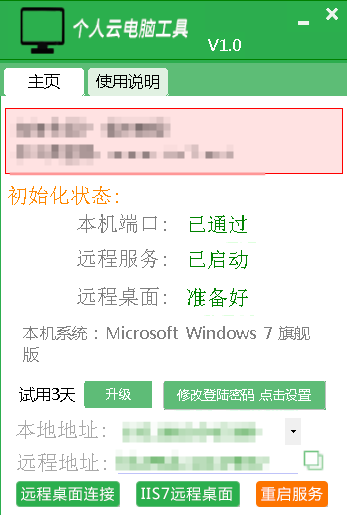
远程电脑安装“个人云电脑工具”之后,会自动生成一个远程地址。如下图所示:
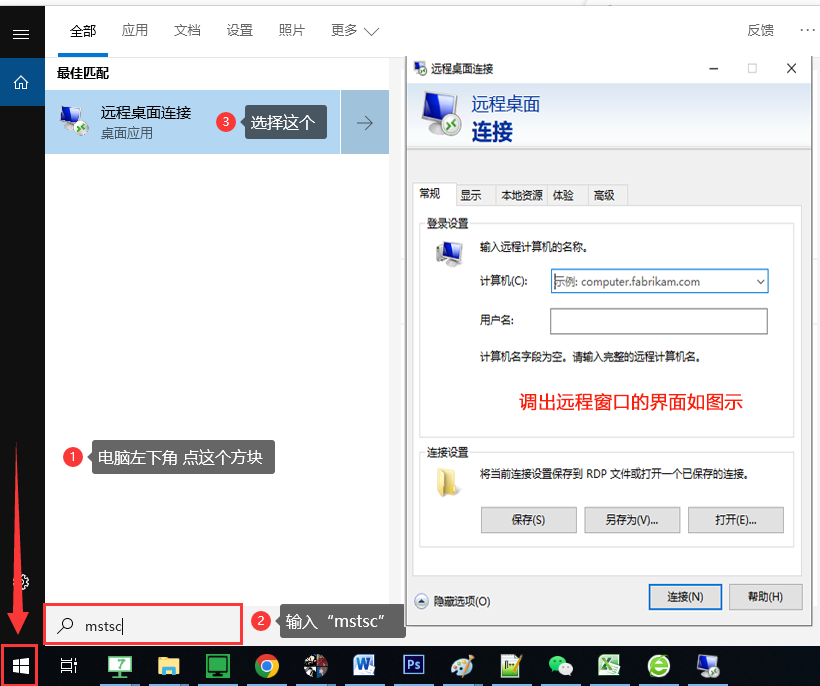
然后直接使用本地电脑自带的mstsc工具进行远程。电脑左下角,点击搜索,输入“mstsc”回车,即可找到远程桌面连接。如下图所示:
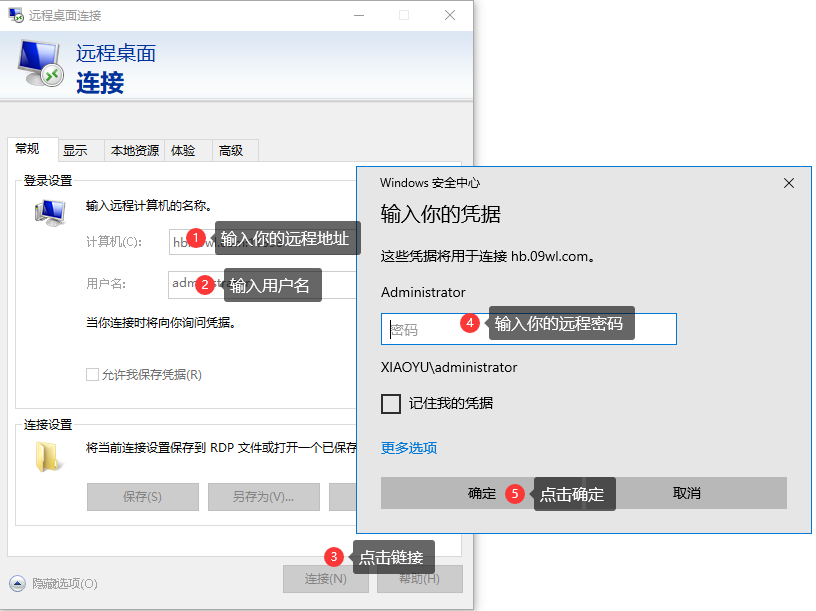
按提示输入远程电脑中“个人云电脑工具”提供的远程地址,以及远程电脑的用户名,远程电脑的密码即可远程连接这台电脑。如下图所示:
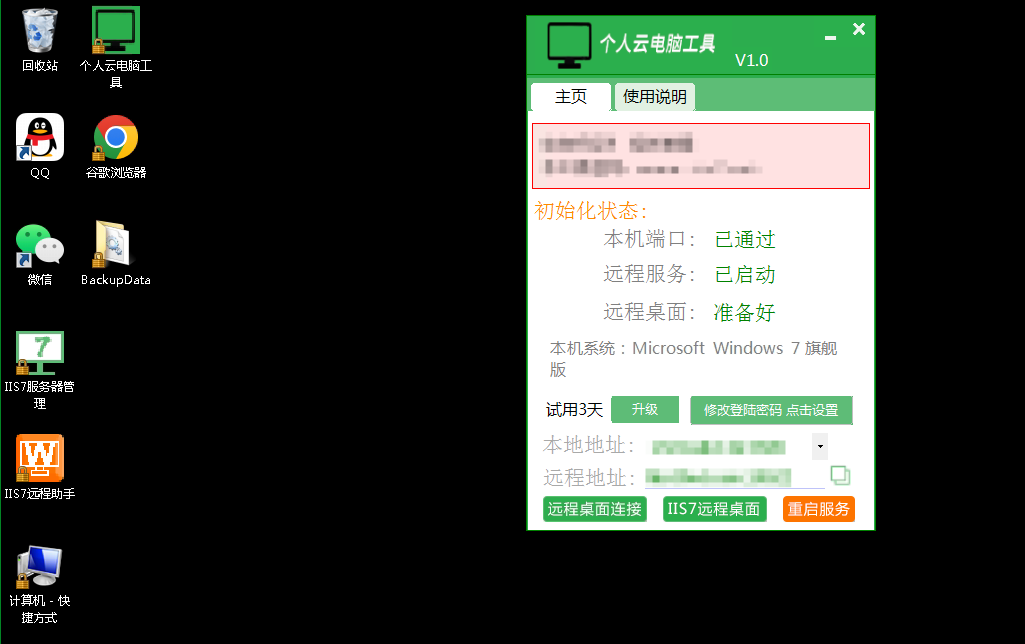
远程成功界面如下:
总之,远程连接技术的发展为我们的生活和工作带来了极大的便利和效率提升。它让我们能够更加灵活地应对各种工作和生活场景,突破了时间和空间的限制。然而,我们也要不断关注其安全性和隐私保护问题,确保在享受便利的同时,我们的信息和数据得到充分的保障,让远程连接技术更好地为我们服务,创造更加美好的数字化未来。
