最近老李有点烦恼,问他咋回事?原来是要用grafana给运营同学做一些图形展示,但是数据源是MySQL,老李之前只用过Prometheus的数据源做折线图。那么写个简单易懂的教程给老李吧。
要在Grafana中创建MySQL数据源的折线图,我们可以按照以下步骤进行操作:
1. 配置MySQL数据源
首先,在Grafana中配置MySQL数据源以连接到我们的MySQL数据库。在Grafana的主菜单中,选择 "Configuration",然后选择 "Data Sources"。点击 "Add data source" 按钮并选择 "MySQL"。
2. 配置MySQL连接
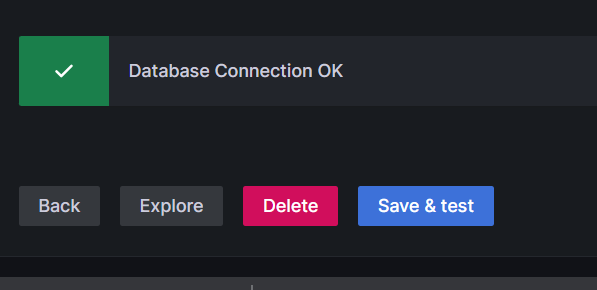
在 "MySQL" 数据源配置页面中,输入连接到我们的MySQL数据库所需的信息,包括主机名、端口号、用户名和密码。我们还可以为数据源指定一个名称,并选择 "Default" 标签已将其设置为默认数据源。点击 "Save & Test" 按钮以测试连接是否成功。
3. 创建仪表盘
在Grafana的主菜单中,选择 "Create",然后选择 "Dashboard"。这将打开一个新的仪表盘。
4. 添加面板
在仪表盘中,点击 "Add panel" 按钮,然后选择 "Graph" 面板类型。
5. 配置查询
在 "Graph" 面板的配置页面中,点击 "Panel Data Source" 下拉菜单,并选择您之前配置的MySQL数据源。然后,在 "Metrics" 选项卡中,选择 "Query" 模式。
6. 编写查询
在 "Query" 模式下,我们可以编写MySQL查询来检索您想要显示的数据。例如,我们可以使用类似以下的查询来检索时间序列数据:
SELECT

time_column AS time,

value_column AS value

FROM

your_table

WHERE

time_column >= $__timeFrom() AND time_column <= $__timeTo()
将 `time_column` 替换为包含时间戳的列名,将 `value_column` 替换为包含值的列名,将 `your_table` 替换为我们要查询的表名。或者使用`$__timeFilter(Time)` 来根据时间范围过滤数据
7. 配置图表
在 "Visualization" 选项卡中,我们可以配置图表的外观和样式。可以设置图表的标题、轴标签、线条样式等。
8. 保存仪表盘
完成配置后,点击 "Save" 按钮保存我们的仪表盘。