



远程连接,让距离不再是障碍,而是成为了我们拓展业务的桥梁。在这个数字化时代,它让我们能够轻松跨越地域的界限,与全球各地的客户进行实时的沟通与协作。这种连接,不仅提高了我们的业务效率,还让我们有机会开拓更广阔的市场。接下来和大家一起探索私有云电脑共享空间的教程。
私有云电脑共享空间的教程:
当拥有私有云电脑,如用群晖NAS配置的私有云环境,开启共享空间很简单。在群晖NAS的管理界面,找到“共享文件夹”选项,点击创建新文件夹,命名为如“家庭共享”,设置好文件夹权限,决定哪些用户或用户组可以访问、读写。接着,在用户管理部分,添加家庭成员或同事的账号,并将其分配到相应的用户组,关联到之前创建的共享文件夹权限。在其他设备,如手机、电脑上,通过浏览器登录私有云电脑,就能看到这个共享文件夹,里面的照片、文档、视频等资料都能按需存取,实现数据在小团体内部的无障碍流通,方便家庭共享回忆、团队协作办公,提升互动效率。
以上是私有云电脑共享空间的教程介绍,但是在个人云电脑管理领域,"个人云电脑工具"以其出色的开源特性而广受好评。该工具拥有精致友好的用户界面,并提供了高效简易的操作功能。开发者持续对其进行更新和改进,确保了其卓越的性能和不断增长的发展前景。对于专业人士和爱好者而言,如果远程连接则必不可少个人云电脑工具,它也已成为我日常工作中不可或缺的助手。我们可以通过一些远程工具连接云电脑进行游戏,办公等等,但是问题来了,远程工具连接需要远程地址去哪里找呢,今天介绍的”个人云电脑工具“就可以为我们提供连接需要远程地址,“个人云电脑工具”是搭建云电脑的“桥梁”。
接下来隆重介绍更好用的云电脑软件”个人云电脑工具“详细教程:
首先,我们需要知道,本地电脑连接云电脑,一共需要俩台电脑。
便于区分我们把电脑分为AB两台:(A:需要被远程的电脑,B:需要用这台电脑去远程A)。
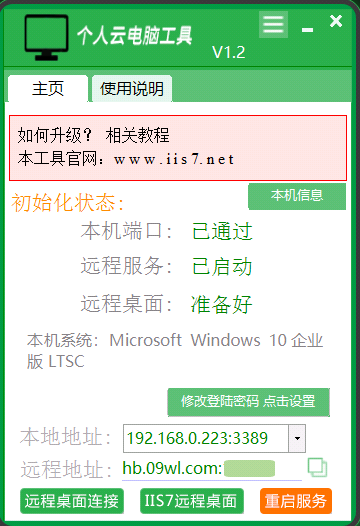
A电脑:我们需要得到远程地址,登录官网,安装云电脑工具打开之后如图需要记住远程地址:
B电脑上:点击右下角搜索“mstsc",利用“mstsc"进行远程。
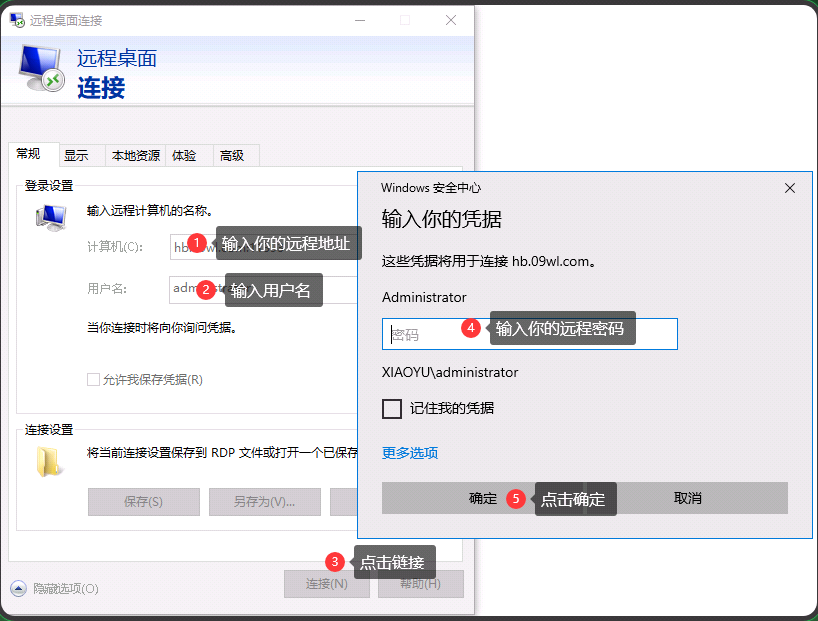
输入远程地址,点击连接后再把我们A电脑的用户名和密码输入后如下图就OK啦:
或者B电脑上:利用第三方远程工具远程:
1、官网获取iis7批量远程桌面工具安装好。
2、打开iis7批量远程桌面工具,选择windows,点击右上角的添加。
3、添加iis7远程助手上显示的信息(添加远程地址,账户,密码这3个必填信息)。
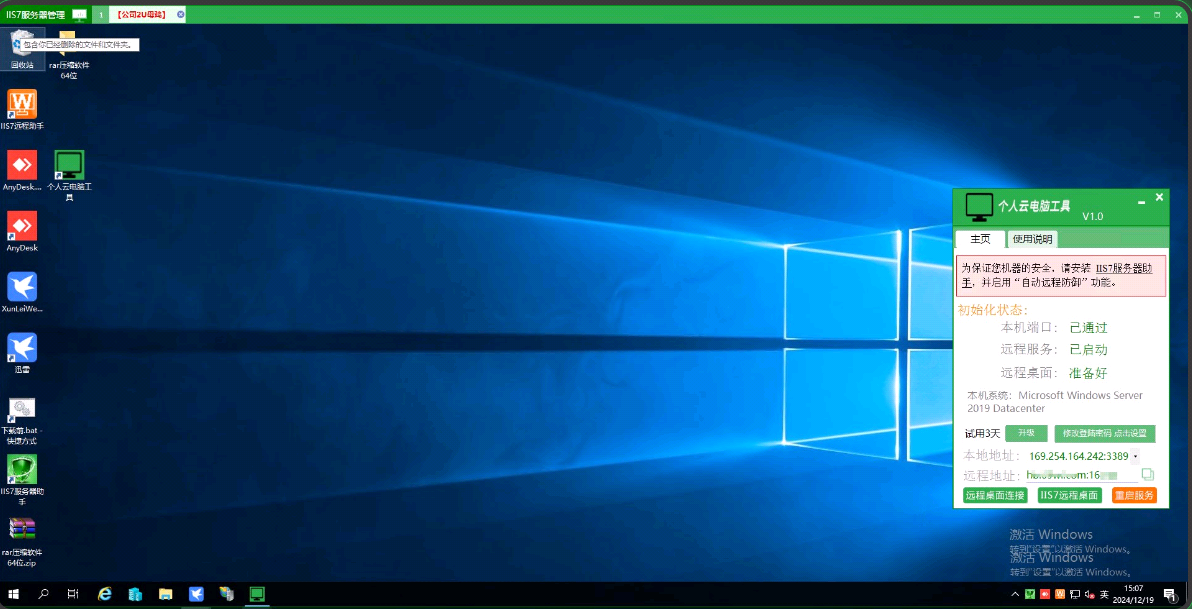
我们成功连接后的界面如图所示:
通过今天的分享,我们学习了远程连接的备份与恢复。希望这些技巧能让您的数据更加安全。感谢您的聆听,期待下次相遇。
