




将家中的旧电脑改造成云存储是一个既实用又经济的方案,可以让您实现数据的集中存储、备份和共享。以下是将家里电脑变成云存储的详细操作步骤:
1.选择合适的硬件和操作系统:
确保旧电脑具备一定的硬件要求,如双核CPU、2GB以上内存、足够的硬盘空间以及稳定的网络连接。
选择一个轻量级的发行版作为操作系统,比如UbuntuServer或Debian,这些系统稳定且适合服务器使用。
2.安装操作系统:
下载所选操作系统的ISO文件,并制作成启动U盘或DVD。
使用启动U盘或DVD引导旧电脑,按照安装向导完成操作系统的安装。
3.安装和配置文件存储服务:
选择并安装文件存储服务软件,如Nextcloud、OwnCloud或Seafile,这些软件提供了文件管理、用户权限控制、版本管理和共享功能。
通过操作系统的包管理器或Web管理界面安装云服务软件,并按照软件提供的指南进行配置。
4.配置网络访问和安全性:
配置路由器和端口转发,确保云存储服务器能够从外部访问。
如果没有固定的公网IP地址,可以使用动态域名服务(DDNS)绑定您的路由器IP,方便远程访问。
5.设置存储和用户权限:
在云存储软件中,您可以设置存储目录、创建用户账户并分配权限,确保数据安全性。
6.测试和优化:
完成所有设置后,尝试在不同设备上访问您的云存储服务器,确保文件上传、下载和同步功能正常运行。
如果性能不佳,可以优化系统设置或升级硬件(如增加内存)。
7.使用第三方软件:
您也可以使用第三方软件如Syncthing,它是开源的,可以轻松将电脑打造成云存储,用于家庭资料共享、办公文档备份。
然而,在当今这个数字化和远程工作日益普及的时代,“个人云电脑工具”运用非常高效,可以知道电脑的远程连接地址,并且可以设置、修改密码,保护电脑和个人的隐私。已经成为了一个革命性的概念,还能实现远程办公、学习和娱乐。它不仅改变了我们对传统计算机的依赖,还为个人和企业提供了前所未有的灵活性和便利。现在让我们来探索一下“个人云电脑工具”的奇妙世界,了解它是如何工作的,以及它为我们的日常生活和业务运营带来的巨大变革。
我们需要两台电脑,简称分别是A和B
A:需要被远程的电脑。
B:需要用这台电脑去远程
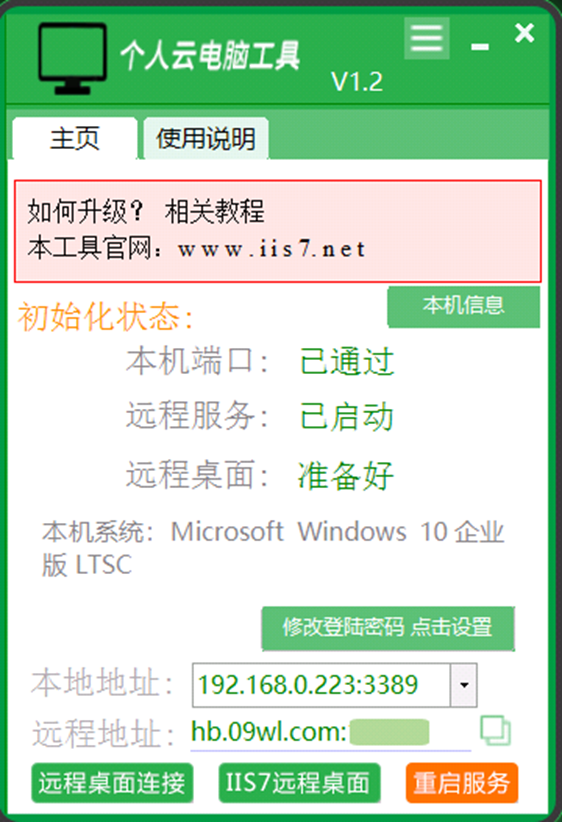
首先,您需要访问电脑A下载“个人云电脑工具”,然后打开个人云电脑,得到远程地址,如图所示:
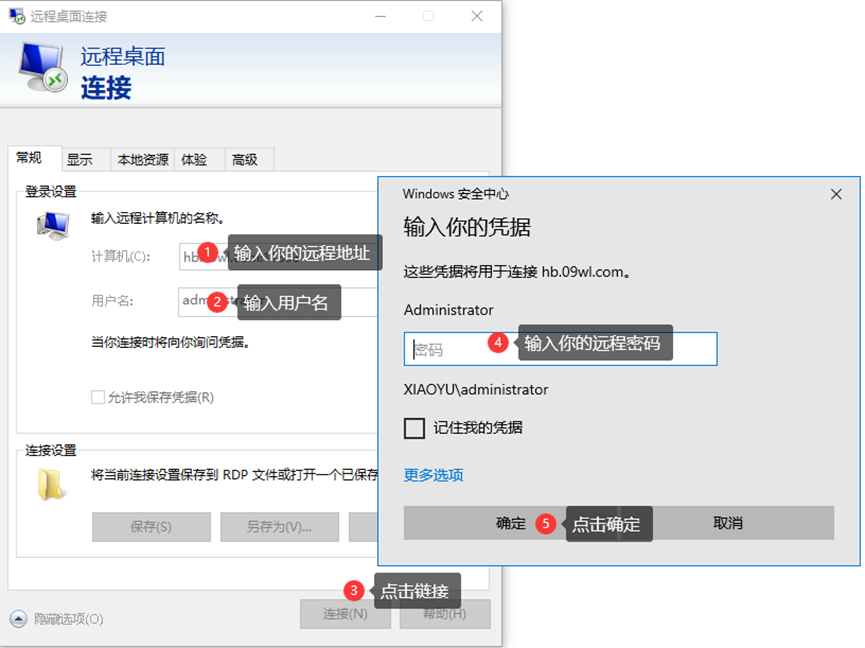
其次,电脑B上找到mstsc(电脑左下角,点击搜索,输入“mstsc”即可调出此页面),输入电脑A上得到的远程地址和用户名,点连接,之后在新的对话框输入A的密码,点击确认,如图所示:
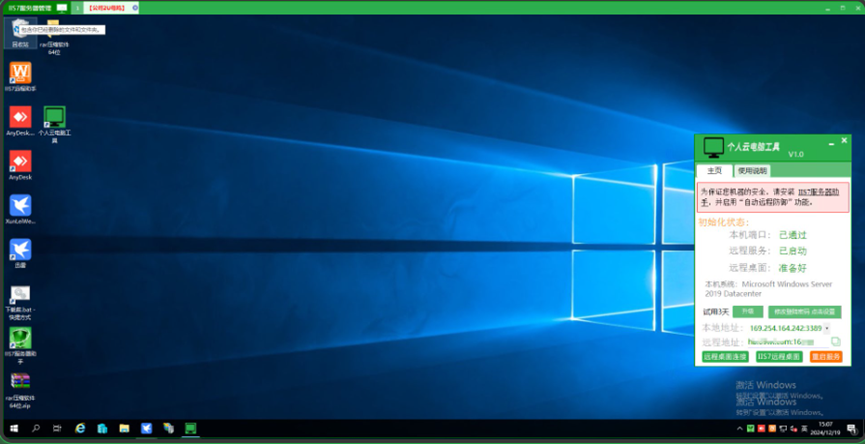
最后,连接成功后的界面如图所示:
总结来说,“个人云电脑工具”以其强大的远程访问能力、灵活的资源配置和高度的安全性,成为了现代工作和个人计算的有力补充。随着技术的不断进步,我们可以预见,“个人云电脑工具”将在未来扮演更加重要的角色,为我们的数字化生活带来更多的创新和可能。祝您在使用过程中有一个愉快的体验!
