



在给新人培训过程中,一般先学习linux系统操作,这里收集记录的是新手使用过程中经常遇到的一些问题和困惑,有些知识是新手必须要知道的内容,有些是常见问题的解决方法。
实训环境用到安装包
要求在个人电脑上安装虚拟机和linux系统,使用linux做很多基本服务配置,实训安装包如下:
- 虚拟机:VMware-workstation-full-15.5.0-14665864.exe
- linux系统:CentOS-7.4-x86_64-Everything-1708.iso
- 连接工具:Xshell-8.0.0063p.exe 和 Xftp-8.0.0063p.exe
以上安装包均可以从网上下载个人版、社区版或试用版。
问题:没开虚拟化,vmware新建linux时,报主机没有启动虚拟化。
新手首先要安装虚拟机软件VMware,安装过程很简单,一步一步就能完成。
安装好vmware后,然后新建linux主机,会出现报错信息,真是开局不顺利啊~
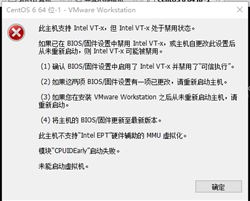
提示信息:
此主机支持 Intel VT-x,但 Intel VT-x 处于禁用状态。
解决方法:
需关机开机进入BIOS系统开启虚拟化Intel VT-x,然后关机重启就可以了安装linux了。
解决方法就是:直接修改BIOS设置然后重启电脑
以下以个人thinkpad电脑为例:
1、关机,开机,在启动时,按F12键进入 BIOS 设置页面;
2、选择 Security,再选择Virtual ization并点击enter建进入该功能,在新功能中选择Intel ® Virtualization Technology ,此时该选项应该是disabled(关闭)的;
3、将disabled(关闭)改为 enabled(开启);
4、保存设置,点击F10,保存后退出,重启即可。
安装完vmware后,要查看网络配置是否有VMnet1和VMnet8
开启虚拟化后,安装vmware不会出现上面问题,需要到网络配置查看一下是否有VMnet1和VMnet8
由于win7和win10/11,进入网络连接配置页面操作不同,提供一个命令快捷键方式。
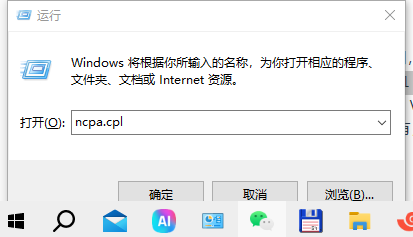
同时按下 win+r 两个键,在打开输入框中输入 “ncpa.cpl” 命令然后按下“确认”按钮直接进入 “网络连接”
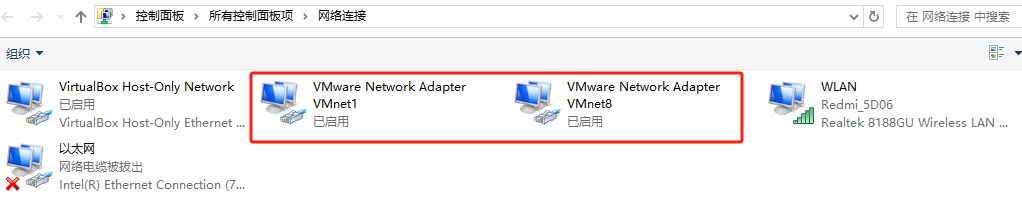
查看有VMware Virtual Ethernet Adapter for VMnet1和VMware Virtual Ethernet Adapter for VMnet8,就说明网络安装正确,没有的话,就需要BIOS是否开启了虚拟化
linux虚拟机非正常关闭,重启不了
启动 linux虚拟机,遇到报错“Operation inconsistent with current state的问题”,难道好不容易安装的系统就这样不能用了吗?
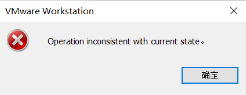
这种报错意思是操作与当前状态不一致,原因可能是上一次关闭时出了问题,可能是 VMware 虚拟机非正常关闭,也许就是直接关机或关电源导致的。
解决方法:
上网一番查询,找到了解决方法,网上什么信息都有。
找到虚拟机主机的目录,删除*.vmx.lck 文件夹。如果还不能正常启动虚拟机,就需要进行下面操作。
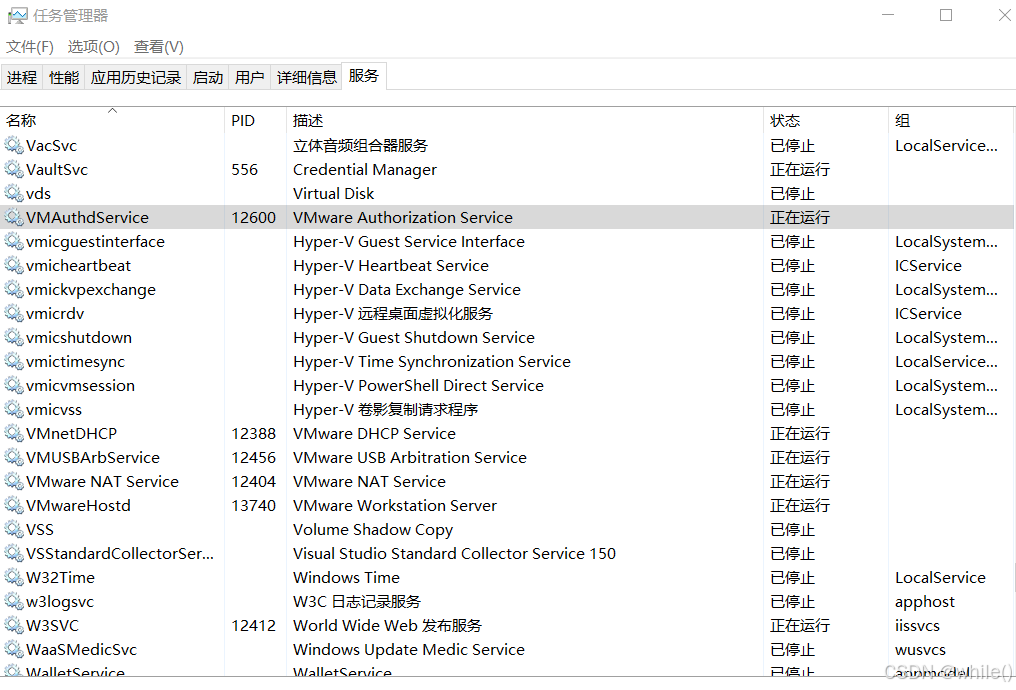
需要打开windows任务管理器——找到服务栏——在任意地方输入VM,找到VMAuthdService 服务,将其重新启动即可。
在win10系统下服务藏到哪里去了?
可以这样找到,按下命令快捷键 win+r ,输入“services.msc” ,单击“确定”按钮打开任务管理器 ,选择服务。
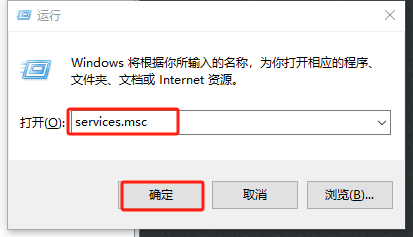
重新启动VMAuthdService 服务
win7安装xshell8报错
有的老式笔记本安装的是win7系统,从xshell官网下载最新的xshell8安装包,安装后启动时报错:系统提示"找不到nssock2.dll"或"nssock2.dll缺失" 或者"nssock2.dll错误"等等,如果将该文件直接拷贝到安装目录,扫毒软件还可能把该dll看做是有问题的文件,为了系统安全,可以安装xshell低版本或者安装其他连接工具。
win7系统改用其他工具MobaXterm_Portable_v24.2,解压缩可以正常使用,很棒!
MobaXterm下载地址
经测试,win10系统可以安装成功并正常启动xshell8。
