




在追求高效与便捷的数字时代,将个人电脑直接连接到私有云,已成为众多用户管理数据的新选择。这样的设置不仅能够实现数据的即时同步与远程访问,还能有效保障数据的安全性与隐私性。然而,对于大多数用户而言,如何正确设置电脑直连私有云,却是一个令人头疼的问题。
以下是电脑直连私有云的设置步骤:
首先,确保电脑和私有云设备处于同一局域网。如果是通过软件搭建的私有云,在电脑上安装对应的客户端软件,打开后输入私有云服务器的IP地址和端口号,还有账号密码进行登录。
若是硬件私有云设备,查看设备说明书找到其默认IP地址。在电脑浏览器中输入该IP地址,进入设备管理界面进行账号绑定等操作。之后在电脑资源管理器中添加网络位置,输入私有云的共享文件夹路径(格式如“\\私有云IP地址\共享文件夹名”),这样就能直接访问私有云里的文件了。
上面步骤虽然不复杂,但是我们有更简单的方法,那就是——“个人云电脑工具”,借助它,你可以轻松将电脑转变为私有云盘,无需繁琐的配置,即可享受数据安全存储与高效访问的便利。
“个人云电脑工具”是依托云计算的创新产物。它将强大运算、存储资源放于云端,用户凭借手机、平板等接入,突破设备性能局限。无论是处理复杂文档、运行专业软件,还是畅玩3A游戏,随时随地开启,如同私人专属的云端高性能电脑,便捷又高效。
那我们怎么使用这个工具呢?
1.在A电脑上,在桌面找到该工具图标然后双击,打开后界面如下:
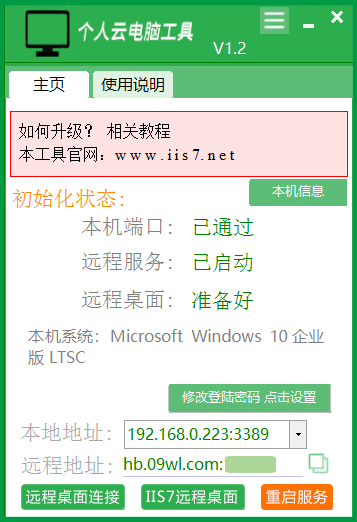
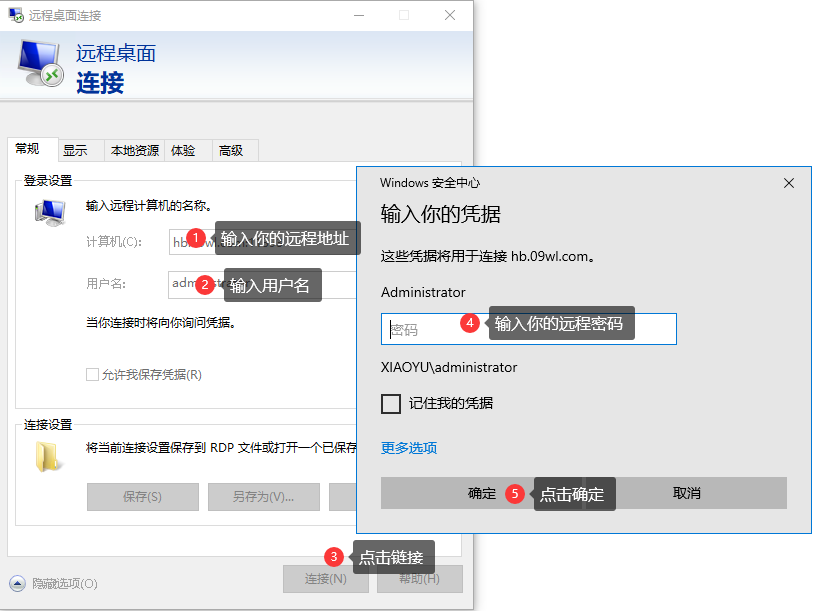
2.开启本地设备(手机、平板、电脑等)的网络,确保网络稳定,在B设备上,下载第三方远程桌面软件,如果本地设备是电脑且是Windows系统,那么我们只需用电脑自带的mstsc就可以实现连接,打开远程桌面软件或者在电脑搜索栏输入“mstsc”,然后打开远程桌面连接,输入A电脑的远程地址,然后按照提示输入A电脑的用户名和密码,点击连接,如下图所示:
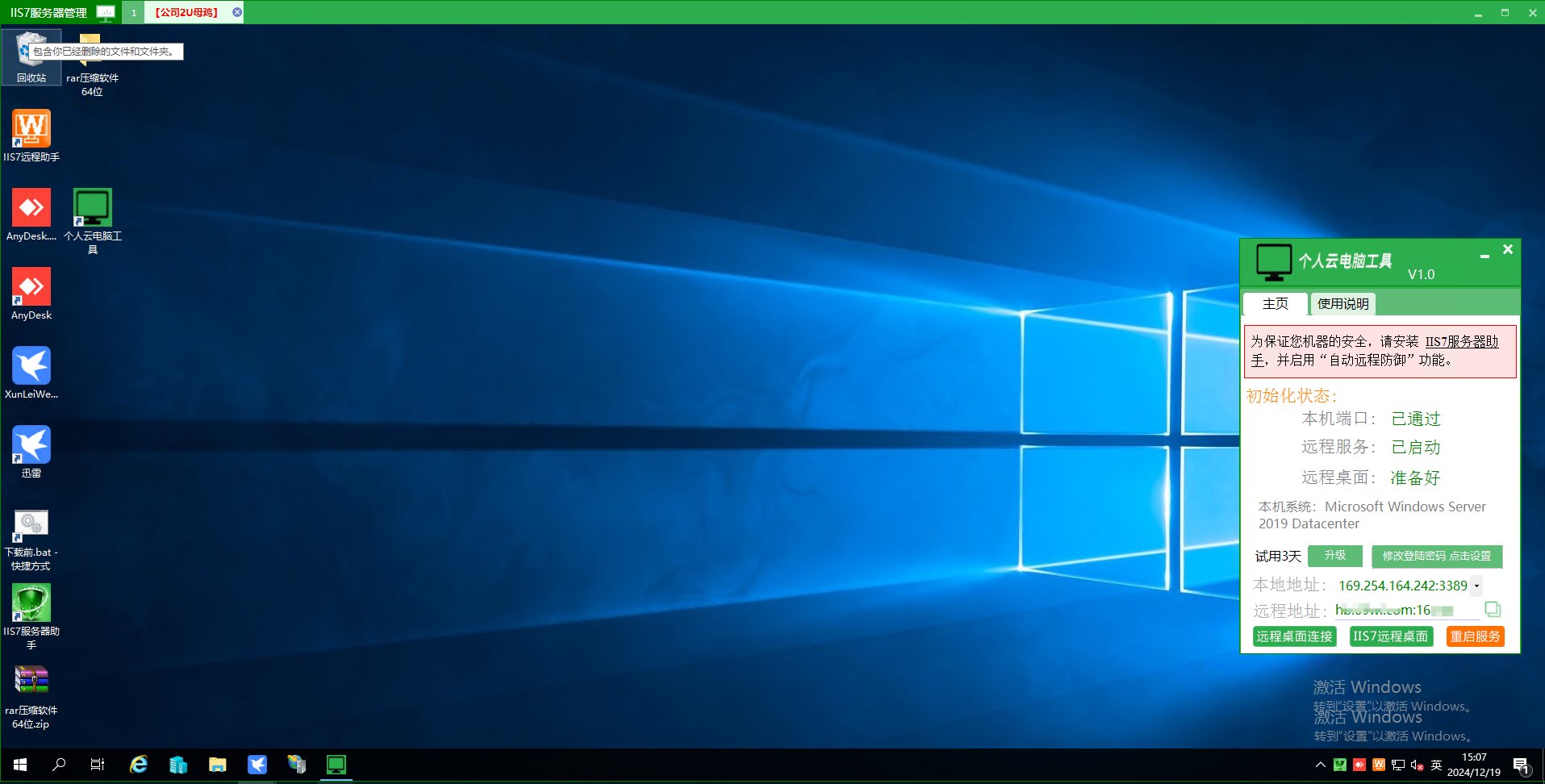
3.日常使用:接下来,我们就可以像操作普通电脑一样,打开软件、浏览网页、处理文档,如图所示:
最后,使用完毕后,记得正常退出云电脑,避免数据丢失与资源浪费。
