




家中闲置的旧电脑,如同被遗忘的宝藏,看似无用,实则蕴含着巨大的潜力。在数据存储需求日益增长的今天,我们完全可以让旧电脑重获新生,将其搭建为NAS云存储,为我们的数字生活带来诸多便利。接下来,让我们一起探索如何将旧电脑改造成强大的NAS云存储设备。
1、准备工作
在开始搭建前,需要确保旧电脑的硬件能够满足基本需求。检查其处理器性能、内存大小以及硬盘容量,虽然是旧电脑,但也需要有一定的运算和存储能力。准备好稳定的网络连接,这是实现云存储功能的关键。另外,挑选一款合适的NAS操作系统,如FreeNAS、OpenMediaVault等,它们专为网络存储设计,功能丰富且易于使用。
2、搭建步骤
首先,将下载好的NAS操作系统镜像文件写入U盘,通过U盘启动旧电脑,按照安装向导完成系统的安装。安装完成后,进入系统管理界面,对存储设备进行配置。将旧电脑的硬盘添加到系统中,并根据需求进行分区和格式化。接着,设置共享文件夹,明确不同文件夹的访问权限,方便家庭成员或团队成员共享数据。在网络设置方面,为设备分配一个固定的IP地址,保证网络连接的稳定性。最后,开启相关服务,如SMB、NFS等,以便不同操作系统的设备都能顺利访问。
在这里不得不提一个工具,那就是——“个人云电脑工具”,借助它,你可以轻松搭建个人云电脑,无需繁琐的配置,即可享受数据安全存储与高效访问的便利。
“个人云电脑工具”是一款强大的技术助手,它让用户能够跨越设备限制,随时随地通过任何联网设备访问自己的个性化工作环境。这一工具不仅提供了高性能的计算资源,确保图形设计、视频编辑等高需求任务流畅运行,还有效保障用户数据的安全与完整。
那我们怎么使用这个工具呢?
1.在A电脑上,在桌面找到该工具图标然后双击,打开后界面如下:
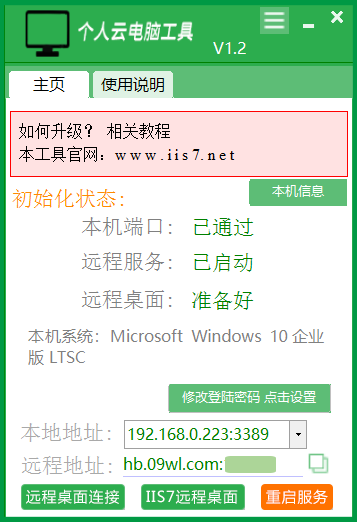
2.开启本地设备(手机、平板、电脑等)的网络,确保网络稳定,在B设备上,下载第三方远程桌面软件,如果本地设备是电脑且是Windows系统,那么我们只需用电脑自带的mstsc就可以实现连接,打开远程桌面软件或者在电脑搜索栏输入“mstsc”,然后打开远程桌面连接,输入A电脑的远程地址,然后按照提示输入A电脑的用户名和密码,点击连接,如下图所示:

3.日常使用:接下来,我们就可以像操作普通电脑一样,打开软件、浏览网页、处理文档,如图所示:
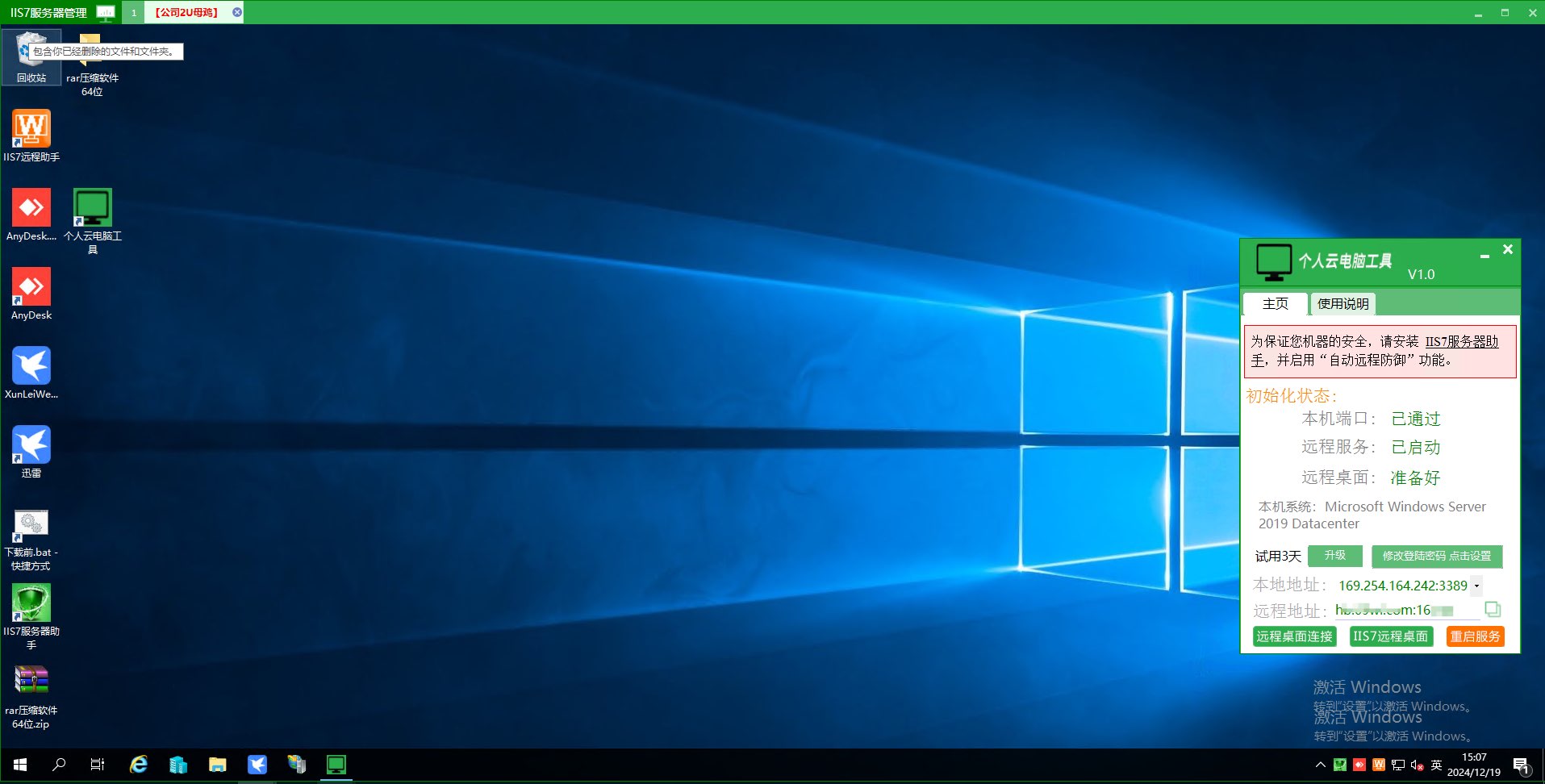
4.使用完毕后,记得正常退出云电脑,避免数据丢失与资源浪费。
利用旧电脑搭建NAS云存储,不仅实现了资源的再利用,减少电子垃圾,还为我们带来了便捷、高效的数据存储体验,让旧电脑在数字时代发挥出全新的价值,为我们的生活和工作增添更多便利。
