




在科技产品日益丰富的今天,家中闲置的平板电脑或许正渴望着一次华丽变身。将平板电脑改造成云存储,不仅能赋予其全新的价值,还能为我们的生活带来诸多便利。那么,如何开启这场将平板电脑转变为云存储的奇妙之旅呢?
1、改造前的准备
首先,要确保平板电脑性能稳定,具备一定的存储容量和处理能力。同时,准备一张大容量的存储卡,以扩展存储。还需要选择合适的软件,如Nextcloud、OwnCloud等,这些开源软件能够帮助我们在平板电脑上搭建起功能强大的云存储服务。此外,稳定的网络连接是必不可少的,无论是Wi-Fi还是移动数据,都要保证网络的稳定性和速度。
2、改造步骤
安装操作系统:如果平板电脑允许,可考虑安装定制的操作系统,如基于Linux的系统,它能为云存储服务提供更好的支持。安装过程按照系统提示进行操作。
软件安装与配置:在平板电脑上安装选定的云存储软件,如Nextcloud。安装完成后,打开软件进行配置。设置管理员账号和密码,确定存储路径,通常选择之前插入的存储卡。
网络设置:为平板电脑设置一个固定的IP地址,这样在网络中能够更稳定地被访问。在平板电脑的网络设置中,手动输入IP地址、子网掩码、网关和DNS服务器等信息。
开启服务:完成上述设置后,启动云存储服务。在软件界面中找到启动服务的选项,确保服务正常运行。
在这里不得不提一个工具,那就是——“个人云电脑工具”,借助它,你可以轻松搭建个人云电脑,无需繁琐的配置,即可享受数据安全存储与高效访问的便利。
“个人云电脑工具”是一款强大的技术助手,它让用户能够跨越设备限制,随时随地通过任何联网设备访问自己的个性化工作环境。这一工具不仅提供了高性能的计算资源,确保图形设计、视频编辑等高需求任务流畅运行,还有效保障用户数据的安全与完整。
那我们怎么使用这个工具呢?
1.在A电脑上,在桌面找到该工具图标然后双击,打开后界面如下:
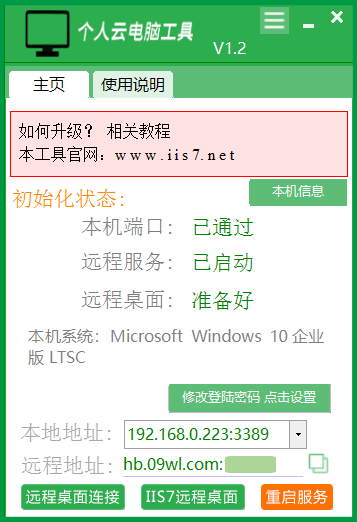
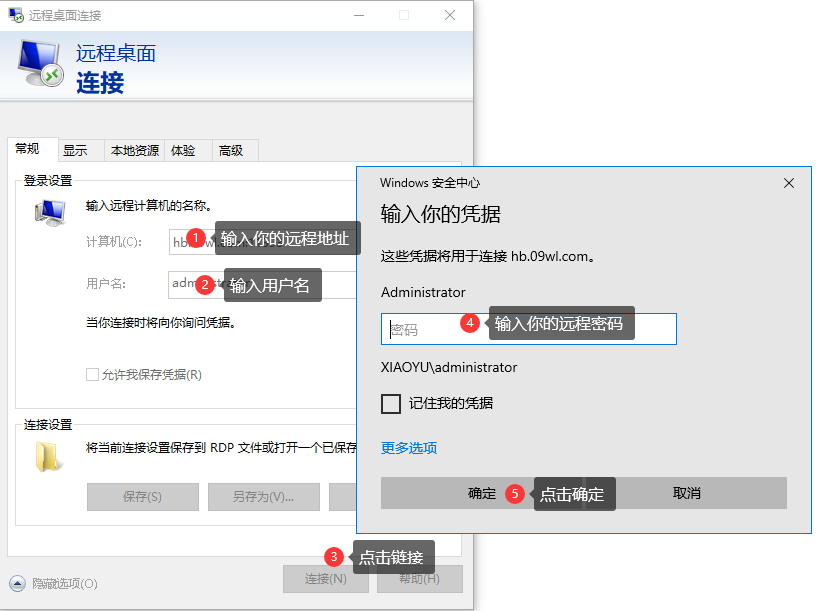
2.开启本地设备(手机、平板、电脑等)的网络,确保网络稳定,在B设备上,下载第三方远程桌面软件,如果本地设备是电脑且是Windows系统,那么我们只需用电脑自带的mstsc就可以实现连接,打开远程桌面软件或者在电脑搜索栏输入“mstsc”,然后打开远程桌面连接,输入A电脑的远程地址,然后按照提示输入A电脑的用户名和密码,点击连接,如下图所示:
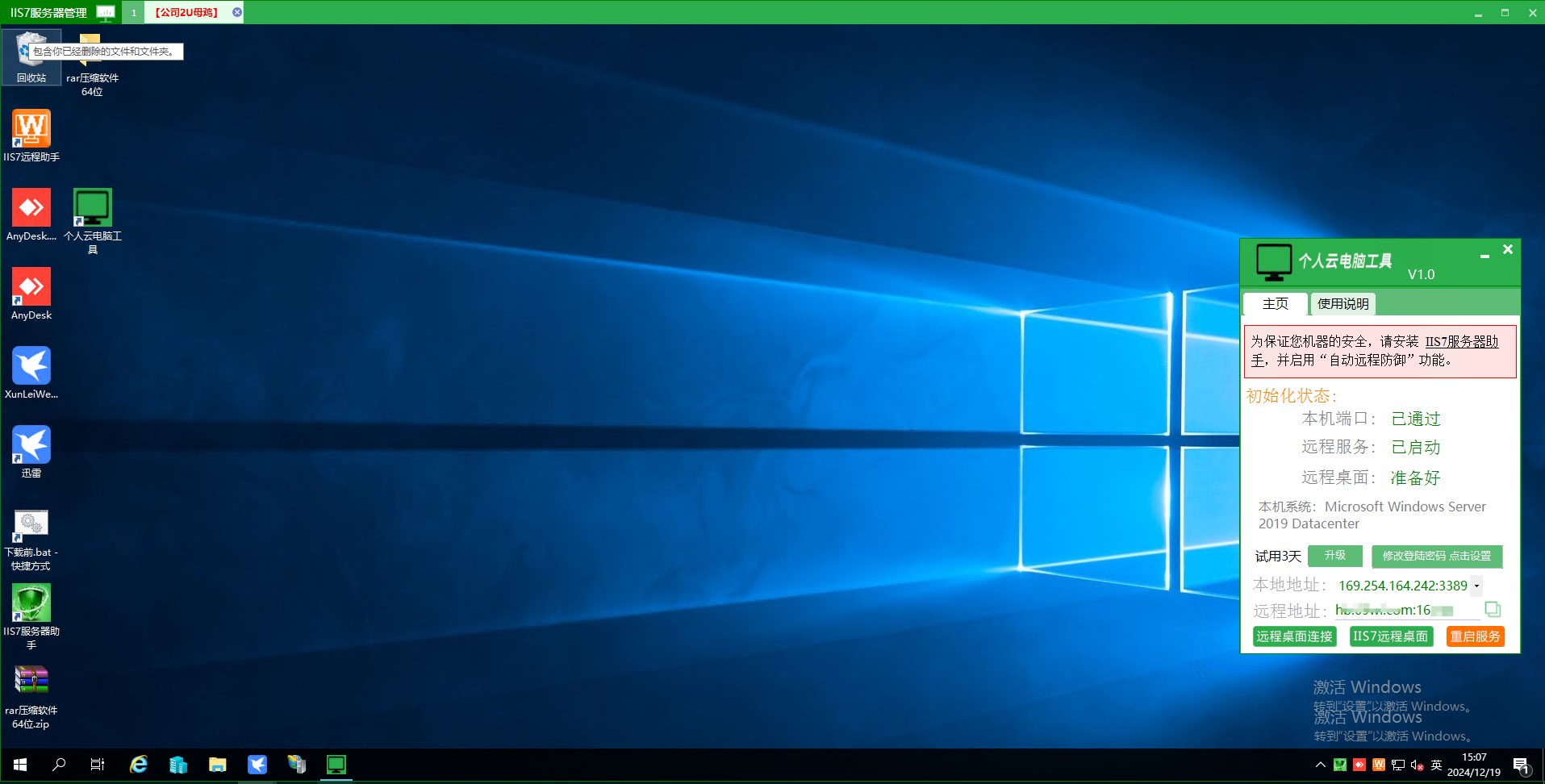
3.日常使用:接下来,我们就可以像操作普通电脑一样,打开软件、浏览网页、处理文档,如图所示:
4.使用完毕后,记得正常退出云电脑,避免数据丢失与资源浪费。
改造完成后,平板电脑就成为了家庭或小型团队的云存储中心。家人可以通过手机、电脑等设备访问平板电脑上的云存储,轻松共享照片、视频和文档。而且,与专业的云存储设备相比,利用闲置平板电脑改造的云存储成本更低,还能充分发挥设备的剩余价值。将平板电脑改造成云存储,为我们的生活和工作带来了更多的便捷与可能,让我们在数据管理上更加得心应手。
