



喜欢用 Markdown 写文档,那怎么把一个个 Markdown 文档组成在一起呢?
这篇文章,分享了一个用 GitBook 来组织 Markdown 文档的办法。一起了解下吧。
Markdown 是一种轻量级标记语言。只需人们纯文本编写文档,加上点标记符号,就能转成有格式的文档(如 HTML 富文本)。已广泛应用在笔记、文档、博客、出书等。2016 年 RFC 7763 开始也引入了 MIME 类型
text/markdown
。
1 准备工具
安装 Node.js: https://nodejs.org/
安装 GitBook:
https://www.npmjs.com/package/gitbook
1npm install gitbook-cli -g
最终,终端里可执行 gitbook
:
1$ gitbook -V
2CLI version: 2.3.2
3GitBook version: 3.2.3
2 准备文档
2.1 创建文档目录
1mkdir start-gitbook
2.2 创建说明文件 README.md
README.md
是 GitBook 的必要文件
1echo "# My GitBook" > README.md
2.3 创建目录文件 SUMMARY.md
SUMMARY.md
是 GitBook 的必要文件
 1cat <<EOF > SUMMARY.md
 2# Summary
 3
 4This is the summary of my book.
 5
 6* [section 1](section1/README.md)
 7  * [example 1](section1/example1.md)
 8  * [example 2](section1/example2.md)
 9* [section 2](section2/README.md)
10  * [example 1](section2/example1.md)
11EOF
编辑组织已经存在的 Markdown 文档路径。新建的项目,则写预想的文档结构。
2.4 创建文档结构
依照 SUMMARY.md
,创建新项目的文档结构。
1$ gitbook init
2info: create section1/README.md
3info: create section1/example1.md
4info: create section1/example2.md
5info: create section2/README.md
6info: create section2/example1.md
7info: create SUMMARY.md
2.5 预览文档
 1$ gitbook serve
 2Live reload server started on port: 35729
 3Press CTRL+C to quit ...
 4
 5info: 7 plugins are installed
 6info: loading plugin "livereload"... OK
 7info: loading plugin "highlight"... OK
 8info: loading plugin "search"... OK
 9info: loading plugin "lunr"... OK
10info: loading plugin "sharing"... OK
11info: loading plugin "fontsettings"... OK
12info: loading plugin "theme-default"... OK
13info: found 6 pages
14info: found 0 asset files
15info: >> generation finished with success in 0.5s !
16
17Starting server ...
18Serving book on http://localhost:4000
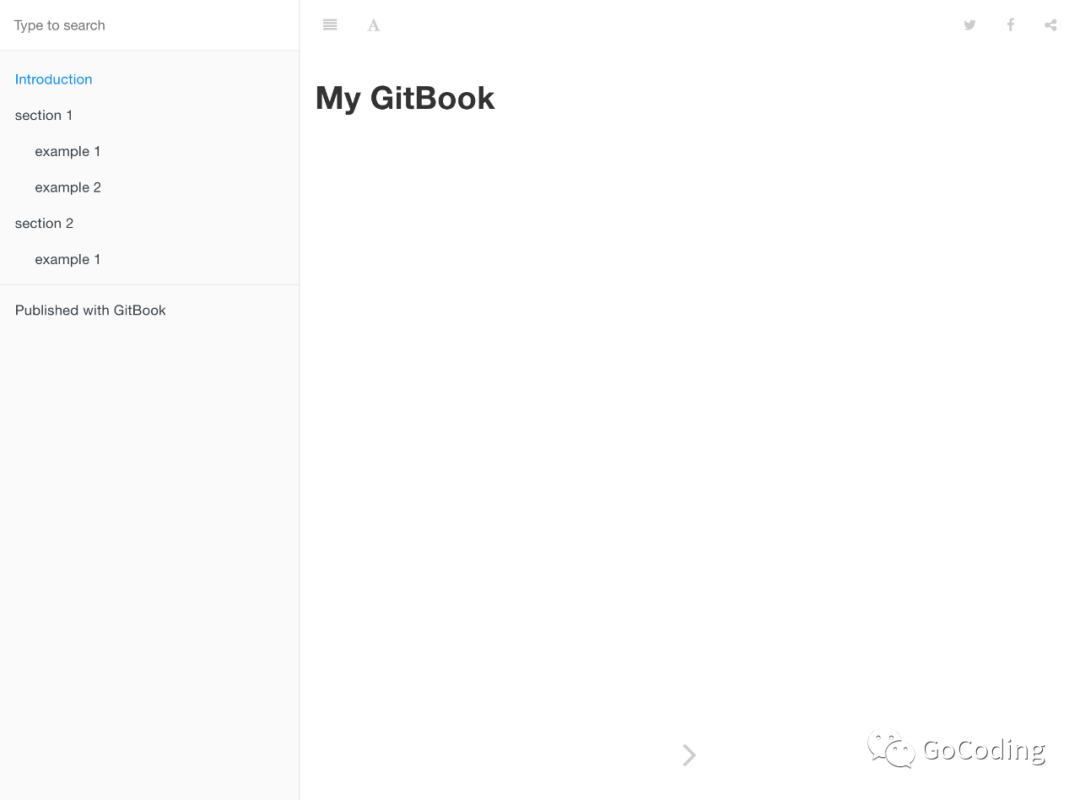
浏览器打开 http://localhost:4000 ,即可预览。效果如下:
3 生成文档
默认生成 HTML 文档,在 _book
目录。如果要生成其他格式,需要安装 ebook-convert
插件。
3.1 安装 ebook-convert 插件
安装 Calibre: https://calibre-ebook.com/download ,并配置好终端 ebook-convert
命令。
Ubuntu 直接安装:
1sudo aptitude install calibre
macOS 下载安装,并配置软链接:
1ln -s /Users/John/Applications/calibre.app/Contents/MacOS/ebook-convert /usr/local/bin
最终,终端里可执行 ebook-convert
:
1$ ebook-convert --version
2ebook-convert (calibre 4.17.0)
3Created by: Kovid Goyal <kovid@kovidgoyal.net>
3.2 生成 PDF 文档
 1$ gitbook pdf ./ ./mybook.pdf
 2info: 7 plugins are installed
 3info: 6 explicitly listed
 4info: loading plugin "highlight"... OK
 5info: loading plugin "search"... OK
 6info: loading plugin "lunr"... OK
 7info: loading plugin "sharing"... OK
 8info: loading plugin "fontsettings"... OK
 9info: loading plugin "theme-default"... OK
10info: found 6 pages
11info: found 1 asset files
12info: >> generation finished with success in 5.7s !
13info: >> 1 file(s) generated
3.3 生成 ePub 文档
 1$ gitbook epub ./ ./mybook.epub
 2info: 7 plugins are installed
 3info: 6 explicitly listed
 4info: loading plugin "highlight"... OK
 5info: loading plugin "search"... OK
 6info: loading plugin "lunr"... OK
 7info: loading plugin "sharing"... OK
 8info: loading plugin "fontsettings"... OK
 9info: loading plugin "theme-default"... OK
10info: found 6 pages
11info: found 1 asset files
12info: >> generation finished with success in 1.9s !
13info: >> 1 file(s) generated
3.4 生成 MOBI 文档
 1$ gitbook mobi ./ ./mybook.mobi
 2info: 7 plugins are installed
 3info: 6 explicitly listed
 4info: loading plugin "highlight"... OK
 5info: loading plugin "search"... OK
 6info: loading plugin "lunr"... OK
 7info: loading plugin "sharing"... OK
 8info: loading plugin "fontsettings"... OK
 9info: loading plugin "theme-default"... OK
10info: found 6 pages
11info: found 1 asset files
12info: >> generation finished with success in 1.6s !
13info: >> 1 file(s) generated
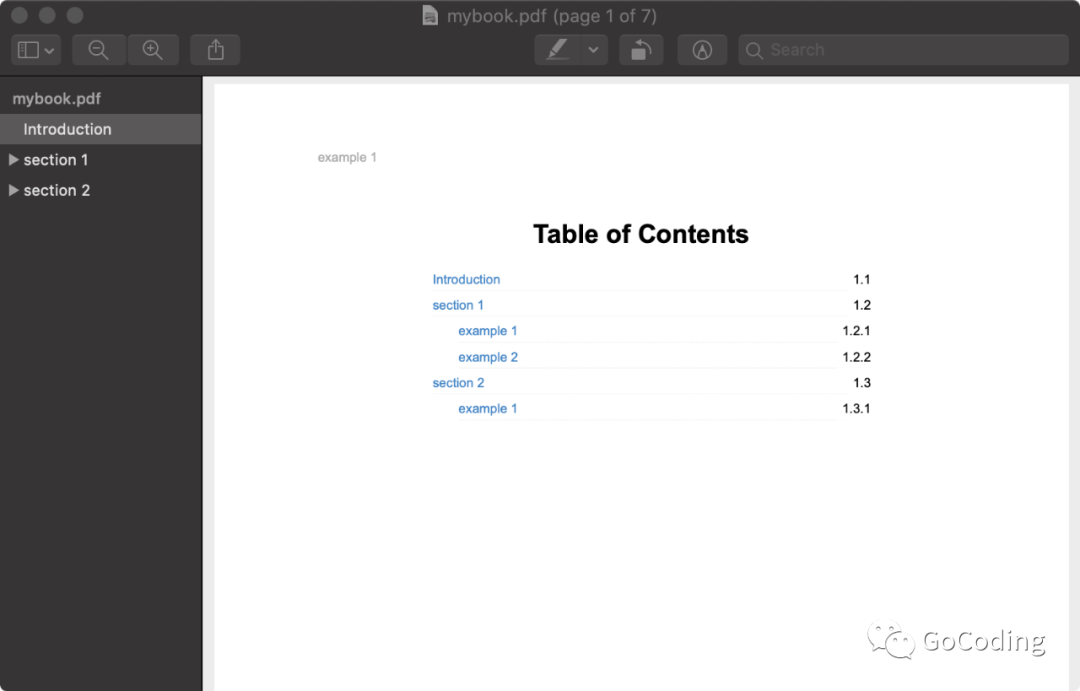
3.5 PDF 预览效果
结语
Go coding!
文章转载自GoCoding,如果涉嫌侵权,请发送邮件至:contact@modb.pro进行举报,并提供相关证据,一经查实,墨天轮将立刻删除相关内容。
