



作者:ShunWah
在运维管理领域,我拥有多年深厚的专业积累,兼具坚实的理论基础与广泛的实践经验。我始终站在技术前沿,致力于推动运维自动化,不懈追求运维效率的最大化。
我精通运维自动化流程,对于OceanBase、MySQL等多种数据库的部署与运维,具备从初始部署到后期维护的全链条管理能力。凭借OceanBase的OBCA和OBCP认证、OpenGauss社区认证结业证书,以及崖山DBCA、亚信AntDBCA、翰高HDCA、GBase 8a | 8c | 8s、Galaxybase GBCA、Neo4j Graph Data Science Certification、NebulaGraph NGCI & NGCP等多项权威认证,我不仅展现了自己的专业技能,也彰显了对技术的深厚热情与执着追求。
在OceanBase & 墨天轮的技术征文大赛中,我凭借卓越的技术实力和独特的见解,多次荣获一、二、三等奖。同时,在OpenGauss第五届、第六届、第七届技术征文大赛,TiDB社区第三届专栏征文大赛,金仓数据库有奖征文活动,以及首批YashanDB「产品体验官」尝鲜征文等活动中,我也屡获殊荣。此外,我还活跃于墨天轮、CSDN等技术平台,经常发布原创技术文章,并多次被首页推荐,积极与业界同仁分享我的运维经验和独到见解。

前言
安装 openEuler 22.03 LTS 是一个相对直接的过程,但为了确保顺利进行,建议您仔细阅读并遵循以下详细的安装指南。本教程将引导您完成从准备安装介质到最终配置系统的全过程。
一、安装前的准备工作
1. 确认硬件要求
确保您的计算机满足 openEuler 的最低硬件要求:
CPU:支持 64 位架构(x86_64 或 aarch64)
内存:至少 2 GB RAM(推荐 4 GB 或更多)
磁盘空间:至少 20 GB 可用空间
网络连接:用于下载更新和额外软件包(可选)
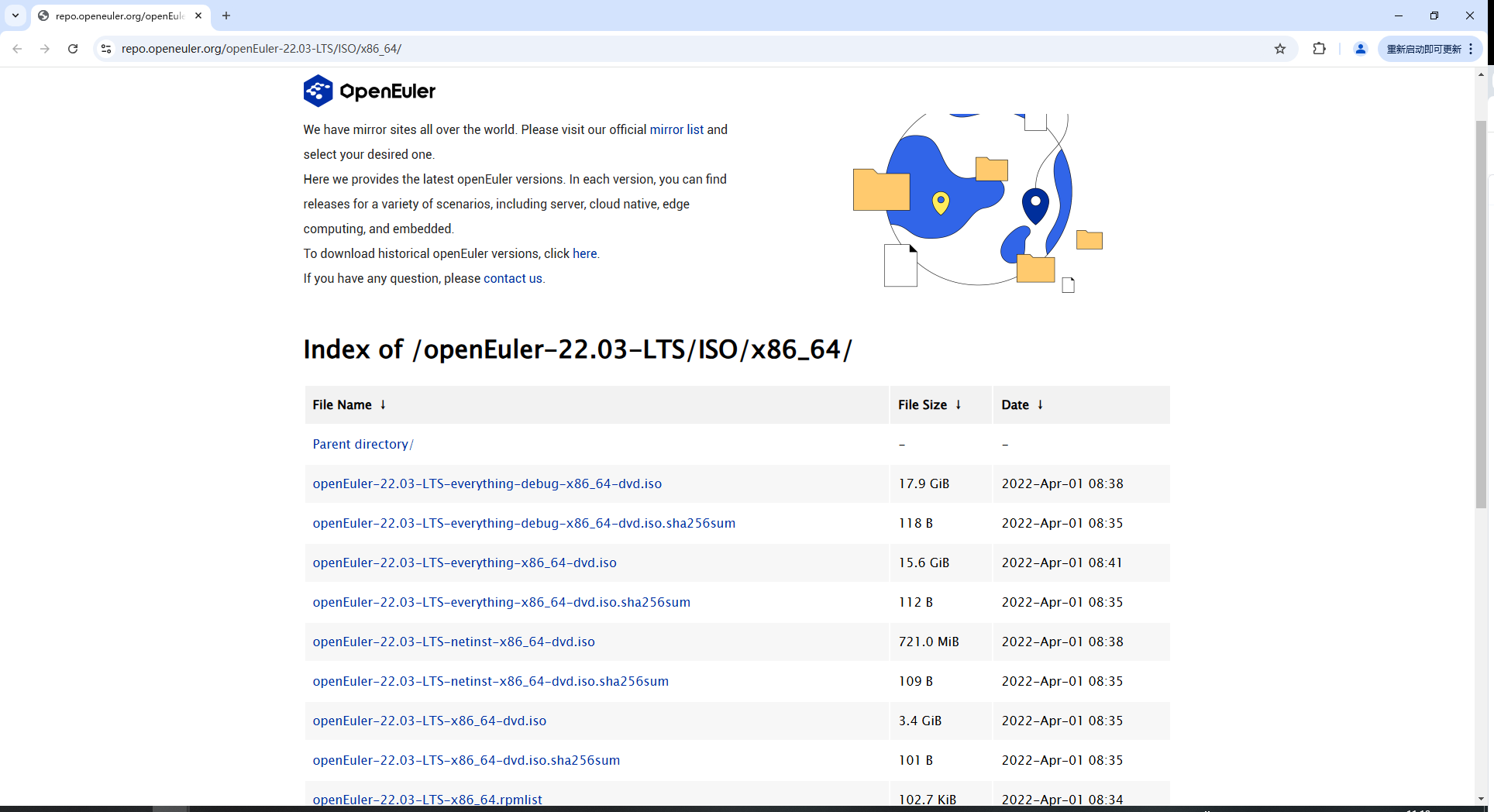
2. 下载 ISO 文件
访问 openEuler 官方网站,根据您的硬件平台选择合适的版本(如 x86_64 或 aarch64),然后下载最新的 ISO 镜像文件。对于 22.03 LTS 版本,请确保下载的是长期支持版。
https://repo.openeuler.org/openEuler-22.03-LTS/ISO/x86_64/
3. VMware安装openEuler
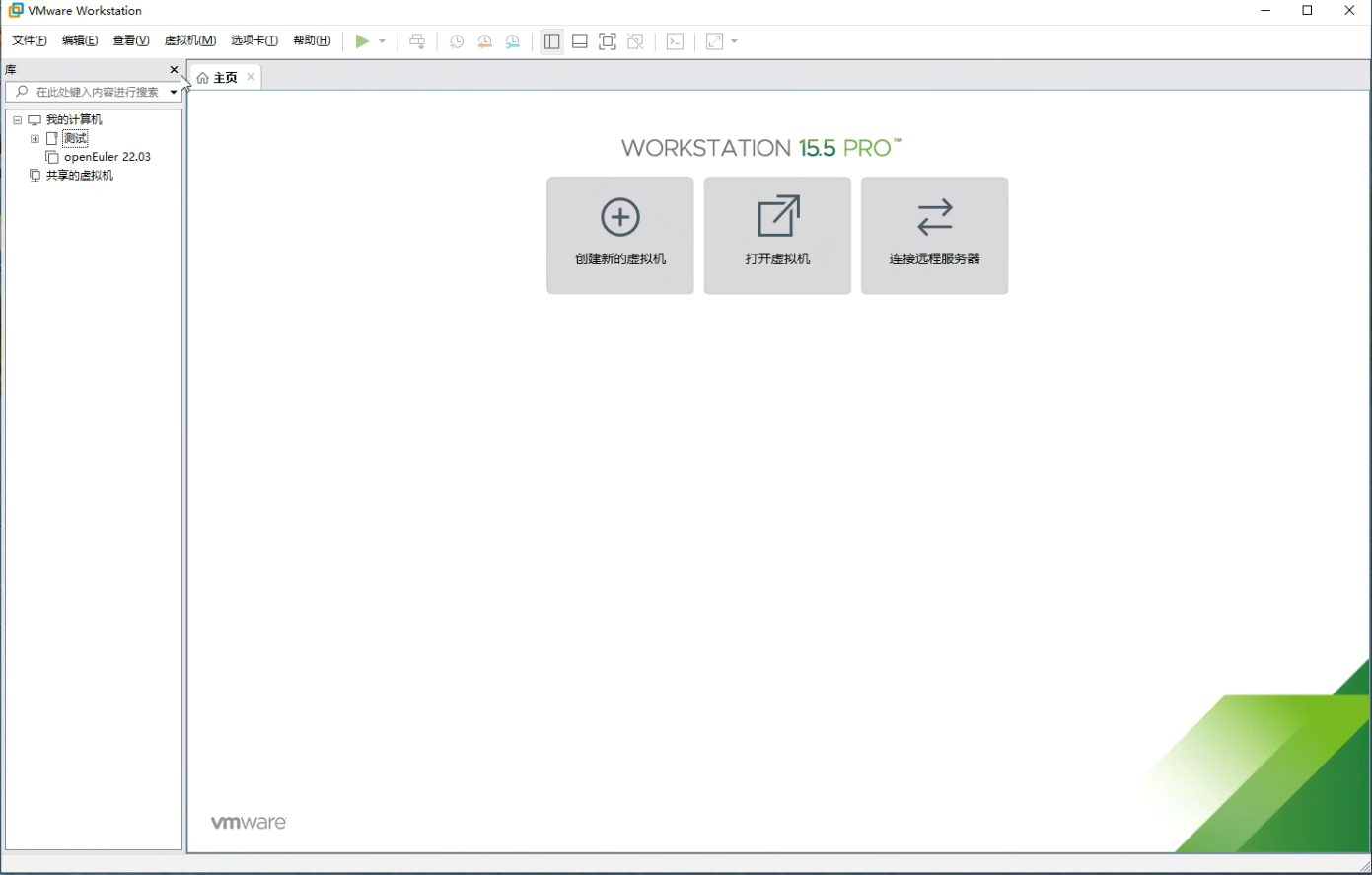
启动安装程序,创建新虚拟机:启动 VMware 并选择“创建新的虚拟机”。
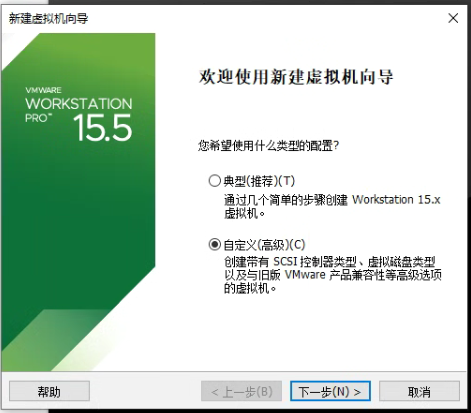
4. 选择自定义(高级)类型配置
选择自定义安装:为了更好地控制资源分配和其他设置,建议选择“自定义 (高级)”选项。
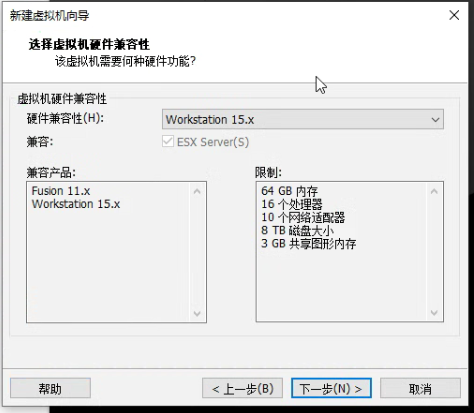
5、选择虚拟机硬件兼容性
(Workstation 15.X)
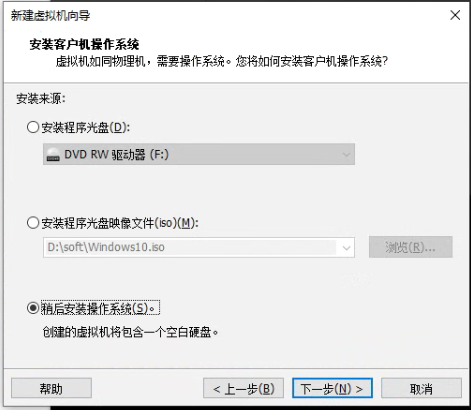
6、选择客户机操作系统
(稍后安装操作系统)
7、操作系统类型
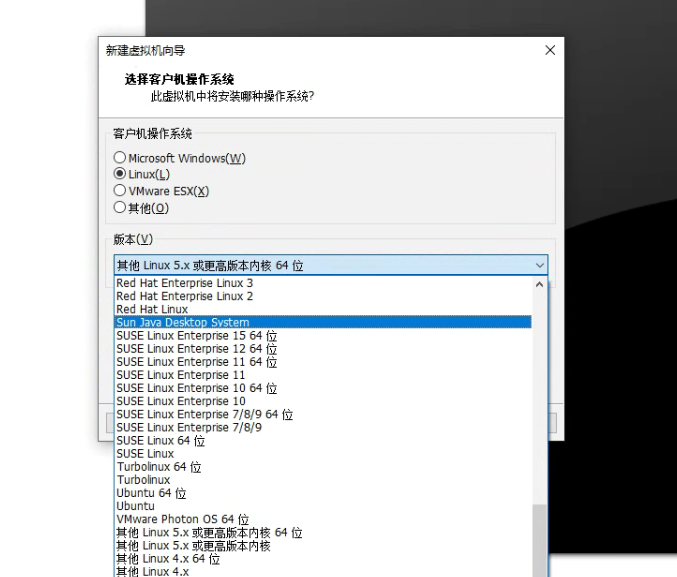
客户操作系统:选择“Linux”作为操作系统类型。
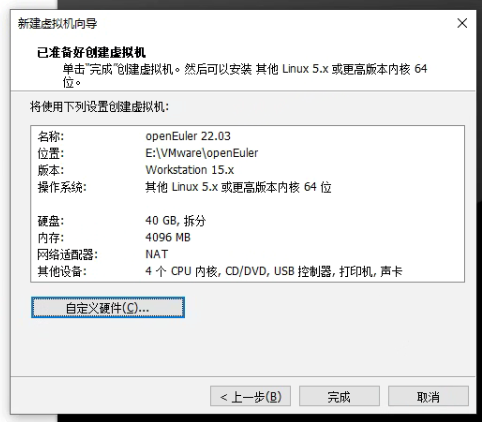
客户操作系统(Linux),版本(其它 Linux 5.X 或更高版本内核64位)
openEuler 22.03-LTS 是基于5.10内核构建
8、命名虚机:
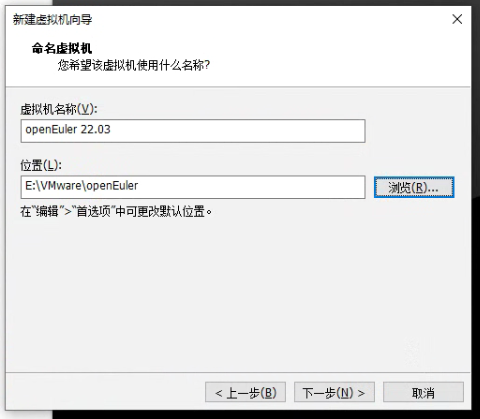
虚机名称:openEuler 22.03
存储位置:指定虚拟磁盘文件存放的位置。
9、处理器配置
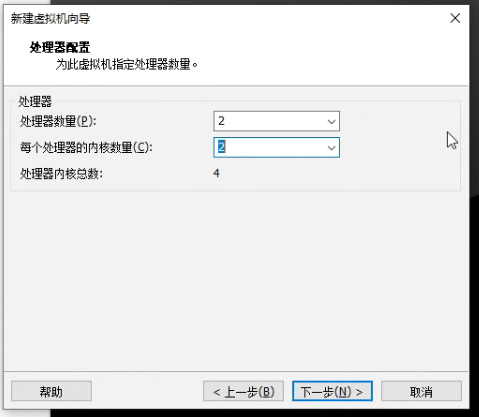
处理器:根据需要调整 CPU 数量,默认值通常足够。
处理器数量:2
处理器内核:2C
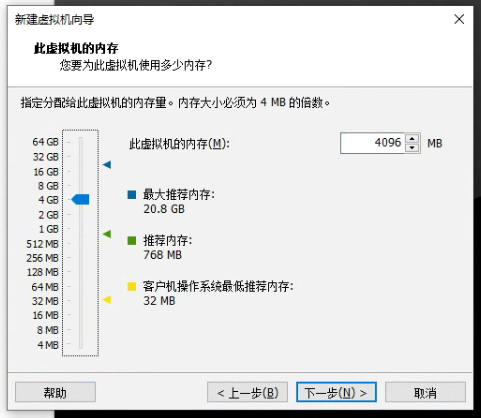
10、虚拟机内存配置
内存:分配至少 2 GB RAM(推荐 4 GB 或更多)。
此虚机内存:4096MB
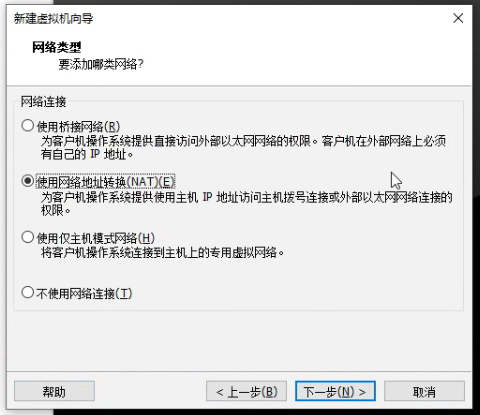
11、网络类型
网络适配器:选择 NAT 或桥接模式以允许虚拟机访问外部网络。
(使用网络地址转换)(NAT)
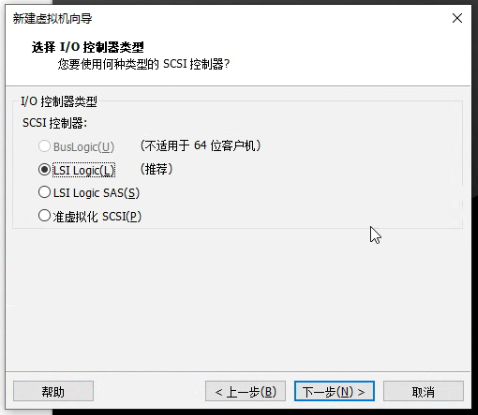
12、选择I/O 控制器类型
SCSI 控制器 (LSI Logic)推荐
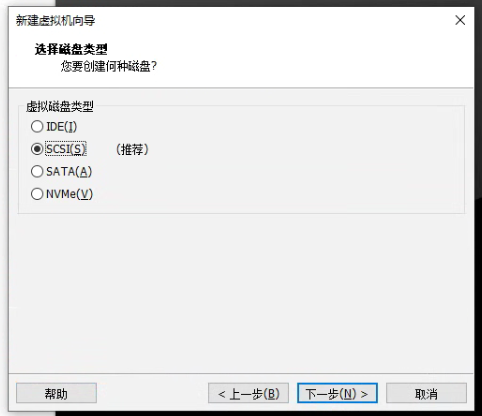
13、选择磁盘类型 SCSI (推荐)
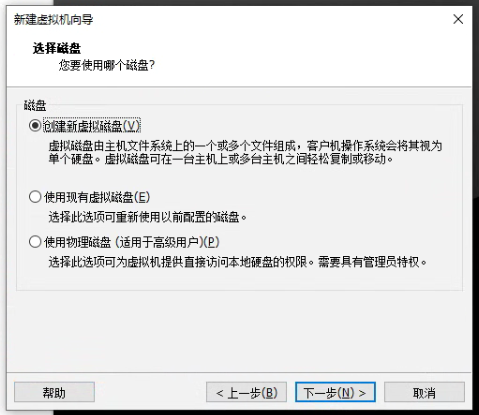
14、选择磁盘
(创建新虚拟磁盘)
15、指定磁盘容量
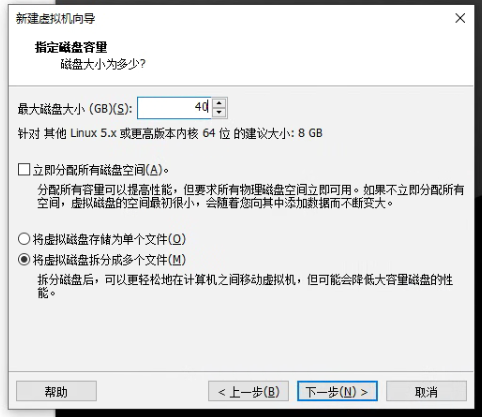
磁盘大小:为虚拟磁盘分配至少 20 GB 的空间(推荐 40 GB 或更多)。您可以选择动态扩展或固定大小的磁盘。
最大磁盘大小(40)GB
16、指定磁盘文件命名
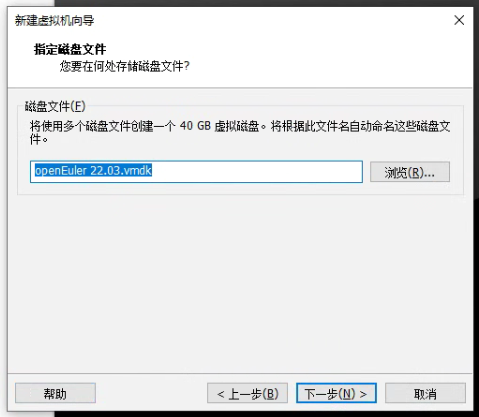
17、准备好创建虚机
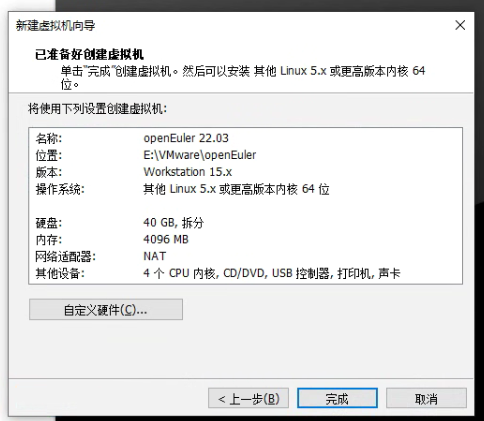
18、自定义硬件
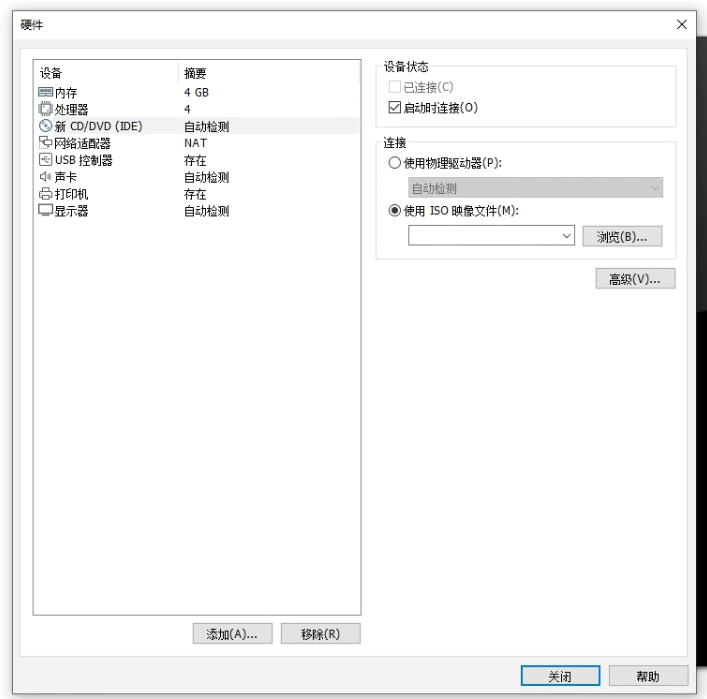
18.1 自定义硬件 CD/DVD (IDE):
点击右侧的“使用 ISO 映像文件”,然后浏览到您下载的 openEuler ISO 文件路径。
新 CD/DVD 自动检测,连接方式:使用 ISO 映像文件;
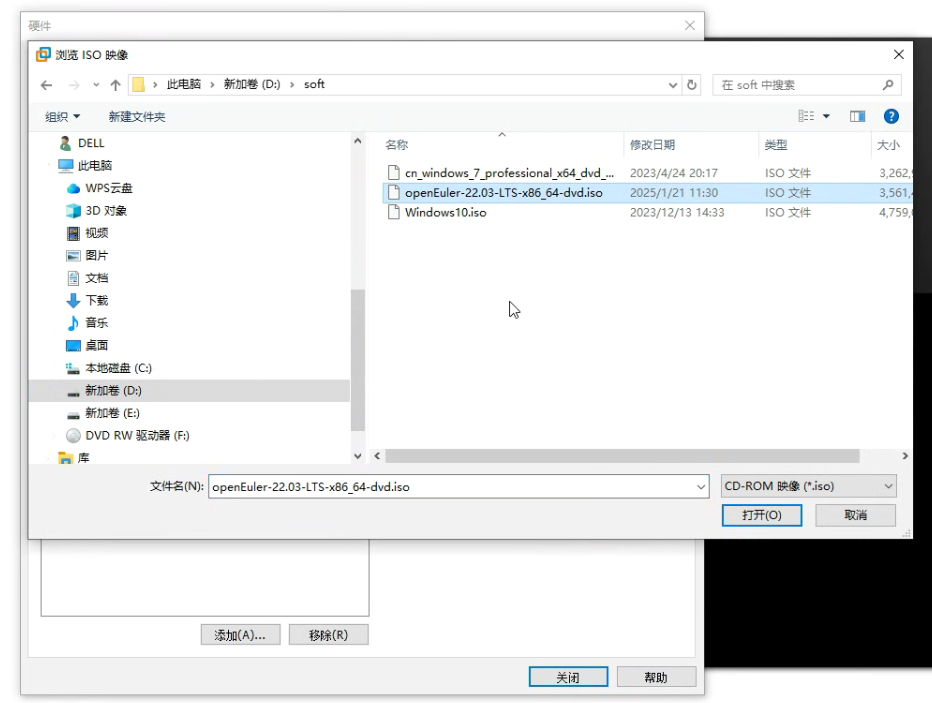
18.2 指定映像文件
选择下载的指定映像文件:openEuler-22.03-LTS-x86_64-dvd.iso
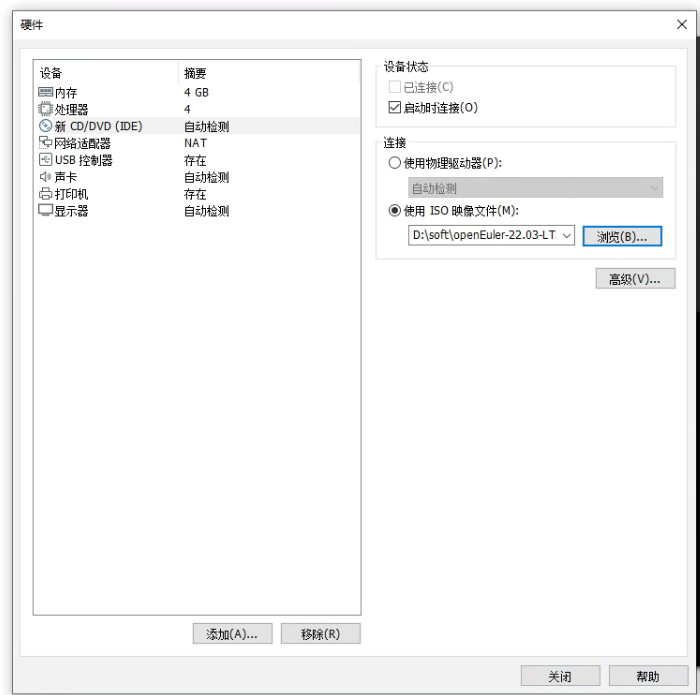
18.3 下一步-完成自定义硬件
二、安装 openEuler
1、启动安装程序
双击新创建的虚拟机以启动它,并进入 openEuler 安装界面。
这里选择已经下载好的openEuler虚机文件。
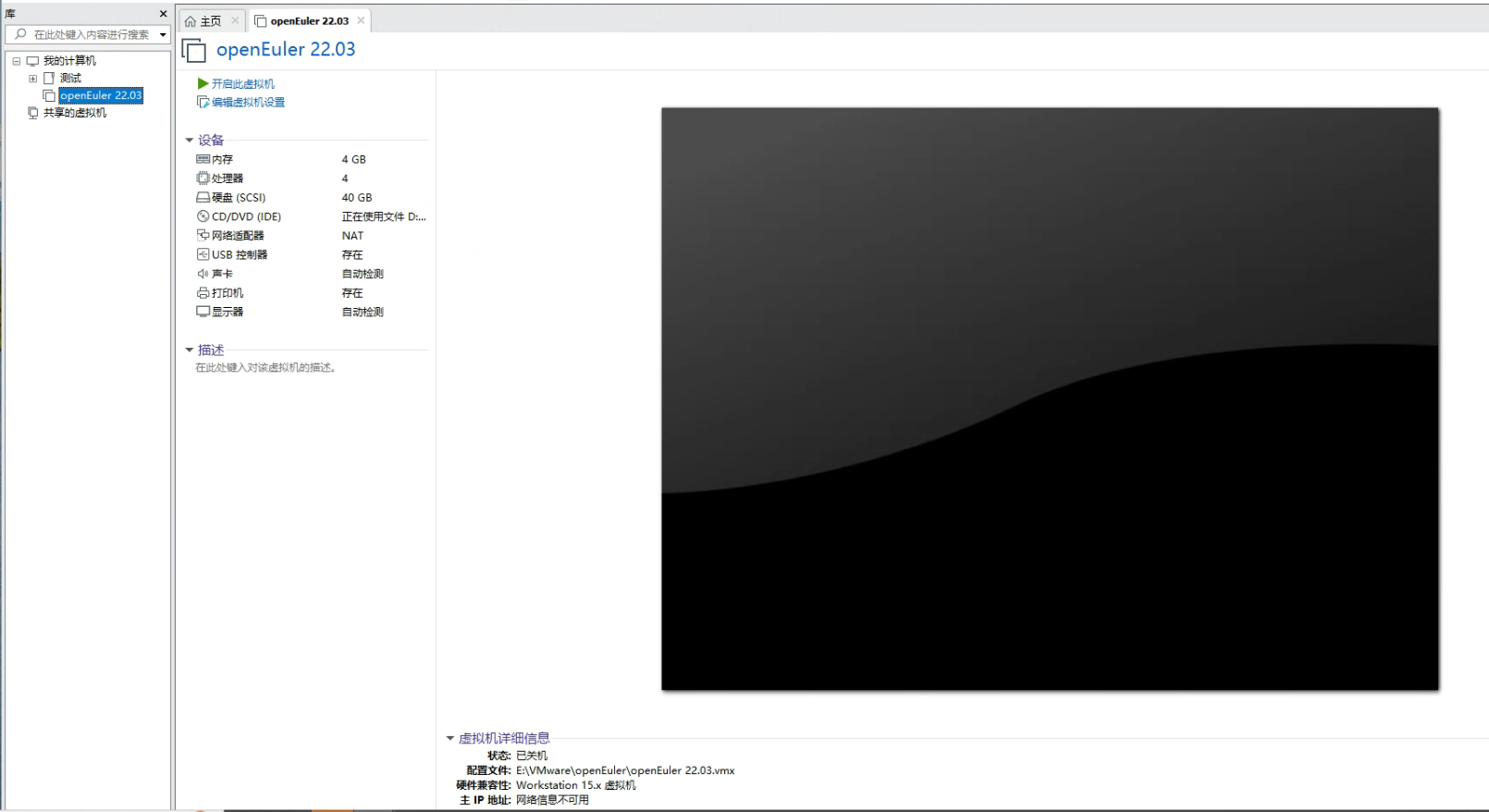
2、开启虚机,选择:Install openEuler 22.03-LTS
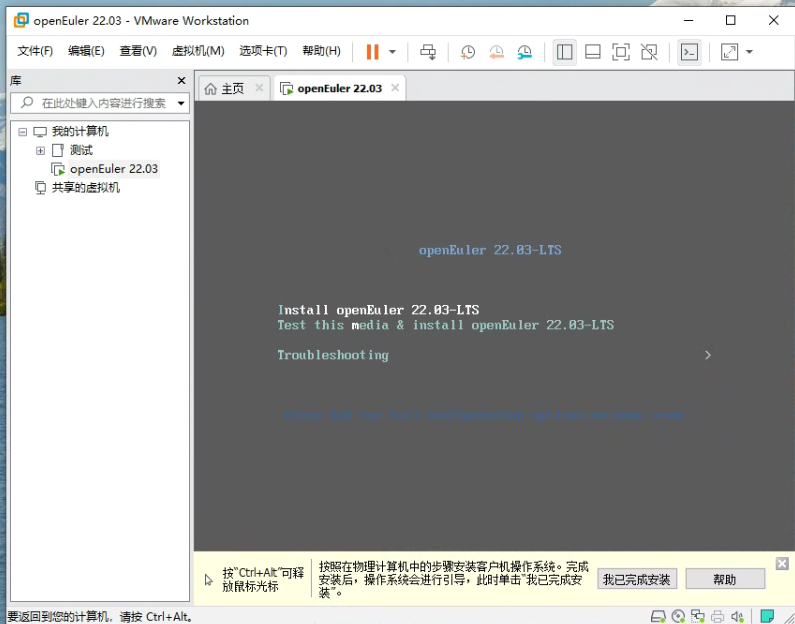
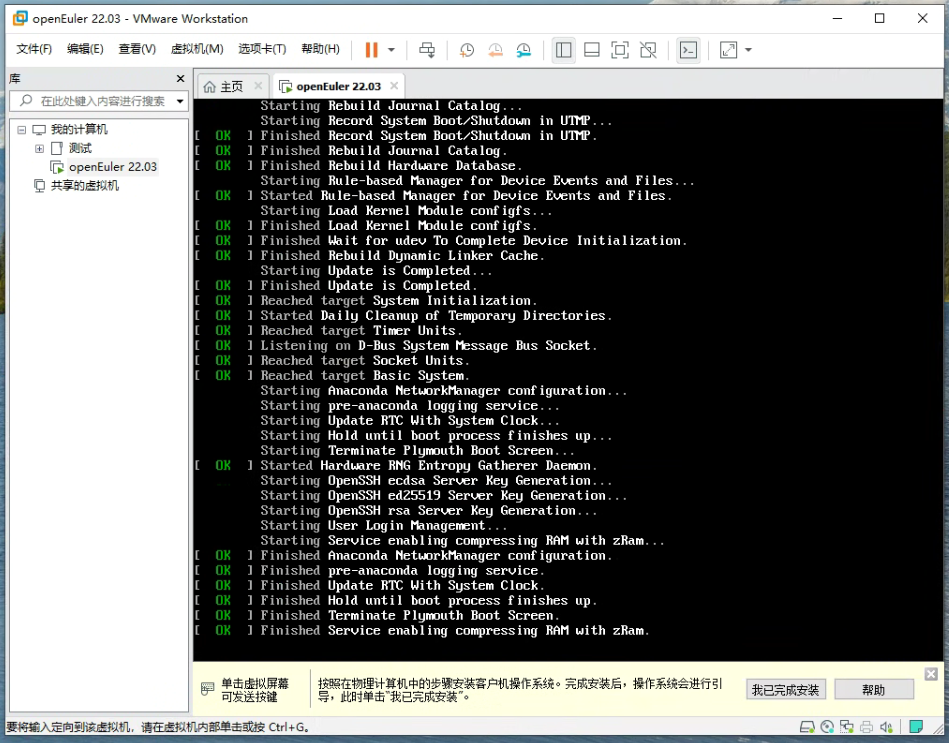
3、进入启动安装界面,跟随屏幕上的指示进行操作:
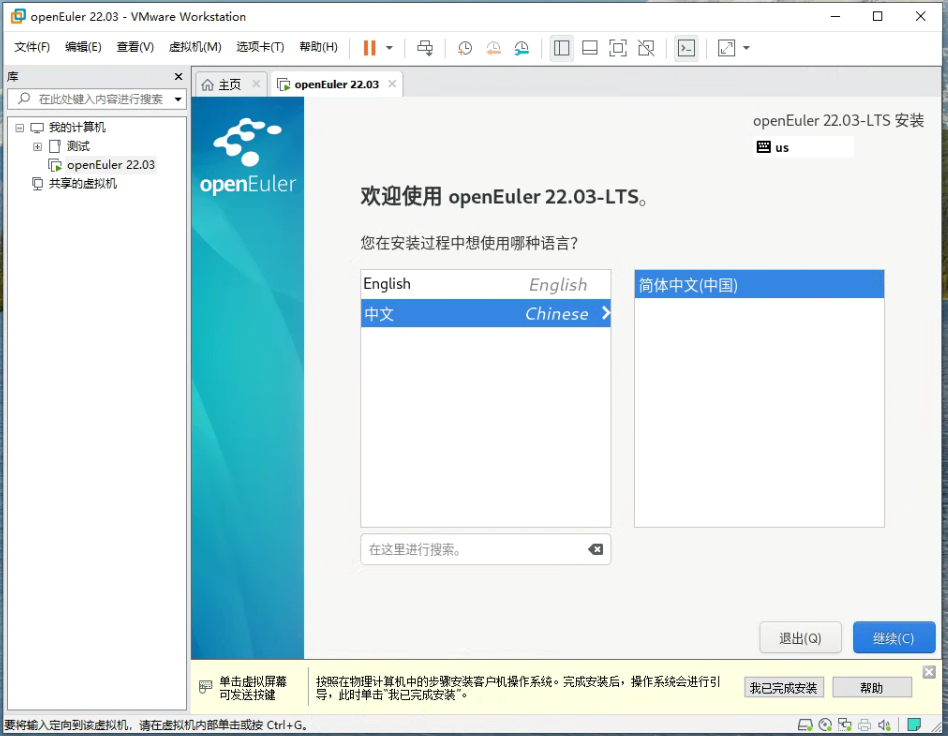
4、选择语言和地区
当 openEuler 安装界面出现时,选择适合的语言和地区设置。
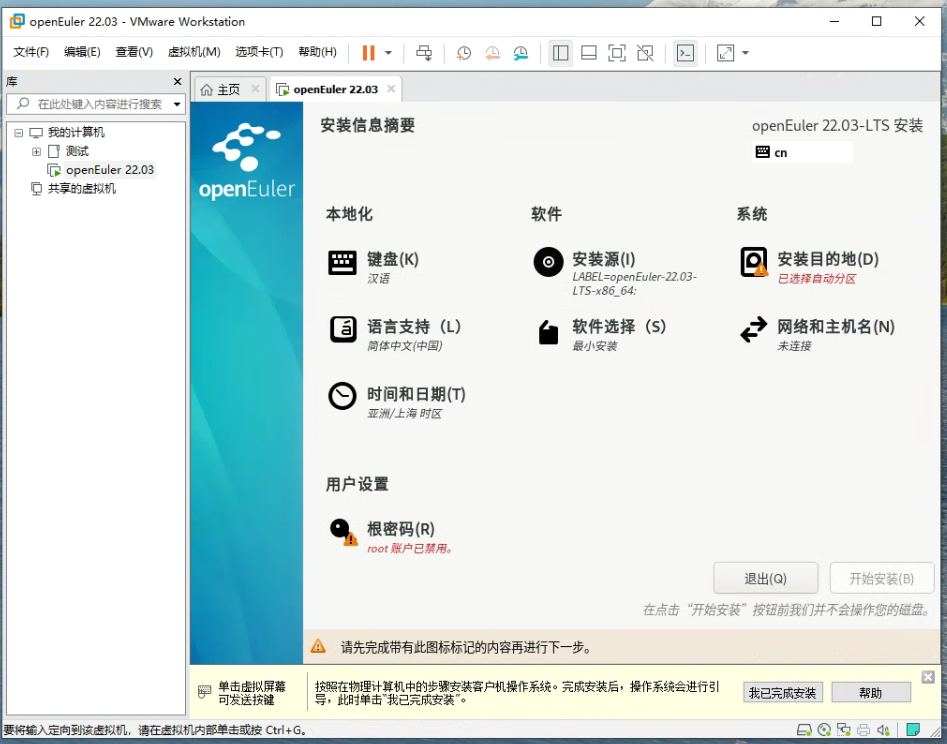
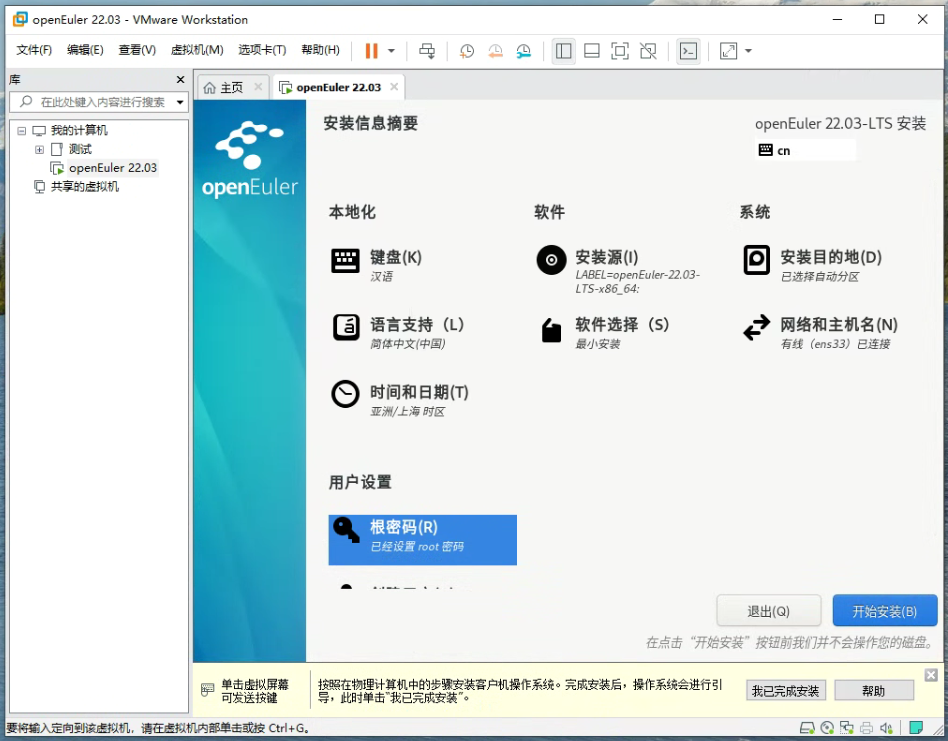
5、进入安装信息界面
6、进入安装目的地
接下来会提示您进行磁盘分区。您可以选择自动分区(简单快捷)或者手动分区(灵活控制)。对于新手用户,推荐使用自动分区;而对于有经验的用户,可以根据自己的需求自定义分区方案。
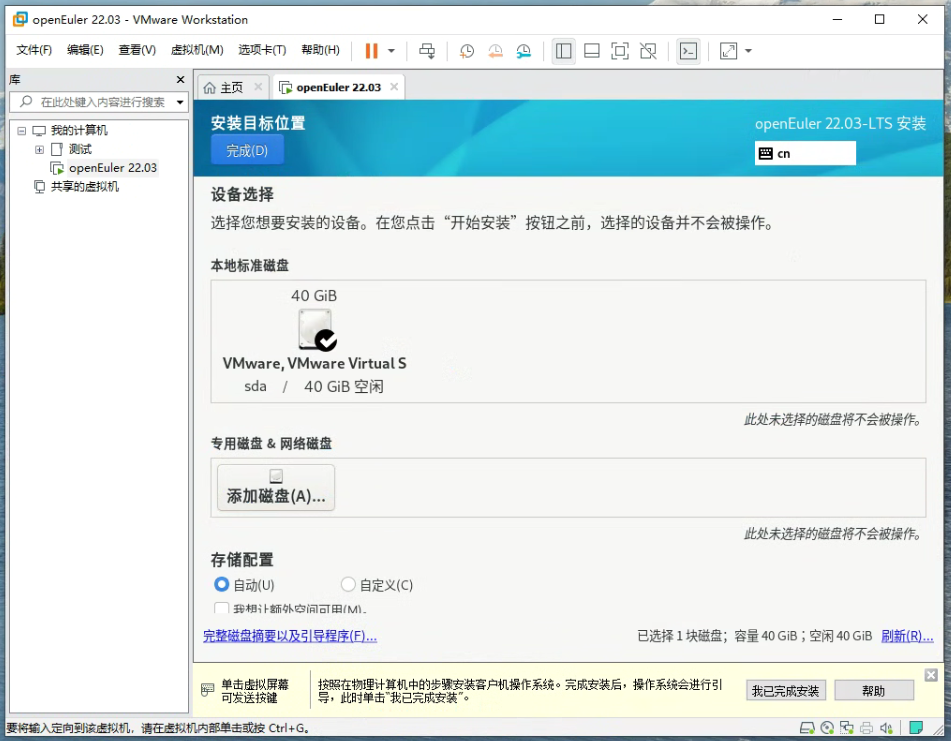
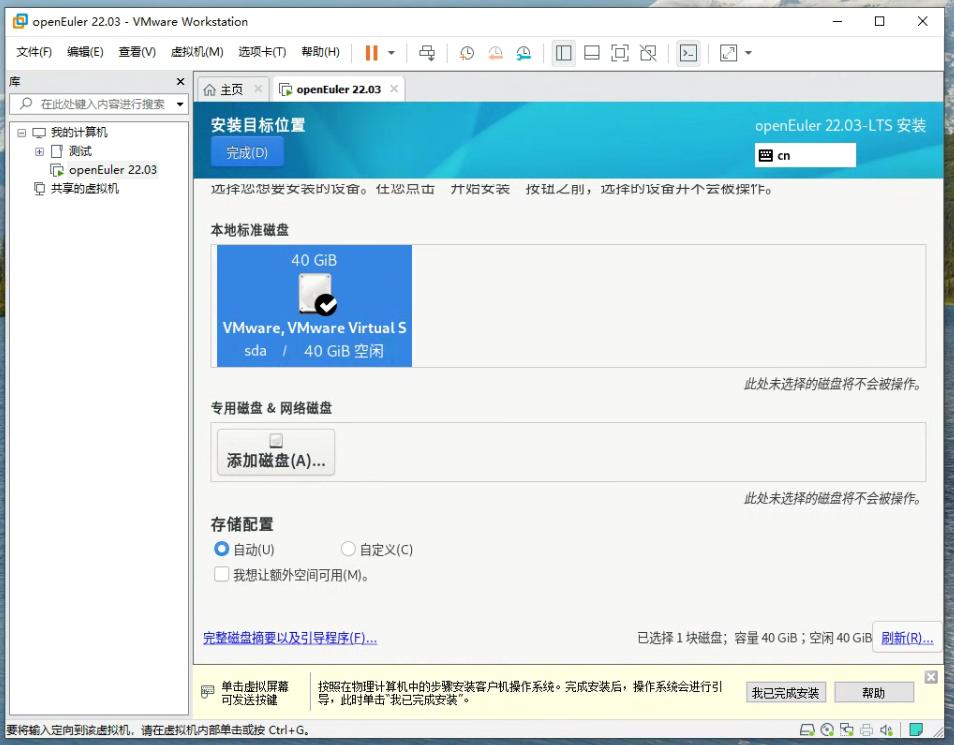
7、选择安装目标位置,存储配置,设置为自动
自动分区:系统会自动为您分配根 (/)、交换 (swap) 和其他必要的分区。
手动分区:允许您指定每个分区的具体大小和挂载点。确保为根分区留出足够的空间,并根据实际情况考虑是否创建独立的 /home、/boot 等分区。
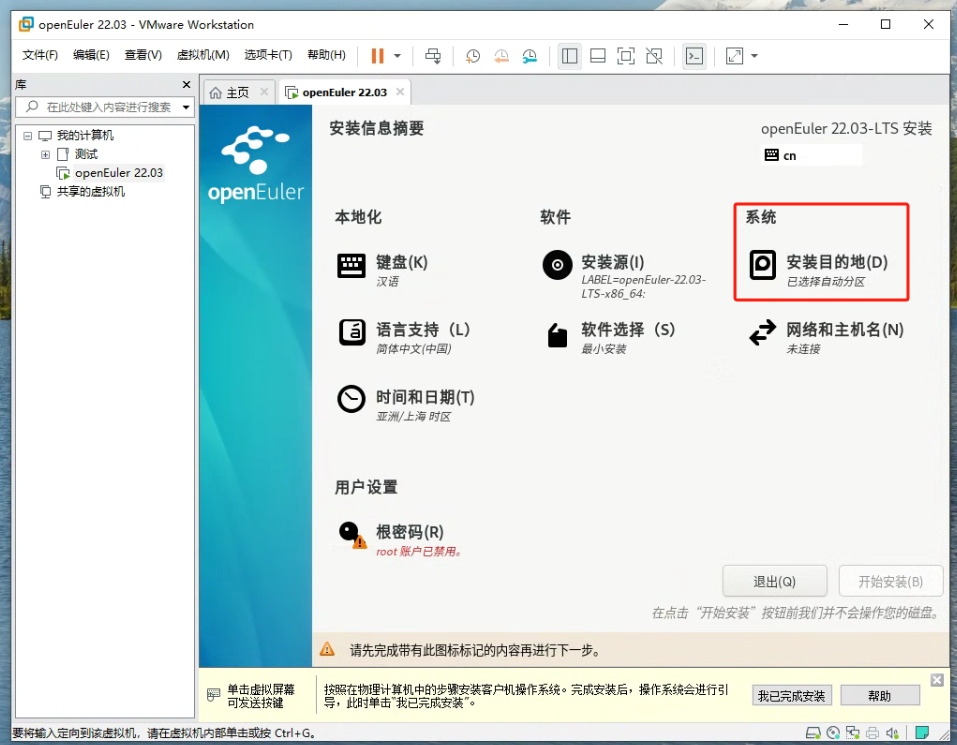
7.1 安装目的地显示:已经选择自动分区
8、网络配置
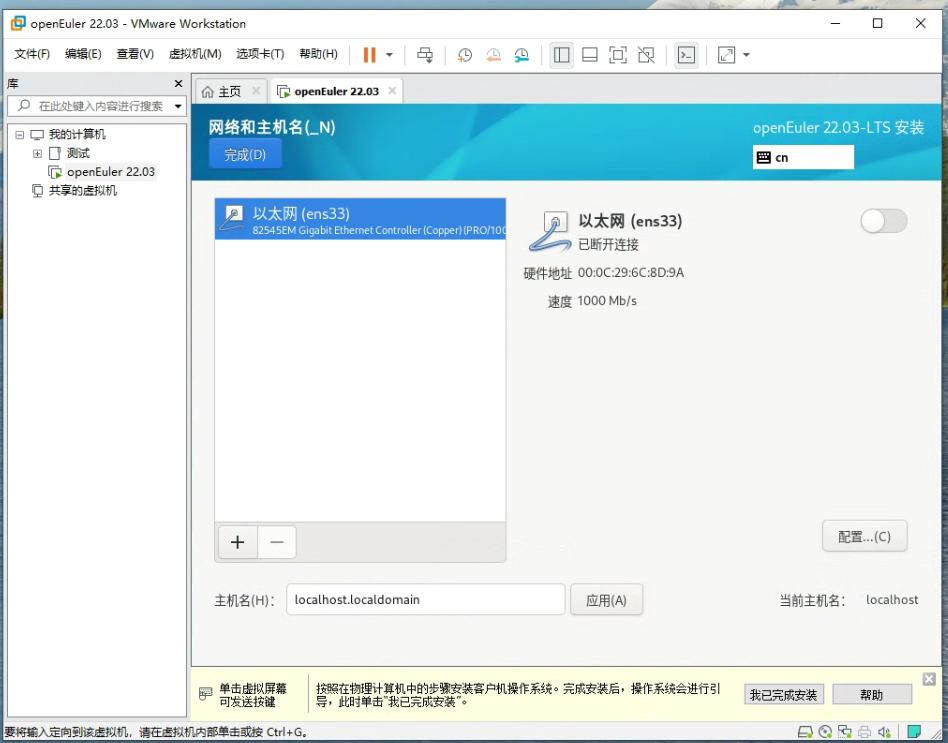
如果需要联网安装或激活某些特性,现在是配置网络的好时机。如果您不需要立即联网,则可以直接跳过此步骤。
8.1开户以太网(ens33)配置
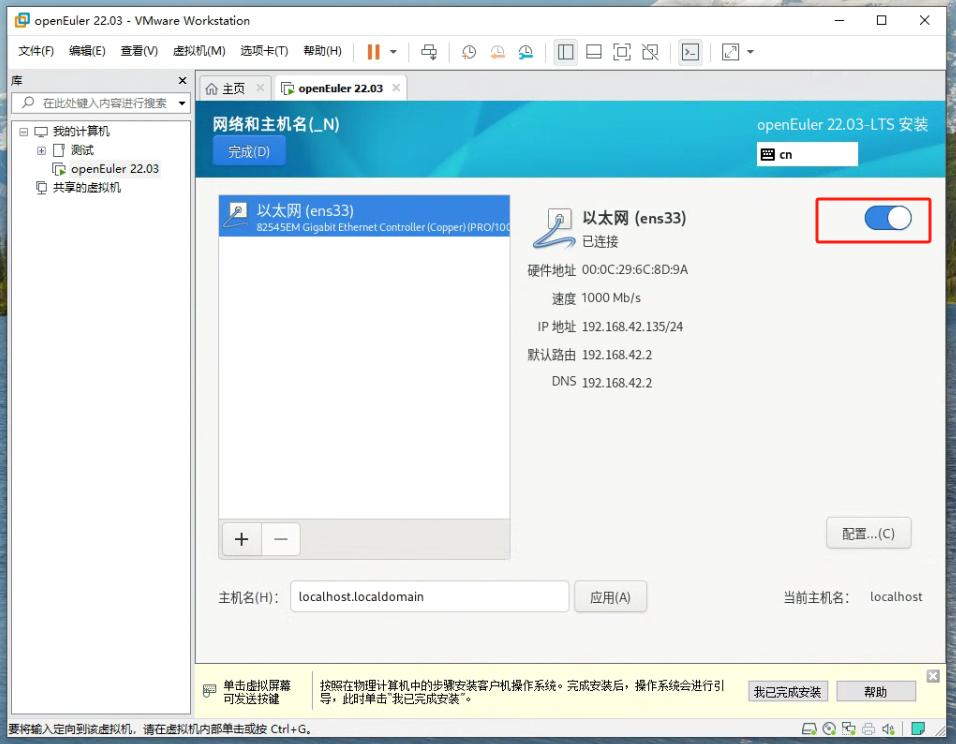
8.2 网络和主机名显示:有线(ens33)已连接
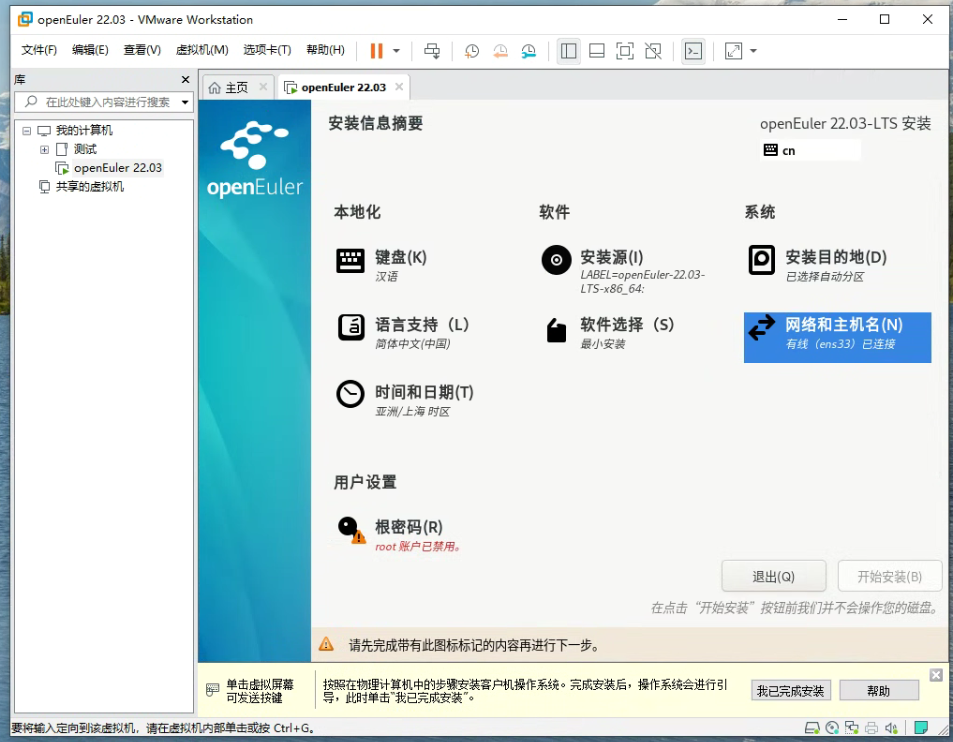
9、用户设置-开启根密码
9.1 设置Root用户密码
为 root 用户设置密码,并创建至少一个普通用户账户。为安全起见,请设置强密码,并记住这些凭据,因为它们将在安装完成后用于登录系统。
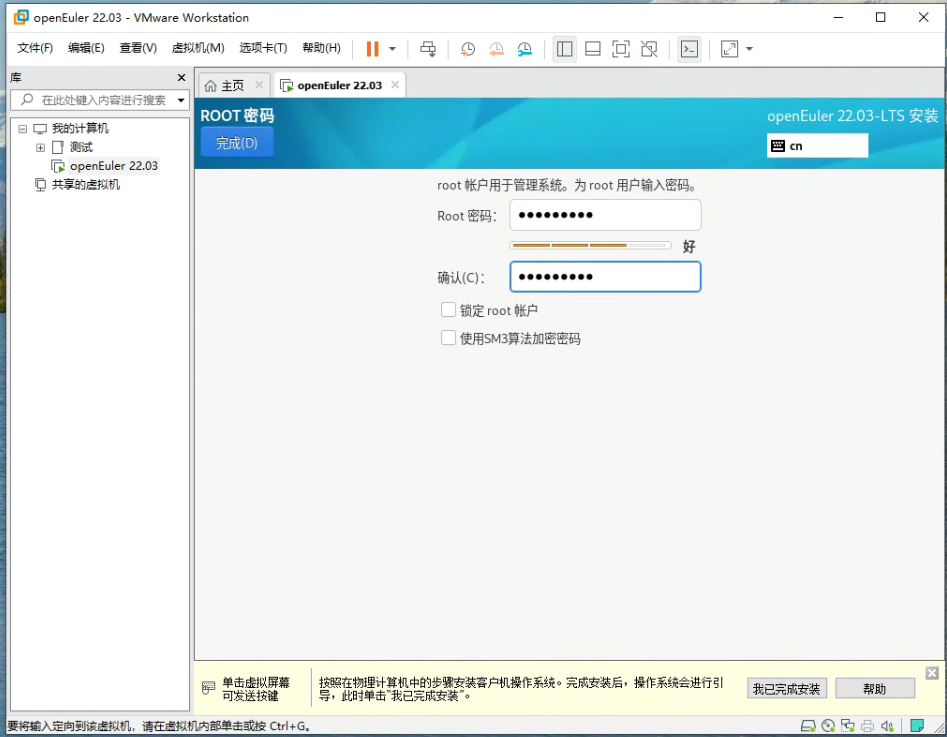
9.2 用户设置-显示根密码(已经设置root密码)
确认所有选项后,点击“开始安装”。此时,安装程序会将操作系统及相关组件复制到硬盘上。这个过程可能需要几分钟时间,具体取决于硬件性能。
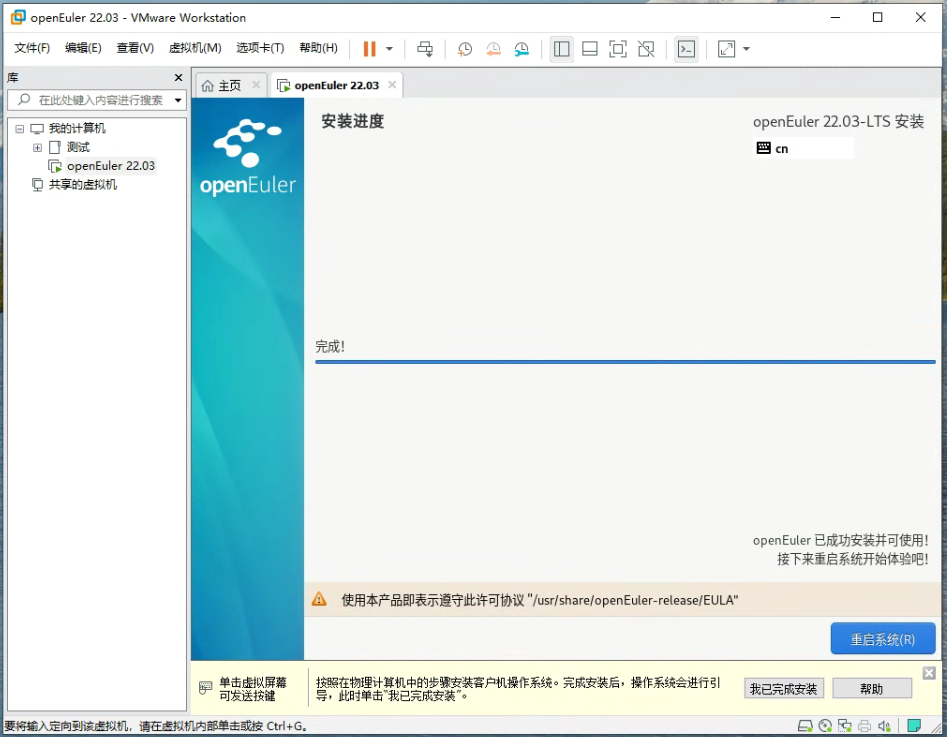
10、安装完成后,重启系统
安装完成后,系统会提示您移除安装介质并重启计算机。按照指示操作后,openEuler 将首次启动。
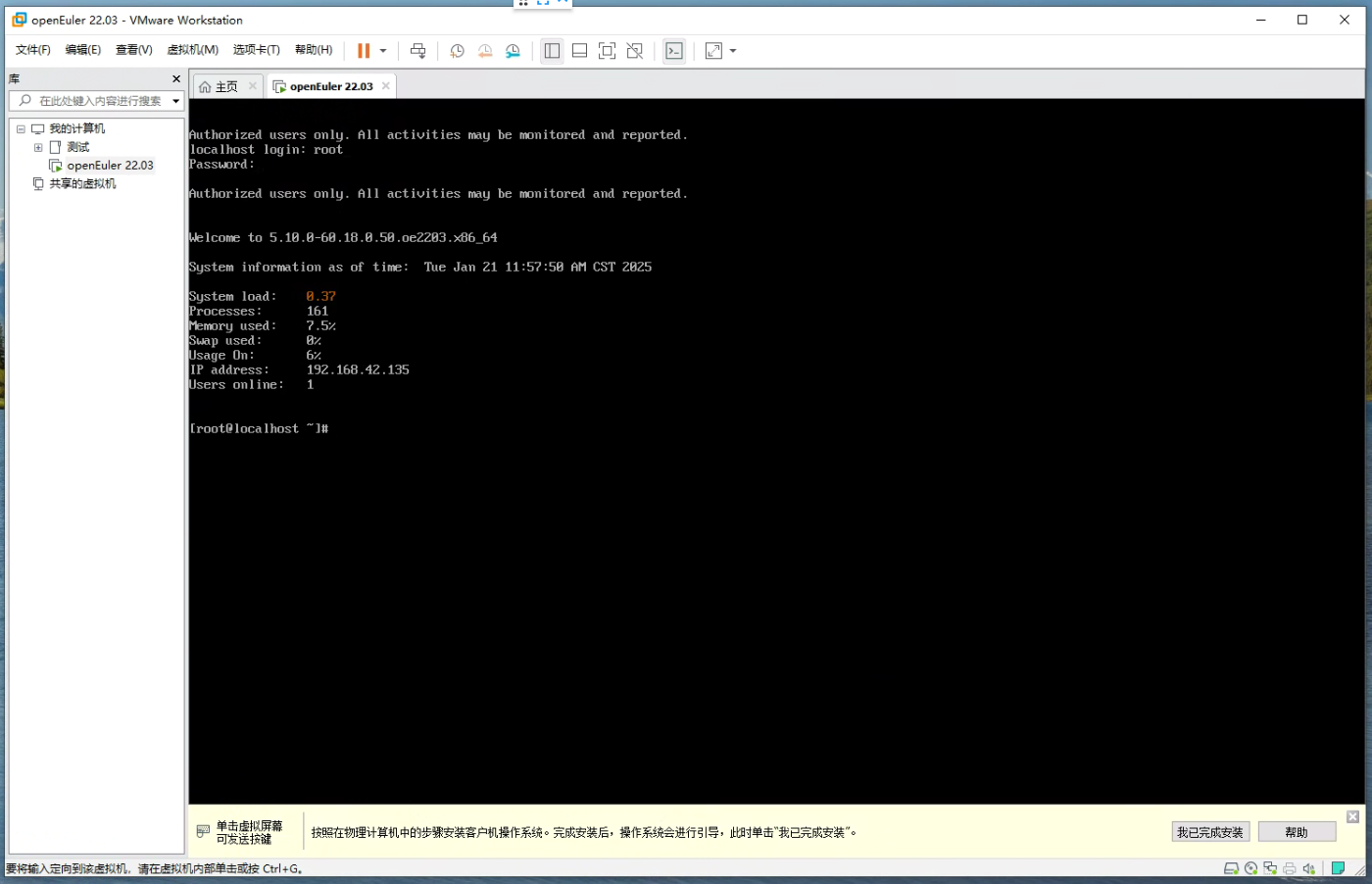
11、重启后连接虚机
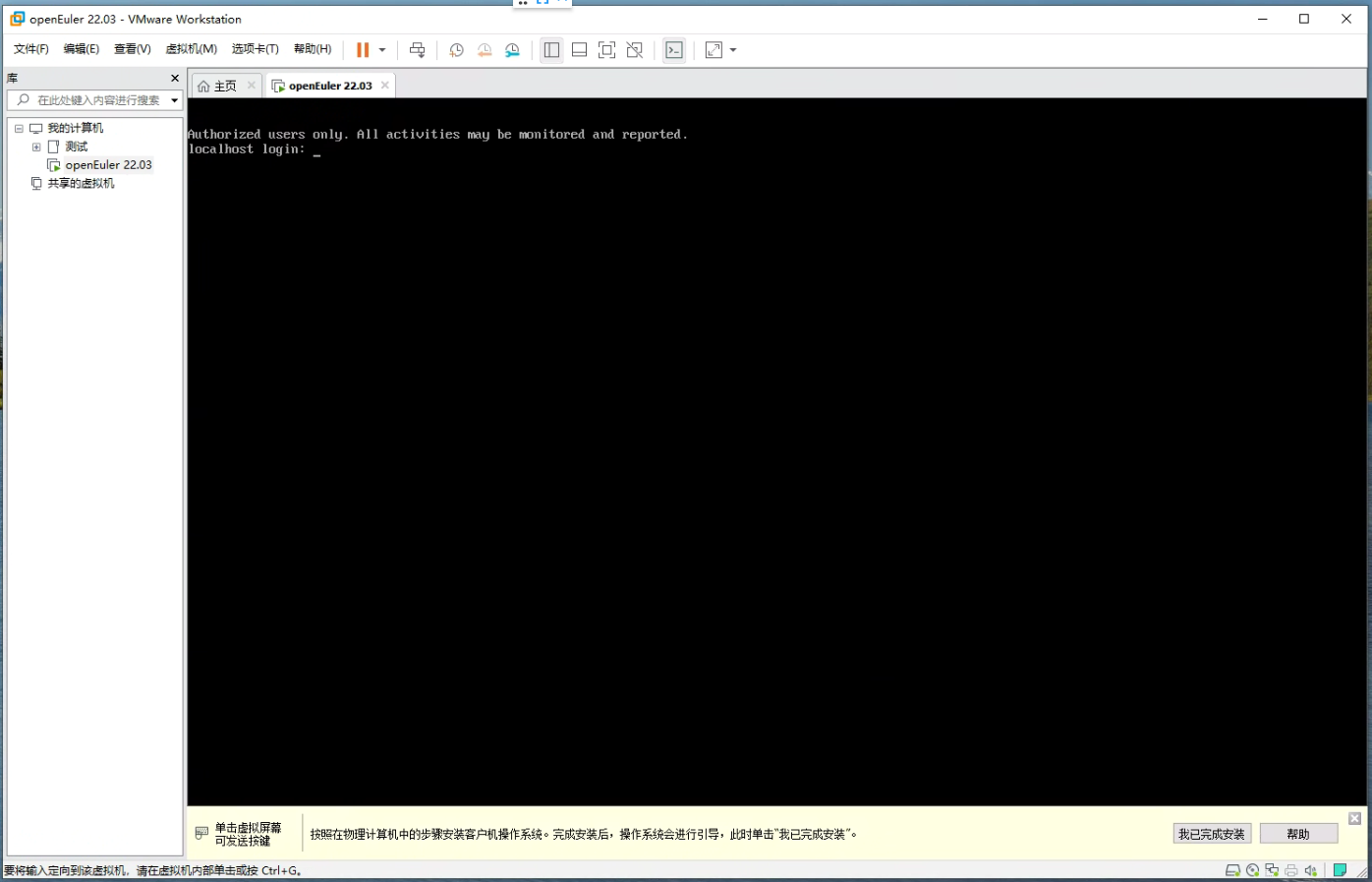
11.1 输入用户密码连接虚机
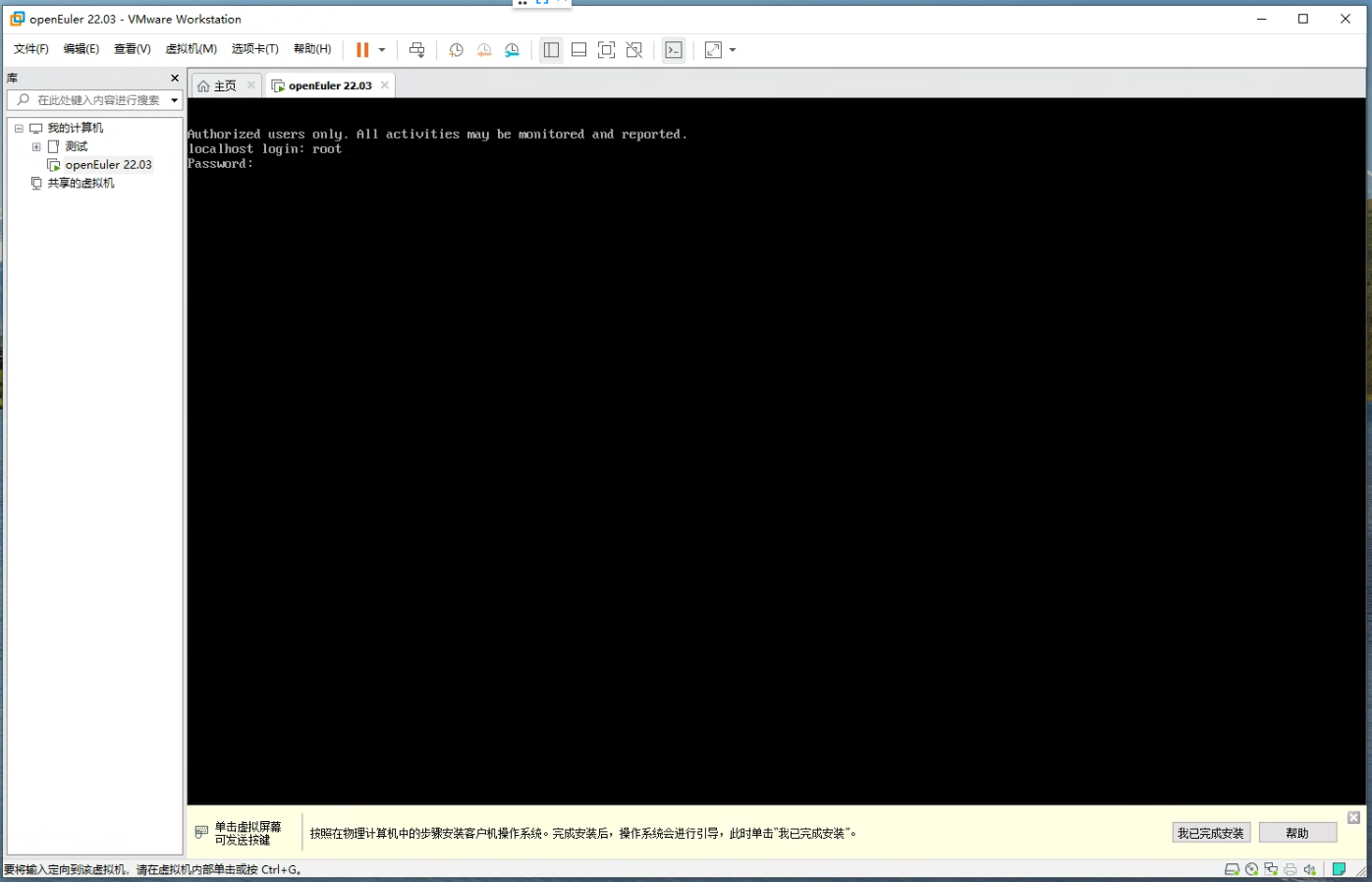
11.2 可以正常连接访问
12、测试使用Xshell连接访问虚机
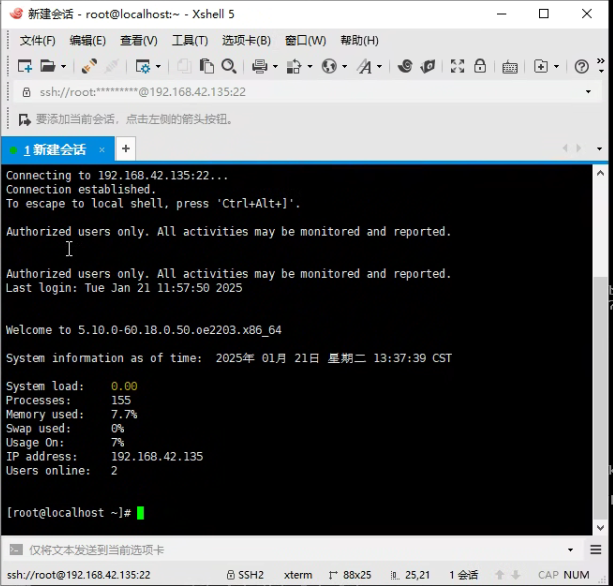
三、启动后的配置
登录之后可以看到,基本的服务器信息:
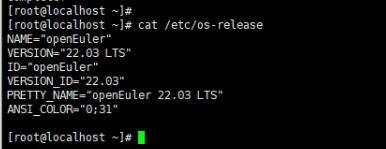
1、查看系统信息
[root@localhost ~]# cat /etc/os-release
NAME="openEuler"
VERSION="22.03 LTS"
ID="openEuler"
VERSION_ID="22.03"
PRETTY_NAME="openEuler 22.03 LTS"
ANSI_COLOR="0;31"

[root@localhost ~]#
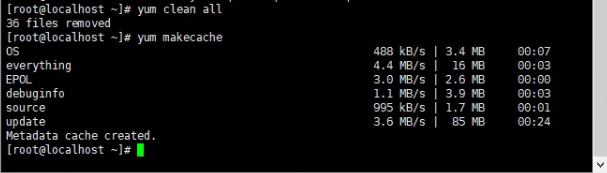
2、 清理旧缓存,重新创建缓存
[root@localhost ~]# yum clean all
36 files removed
[root@localhost ~]# yum makecache
OS                                                      488 kB/s | 3.4 MB     00:07
everything                                              4.4 MB/s |  16 MB     00:03
EPOL                                                    3.0 MB/s | 2.6 MB     00:00
debuginfo                                               1.1 MB/s | 3.9 MB     00:03
source                                                  995 kB/s | 1.7 MB     00:01
update                                                  3.6 MB/s |  85 MB     00:24
Metadata cache created.
[root@localhost ~]#
3、安装常用工具
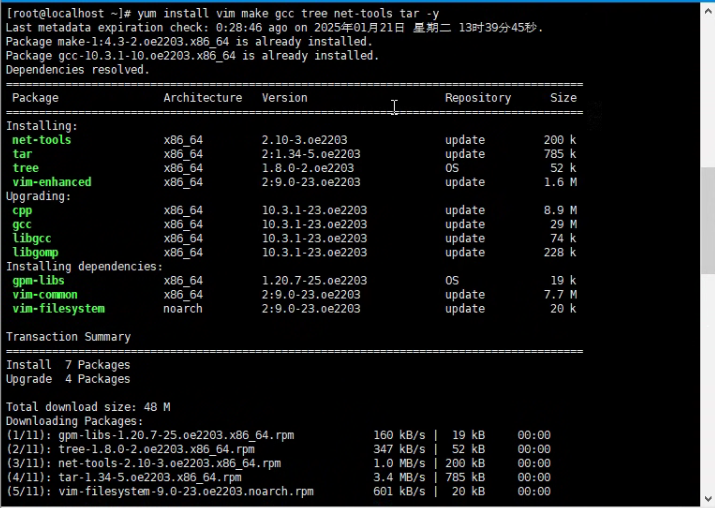
下载时由于是标准版,软件应用不全,根据个人需求安装一些常用的开发工具或应用程序。例如:vim,ifconfig。
[root@localhost ~]# yum install vim make gcc tree net-tools tar -y
Last metadata expiration check: 0:28:46 ago on 2025年01月21日 星期二 13时39分45秒.
Package make-1:4.3-2.oe2203.x86_64 is already installed.
Package gcc-10.3.1-10.oe2203.x86_64 is already installed.
Dependencies resolved.
========================================================================================
 Package                Architecture   Version                     Repository      Size
========================================================================================
Installing:
 net-tools              x86_64         2.10-3.oe2203               update         200 k
 tar                    x86_64         2:1.34-5.oe2203             update         785 k
 tree                   x86_64         1.8.0-2.oe2203              OS              52 k
 vim-enhanced           x86_64         2:9.0-23.oe2203             update         1.6 M
Upgrading:
 cpp                    x86_64         10.3.1-23.oe2203            update         8.9 M
 gcc                    x86_64         10.3.1-23.oe2203            update          29 M
 libgcc                 x86_64         10.3.1-23.oe2203            update          74 k
 libgomp                x86_64         10.3.1-23.oe2203            update         228 k
Installing dependencies:
 gpm-libs               x86_64         1.20.7-25.oe2203            OS              19 k
 vim-common             x86_64         2:9.0-23.oe2203             update         7.7 M
 vim-filesystem         noarch         2:9.0-23.oe2203             update          20 k

Transaction Summary
========================================================================================
Install  7 Packages
Upgrade  4 Packages
总结
通过上述步骤,您应该已经成功地安装了 openEuler 22.03 LTS 并完成了基本的初始化配置。随着进一步的学习和探索,您可以更好地利用这个强大的开源操作系统满足各种应用场景的需求。如果有任何疑问或遇到困难,请随时查阅官方文档或向社区寻求帮助。
参考资料
