




一、 安装 fpsync
`fpsync` 是 `fpart` 工具包的一部分,安装步骤如下:
# Debian/Ubuntusudo apt-get install fpart# CentOS/RHELsudo yum install fpart# macOS (使用 Homebrew)brew install fpart
或者编译安装,比如:
wget -N https://github.com/martymac/fpart/archive/fpart-1.1.0.tar.gz -P /tmptar -C /tmp/ -xvf /tmp/fpart-1.1.0.tar.gzcd /tmp/fpart-fpart-1.1.0sudo yum install -y automake libtoolautoreconf -i./configuremakesudo make installsudo yum install parallel -yprintf "will cite" | parallel --bibtexsudo yum install -y rsync
二、 基本使用示例
1、同步两个本机目录
将源目录 `/source` 同步到目标目录 `/destination`(使用绝对路径):
#bashfpsync /source /destination
2、-n 并发同步
使用 `-n` 参数指定并发线程数(如 5 个线程,默认是2):
#bashfpsync -n 5 /source /destination`
3、 -f 每次作业最多传输多少文件,默认2000个:
#bashfpsync -n 5 -f 5000 /source /destination
4、-E 会开启rsync delete选项
fpsync -n 1 -f 2 -E /home/zhuhaibo/nas/ /tmp/nas
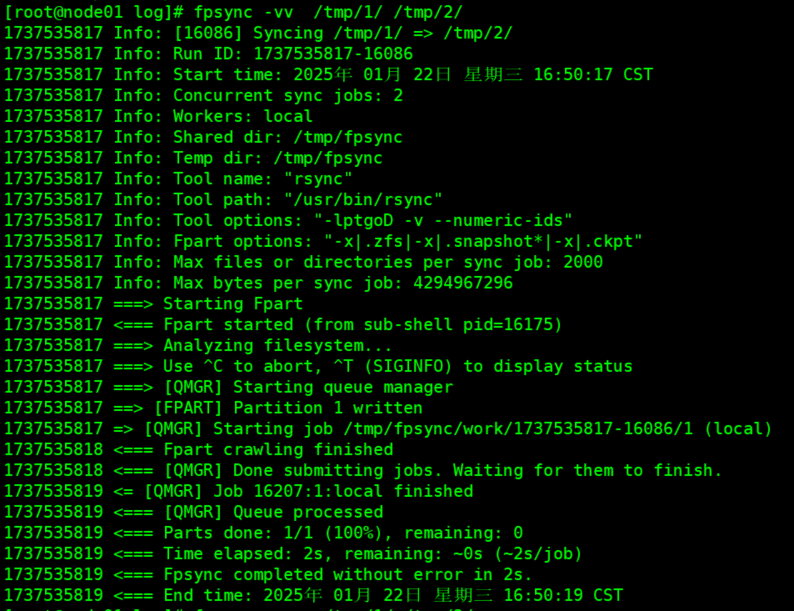
5、显示详细输出
使用 `-v` 参数显示详细输出,多次指定以增加详细级别.
# bashfpsync -v /source /destination
5、 同步到远程服务器
通过 SSH 同步到远程服务器:
# bashfpsync -n 5 /source user@192.168.1.1:/destination
运维笔谈已经开通AI智能对话功能,解答有关运维日常工作中遇到的问题以及经验分享,感兴趣的大佬来和我聊聊吧

文章转载自运维笔谈,如果涉嫌侵权,请发送邮件至:contact@modb.pro进行举报,并提供相关证据,一经查实,墨天轮将立刻删除相关内容。
