



背 景
运维单位新增虚拟化平台HCI,相比较此前在用的传统虚拟化平台。
VMware exsi 使用起来简单,性能更好,今天就简单介绍一下在HCI上创建虚拟机的操作过程。
创建全新虚拟机
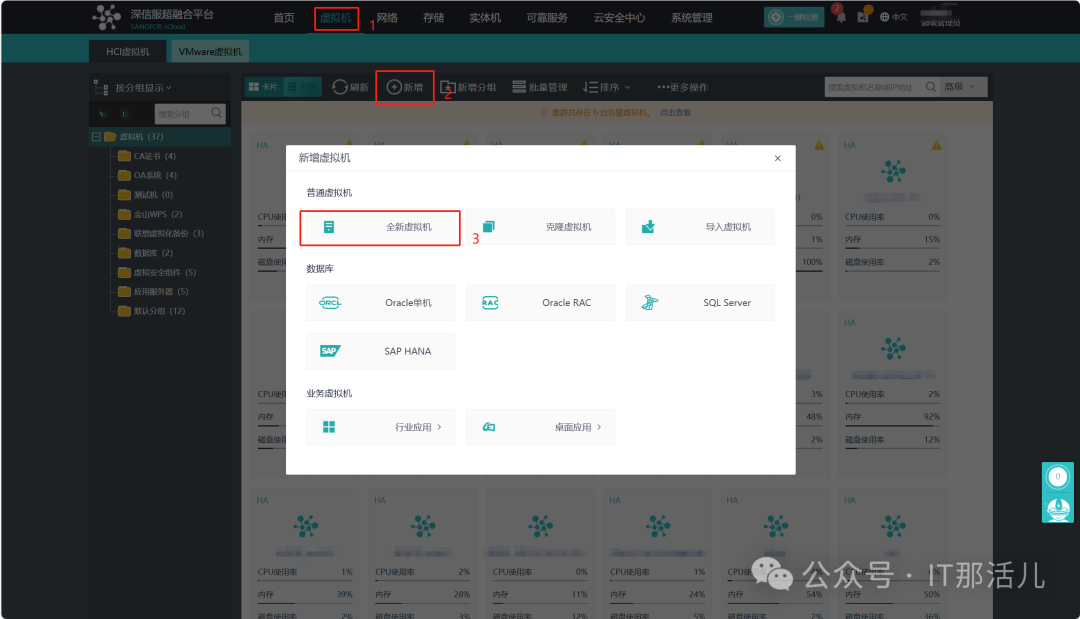
进入虚拟机页面点击新增,可以根据需求进行导入、克隆或者新建全新虚拟机的操作,在这里演示我们选择全新虚拟机。
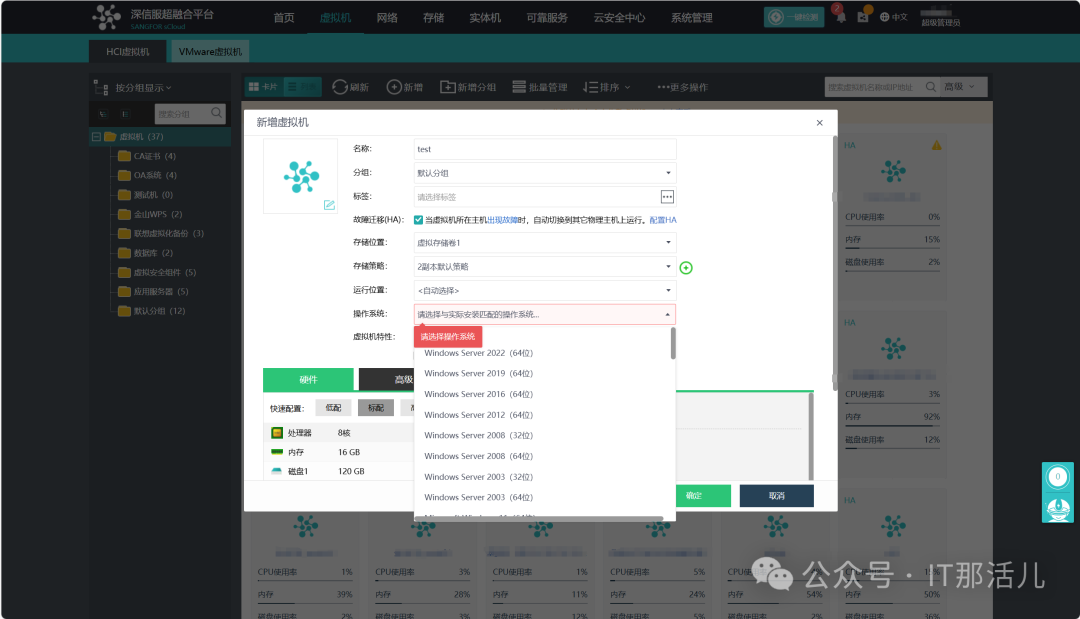
填写虚拟机名称选择安装的操作系统版本,然后根据需求自定义硬件性能,比如CPU、内存、硬盘等:
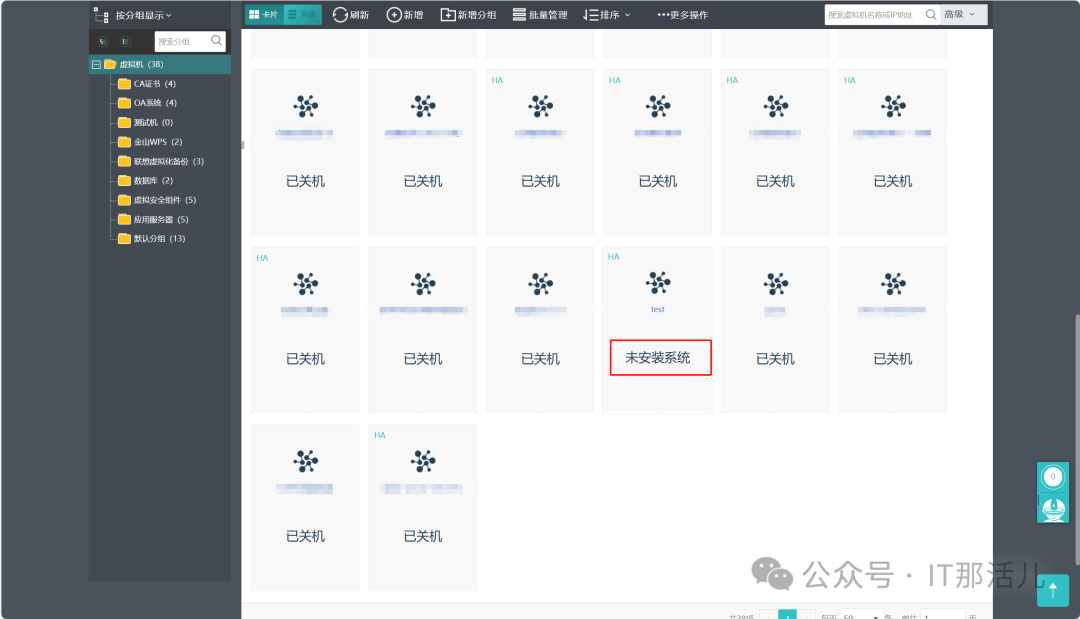
此时虚拟机创建完毕,但是此时状态时未安装操作系统:
安装系统
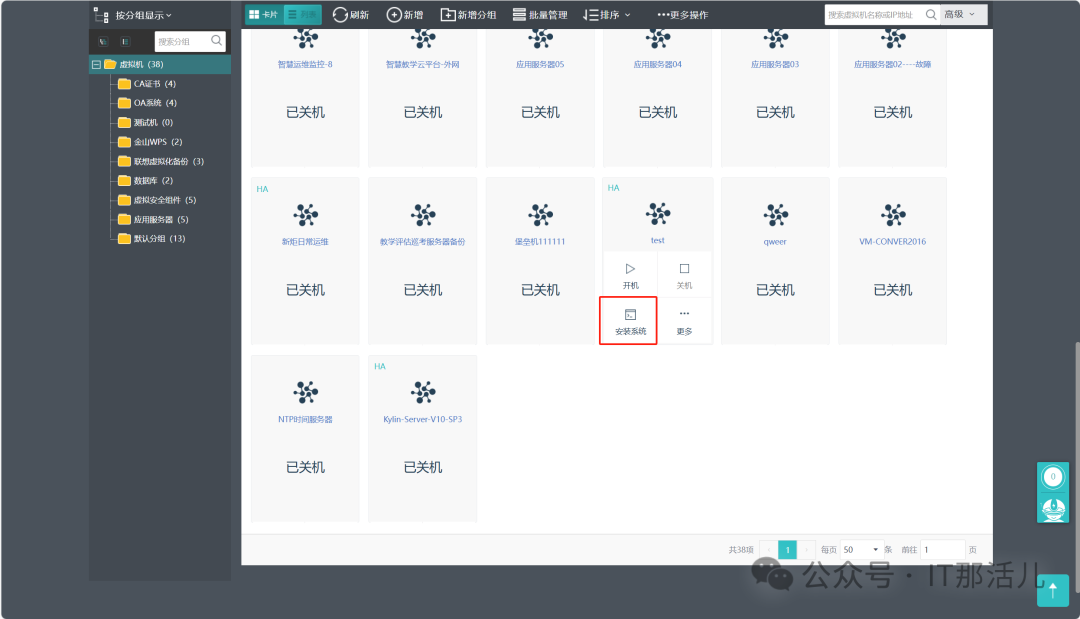
鼠标放在此卡片可以看到几个功能菜单,选择安装系统:
跳转到镜像选择界面,如果服务器上有已经需要的操作系统,可以直接选择对应的选项,如果没有所需镜像文件需要选择从本地上传,我们这里演示选择已有的win10镜像点击立即安装。
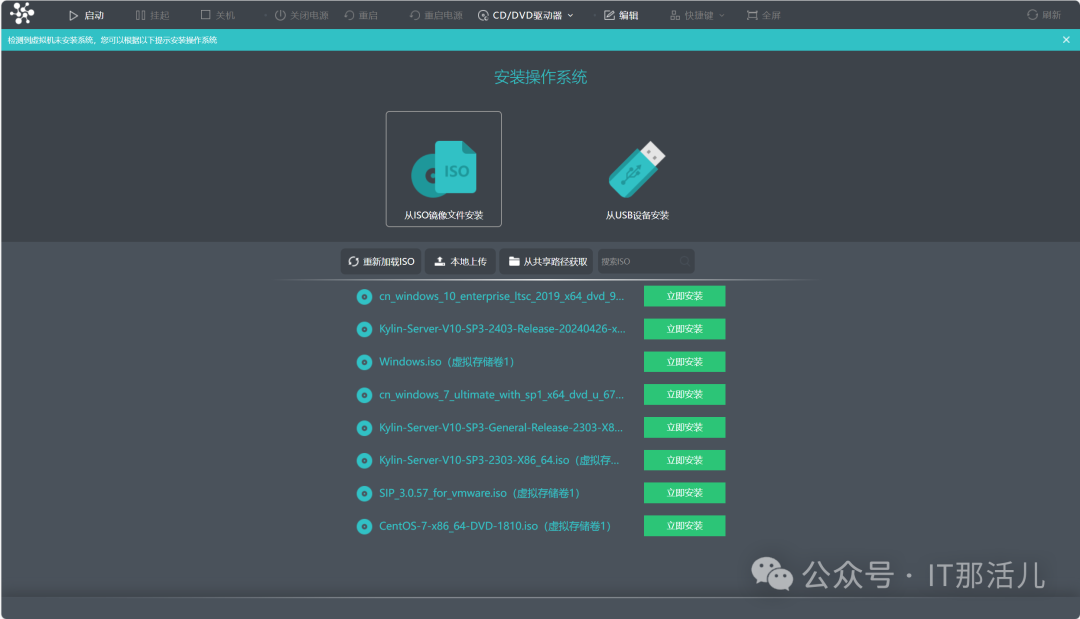
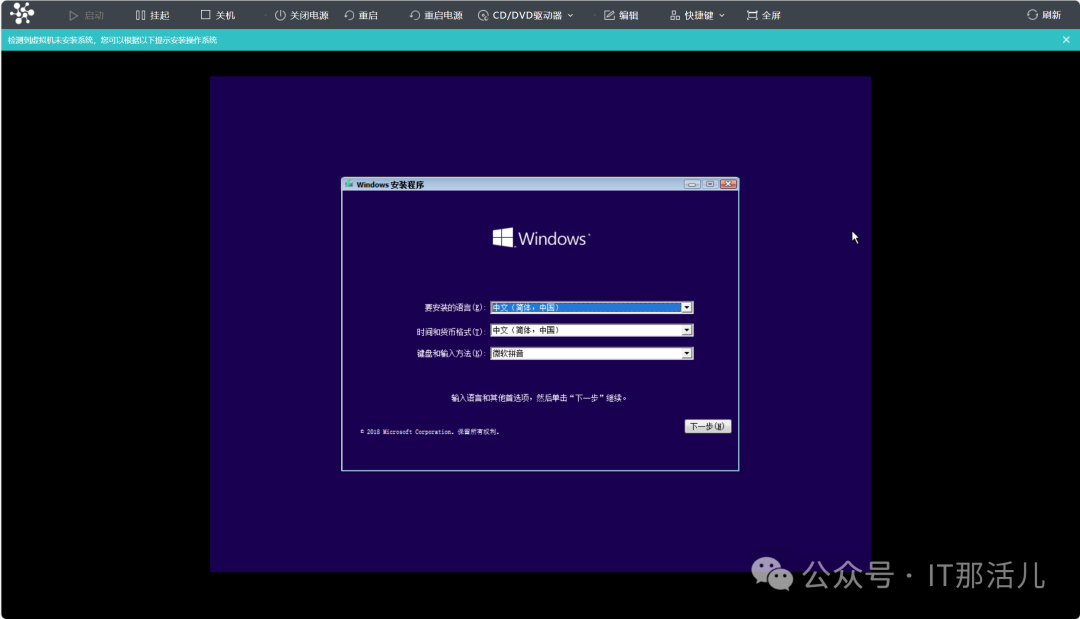
此时跳转到控制台进行系统安装,系统安装过程省略。
虚拟机入网
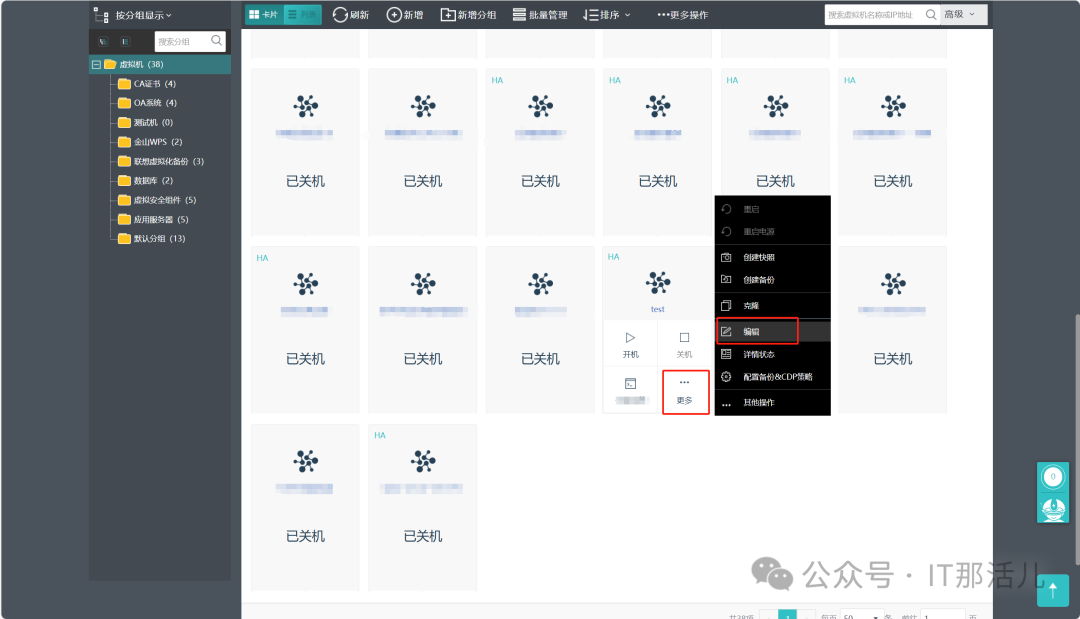
系统安装完成后需要给虚拟机联网,网络连接需要对虚拟机选项卡点击更多—编辑:
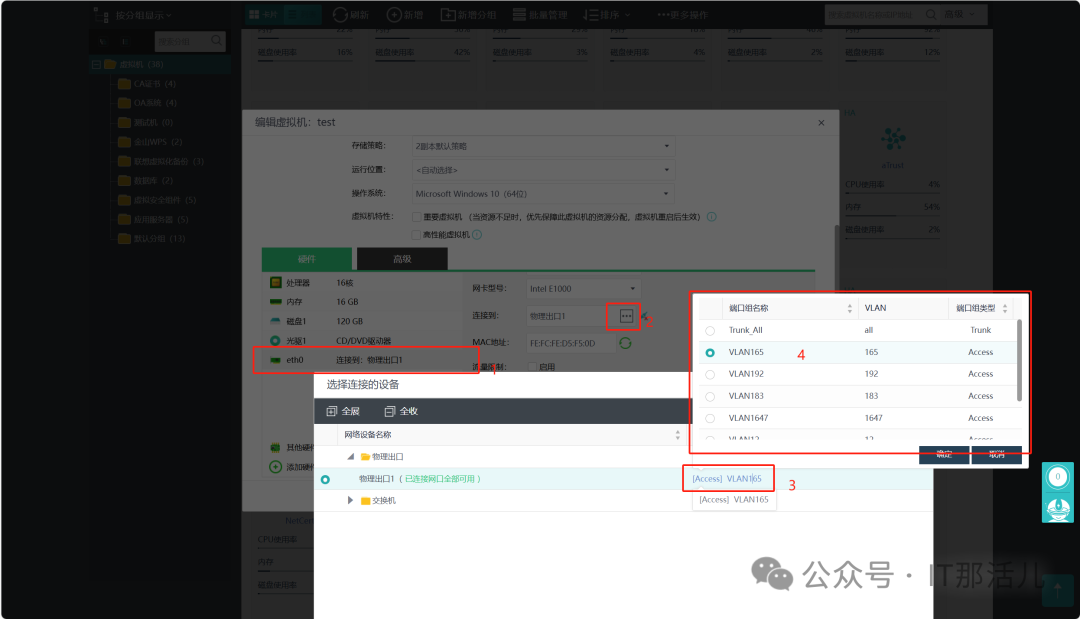
选择编辑网卡,点击第二步的三个点更多,点开后可以选择所需vlan:
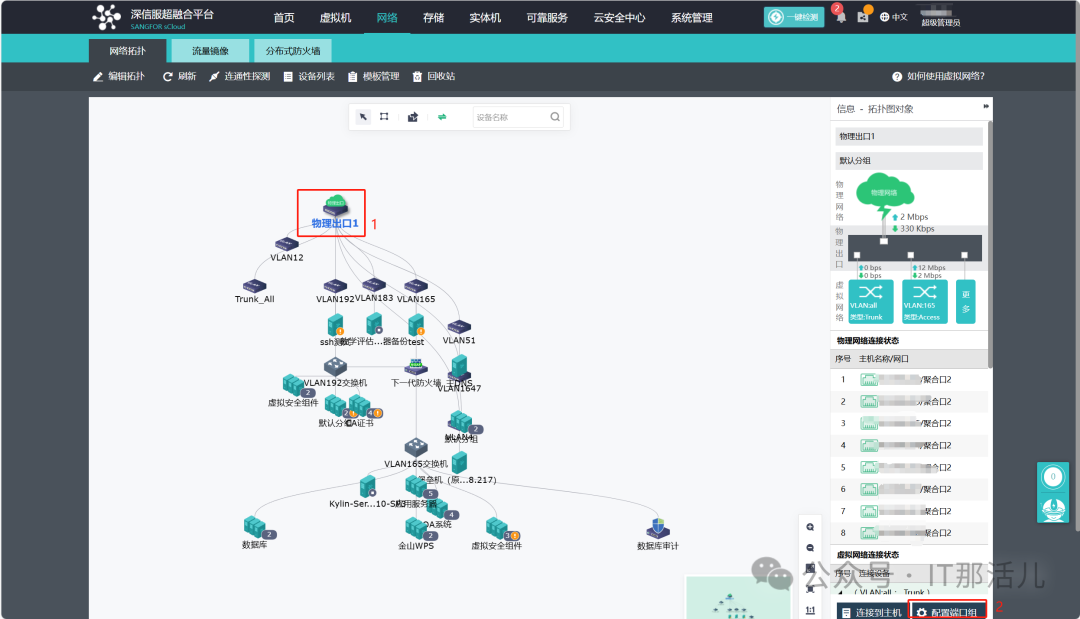
如果没有所需vlan,就需要去网络—网络拓扑选项卡中进行添加:

进入选项卡后选择单击物理出口然后选择配置端口组:
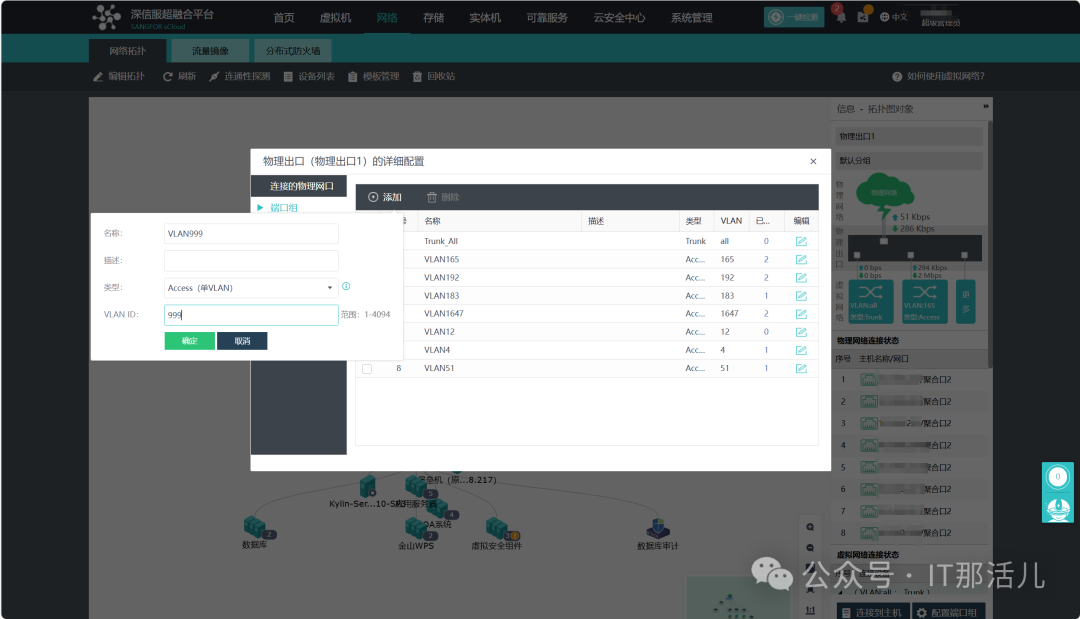
添加对应的vlan:
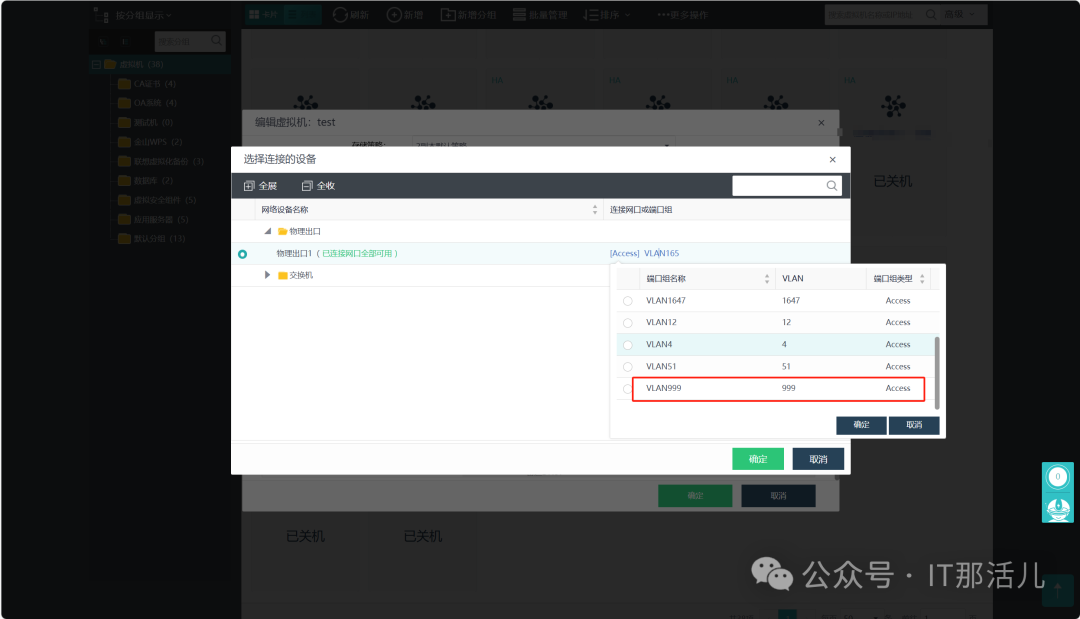
添加完成后回到编辑虚拟机网卡页面就会看到新增vlan已经可以选择:
至此虚拟机创建及入网完成。
总 结:
在HCI创建虚拟机完整的过程为:
新建虚拟机—编辑所需硬件配置—选择操作系统版本—上传ISO镜像到HCI存储—安装操作系统—在网络存储放行所需网段—将虚拟机网卡选择为对应网段。

本文作者:奚 雨(上海新炬中北团队)
本文来源:“IT那活儿”公众号

文章转载自IT那活儿,如果涉嫌侵权,请发送邮件至:contact@modb.pro进行举报,并提供相关证据,一经查实,墨天轮将立刻删除相关内容。
