



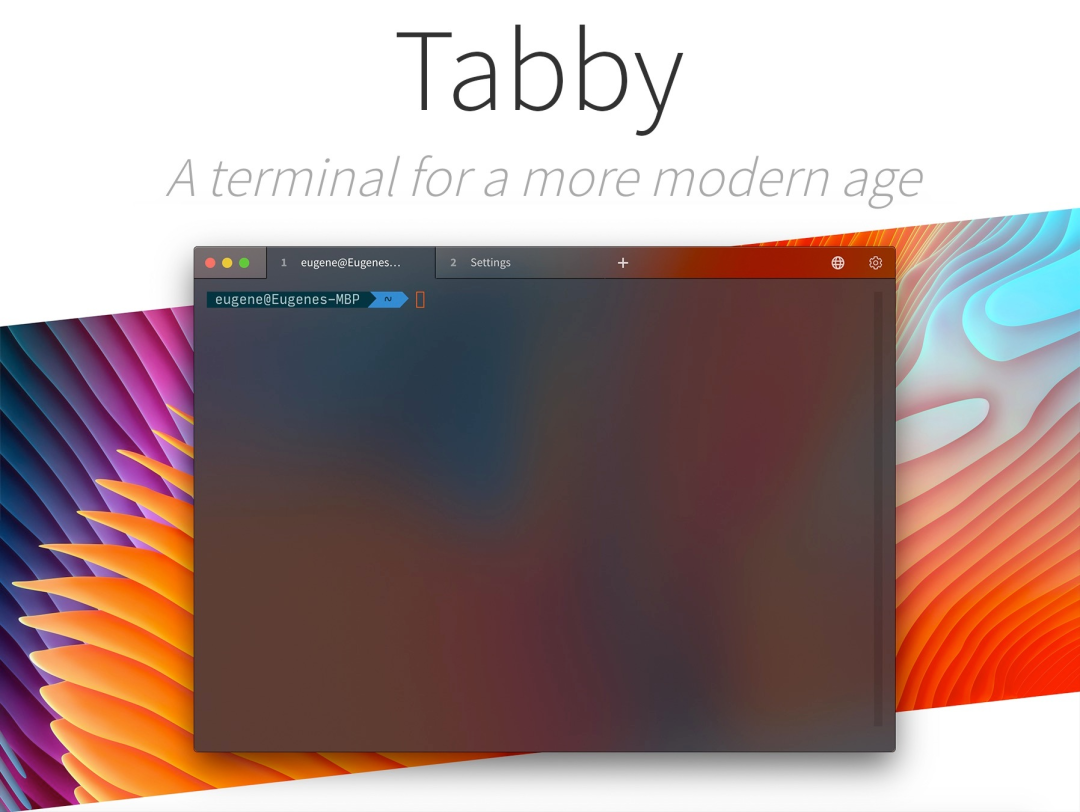
现目前的的远程终端工具有很多,功能齐全好用的收费,免费的功能外观又不怎么满意。XShell 收费而且感觉用起来也一般,putty 免费但很不方便,我们的 FinalShell 好用、功能齐全可以说是一款非常好的终端工具但外观总是觉得不尽人意。直到我发现这款「Tabby」。
引言
Tabby 是一个高度可配置的终端模拟器、SSH 和串行客户端,适用于 Windows、macOS 和 Linux。
特性
集成的 SSH 和 Telnet 客户端和连接管理器 集成串口终端 主题和配色方案 完全可配置的快捷键和多和弦快捷键 拆分窗格 记住你的标签 PowerShell(和 PS Core)、WSL、Git-Bash、Cygwin、MSYS2、Cmder 和 CMD 支持 通过 Zmodem 从/到 SSH 会话的直接文件传输 完整的 Unicode 支持,包括双角字符 不会因快速流动的输出而窒息 Windows 上的正确 shell 体验,包括选项卡完成(通过 Clink) 用于 SSH 机密和配置的集成加密容器 SSH、SFTP 和 Telnet 客户端可用作 Web 应用程序 (也可自托管)。
地址
GitHub:https://github.com/Eugeny/tabby
官网:https://tabby.sh/
在线体验:https://tabby.sh/app 大家可以先在线体验,这个还挺厉害的
功能介绍
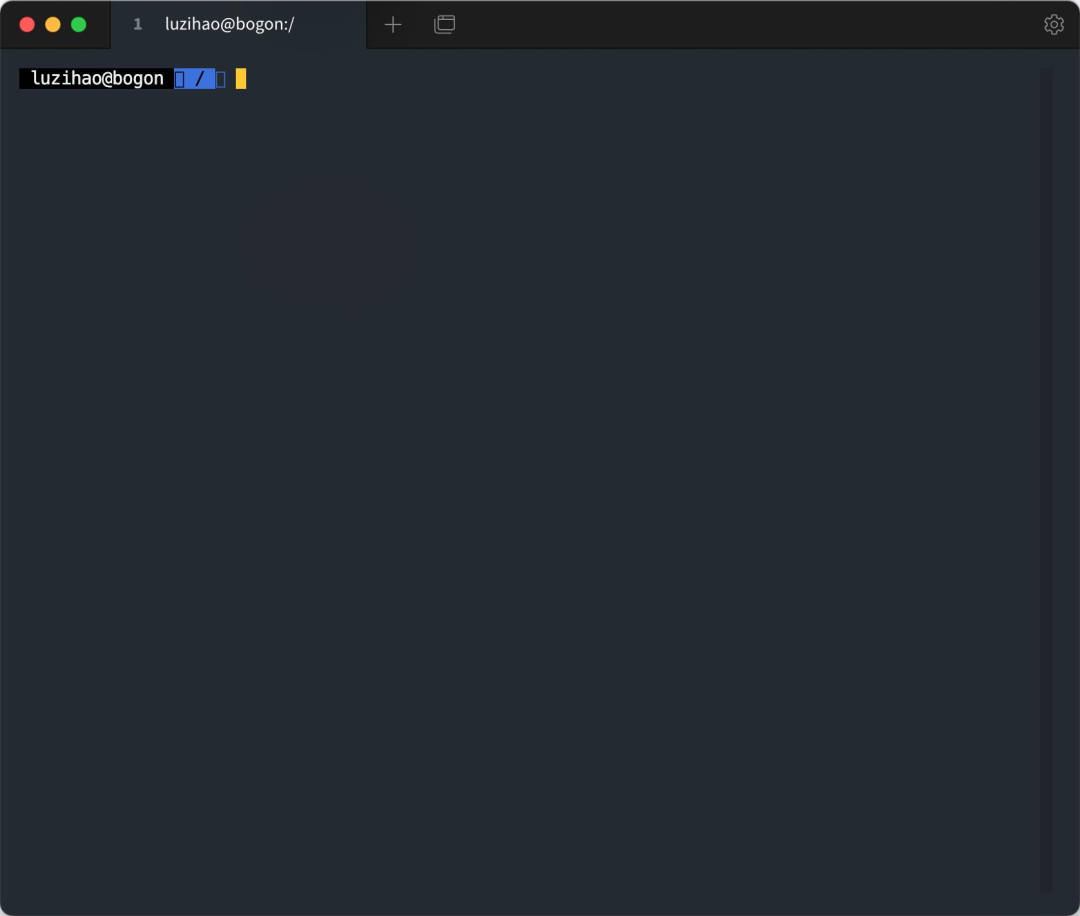
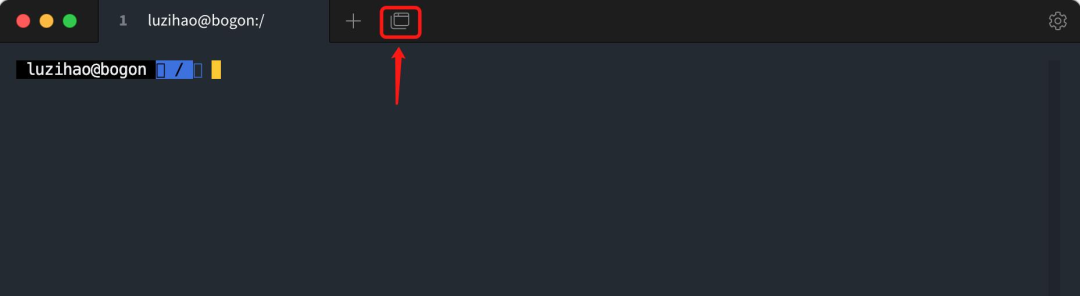
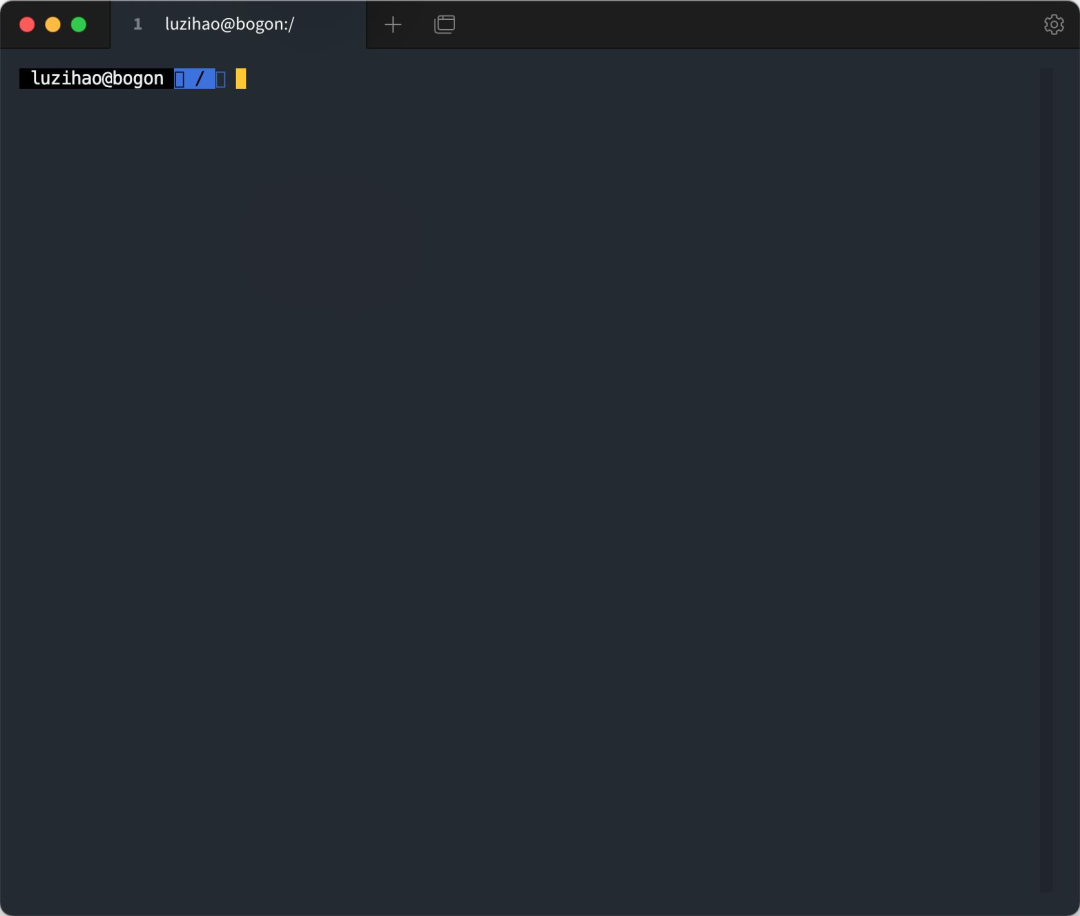
默认打开是本地终端,如果对本地终端工具不满意也可以试试它
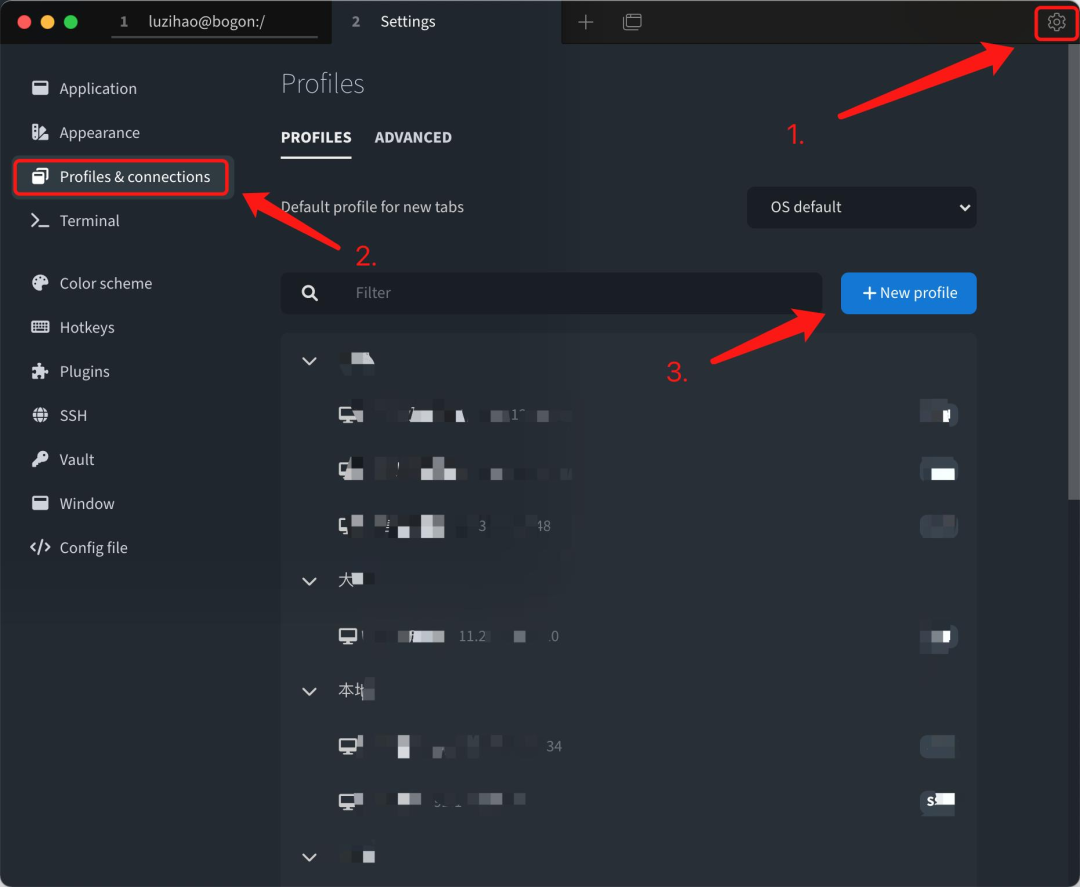
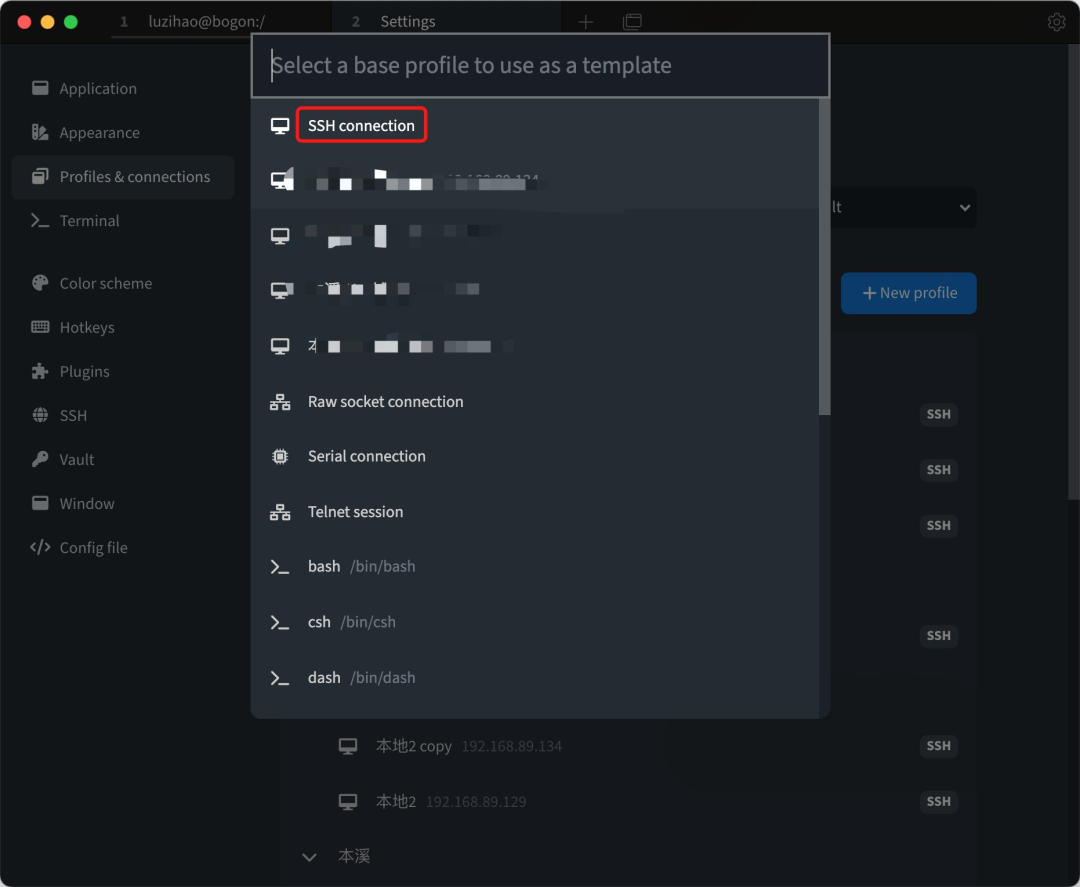
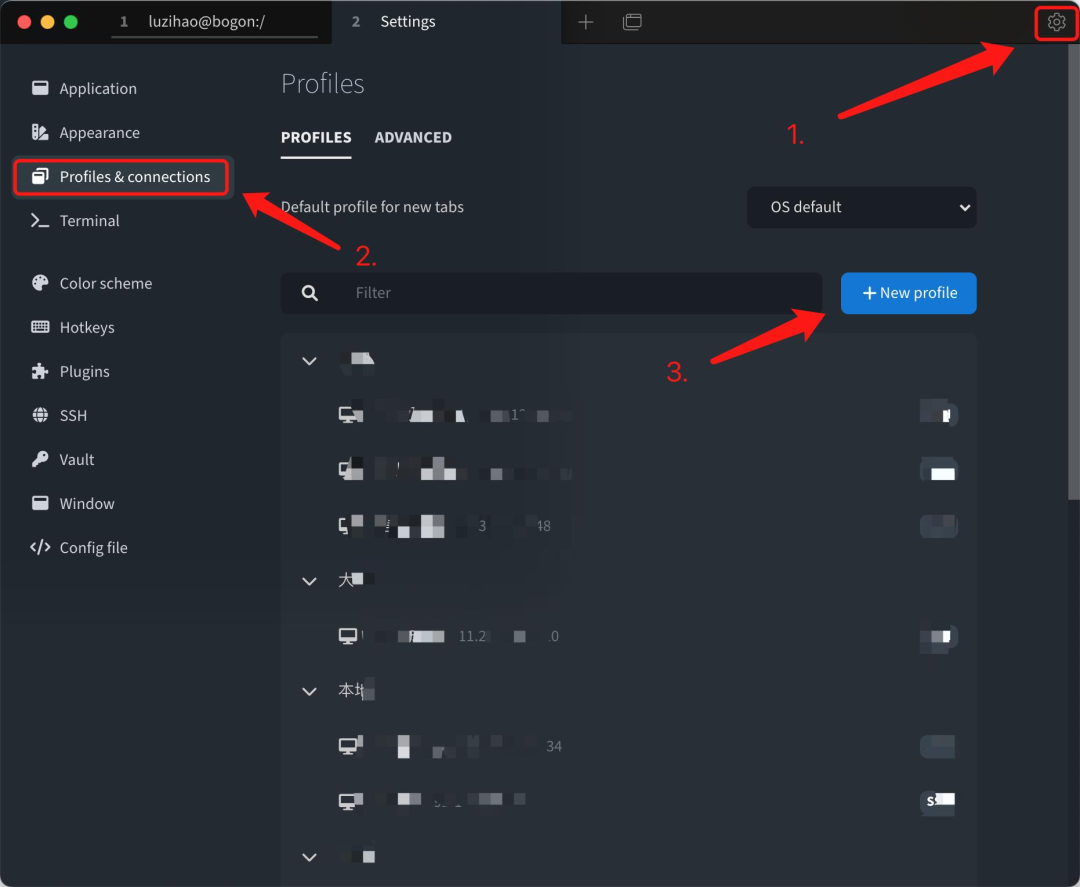
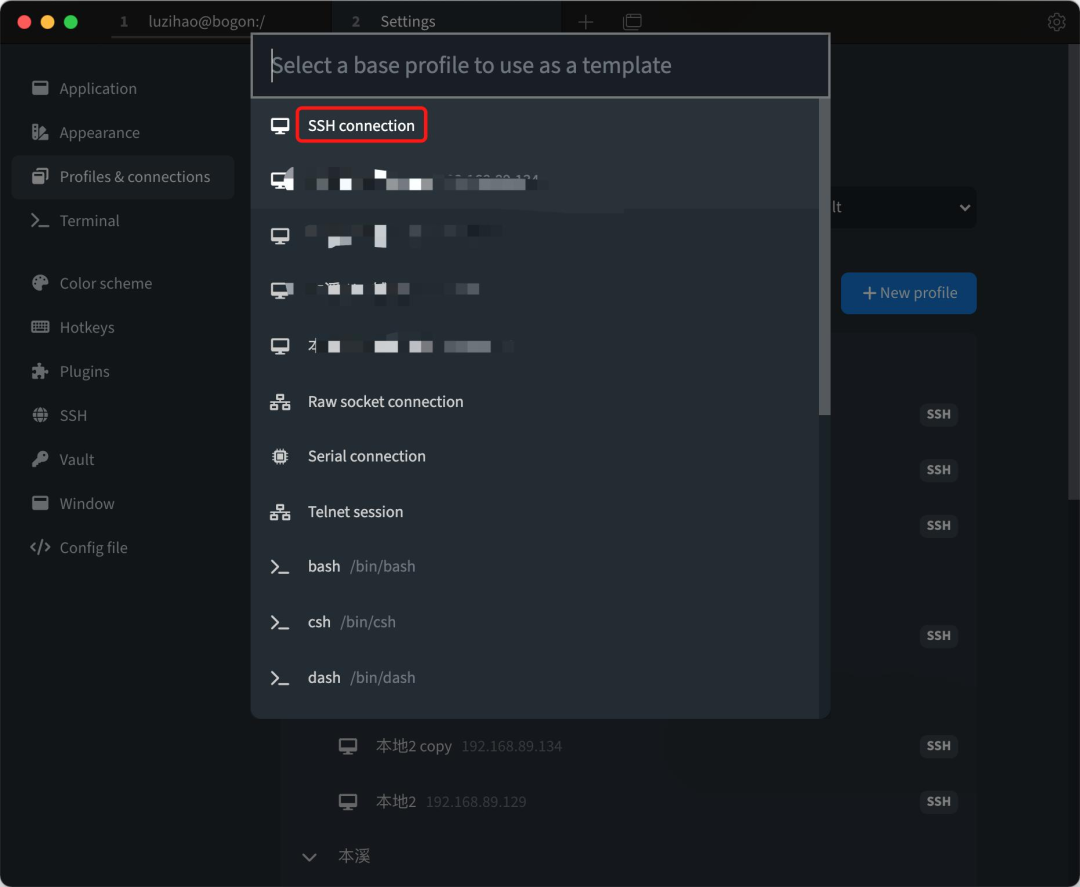
创建远程连接 点击右上角齿轮 点击左侧菜单的 Profiles&connections 点击蓝色按钮 New profile 添加新的远程连接 选择第一个,创建 SSH 连接 填入服务器信息等,保存
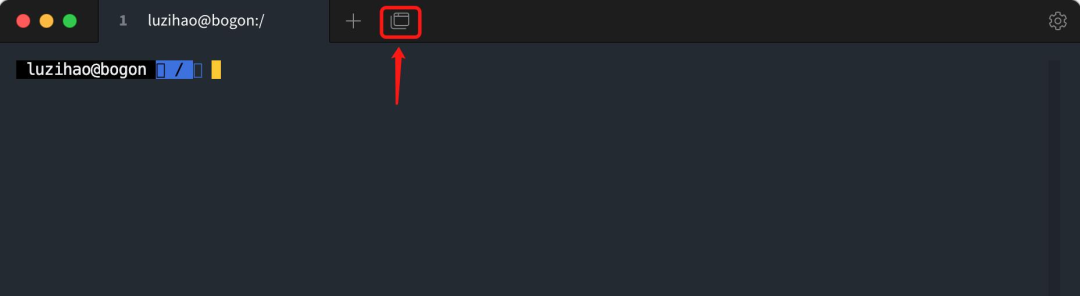
连接 点击窗口按钮 选中你创建的远程连接

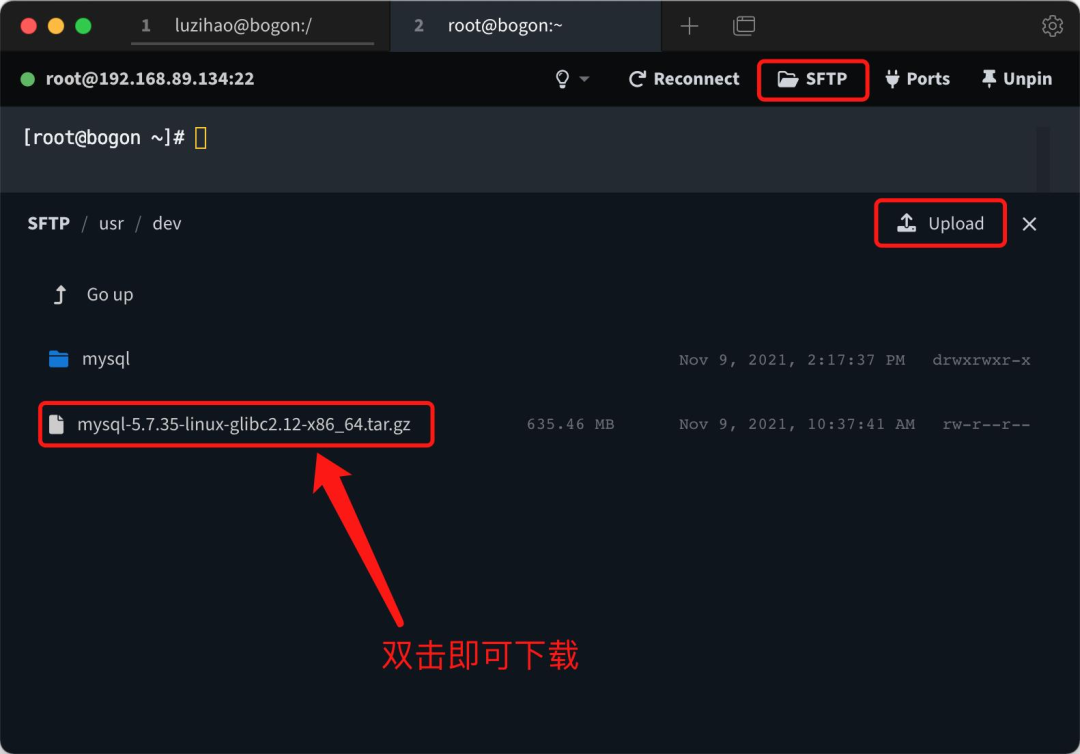
支持FTP
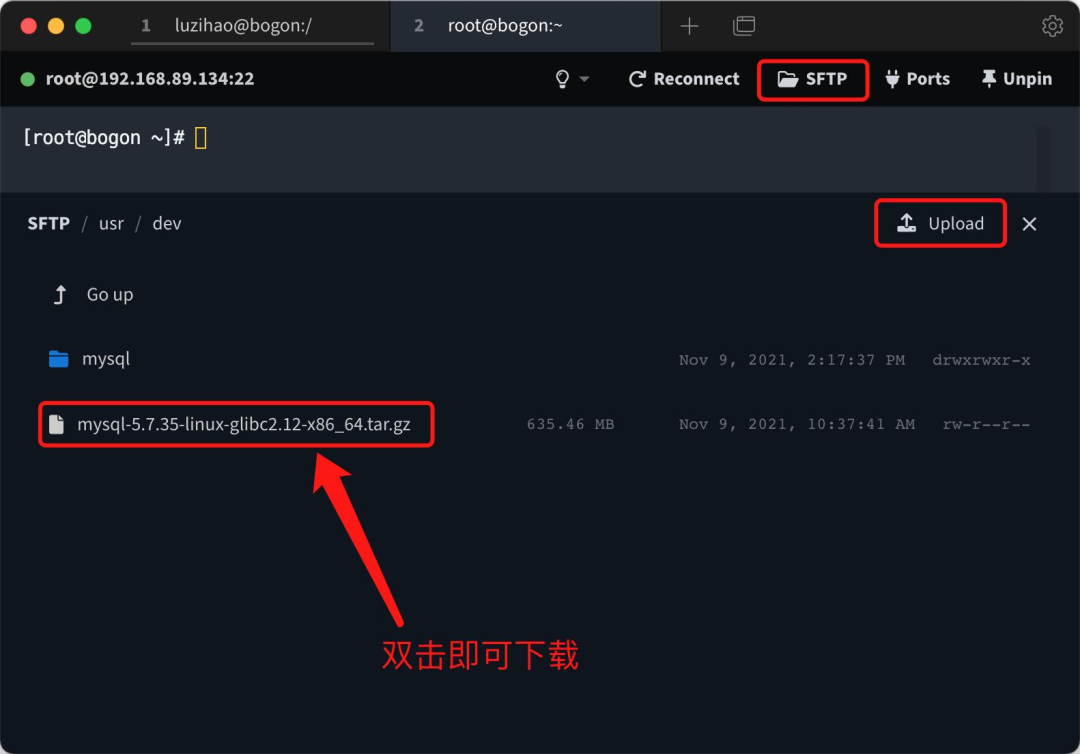
没错他直接支持文件的上传和下载
总结
Tabby 市面上少见的既好用又好看还免费开源的远程终端工具。
功能介绍
默认打开是本地终端,如果对本地终端工具不满意也可以试试它
创建远程连接 点击右上角齿轮 点击左侧菜单的 Profiles&connections 点击蓝色按钮 New profile 添加新的远程连接 选择第一个,创建 SSH 连接 填入服务器信息等,保存
连接 点击窗口按钮 选中你创建的远程连接

支持FTP
没错他直接支持文件的上传和下载
总结
Tabby 市面上少见的既好用又好看还免费开源的远程终端工具。
原文:http://jianboge.com/d411318
- END -
点击标题可跳转
看完本文有收获?请分享给更多人
推荐关注「Linux 运维进阶之路」,提升Linux技能

文章转载自Linux运维进阶之路,如果涉嫌侵权,请发送邮件至:contact@modb.pro进行举报,并提供相关证据,一经查实,墨天轮将立刻删除相关内容。
