




💡 解决方案
方案一:Windows系统内置组策略
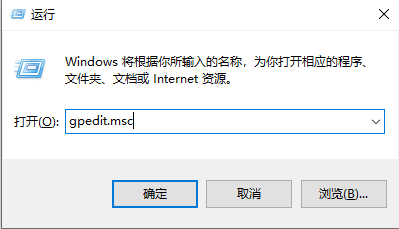
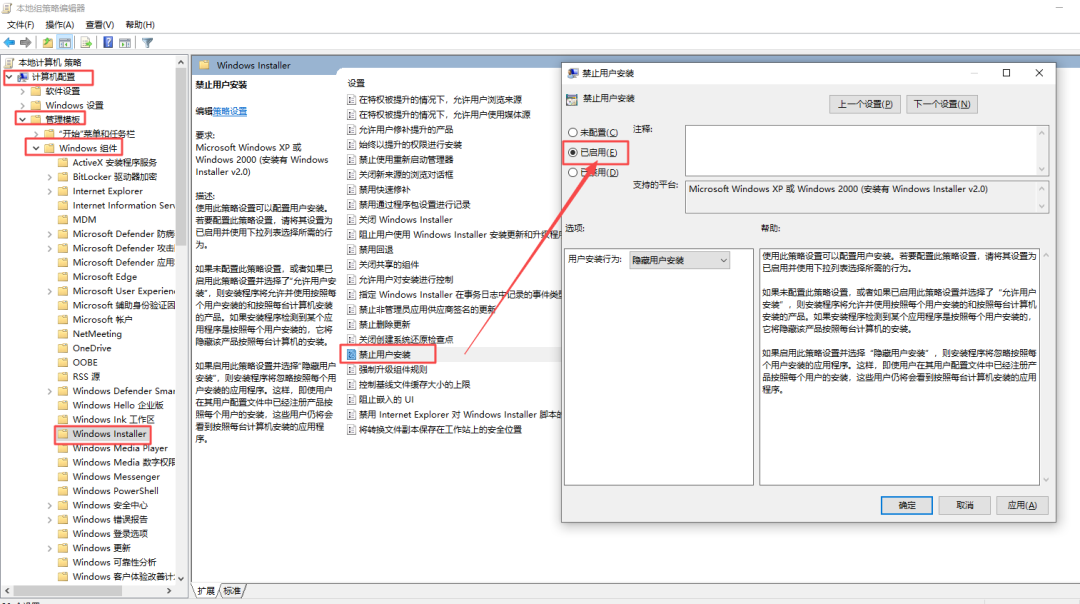
按下Win+R,输入gpedit.msc打开组策略编辑器 导航到:计算机配置 > 管理模板 > Windows组件 > Windows Installer 找到"禁止用户安装"选项,设置为"已启用" 重启电脑后生效
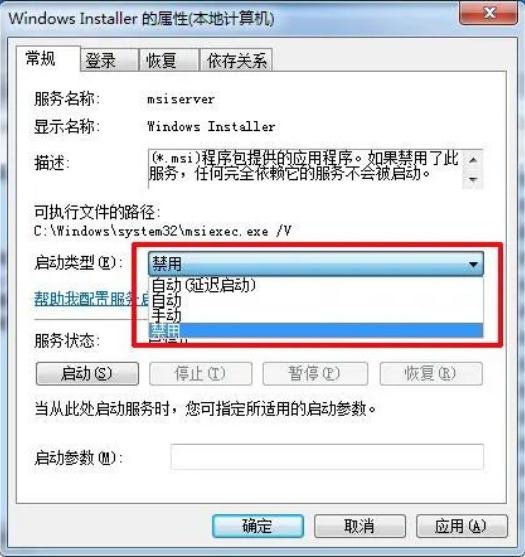
方案二:修改系统服务
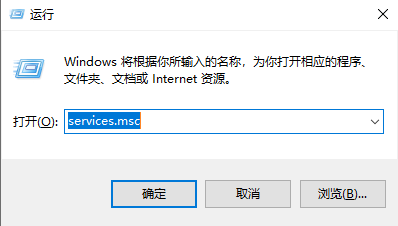
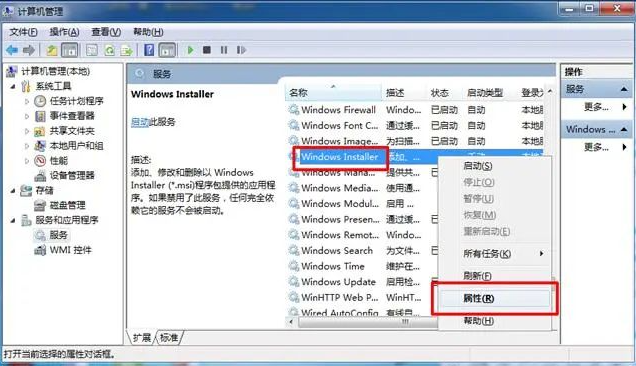
打开服务管理器(services.msc) 找到"Windows Installer"服务 双击打开属性,将"启动类型"设为"禁用" 点击"应用"确认修改
方案三:域控管理(适合大型企业)
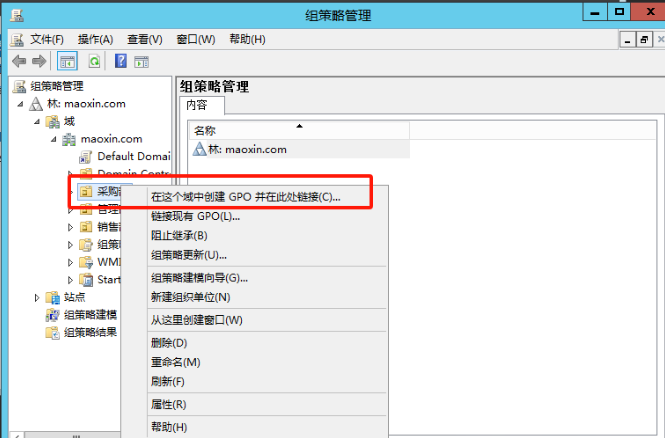
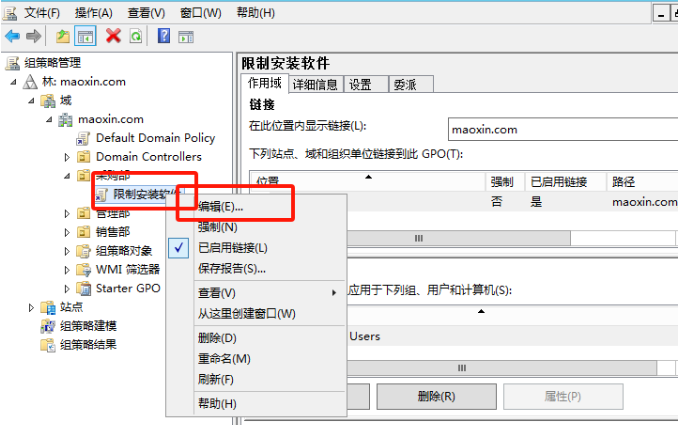
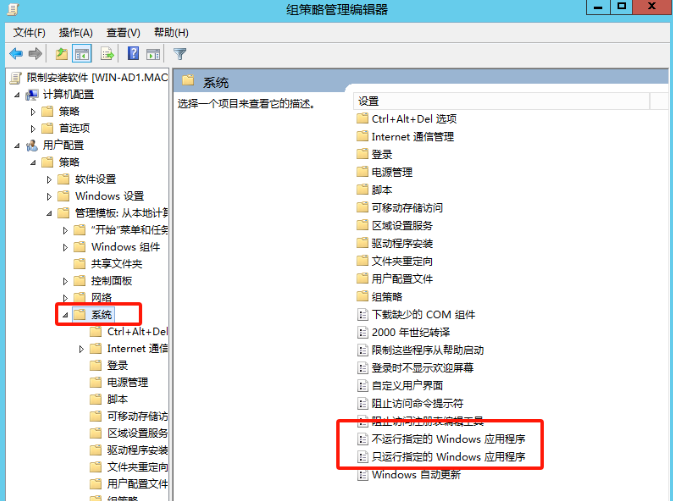
在域控服务器上创建新的组策略对象(GPO) 配置软件限制策略 设置白名单程序清单 链接策略到指定组织单位(OU)
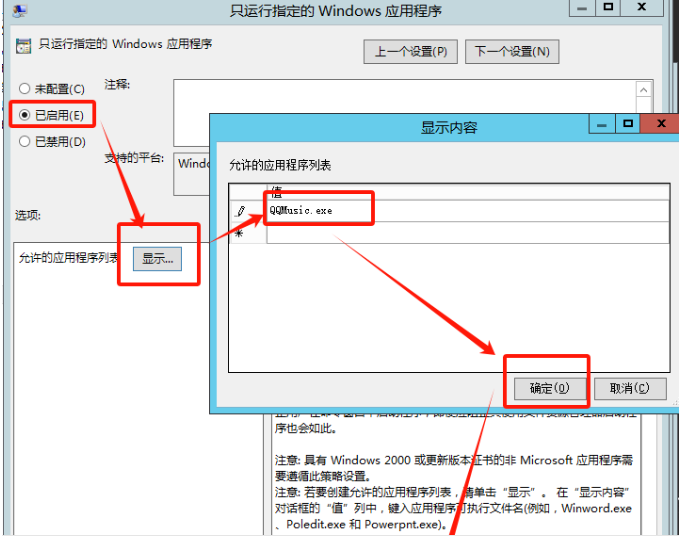

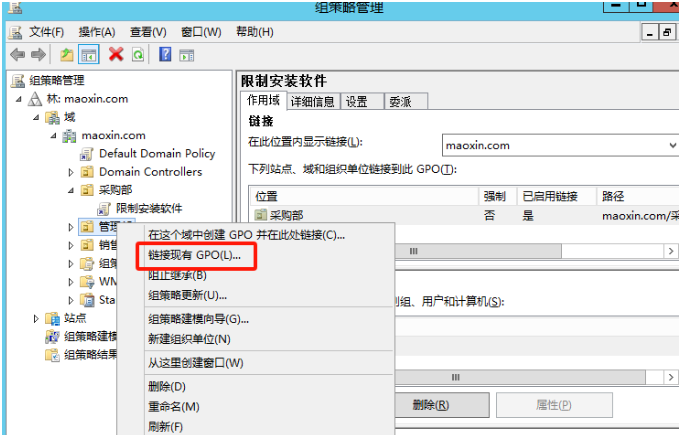
方案四:企业管理软件
部署企业级终端管理系统 配置软件安装白名单 开启实时监控功能 建立软件安装申请流程
方案五:标准账户权限控制
为每位员工创建标准用户账户 管理员账户密码由IT部门统一管理 限制普通用户的安装权限 需要安装软件时通过IT支持处理
🎯 最佳实践建议
建立企业软件管理制度
制定软件安装申请流程 明确软件使用规范 定期进行软件清查
设置软件白名单
办公必需软件清单 部门专用软件清单 特殊岗位软件清单
定期员工培训
软件安全意识教育 版权保护相关知识 IT制度宣贯
⚠️ 注意事项
实施前要做好员工沟通 预留软件安装应急通道 建立快速响应机制 定期检查策略执行情况
💻 技术支持建议
你所在的公司是如何管理员工电脑软件安装的?
欢迎在评论区分享你的经验!
点击标题可跳转
看完本文有收获?请分享给更多人
推荐关注「Linux 运维进阶之路」,提升Linux技能

文章转载自Linux运维进阶之路,如果涉嫌侵权,请发送邮件至:contact@modb.pro进行举报,并提供相关证据,一经查实,墨天轮将立刻删除相关内容。
