



一、产品下载
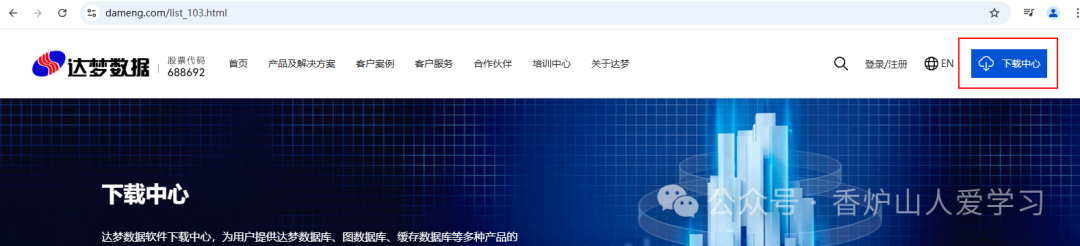
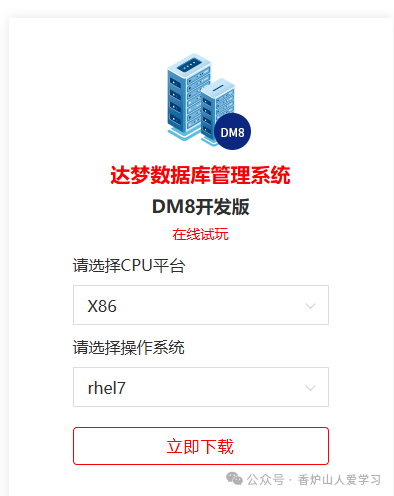
选择CPU机构及操作系统
二、系统参数修改
[root@localhost ~]# vi /etc/security/limits.conf在后面加入参数
* soft nofile 65536* hard nofile 65536
参数生效
[root@localhost ~]# source .bash_profile查看参数
[root@localhost ~]# ulimit -a core file size (blocks, -c) 0data seg size (kbytes, -d) unlimited scheduling priority (-e) 0file size (blocks, -f) unlimited pending signals (-i) 7144max locked memory (kbytes, -l) 64max memory size (kbytes, -m) unlimited open files (-n) 65535pipe size (512 bytes, -p) 8POSIX message queues (bytes, -q) 819200real-time priority (-r) 0stack size (kbytes, -s) 8192cpu time (seconds, -t) unlimited max user processes (-u) 7144virtual memory (kbytes, -v) unlimited file locks (-x) unlimited
三、创建用户及用户组
创建用户组
groupadd -g 12349 dinstall
创建用户
useradd -u 12345 -g dinstall -m -d home/dmdba -s /bin/bash dmdba
用户修改密码
passwd dmdba四、图形化安装
将下载的安装镜像文件挂载到目录(可以root用户挂载后拷贝出来)
mount dm8_20240920_x86_rh7_64.iso /mnt修改权限
chmod 755 ./DMInstall.bin
开始图形化安装,切换到系统图形界面
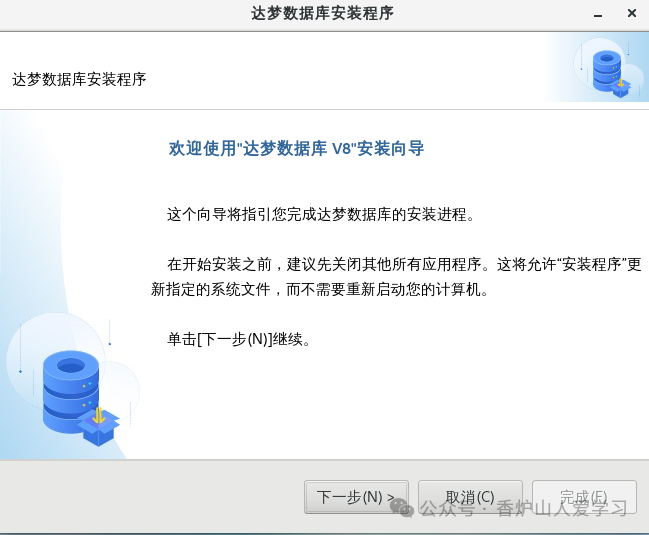
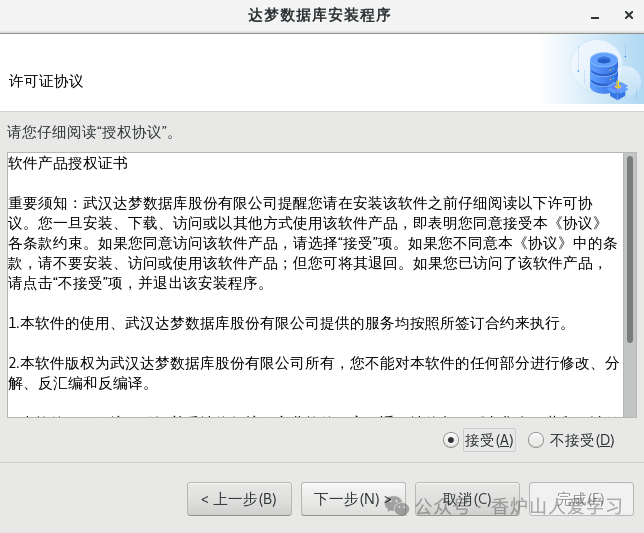
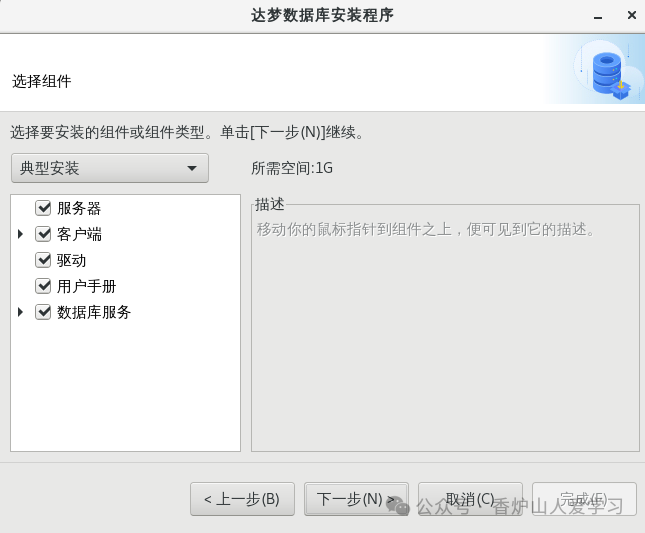
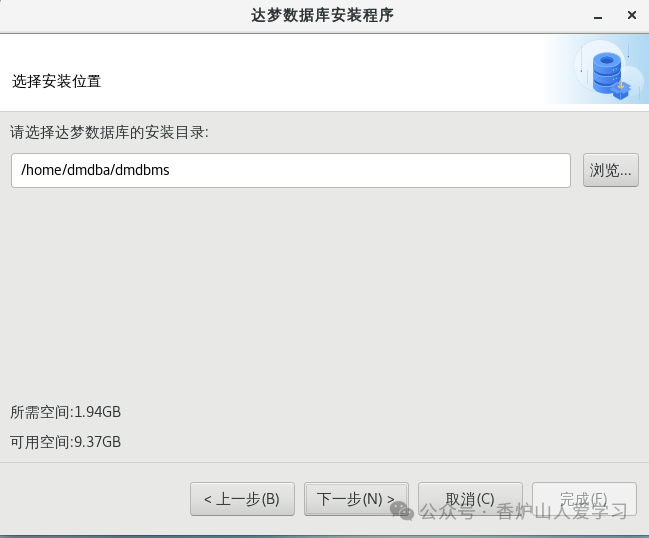
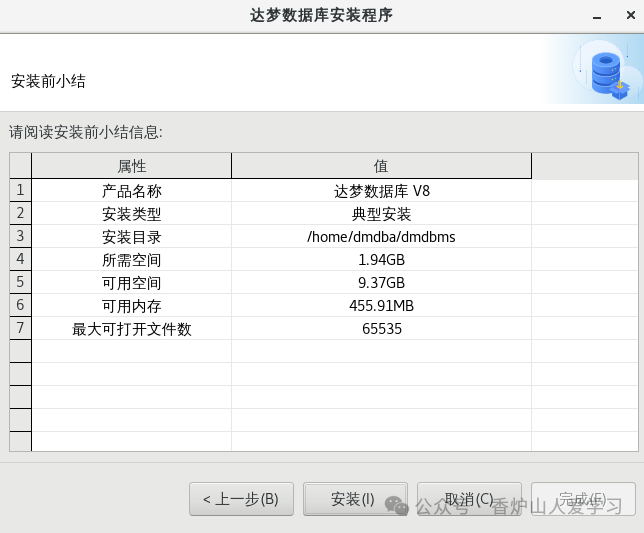
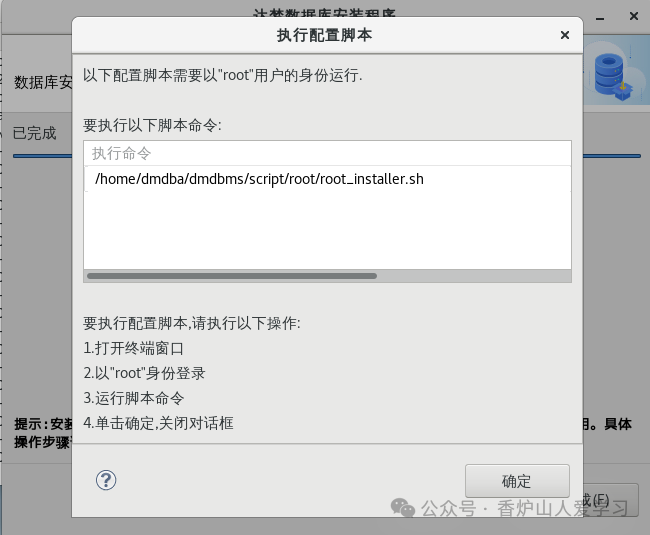
root用户下执行命令
[root@localhost root]# /home/dmdba/dmdbms/script/root/root_installer.sh 移动 /home/dmdba/dmdbms/bin/dm_svc.conf 到/etc目录 创建DmAPService服务 Created symlink from /etc/systemd/system/multi-user.target.wants/DmAPService.service to /usr/lib/systemd/system/DmAPService.service. 创建服务(DmAPService)完成 启动DmAPService服务
五、初始化数据库
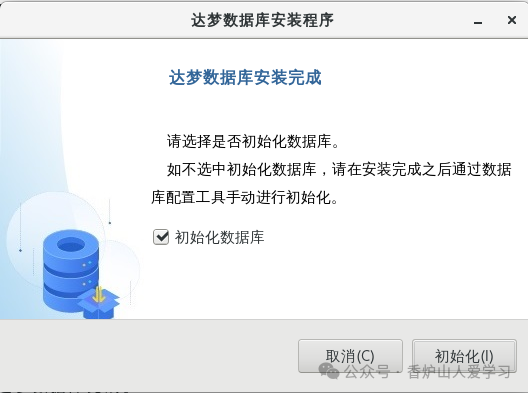
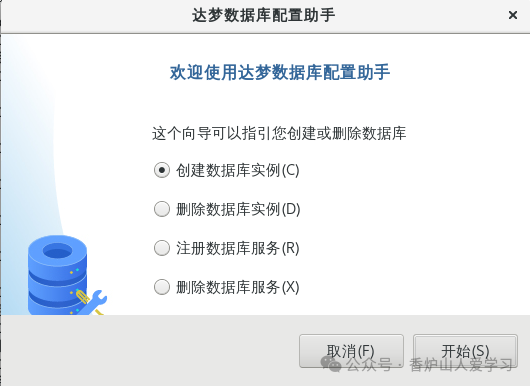
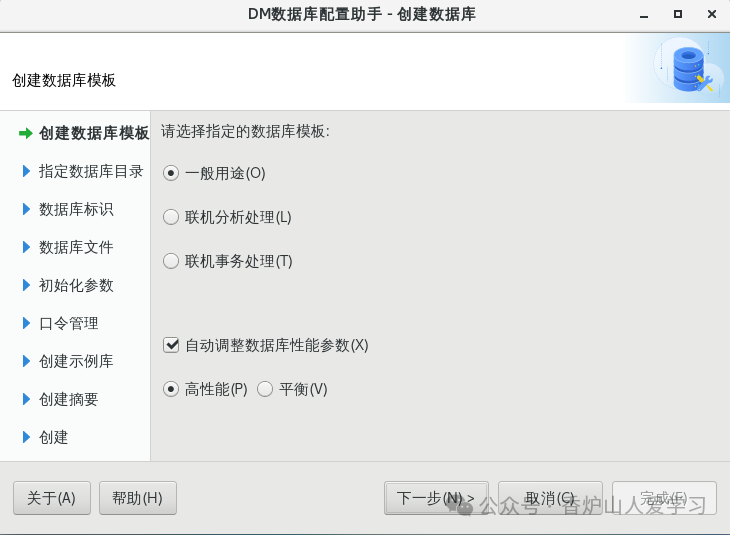
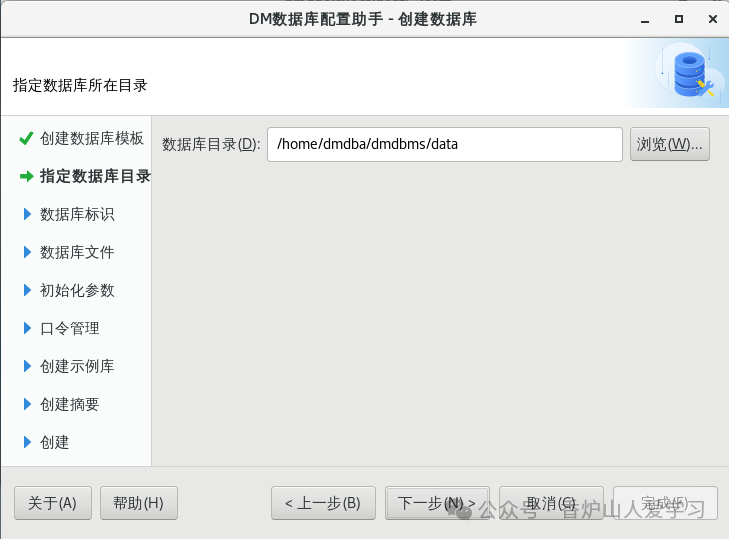
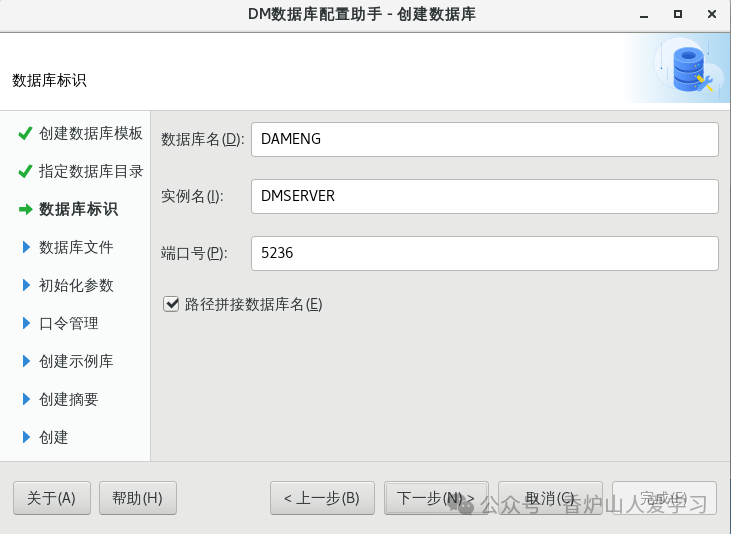
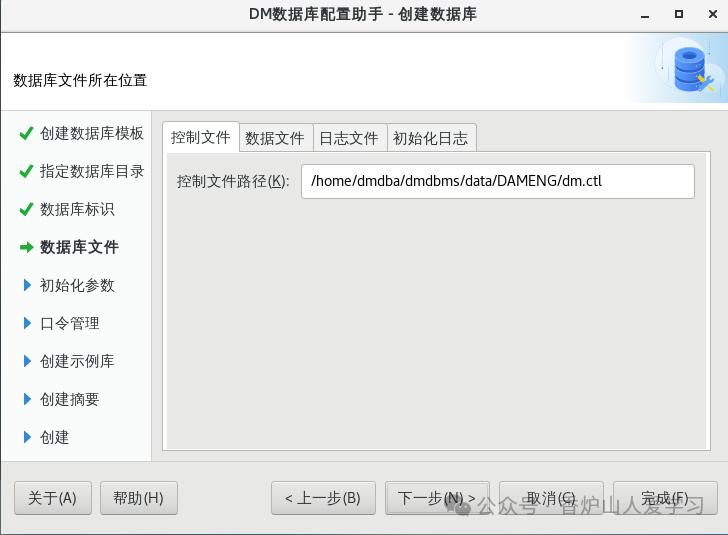
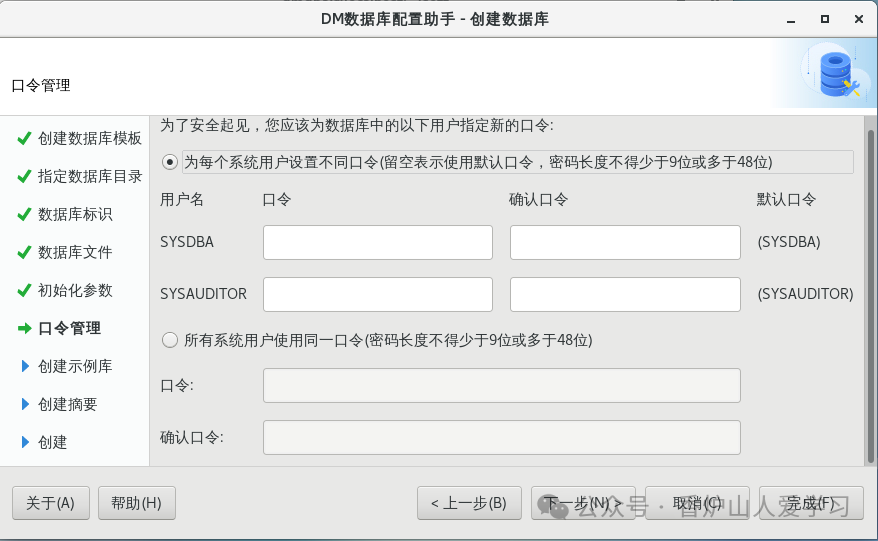
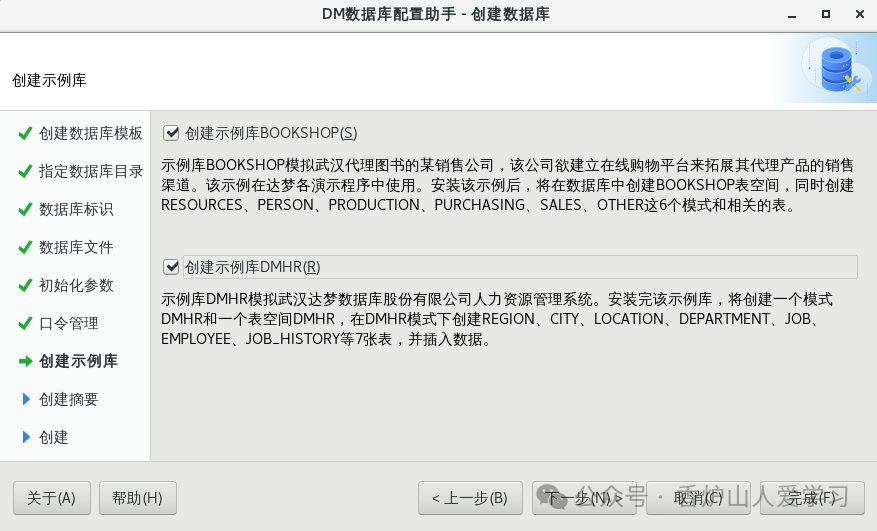
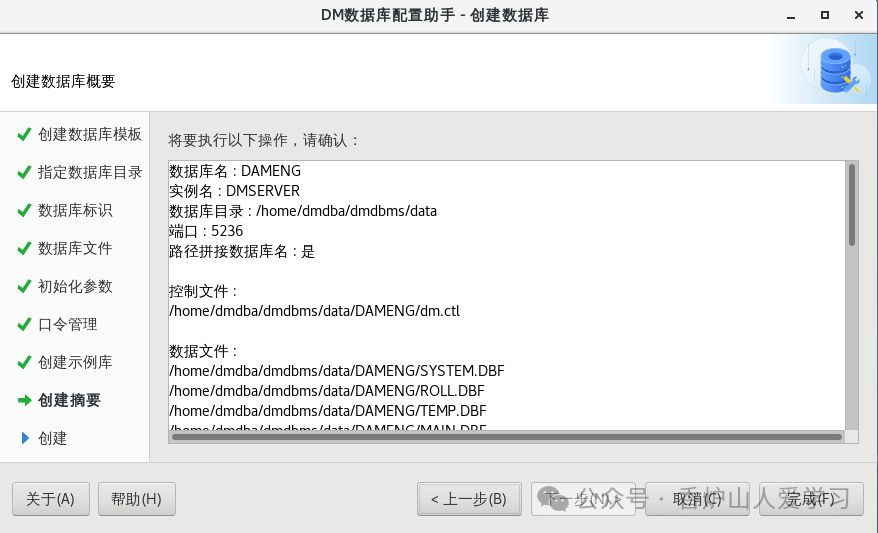
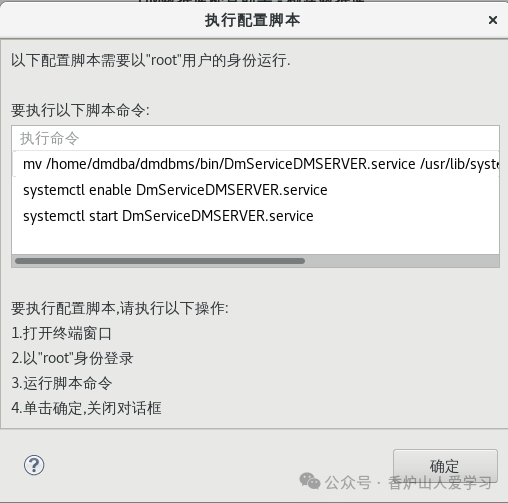
root用户下执行
mv /home/dmdba/dmdbms/bin/DmServiceDMSERVER.service /usr/lib/systemd/system/DmServiceDMSER.service systemctl start DmServiceDMSERVER.service systemctl enable DmServiceDMSERVER.service
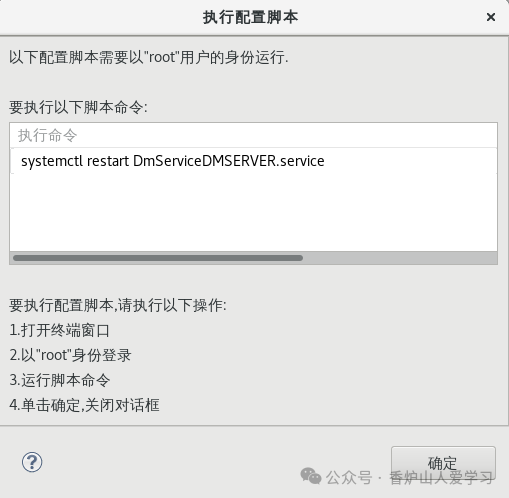
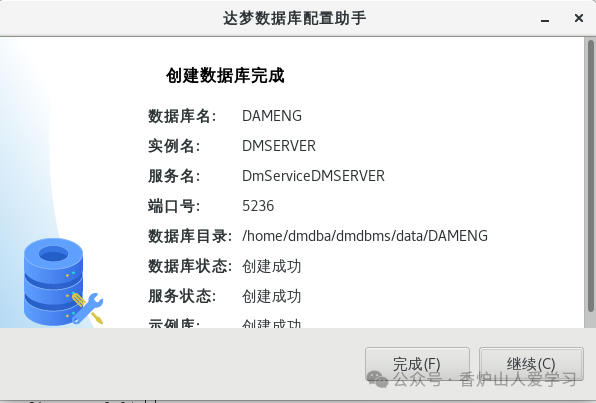
六、连接数据库
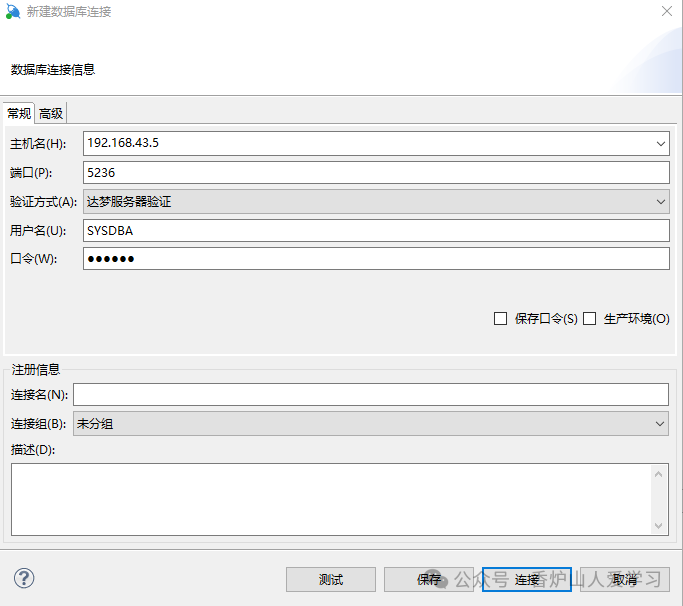
用连接工具连接数据库,注意首先要关闭防火墙。
用命令行登录
[dmdba@localhost bin]$ ./disql SYSDBA/SYSDBA 服务器[LOCALHOST:5236]:处于普通打开状态 登录使用时间 : 8.069(ms) disql V8 SQL>
查看实例的名称及状态
SQL> select instance_name,status$ from v$instance; 行号 INSTANCE_NAME STATUS$---------- ------------- -------1 DMSERVER OPEN 已用时间: 1.536(毫秒). 执行号:1801.
登录的时候加地址及端口等参数:
[dmdba@localhost bin]$ ./disql SYSDBA/SYSDBA@192.168.43.5:5236服务器[192.168.43.5:5236]:处于普通打开状态 登录使用时间 : 4.192(ms) disql V8 SQL>
七、数据库的文件
7.1、配置文件
[root@localhost DAMENG]# ls bak ctl_bak DAMENG02.log DMHR.DBF dminit20250116164237.log HMAIN ROLL.DBF SYSTEM.DBF trace BOOKSHOP.DBF DAMENG01.log dm.ctl dm.ini dm_service.prikey MAIN.DBF sqllog.ini TEMP.DBF每创建一个 DM 数据库,就会自动生成 dm.ini 参数文件。dm.ini 是 DM 数据库启动所必须的配置文件,通过配置该文件可以设置 DM 数据库服务器的各种功能和性能选项,主要的配置模块包括:控制文件相关、实例名、内存相关、线程相关等。
7.2、重做日志文件
重做日志(即 REDO 日志)指在 DM 数据库中添加、删除、修改对象,或者改变数据,DM 都会按照特定的格式,将这些操作执行的结果写入到当前的重做日志文件中。重做日志文件默认以 log 为扩展名,可在初始化数据库时使用建库参数 RLOG_POSTFIX_NAME 指定重做日志文件的扩展名。每个 DM 数据库实例必须至少有 2 个重做日志文件,默认两个日志文件为 DAMENG01.log、DAMENG02.log,这两个文件循环使用。
/home/dmdba/dmdbms/data/DAMENG [root@localhost DAMENG]# ls DAMENG0*DAMENG01.log DAMENG02.log
7.3、归档日志文件
日志文件分为联机日志文件和归档日志文件。DM 数据库可以在归档模式和非归档模式下运行。非归档模式下,数据库会只将重做日志写入联机日志文件中进行存储;归档模式下,数据库会同时将重做日志写入联机日志文件和归档日志文件中分别进行存储。
联机日志文件指的是系统当前正在使用的日志文件。创建数据库时,联机日志文件通常被扩展至一定长度,其内容则被初始化为空,当系统运行时,该文件逐渐被产生的日志所填充。对日志文件的写入是顺序连续的。然而系统磁盘空间总是有限,系统必须能够循环利用日志文件的空间,为了做到这一点,当所有日志文件空间被占满时,系统需要清空一部分日志以便重用日志文件的空间,为了保证被清空的日志所“保护”的数据在磁盘上是安全的,这里需要引入一个关键的数据库概念——检查点。当产生检查点时,系统将系统缓冲区中的日志和脏数据页都写入磁盘,以保证当前日志所“保护”的数据页都已安全写入磁盘,这样日志文件即可被安全重用。
