暂无图片
暂无图片
暂无图片
暂无图片
暂无图片

【干货攻略】达梦数据共享集群DMDSC磁盘组在线扩容

达梦E学 2025-02-14
222

引 言

本文介绍达梦数据共享集群DMDSC的磁盘组在线扩容操作。生产环境下,DMDSC集群磁盘扩容属于高危操作,若有需要可联系达梦技术服务工程师协助处理。
本章内容已在如下环境上测试:
①数据库版本:达梦DM8。
相关关键字:DMDSC,达梦数据共享集群。

——正文——

01

openfiler磁盘扩容

使用openfiler模拟增加磁盘,将新增磁盘扩展到已有VG中:
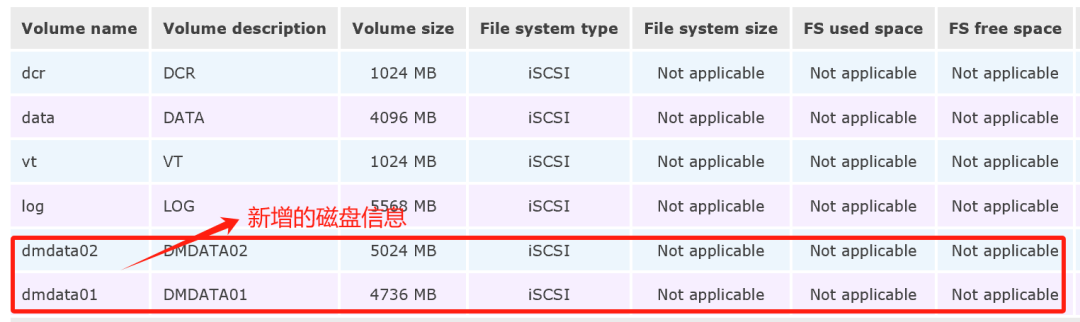
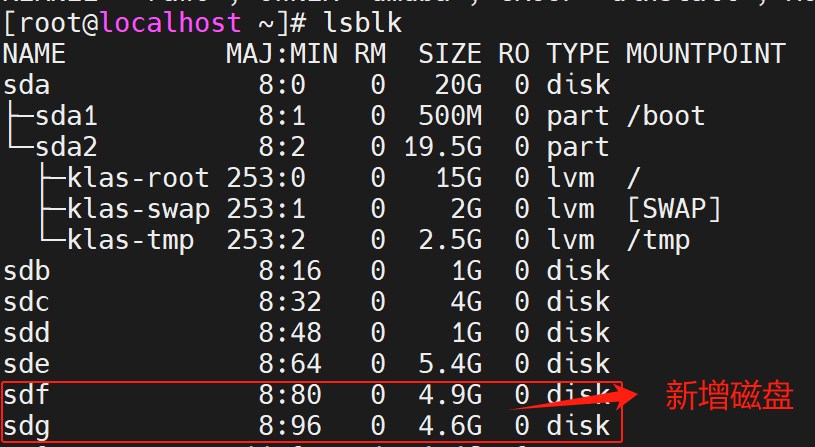
在两个DMDSC节点下查看新增存储信息,确认两节点是否都能识别到新增的磁盘信息:
    [root@localhost ~]# lsblk

    如果DMDSC两节点操作系统下无法识别到新增磁盘,可先注销连接的磁盘阵列(-u)后再登录(-l)。
    1、查找磁盘阵列(ip:port根据实际替换)
      [root@localhost ~]# iscsiadm -m discovery -t sendtargets -p 192.168.88.10:3260
      192.168.88.10:3260,1 iqn.2006-01.com.openfiler:tsn.eee3e3132203
      2、注销(logout)节点的连接
        # iscsiadm -m node -T iqn.2006-01.com.openfiler:tsn.eee3e3132203 -p 192.168.88.10:3260 -u
        3、登入节点
          #iscsiadm -m node -T iqn.2006-01.com.openfiler:tsn.eee3e3132203 -p 192.168.88.10:3260 -l

          02

           裸设备绑定

          裸设备绑定有两种方式:
          UUID方式:即利用磁盘的UUID名进行裸设备绑定;
          RAW方式:通过lsblk命令查看的磁盘名进行裸设备绑定。
          (注:生产环境中,建议使用UUID方式进行磁盘绑定。)
          以下对这两种方式介绍。
          方式一:UUID方式绑定
          如下步骤DMDSC集群所有节点都要执行
          1、执行如下命令查看新增存储信息的UUID信息:
            [root@localhost rules.d]# lsscsi --scsi_id

            2、修改裸设备绑定文件
            修改/etc/udev/rules.d的rule文件,增加新增的存储信息,代码参考如下(注意其中的RESULT中的值需要替换为实际磁盘的UUID值)。
              [root@localhost ~]# vim etc/udev/rules.d/60-dmraw.rules
              --新增如下内容:
              KERNEL=="sd?",SUBSYSTEM=="block", PROGRAM=="/usr/lib/udev/scsi_id --whitelisted --replace-whitespace --device=/dev/$name", RESULT=="14f504e46494c45526e6e553671792d4b3151762d64484675", SYMLINK+="dm-asm5",OWNER="dmdba", GROUP="dinstall",MODE="0660"
              KERNEL=="sd?",SUBSYSTEM=="block", PROGRAM=="/usr/lib/udev/scsi_id --whitelisted --replace-whitespace --device=/dev/$name", RESULT=="14f504e46494c45524a51466532462d3750556d2d6c635674", SYMLINK+="dm-asm6",OWNER="dmdba", GROUP="dinstall",MODE="0660"
              3、使用udevadm应用规则
              执行以下命令,使绑定生效:
                [root@localhost ~]# udevadm trigger --action=add
                4、验证绑定结果
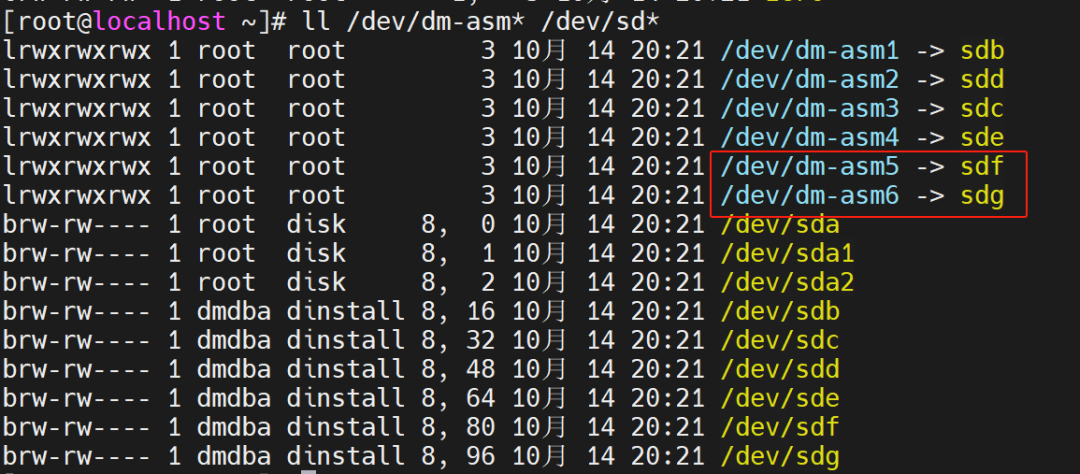
                DMDSC两节点均执行以下命令,蓝色部分为新增磁盘:
                  [root@localhost ~]# ll dev/dm-asm*
                  lrwxrwxrwx 1 root root 3 10月 14 20:10 dev/dm-asm1 -> sdb
                  lrwxrwxrwx 1 root root 3 10月 14 20:10 dev/dm-asm2 -> sdd
                  lrwxrwxrwx 1 root root 3 10月 14 20:10 dev/dm-asm3 -> sdc
                  lrwxrwxrwx 1 root root 3 10月 14 20:10 dev/dm-asm4 -> sde
                  lrwxrwxrwx 1 root root 3 10月 14 20:10 dev/dm-asm5 -> sdf
                  lrwxrwxrwx 1 root root 3 10月 14 20:10 dev/dm-asm6 -> sdg
                  方式二:RAW方式绑定
                  (注:涉及生产系统,官方建议及推荐使用UUID方式进行绑定,不建议使用raw方式)。
                  如下步骤DMDSC集群所有节点都要执行
                  1、编辑/etc/udev/rules.d/99-dmraw.rules,在原来基础上新增磁盘信息。增加如下蓝色部分代码
                    [root@localhost ~]# vim etc/udev/rules.d/99-dmraw.rules
                    ACTION=="add", KERNEL=="sdb", RUN+="/bin/raw dev/raw/raw1 %N"
                    ACTION=="add", KERNEL=="sdd", RUN+="/bin/raw dev/raw/raw2 %N"
                    ACTION=="add", KERNEL=="sdc", RUN+="/bin/raw dev/raw/raw3 %N"
                    ACTION=="add", KERNEL=="sde", RUN+="/bin/raw dev/raw/raw4 %N"
                    ACTION=="add", KERNEL=="sdf", RUN+="/bin/raw /dev/raw/raw5 %N"
                    ACTION=="add", KERNEL=="sdg", RUN+="/bin/raw /dev/raw/raw6 %N"
                    ACTION=="add", KERNEL=="raw[1-6]", OWNER="dmdba", GROUP="dinstall", MODE="660"
                    2、使用udevadm应用规则
                    执行以下命令,使绑定生效:
                      [root@localhost ~]# udevadm trigger --action=add
                      3、验证绑定结果
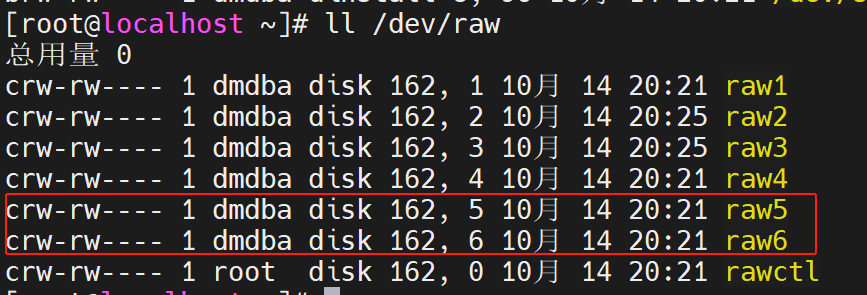
                      执行以下命令,查看新增磁盘:
                        [root@localhost ~]# ll /dev/raw

                        03

                        03

                         ASM扩容磁盘组

                        如下命令选择一个DMDSC集群节点执行即可。
                        1、初始化新增数据盘
                        使用 dmasmcmd工具初始化磁盘,将新增的裸设备初始化为 ASM 磁盘。
                          [root@localhost ~]# su - dmdba
                          [dmdba@localhost bin]$cd /dm8/bin
                          [dmdba@localhost bin]#./dmasmcmd
                          ASM> create asmdisk '/dev/raw/raw5' 'DATA02'
                          ASM> create asmdisk '/dev/raw/raw6' 'LOG02'
                          2、将新增的 ASM 磁盘加入 ASM 磁盘组
                          使用 dmasmtool 工具将新初始化的 ASM 磁盘加入空间不足的磁盘组,这里将新增的两个磁盘分别加入 DMDATA 和DMLOG磁盘组:
                            [dmdba@ bin]$ ./dmasmtool dcr_ini=/home/config/dmdcr.ini
                            DMASMTOOL V8
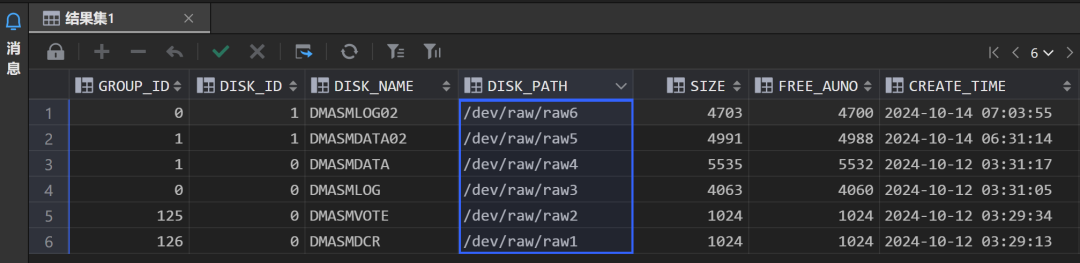
                            ASM>alter diskgroup 'DMDATA' add asmdisk '/dev/raw/raw5'
                            ASM>alter diskgroup 'DMLOG' add asmdisk '/dev/raw/raw6'

                            04

                            03

                             查看扩容结果

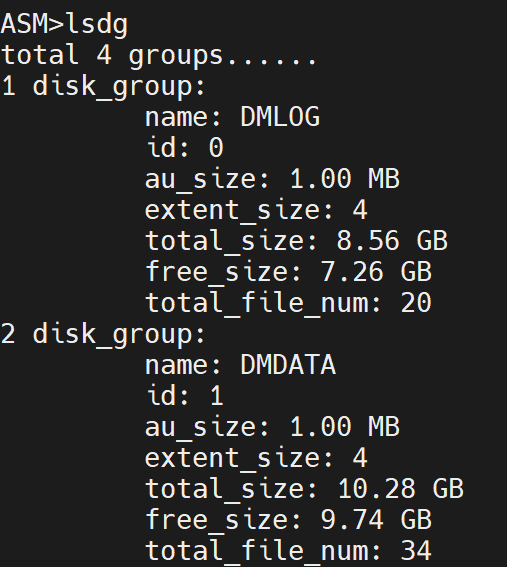
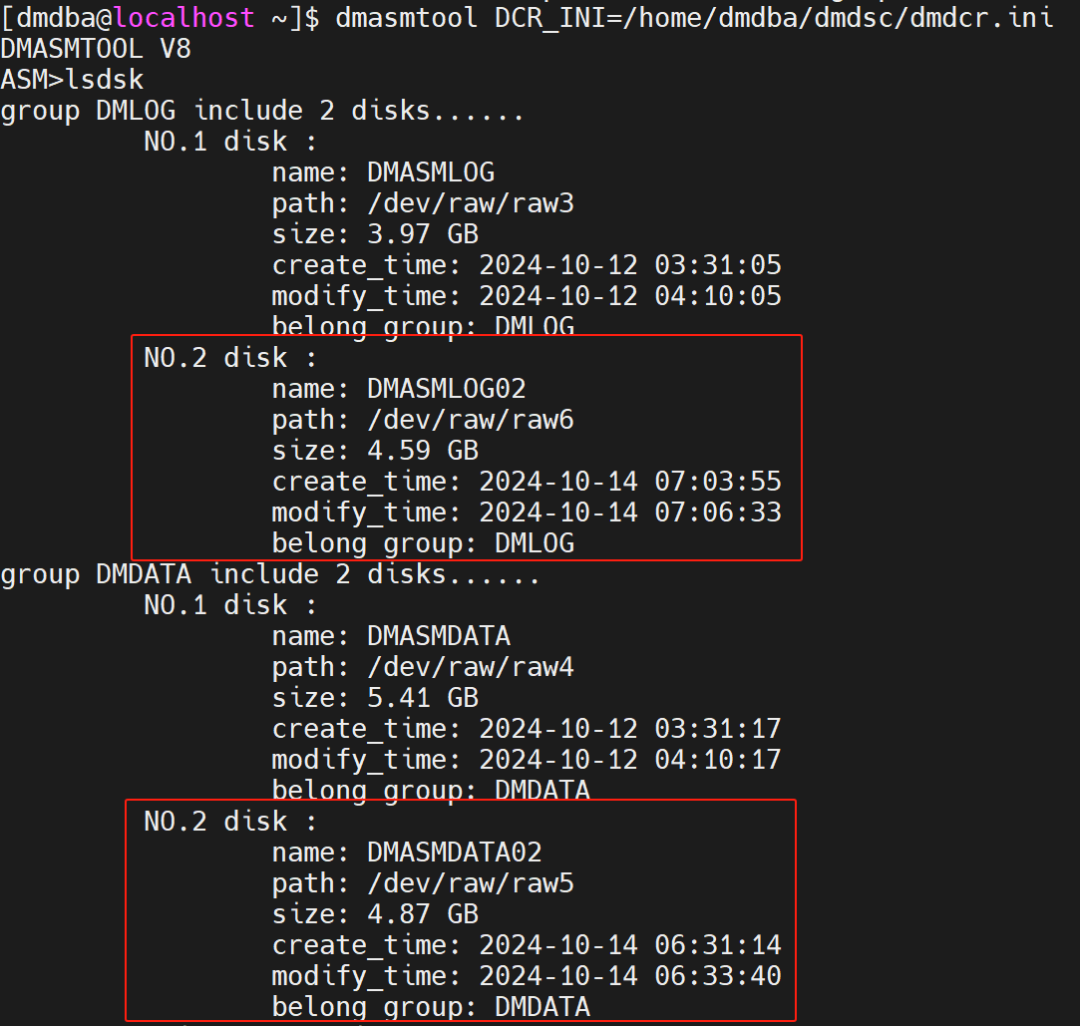
                            执行lsdg操作查看到DMDATA、DMLOG磁盘组已扩容。
                              [dmdba@localhost ~]$ dmasmtool DCR_INI=/home/dmdba/dmdsc/dmdcr.ini
                              DMASMTOOL V8
                              ASM>lsdg

                                ASM>lsdsk

                                2、查看视图V$ASMGROUP和V$ASMDISK,确认ASM磁盘信息。
                                  select * from V$ASMDISK;

                                    select * from V$ASMGROUP;
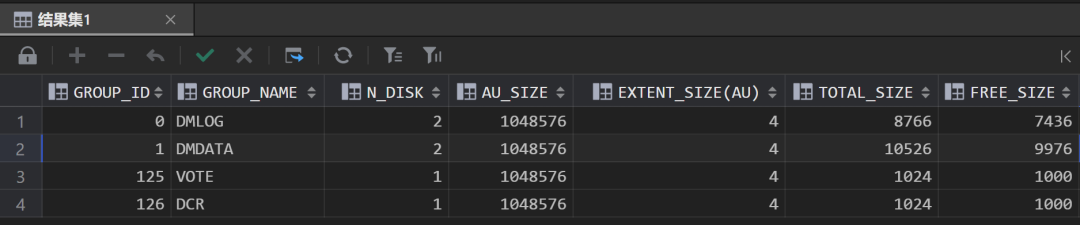
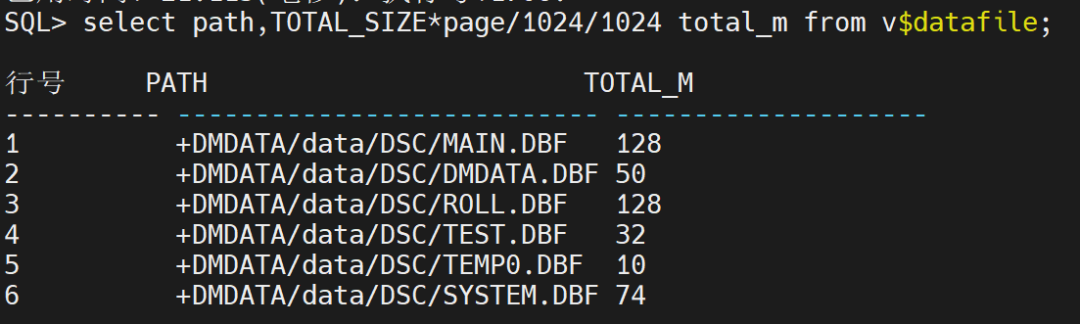
                                    3、磁盘组扩容后,可进行后续的表空间数据文件的扩容操作等。

                                    总结


                                    本文介绍达梦数据共享集群DMDSC的磁盘组在线扩容操作。生产环境操作需慎重,建议在操作前备份数据库。


                                    END


                                    以上为本期分享,希望能带给大家帮助。想要了解更多往期干货,可访问页面最下方#达梦技术干货攻略#合集或下方相关分享。在此邀请更多学员参与“达梦技术干货投稿活动”,稿件获选后将在达梦“干货分享”专栏进行发布,欢迎来稿!



                                    往期回顾


                                    【干货】查询语句卡顿问题分析

                                    【开班】达梦认证管理员DCA在线课程招生中

                                    【开班】达梦认证专家DCP在线课程招生中

                                    【总结2024年达梦技术干货年度合集


                                    达梦E学
                                    达梦数据  学习园地


                                    文章转载自达梦E学,如果涉嫌侵权,请发送邮件至:contact@modb.pro进行举报,并提供相关证据,一经查实,墨天轮将立刻删除相关内容。

                                    评论