还在为文档润色抓耳挠腮?
找不到文件急到冒汗?
开会前手忙脚乱改汇报材料?
UOS AI 的五大神器,
让你的电脑秒变「超级助理」,
效率直接拉满!
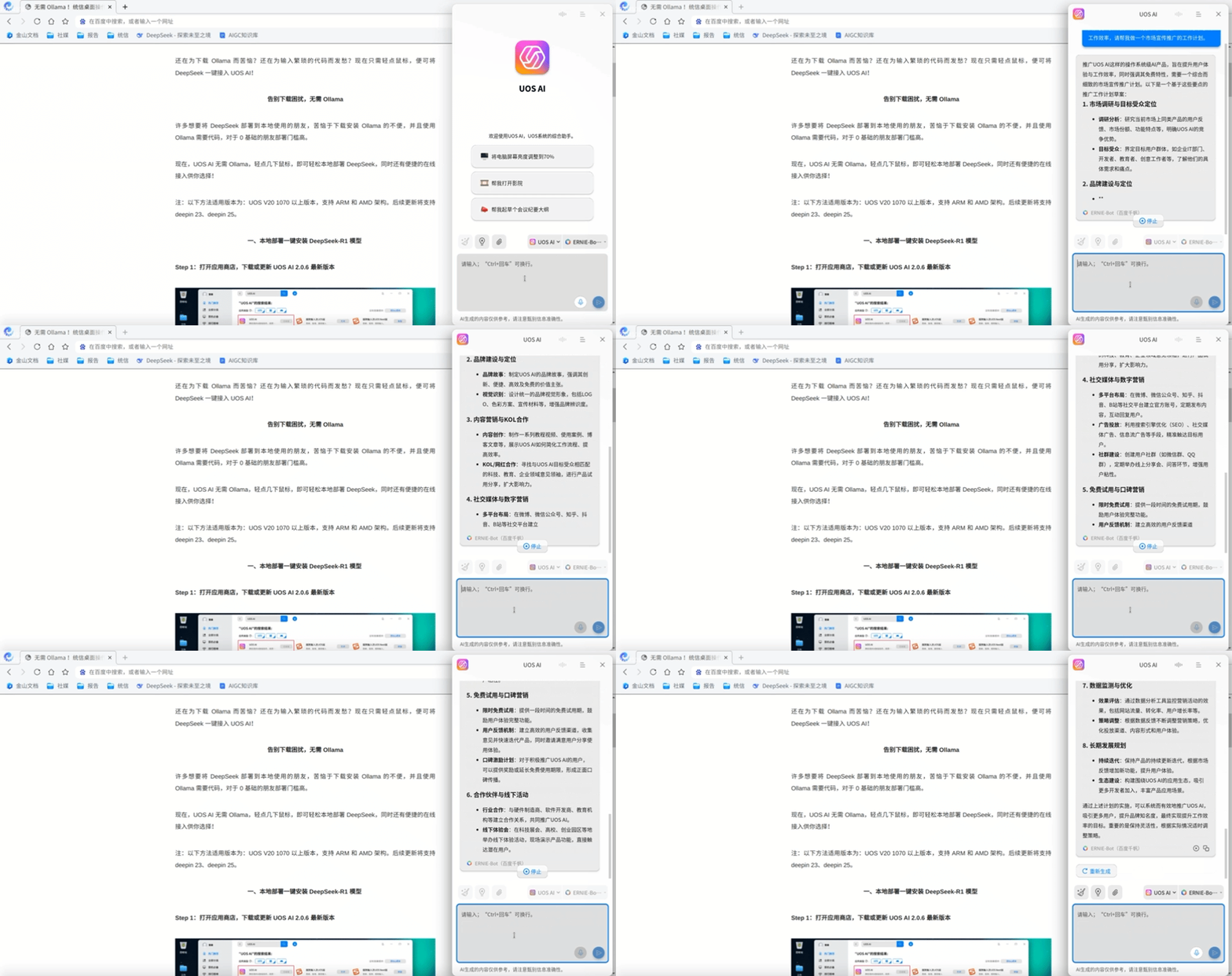
浏览新闻寻找素材,长篇大论眼花缭乱?选中内容后「AI随航」图标自动显现,鼠标悬停图标后点击选择相应功能,几秒帮你总结内容,还能选中想要的内容一键续写润色和花式扩写!老板夸你“效率堪比 AI”,你连连摆手笑而不语。
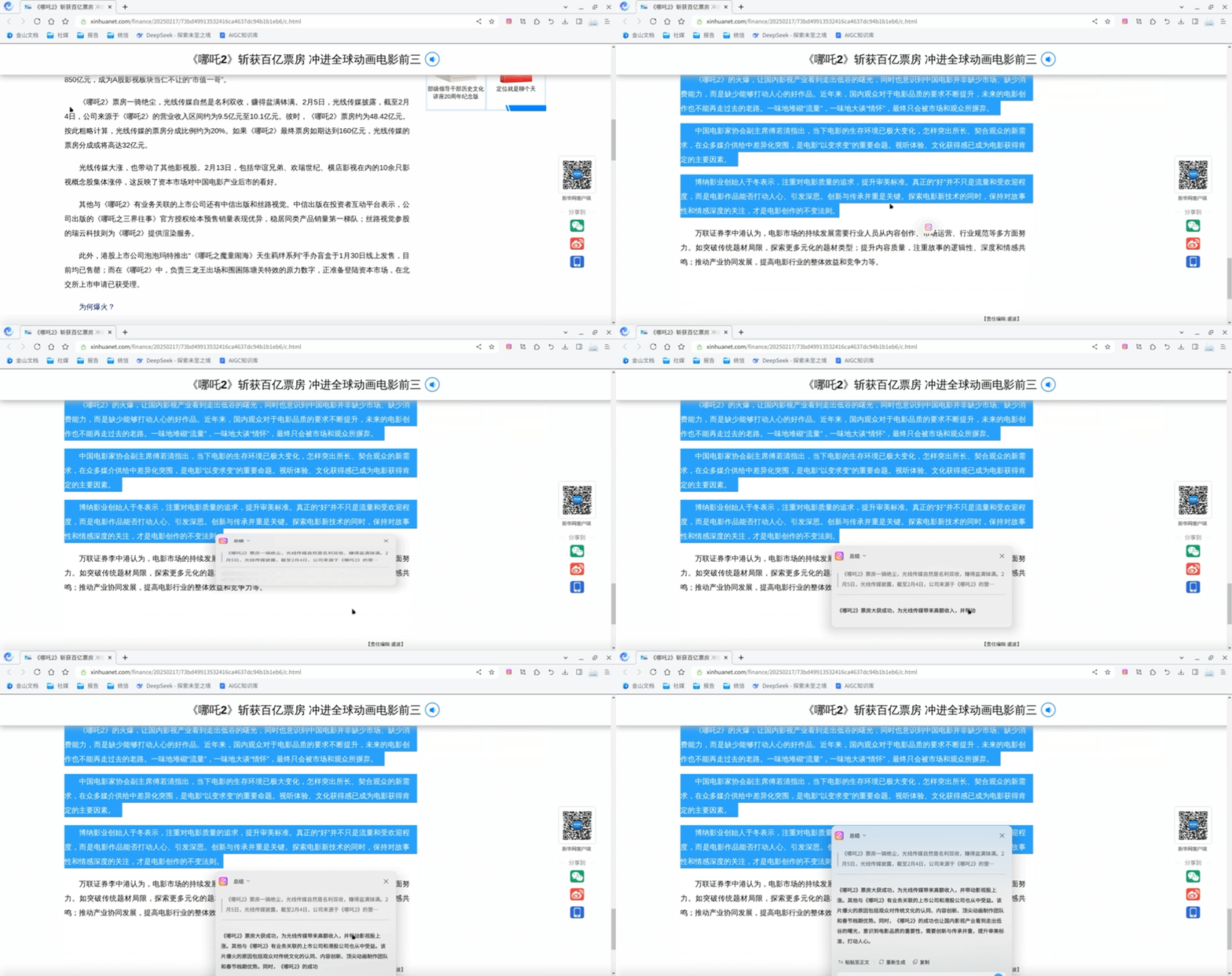
哪里需要点哪里:在任意界面(包含绝大部分第三方应用界面)选中词语、段落,即可调起 AI 随航,可使用 AI 支持翻译、总结、纠错、扩写、润色等多种功能。
职场/学习神器:论文查资料、合同审条款、追剧学外语……选中即解决搜索解释,「纳米 AI 引擎」随时为你打工!
✨小贴士:选中内容,鼠标悬停 UOS AI 图标后,记得试试点击图标——「润色」脑洞会让你惊喜!
注:支持系统版本:UOS V20(1070及以上)、deepin 23、deepin 25
周一晨会前 5 分钟,领导突然要PPT摘要?把文件拖进任务栏的「AI Bar」,自动生成重点总结+中英文双语版,还能检查错别字!你喝着咖啡淡定交差,深藏功与名。
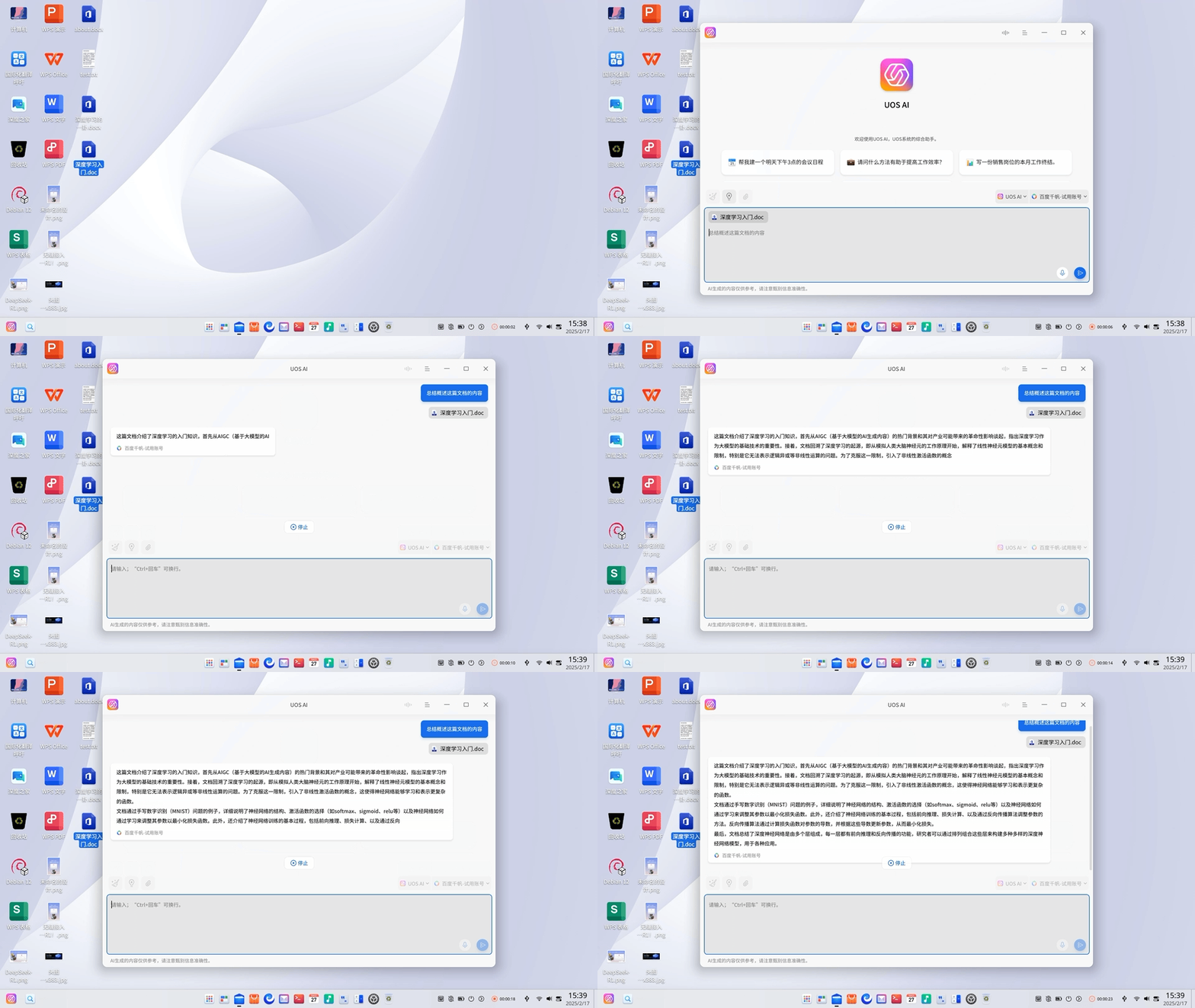
一拖搞定所有:支持 Word、PPT、PDF 等常见格式,拖拽文件到任务栏,选「总结」「翻译」等,3 秒出结果。
离线模式: deepin 23
UOS AI 引擎 - 按住空格键,召唤「办公外挂」
领导催你 1 小时后交活动方案?在输入框按下 Super+空格,选「写大纲」→修改蓝色提示词→ AI 自动生成框架,思路瞬间打开,你只需优雅地补充内容。
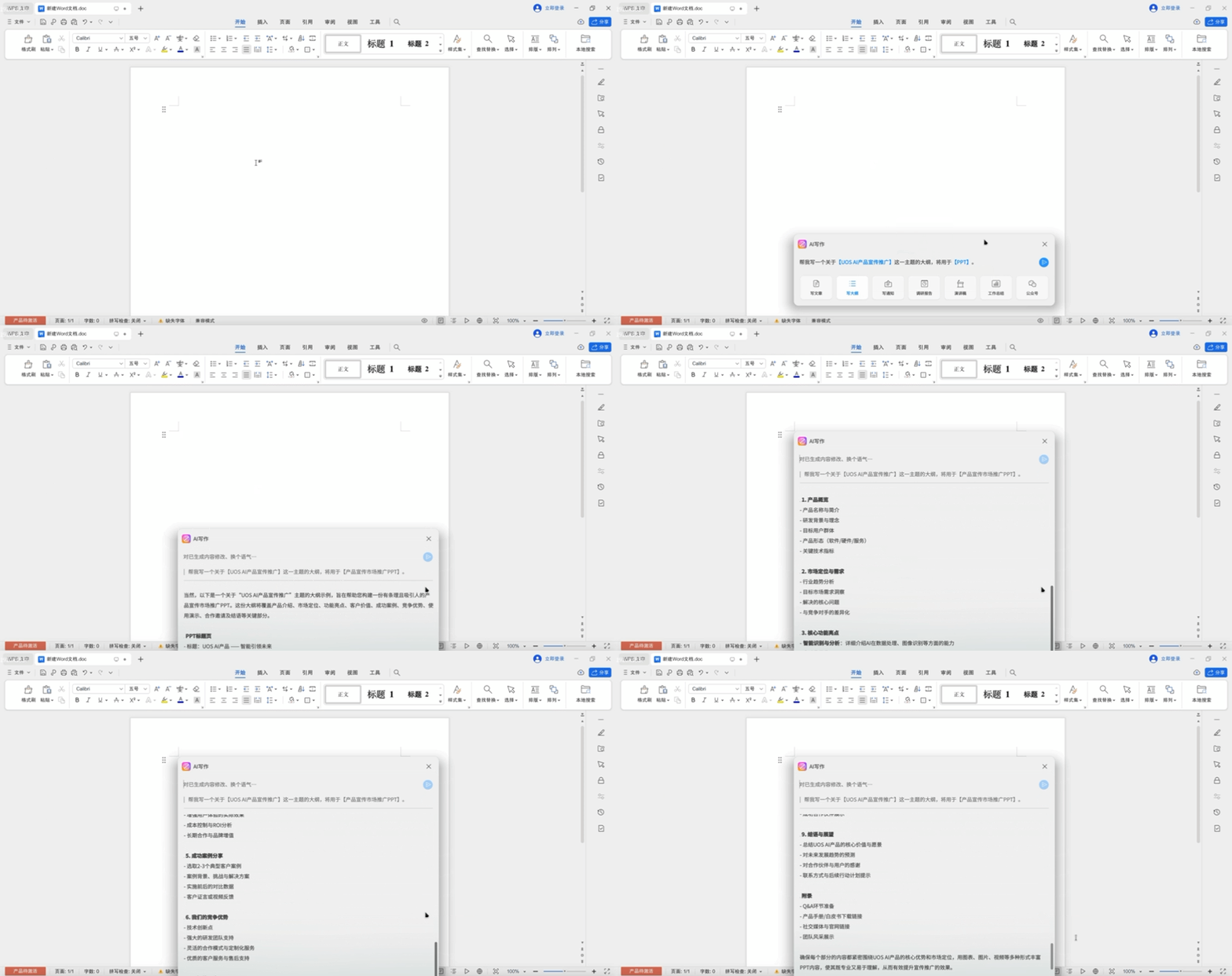
注:支持系统版本:UOS V20(1070及以上)、deepin 23、deepin 25
“上个月那份带‘预算’二字的PDF合同在哪?”、“去年黄山团建合照里有日出字样的图片?”按下 Shift+Space 调用全局搜索,直接对着搜索框提问,文件、图片、应用秒现身!
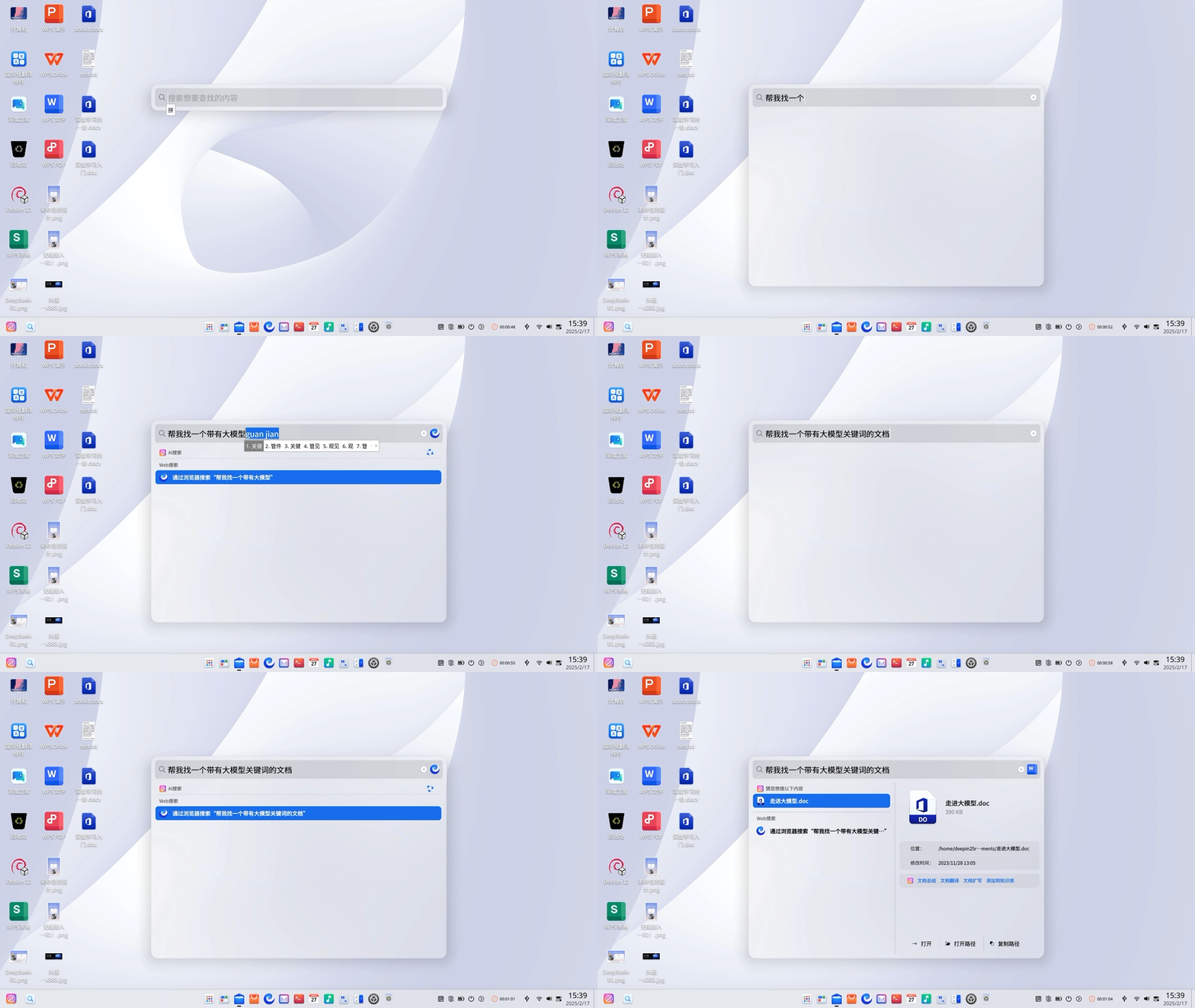
自然语言搜索:不用记文件名,像聊天一样提问:“找上周修改的 Excel 表”、“带 Logo 的 PNG 图片”。
穿透全盘:连图片里的文字、文档中的段落都能搜到,彻底告别“翻文件夹半小时”的噩梦!
✨小贴士:如何开启 UOS AI 全局搜索?
通过快捷键“ Shift+Space ”快速调起全局搜索框。
搜索框内输入任意内容(无需按回车或搜索键),即可看到“搜索配置”入口,点击进入“搜索配置”页面。
在配置页面中找到“ AI 智能搜索”分组,先安装“向量化模型插件”,再安装“ UOS AI 大模型”插件。
模型安装完毕后,开启“自动更新索引”,等待索引初始化完成。
打开“全文检索”开关。
注:支持系统版本:deepin 23、deepin 25

无论是学生党、打工人还是效率控,UOS AI 都能让你体验「科技重塑生活」的爽感,开启智能办公时代!
新闻来源:公共事务部
编辑审校:公共事务部