在最新版本的 VS Code 中,智能 GitHub Copilot 副驾驶® 带来了多项新功能,旨在提升您的编码和调试效率。让我们具体看看都有哪些新功能,以及他们可以为您带来何种便捷体验。
01
现在,Microsoft Copilot 副驾驶® Chat 支持直接上传图片,让互动更加直观高效!当遇到报错时,无需再费力描述问题,只需上传截图,Copilot 便能识别图像内容并协助解决问题。而在设计过程中,Vision 还能解析您的草图,助您更快将创意变为现实。
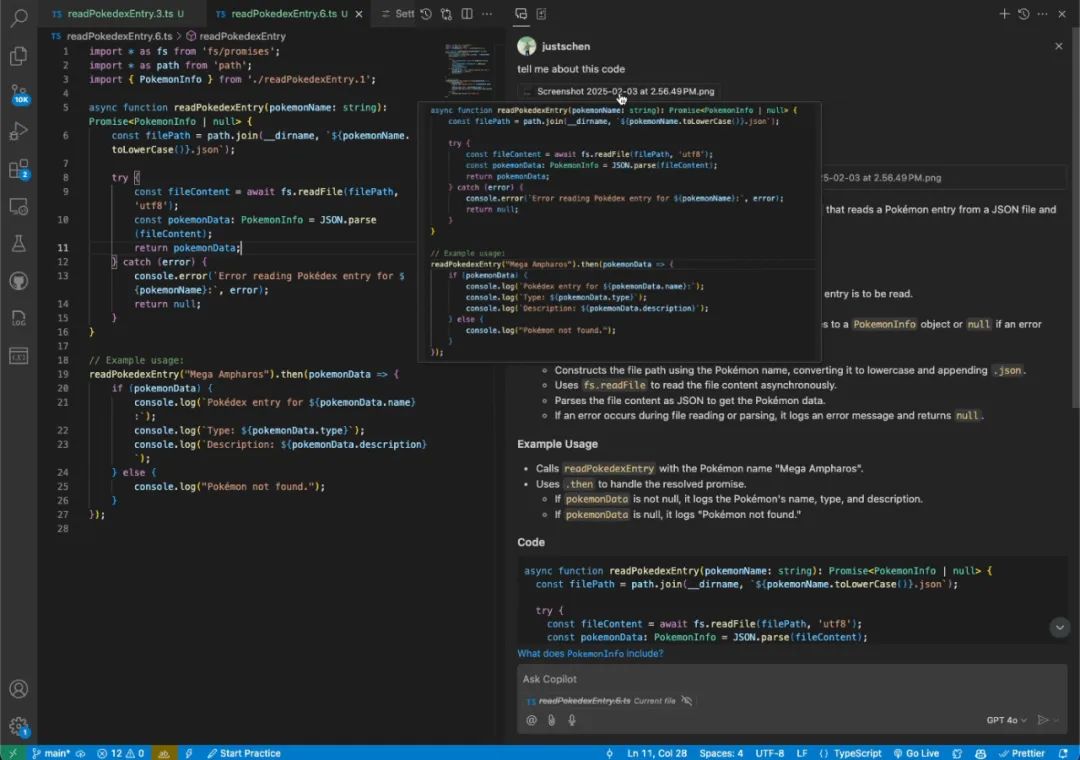
您可以通过:
🔵 从剪贴板粘贴
🔵 从资源管理器视图中拖放图像
🔵 附加当前 VS 代码窗口的截图(选择附加 > 截图窗口)
这样就可以在各种情况下:
🔵 向智能Microsoft Copilot副驾驶®提供模型,以便其生成UI代码
🔵 提供一个界面截图,说明界面的错误,以便Microsoft Copilot副驾驶®帮您修复layout
🔵 为HTML和Markdown中的图像生成alt文本
🔵 提供错误截图
Vision 现已在 VS Code Insiders 版本中推出。需要使用 GPT-4o 模型,支持以下文件格式:JPEG/JPG、PNG、GIF 和 WEBP。
扫描二维码,下载Visual Studio Code Insiders。
02
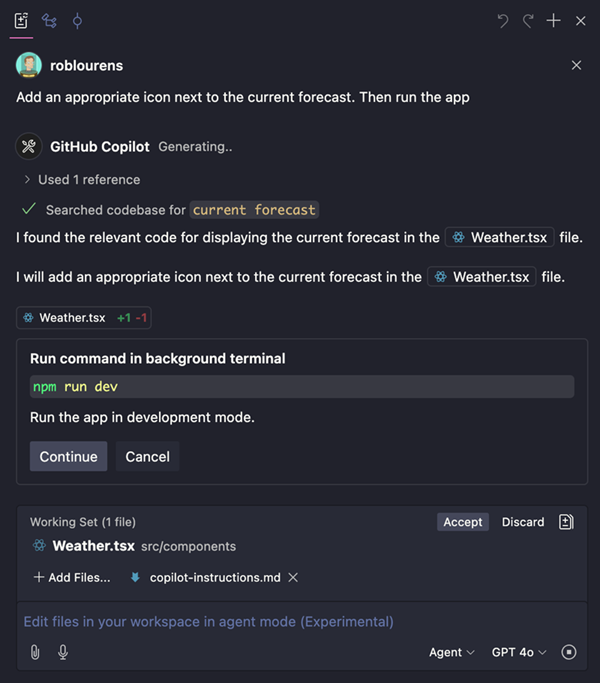
在新发布的 VS Code Insiders 中,智能 GitHub Copilot 副驾驶® Edits 新增了agent mode。您可以在 VS Code 设置中通过 github.copilot.chat.agent.enabled 启用此功能。
在 agent mode下,智能 Microsoft Copilot 副驾驶® 可以自行迭代代码,包括自动识别并修复错误、执行终端命令完成指定任务,以及利用自愈能力解决运行时报错。此外,智能 Microsoft Copilot 副驾驶® 还能推断出未明确指定但需要完成的任务,以确保您的请求顺利执行。
03
Next Edit Suggestions(下一个代码编辑建议)会基于您最近的编辑记录,预测您可能需要进行的下一个修改及其位置。借助这项新功能,智能 GitHub Copilot 副驾驶® 可以为您的代码、注释、测试等内容提供修改建议,帮助您优化自之前编写的代码,使其更符合当前需求。
当智能 Microsoft Copilot 副驾驶® 提供编辑建议时,您可以使用 Tab 键导航到该建议,并再次按 Tab 键接受它,无需手动查找文件或引用,即可快速定位下一个相关修改。代码侧边栏会显示一个箭头指示编辑建议是否可用。
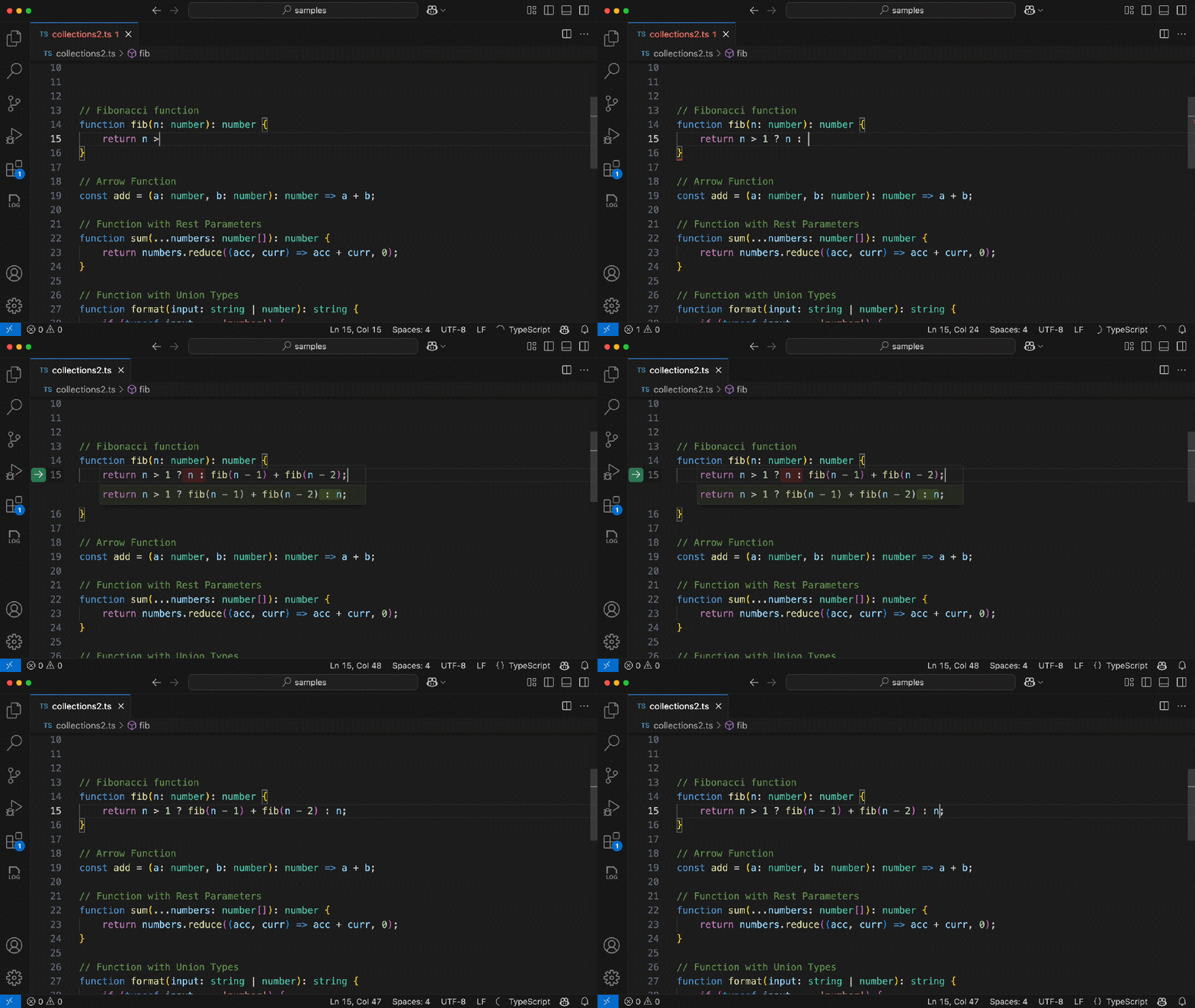
您可以通过 VS Code设置中的 github.copilot.nextEditSuggestions.enabled 启用此功能。如果您是智能Microsoft Copilot 副驾驶® Business 或 Enterprise 用户,您需要管理员在您的组织或企业内部开启 next edit suggestions 功能。
想了解 next edit suggestions 的更多应用场景,请访问 Visual Studio Code 文档。
04
Prompt 文件可帮助您和您的团队构建、存储并共享可重复使用的提示词。它们包含智能GitHub Copilot 副驾驶® Chat 和 智能 Microsoft Copilot 副驾驶® Edits 的预定义指令和上下文,有助于节省时间、保持一致性,并支持在团队工作流和开发领域中共享最佳实践。
Prompt 文件可与自定义指令互补,既能灵活适用于特定任务,又能扩展至具有多个工作流的复杂项目。
要启用 Prompt 文件,请在 VS Code 设置中将 chat.promptFiles 设为 true。
05
借助智能 Microsoft Copilot 副驾驶® Edits,您可以直接在智能 Microsoft Copilot 副驾驶® Chat 中对一个或多个文件进行修改。该功能自 VS Code 10 月版本起提供预览,现已全面可用。
访问 VS Code 文档,了解更多智能 Microsoft Copilot 副驾驶® Edits 的信息。