



1.1.参数配置
摘要
当组件类型为数据节点时, 可以通过维度选项(实例、分片、单机), 进行不同范围内数据节点的参 数配置。
步骤
1. 选择菜单 租户管理, 进入租户列表界面。
2. 在左侧实例树中, 单击待管理租户实例, 进入实例信息界面。
3. 切换到 配置管理 页签。
4. 切换到 参数配置 页签。
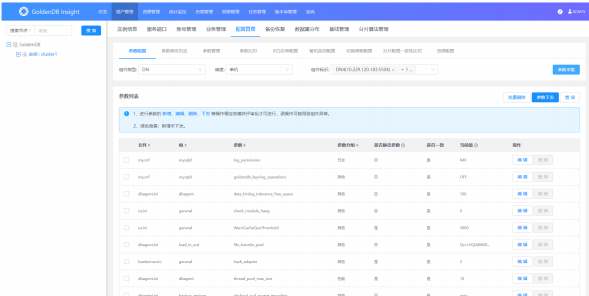
图 4.3.4.1-1 参数配置界面
5. 选择组件类型、维度、组件标识 (当组件类型为CN时, 组件标识可通过选择属性筛 选), 单击 参数采集 按钮, 采集到该组件的相关配置参数。
6. 单击查询按钮, 激活查询区域。
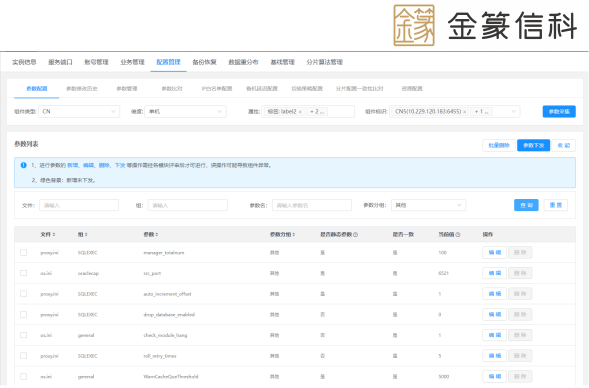
图 4.3.4.1-2 管理配置参数配置界面
7. 设置查询条件, 单击 查询 按钮, 查询指定的参数。
8. 在待编辑参数所在行, 单击 编辑 按钮, 弹出编辑参数配置窗口, 如下图所示, 用户可以 手动在每行参数信息的最后填入不同的新值, 也可以勾选出需要批量编辑的参数, 然后
点击右上角的 批量编辑 按钮, 在弹框输入新值, 完成对勾选的参数统一值替换。
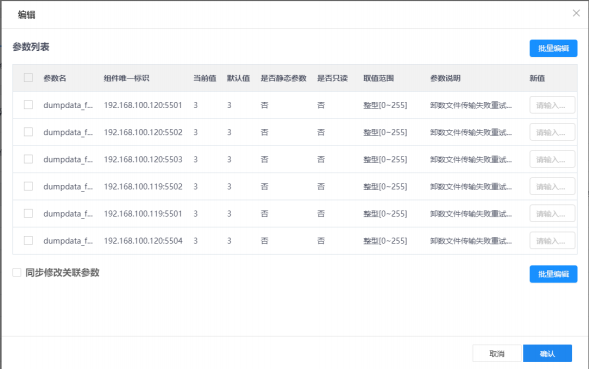
图 4.3.4.1-3 参数编辑窗口
9. 对该参数值进行编辑, 单击 确认 按钮。
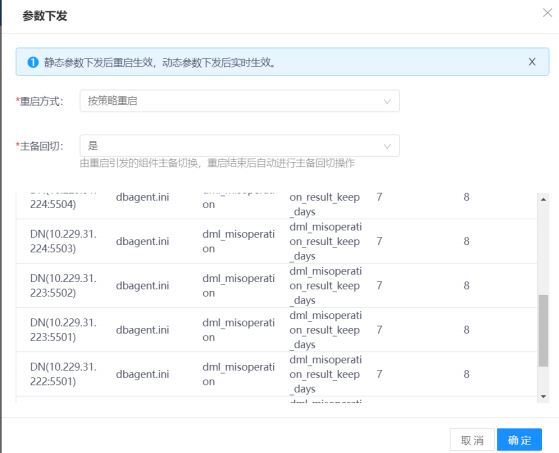
10. 单 击 参数下发 按钮, 使参数修改生效。动态参数修改动态生效(不需要重启组件), 静态 参数下发需要重启对应组件才能生效, 静态参数有三种方式重启: 策略重启、强制重
启、不重启。
策略重启
组件重启实现轮流重启机制, 做到最短时间影响业务。 DN/ GTM/ CN组件都有策略重 启, DN/ GTM 策略重启有回切选项, CN 没有回切选项, 回切默认为是。
图 4.3.4.1-4 参数下发策略重启窗口 强制重启
无强制重启, 强制重启会一次重启所有选择的组件。
GTM
DN/ CN 有强制重启选项,
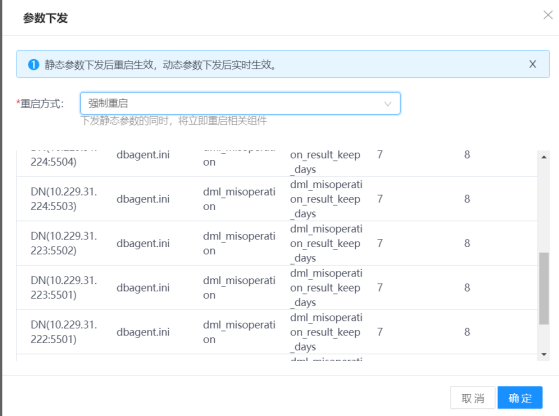
图 4.3.4.1-5 参数下发强制重启窗口 不重启
DN/ GTM/ CN 都有不重启选项, 不重启会导致参数不生效, 不建议选择
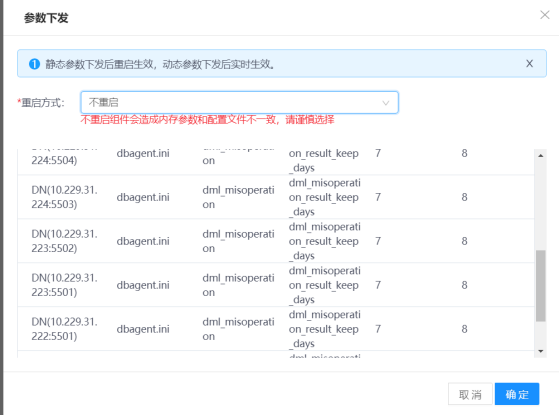
图 4.3.4.1-6 参数下发不重启窗口
11. 参数下发后可到 任务管理 下选择对应参数下发任务, 然后点击 详情 查看详情页, 动态 参数只有参数下发任务。静态参数有参数下发、组件重启和回切任务, 回切任务会根据
是否选择 回切 以及真实情况确定有无。重启失败后可以选择 重试 或者 跳过 按钮, 重启 成功或者重启 跳过 后, 回切存在失败组件时可以选择 重启 或者 跳过。
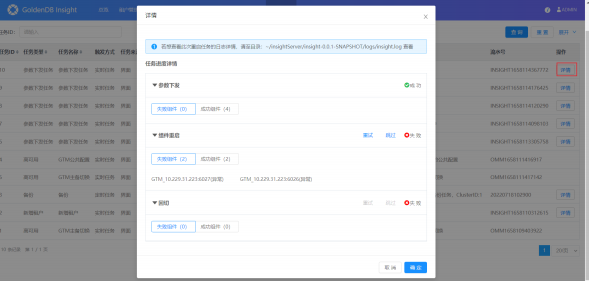
图 4.3.4.1-7 参数下发任务详情窗口
12. 下发后可到 系统 - 操作日志, 查看参数下发的整个过程的日志记录。
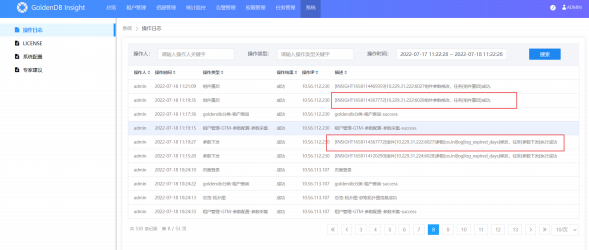
图 4.3.4.1-8 参数下发操作日志
13. 参数配置页面可进行单个参数删除和批量删除操作。单击每条数据后的 删除 按钮可进行 单个参数删除, 进行批量删除前需先勾选待删除的参数, 然后单击 批量删除 按钮, 出现 删除参数对话框。和参数下发类似, 删除参数也同样有重启方式和主备回切选项。删除
过程同样会记任务管理, 支持重试, 跳过功能。且整个删除流程将记录系统日志。注: 该操作需经各模块评审后才可执行 (只能删除新增的且参数下发过的参数) 。
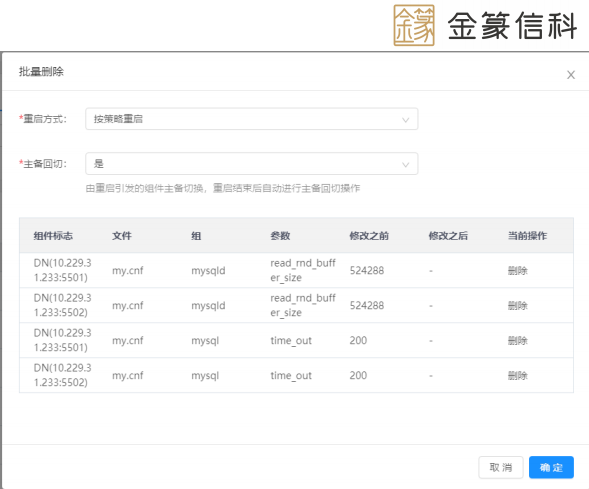
图 4.3.4.1-9 参数删除窗口
14. 单击删除参数 确定 按钮, 出现删除参数提示框。
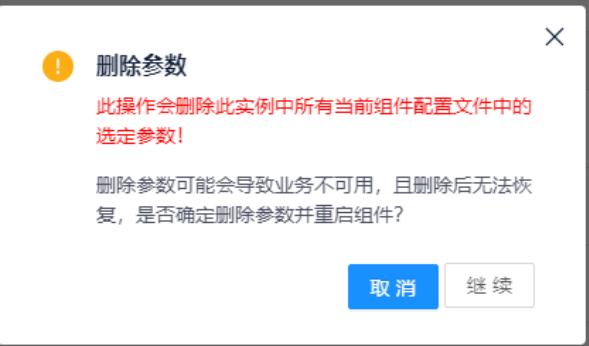
图 4.3.4.1-10 参数删除提示框
15. 在删除参数提示框, 单击 继续 按钮, 出现“请输入登录账户密码”提示, 删除参数需进行 密码校验才可执行。
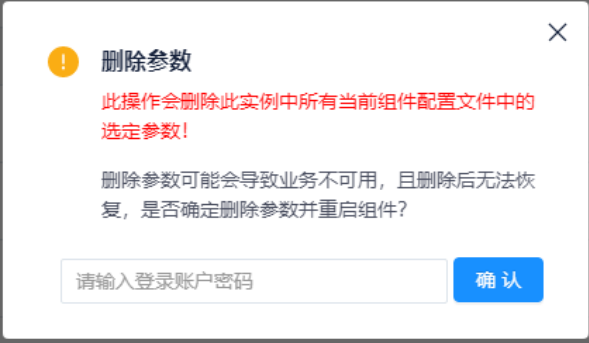
图 4.3.4.1-11 参数删除密码校验提示框
摘要

步骤
1. 选择菜单 租户管理, 进入租户列表界面。
2. 在左侧实例树中, 单击待管理租户实例, 进入实例信息界面。
3. 切换到 配置管理 页签。
4. 切换到 参数修改历史 页签。
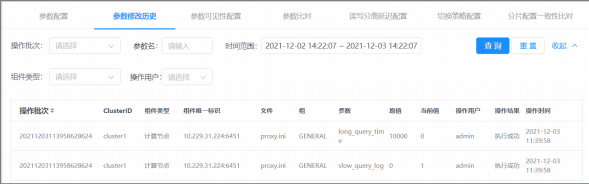
图 4.3.4.2-1 参数修改历史窗口
5. 选择组件类型、参数名、时间范围, 单击 查询 按钮, 采集到该组件的相关配置参数。默
认全部显示。
1.3. 参数管理
摘要
该页面展示所有原生和新增的 DN, CN 和 GTM 参数。并支持 DN, CN 和 GTM 参数的新增, 编 辑, 删除, 查询功能。这里的新增只是新增到 Insight 表中, 并未下发到配置文件中。需要到 参数配置页面进行参数下发才会生效。
步骤
1. 选择菜单 租户管理, 进入租户列表界面。
2. 在左侧实例树中, 单击待管理租户实例, 进入实例信息界面。
3. 切换到 配置管理 页签。
4. 切换到 参数管理 页签。
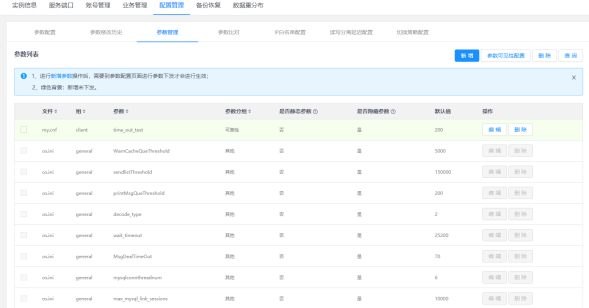
图 4.3.4.3-1 参数管理界面
5. 单 击 新增 按钮, 弹出新增参数对话框, 可以新增单个和批量导入, 默认新增单个。注: 该操作需经各模块评审后才可执行。
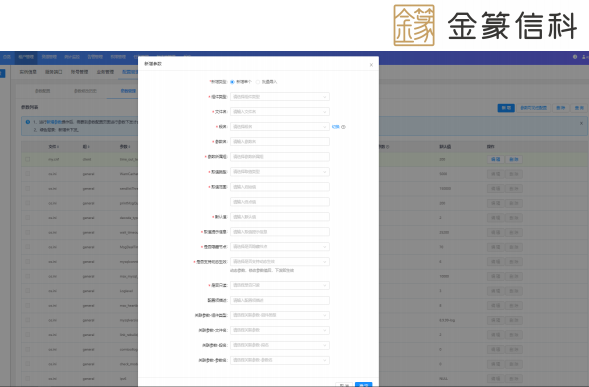
图 4.3.4.3-2 参数管理单个新增参数界面
6. 单击批量导入, 可以进行 下载模板 和 上传 操作。
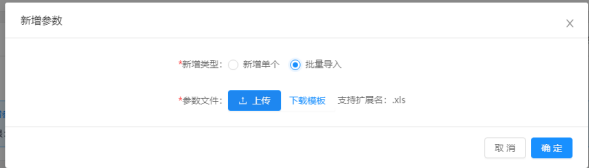
图 4.3.4.3-3 参数管理批量新增参数界面
7. 上传批量导入文件前, 前先下载模板, 根据模板中的描述和例子对各字段进行正确填写 后确认导入。注: 该操作需经各模块评审后才可执行。
8. 单击编辑按钮, 弹出编辑参数对话框, 可以对可修改字段进行修改操作。注: 该操作需 经各模块评审后才可执行。
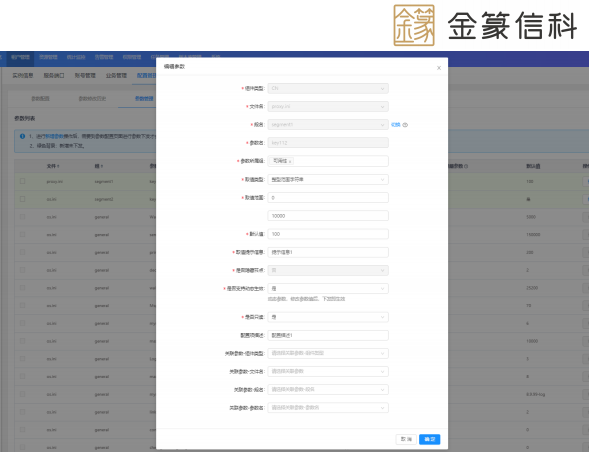
图 4.3.4.3-4 参数管理编辑参数界面
9. 可进行单个删除和批量删除操作。单个删除需单击每条记录后的 删除 按钮, 批量删除需 先勾选待删除的参数, 然后单击参数列表头部的 删除 按钮。弹出删除参数确认提示框 (只能删除新增的) 。
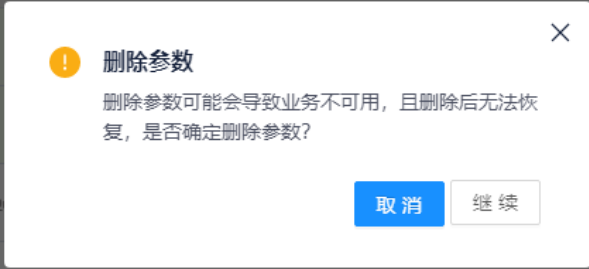
图 4.3.4.3-5 删除参数确认提示框
10. 当在删除参数确认提示框中单击 继续 后, 会出现“请输入登录账户密码”提示, 删除参数 需校验密码后才可执行。注: 该操作需经各模块评审后才可执行。
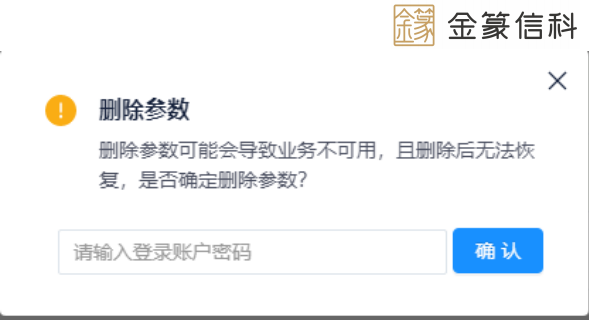
图 4.3.4.3-6 删除参数输入密码提示框
11. 单击查询按钮, 出现“文件”, “组”, “参数名”和“参数分组”过滤框, 可根据这4种属性进行 参数的过滤。注: 新增未下发的参数置顶展示, 且为绿色背景。
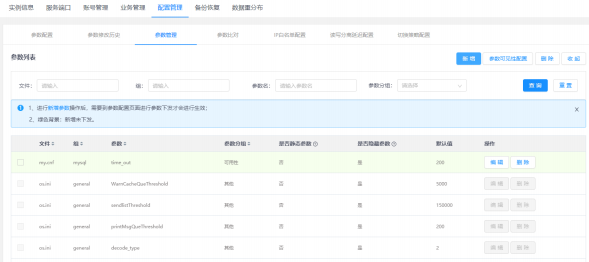
图 4.3.4.3-7 配置管理查询界面
12. 单 击 参数可见性配置 按钮, 跳转到参数可见性配置页面。页面存在搜索框, 支持模糊搜 索功能。点击保存按钮, 进行参数可见性配置的保存。
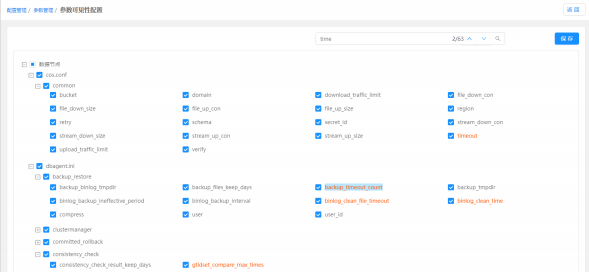
图 4.3.4.3-8 参数可见性配置页面
1.4. 参数比对
摘要
参数比对, 可添加实时与定时两种任务, 比对时可根据组件类型、组件标识和配置项等进行 筛选。
步骤
1. 择菜单 租户管理, 进入租户列表界面。
2. 在左侧实例树中, 单击待管理租户实例, 进入实例信息界面。
3. 切换到 配置管理 页签。
4. 切换到 参数比对 页签。
5. 点击 新增 按钮, 可新建 定时 和 实时 参数比对任务。
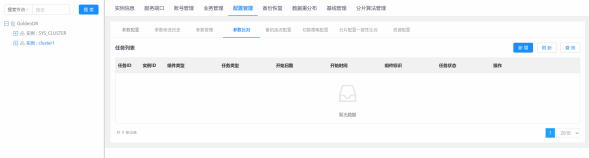
图 4.3.4.4-1 参数可见性配置窗口
6. 选择 实时 任务类型, 在 组件类型 可选 DN、 CN 和 GTM 三种组件类型, 选择比对组件 的 集群 或 分片 及 组件标识, 将 可选列表 中的相关配置项切换到 已选列表。
7. 点击 确定 按钮, 新增实时任务完成。
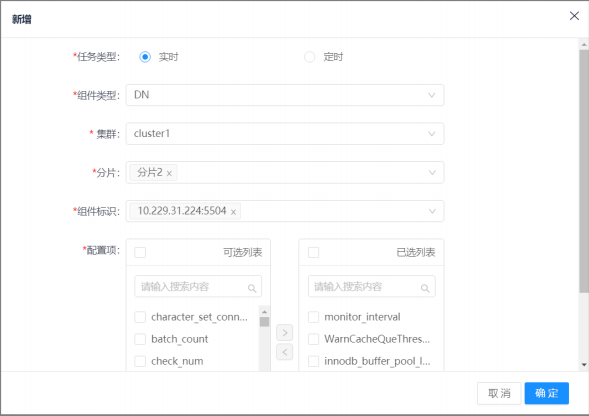
图 4.3.4.4-2 参数可见性配置窗口
8. 选择 定时 任务类型, 在 组件类型 可选 DN、 CN 和 GTM 三种组件类型, 选择比对组件 的 集群 或 分片 及 组件标识, 选择 开始日期 和 开始时间, 将 可选列表 中的相关配置项 切换到 已选列表。
9. 点击 确定 按钮, 新增定时任务完成。
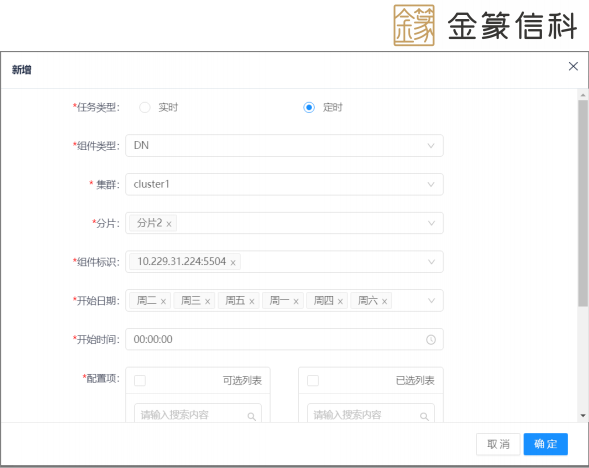
图 4.3.4.4-3 参数可见性配置窗口
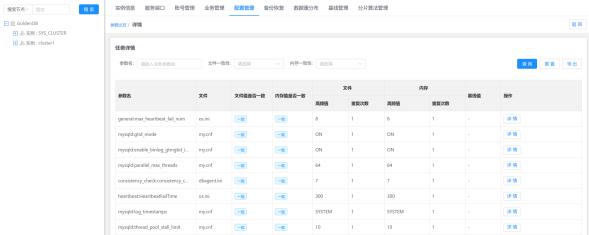
10. 新增参数比对成功后, 针对实时且成功的参数比对结果可以选择导出 | excel | 格式的比对 |
结果。 |
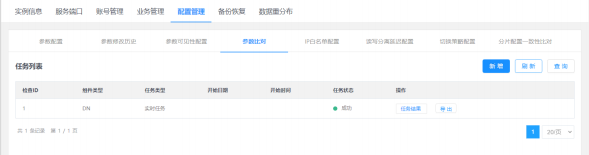
图 4.3.4.4-4 参数列表
点击任务结果后, 可按条件查询参数比对详情, 同时可以按照查询条件导出 | excel | 格式 |
的参数比对结果。 |
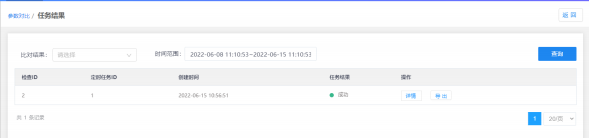
11. 定时类型的参数比对任务, 在点击任务结果, 定时任务的详情里面支持查询, 并按照任 务 id 导出比对结果。
图 4.3.4.4-6 定时任务结果列表
点击任务结果后, 可按条件查询参数比对详情, 同时可以按照查询条件导出 的参数比对结果。
excel
格式
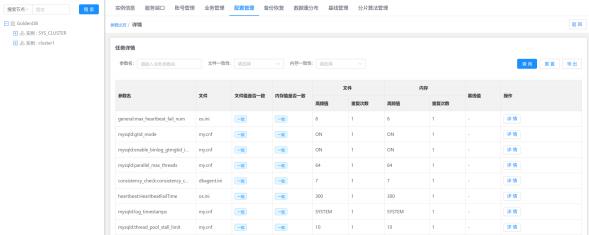
图 4.3.4.4-7 定时任务参数比对详情
 3摘要
3摘要使用 IP 白名单功能, 需先打开对应开关。
IP 白名单支持手动输入和上传文件的方式添加。
注 :license版本类型为标准版和 单机集群标准版时 ,此功能不开放 步骤
1. 选择菜单 租户管理, 进入租户列表界面。
2. 在左侧实例树中, 单击待管理租户实例, 进入实例信息界面。
3. 切换到 配置管理 页签。
4. 切换到 IP白名单配置 页签。

图 4.3.4.5-1 IP白名单配置界面
5. 单击白名单开关, 弹出打开IP白名单开关提示窗口。
6. 单击 确认 按钮, 打开白名单开关。
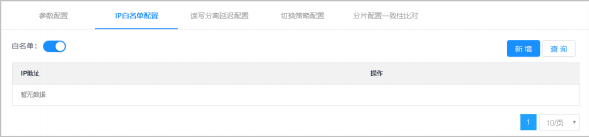
图 4.3.4.5-2 IP白名单打开界面
7. 单击 新增 按钮, 弹出新增白名单窗口。
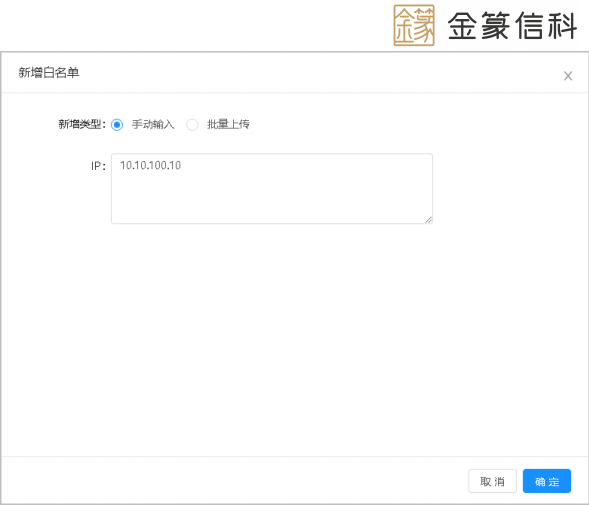
图 4.3.4.5-3 新增IP白名单窗口
8. 根据需要选择新增类型。
表 4.3.4.5-4 新增IP白名单说明表
目的 | 操作 |
手动输 | 1) 在新增类型中选择 手动输入。 |
入 | 2) 在IP中输入IP地址。 |
批量上 传 | 1) 在新增类型中选择 批量上传。 2) 单击 下载模板 按钮, 下载模板。 3) 在本地编辑批量上传模板。 4) 单击 上传 按钮, 选择本地模板。 |
9. 单击 确定 按钮。
10. 在白名单列表中, 可根据需要执行相应查询和删除操作。
表 4.3.4.5-5 管理IP白名单说明表
目的 | 操作 |
查询 IP 白名单 | 1) 单击 查询 按钮, 激活查询区域。 2) 设置IP地址, 删除 查询 按钮。 |
删除 IP 白名单 | 1) 在待删除 IP 行, 单击 删除 按钮, 弹出删除确认窗口。 2) 单击 确认 按钮。 |
摘要
延迟阈值代表只读数据节点同步主数据节点数据时允许的最长延迟时间。
为避免只读数据节点读取的数据长时间和主数据节点不一致, 当一个只读数据节点的延迟时 间超过设置的延迟阈值, 则不论该只读数据节点的读权重是多少, 读请求都不会转发至该只 读数据节点。
步骤
1. 选择菜单 租户管理, 进入租户列表界面。
2. 在左侧实例树中, 单击待管理租户实例, 进入实例信息界面。
3. 切换到 配置管理 页签。
4. 切换到 备机延迟配置 页签。
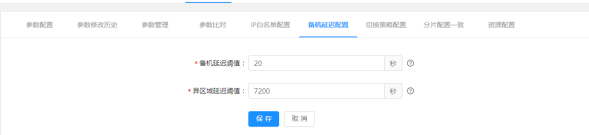
图 4.3.4.6-1 备机延迟配置界面
5. 配置本机延迟阈值、异区域延迟阈值, 单击 保存 按钮。
说明: 单击阈值后的“ ?”, 可以查看对应参数的具体含义。
摘要
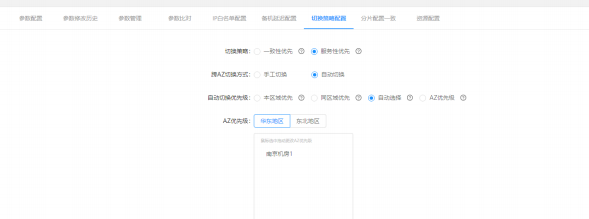
步骤
1. 选择菜单 租户管理, 进入租户列表界面。
2. 在左侧实例树中, 单击待管理租户实例, 进入实例信息界面。
3. 切换到 配置管理 页签。
4. 切换到 切换策略配置 页签。
图 4.3.4.7-1 切换策略配置界面
5. 根据规划配置切换策略, 单击 保存 按钮。
1.8. 分片配置一致性对比
摘要
配置分片配置一致性比对, 可添加实时与定时两种任务, 查询时可根据分片和时间范围进行 筛选。
步骤
1. 选择菜单 租户管理, 进入租户列表界面。
2. 在左侧实例树中, 单击待管理租户实例, 进入实例信息界面。
3. 切换到 配置管理 页签。
4. 切换到 分片配置一致性比对 页签。
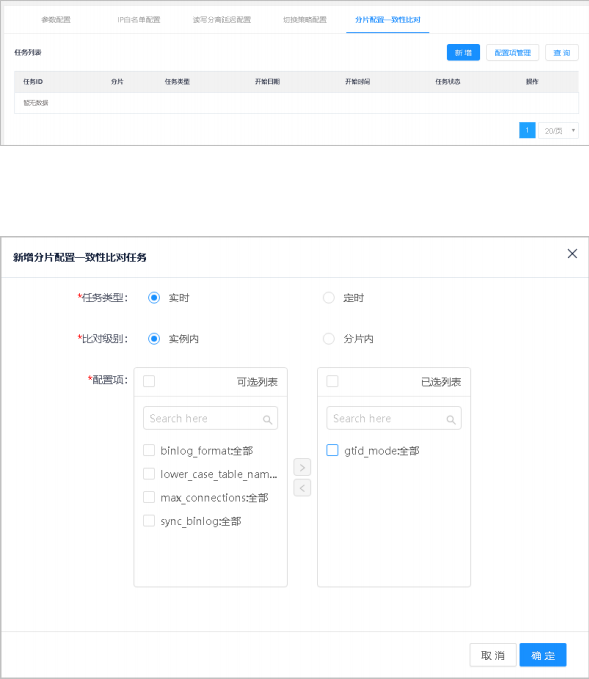
5. 单击新增按钮, 弹出新增分片配置一致性对比窗口。
图 4.3.4.8-2 新增分片配置一致性对比窗口
6. 设置任务参数, 单击 确定 按钮。
7. 任务执行成功后, 单击任务结果, 进入任务结果界面查看任务执行情况。
相关任务
在分片配置一致性对比界面, 可查询分片配置一致性比对, 也可对任务中配置项列表里面的 内容进行配置。
查询分片配置一致性比对
1. 在分片配置一致性对比界面, 单击 查询 按钮, 激活查询区域。

图 4.3.4.8-3 新增分片配置一致性对比查询区域
2. 设置查询条件 (分片和时间范围), 单击 查询 按钮, 查询任务。 管理配置项
1. 在分片配置一致性对比界面, 单击 配置项管理 按钮, 进入配置项管理界面。
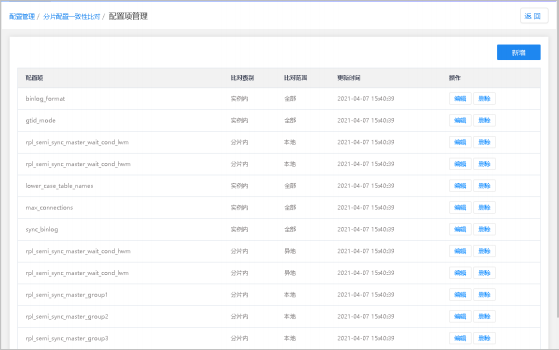
图 4.3.4.8-4 配置项管理界面
2. 根据需要, 可对配置项执行相应操作。
图 4.3.4.8-5 配置项管理说明表
目的 | 操作 |
返回分片 配置一致 性对比界 面 | 单击 返回 按钮。 |
编辑配置 项 | 1) 在待编辑配置项行, 单击 编辑 按钮, 弹出修改配置项窗口。 2) 修改配置项参数, 单击 确定 按钮。 |
删除配置 项 | 1) 在待删除配置项行, 单击 删除 按钮, 弹出删除确认窗口。 2) 单击 继续 按钮。 |
新增配置 项 | 1) 单击 新增 按钮, 弹出新增配置项窗口。 2) 设置配置项参数, 单击 确定 按钮。 |
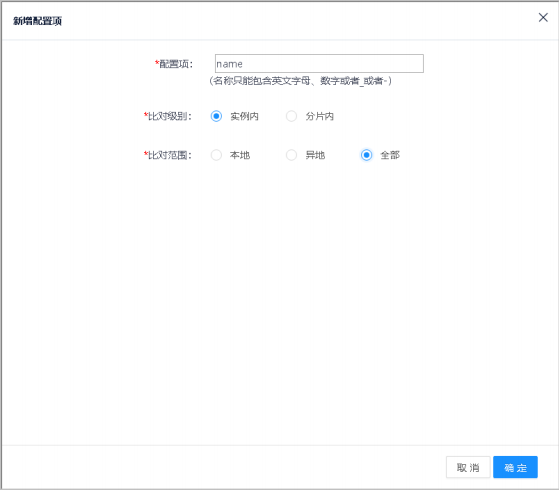
图 4.3.4.8-6 新增配置项窗口
摘要
该页面展示采集执行计划的配置和系统表清理周期的配置 (该功能只在系统租户使用, 即下 图的SYS_CLUSTER) 。
步骤
1. 选择菜单 租户管理, 进入租户列表界面。
2. 在左侧实例树中, 单击系统租户实例, 进入实例信息界面。
3. 切换到 配置管理 页签, 点击 统计配置, 选择 配置项 展示相应的配置页面。
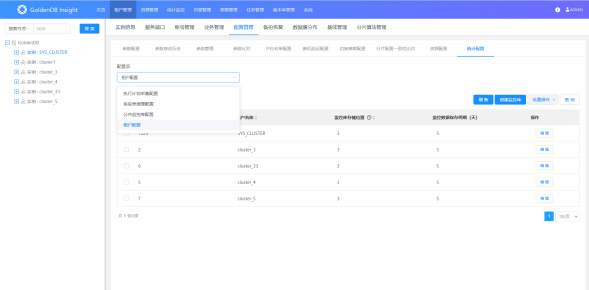
图 4.3.4.9-1 统计配置页面
4. 点击执行计划采集配置栏的编辑按钮, 可以选择需要开启采集执行计划的租户, 然后选 择合适的采集周期, 保存即可。
5. 想要查看执行计划还有2个开关需要打开, 如下

图 4.3.4.9-2 查看执行计划
6. 点击系统表清理配置项的编辑按钮, 即可配置每个表的清理周期

图 4.3.4.9-3 系统表清理周期编辑状态
7. 点击公共监控库配置项的编辑按钮, 即可配置主机监控库存储位置和主机监控数据保留 周期, 可点击刷新按钮刷新数据和可否编辑状态。
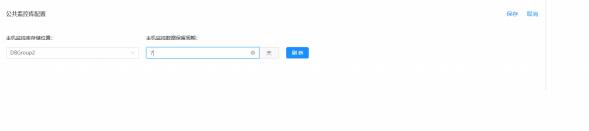
图 4.3.4.9-4 公共监控库配置编辑状态
8. 配置项选择租户监控库配置即可展示租户监控库配置列表页, 点击查询激活查询区域, 输入查询条件查询对应数据。
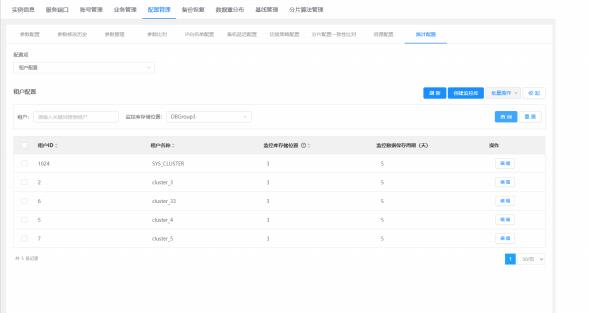
图 4.3.4.9-5 租户配置列表页面
9. 点击创建监控库弹出未创建监控库租户的列表数据弹窗, 可点击查询激活查询区域, 输 入查询条件查询对应数据。
10. 点击列表复选框选择想要配置监控库的租户, 点击配置按钮进入下一步
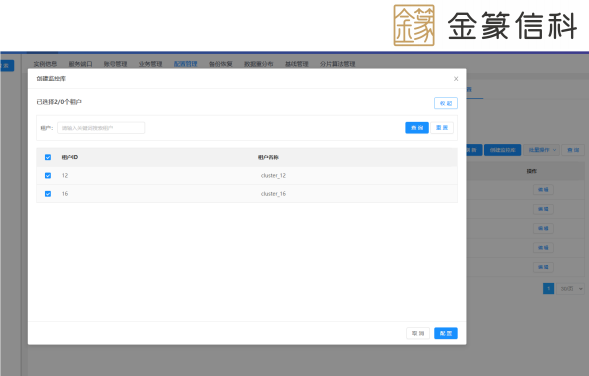
图 4.3.4.9-6 未创建监控库列表弹窗
11. 选择监控库存储位置, 输入监控数据保留周期, 点击确认按钮即可下发配置。
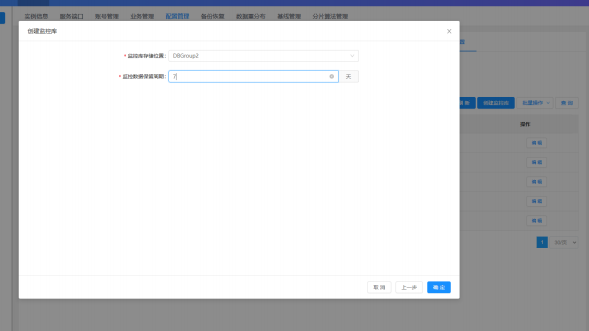
图 4.3.4.9-7 创建监控库配置项弹窗
12. 可点击操作中的编辑按钮或点击复选框选择租户再点击批量操作中的编辑按钮实现单条 数据的编辑和批量的编辑。
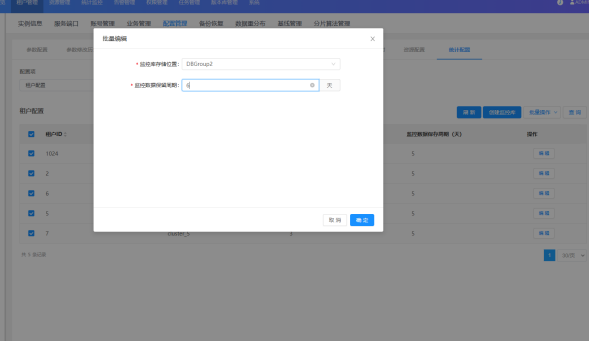
图 4.3.4.9-8 编辑租户配置弹窗
13. 创建监控库下发或编辑完成后, 可点击刷新按钮实时刷新数据和状态。
摘要
Insight界面支持容器化环境以及物理机环境下的资源配置。增加租户和规格的关系, 本次支 持到租户级。
步骤
1. 选择菜单 租户管理, 进入租户列表界面。
2. 在左侧实例树中, 单击系统租户实例, 进入配置管理-资源配置界面。
1. 如果是容器化环境, 支持对数据节点、计算节点、GTM规格的修改。 其中默认重启, 编 辑保存后, 对所有变更节点进行重启。
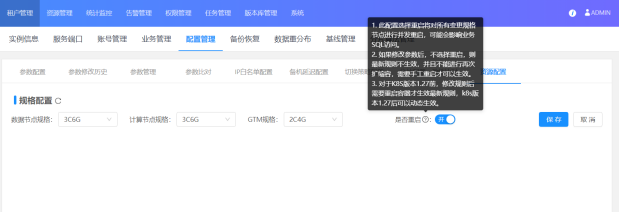
图 4.3.4.10-1 容器化资源规格修改
注意: 如果修改参数后, 不选择重启, 则最新规则不生效, 并且不能进行再次扩缩容, 需 要手工重启才可以生效。
针对: K8S版本1.27前, 修改规则后需要重启容器才生效最新规则, k8s版本1.27后可以动态生 效。
