本文是《异构计算实战》系列文章第1篇。
环境准备:Windows安装Linux子系统,以Windows 11为例,一般也适用于Windows 10。
一、前提条件
windows机器需要支持虚拟化,并且需要在BIOS中开启虚拟化技术,因为WSL2基于Hyper-V。
Windows+R输入cmd打开命令行,输入以下命令,看到如下字样,代表电脑已经支持虚拟化,可继续安装。
C:\Users\FF> systeminfo
...
Hyper-V 要求:     虚拟机监视器模式扩展: 是
                  固件中已启用虚拟化: 是
                  二级地址转换: 是
                  数据执行保护可用: 是
...
无论是Windows 10还是Windows 11,所使用的Windows是最新版的,如果不是最新版,请在设置Windows更新中将系统更新到最新版本。
二、开启开发者模式
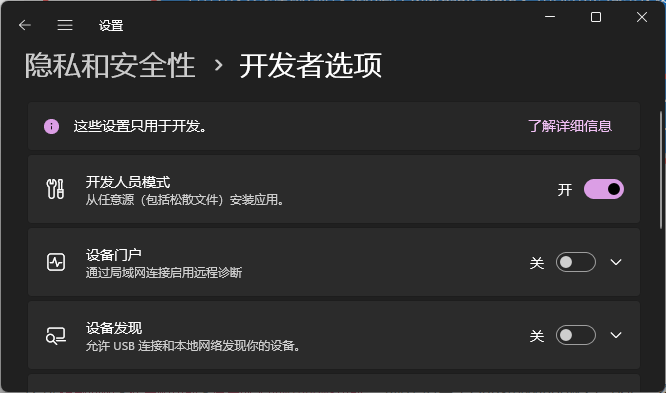
在设置中搜索“开发者设置”并打开,打开"开发人员模式"并点击"是",打开开发者模式。

三、开启“适用于Linux的Windows子系统”功能
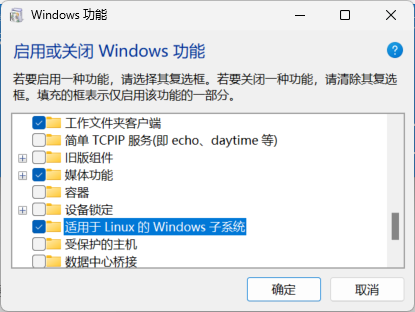
在“控制面板-程序和功能-启用或关闭Windows功能”,选中“适用于Linux的Windows子系统”,然后点击“确定”,完成安装后按提示重启Windows。

四、安装Linux分发版
4.1 升级WSL内核
下载Linux内核更新包,适用于 x64 计算机的 WSL2 Linux 内核更新包。
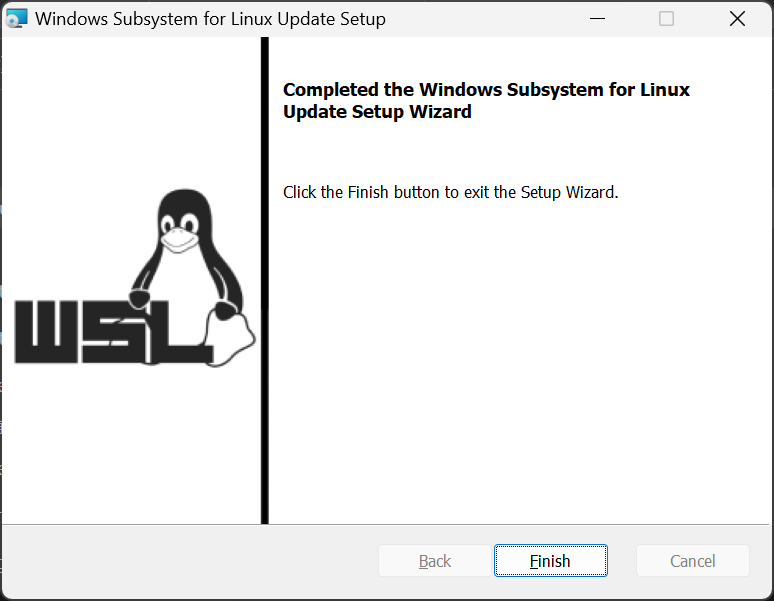
双击运行刚才下载的更新包,后缀为.msi,出现如下安装界面,点击next进行安装,直到出现安装成功界面。

4.2 启用虚拟机功能
安装WSL2之前,必须启用“虚拟机平台”可选功能。 计算机需要虚拟化功能才能使用此功能。
以管理员身份打开PowerShell并运行:
dism.exe /online /enable-feature /featurename:VirtualMachinePlatform /all /norestart
重启电脑!
4.3 将WSL2设置为默认版本
打开 PowerShell,然后在安装新的 Linux 发行版时运行以下命令,将 WSL2 设置为默认版本:
wsl --set-default-version 2
4.4 安装Ubuntu 22.04
打开“微软商店(Microsoft Store)”搜索“Ubuntu”,然后选择“Ubuntu 22.04 LTS”点击安装,直到下载完成为止。
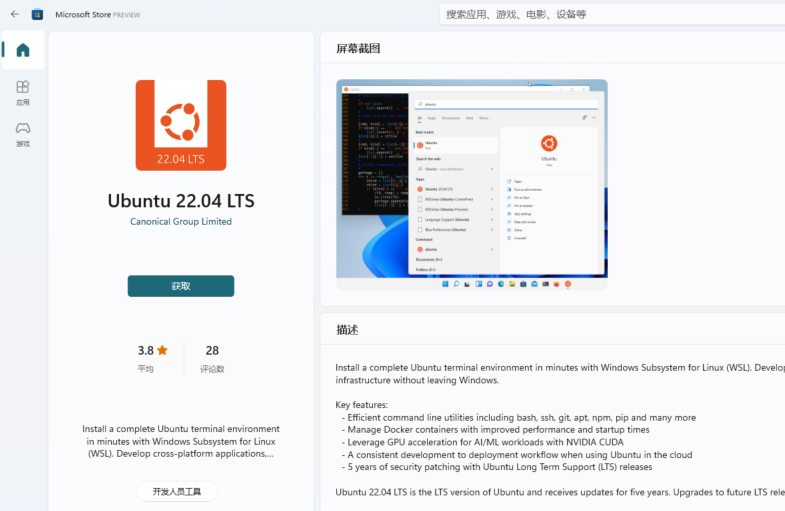

安装完成后,可以在开始菜单中看到“Ubuntu22.04”的菜单,点击运行,等待初始化完成,根据个人习惯输入账户名称和密码即可。


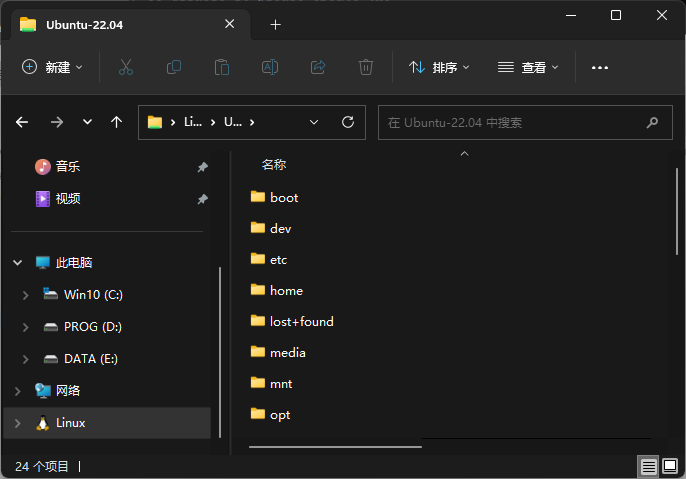
在“此电脑”中可以看到“Ubuntu”的文件。