



简介
Kopia是一款功能全面、易于使用且高度安全的备份工具。无论是个人用户还是企业用户,都能从Kopia中获得极大的便利和价值。通过Kopia,用户可以轻松实现数据的备份、恢复和同步,确保数据的安全性和完整性。
功能特点
跨平台支持:Kopia支持Windows、macOS和Linux三大主流操作系统,无论用户使用的是哪种平台,都能轻松使用Kopia进行数据备份。
快速增量备份:Kopia采用增量备份技术,只备份自上次备份以来发生变化的数据,大大节省了存储空间和备份时间。
端到端加密:Kopia提供客户端侧的端到端加密功能,确保备份数据在传输和存储过程中的安全性,防止数据泄露。
压缩与去重:通过数据压缩和去重技术,Kopia能够高效地处理和存储备份数据,减少存储空间的使用。
多种存储选项:Kopia支持将备份数据保存到远程或云存储、网络附加存储或本地机器上,用户可以根据实际需求选择合适的存储方式。
友好的用户界面:Kopia提供命令行界面(CLI)和图形用户界面(GUI)两种操作方式,满足不同用户的需求。无论是技术专家还是普通用户,都能轻松上手使用。
功能优势
数据恢复:Kopia允许用户从备份中恢复数据,无论是单个文件还是整个目录,都能轻松实现。
版本控制:Kopia支持备份数据的版本控制,用户可以查看和恢复不同时间点的备份版本,确保数据的完整性和可恢复性。
定时备份:用户可以设置定时备份任务,让Kopia在指定时间自动进行备份,无需手动操作。
远程备份:对于需要在不同设备或地点之间同步数据的用户,Kopia提供了远程备份功能,方便用户在不同设备之间共享和同步数据。
应用场景
个人数据备份:用户可以使用Kopia定期备份个人电脑上的重要文件和目录,防止数据丢失。
企业数据保护:企业可以使用Kopia来备份关键业务数据,确保数据的安全和可恢复性。在数据丢失或损坏时,能够迅速恢复业务运行。
远程工作环境:在远程工作环境中,Kopia可以帮助用户安全地备份和恢复工作数据,确保数据的安全性和完整性。
如需了解更多信息,可以访问其官方网站或查阅相关的技术文档。
GitHub地址
https://github.com/kopia/kopia?tab=readme-ov-file
Docker镜像
https://hub.docker.com/r/kopia/kopia
官方文档
https://kopia.io/docs/installation/
安装教程
Kopia支持多种使用方式,主要分为图形化和命令行。
图形化以Docker为例,安装过程如下:
安装Docker
sudo apt updatesudo apt install -y docker.io docker-compose
编写配置文件docker-compose.yml
version: '3.7'services:kopia:image: kopia/kopia:latesthostname: Hostnamecontainer_name: Kopiarestart: unless-stoppedprivileged: trueports:- 51515:51515# Setup the server that provides the web guicommand:- server- start- --disable-csrf-token-checks- --insecure- --address=0.0.0.0:51515- --server-username=USERNAME # 登录用户- --server-password=SECRET_PASSWORD # 登录密码environment:# Set repository passwordKOPIA_PASSWORD: "SECRET" # 存储库密码,丢失后无法找回数据USER: "User" # 存储库用户volumes: # 备份过程中用到的所有文件都需要持久化挂载至容器内部# Mount local folders needed by kopia- /home/config/dir:/app/config- /home/cache/dir:/app/cache- /home/logs/dir:/app/logs# Mount local folders to snapshot- /home/data/dir:/data:ro# Mount repository location- /home/repository/dir:/repository# Mount path for browsing mounted snaphots- /home/tmp/dir:/tmp:sharednetworks:default:external:name: docker_Network
启动服务
sudo docker-compose up -d
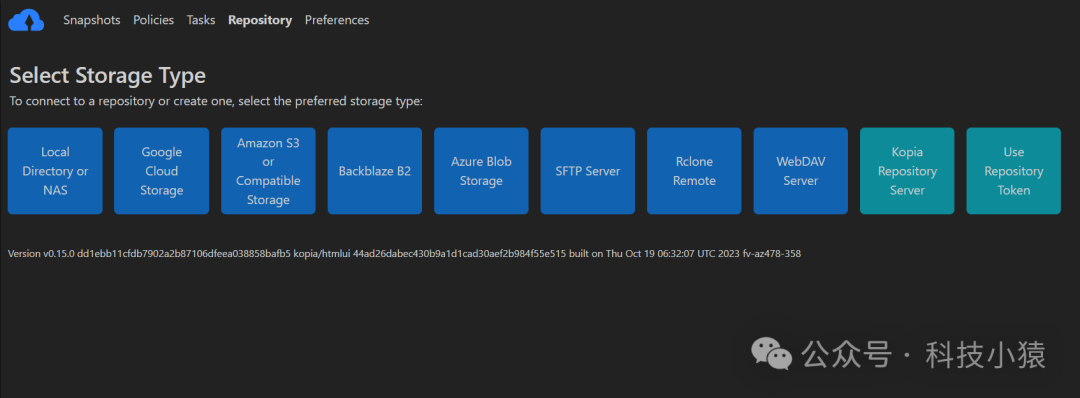
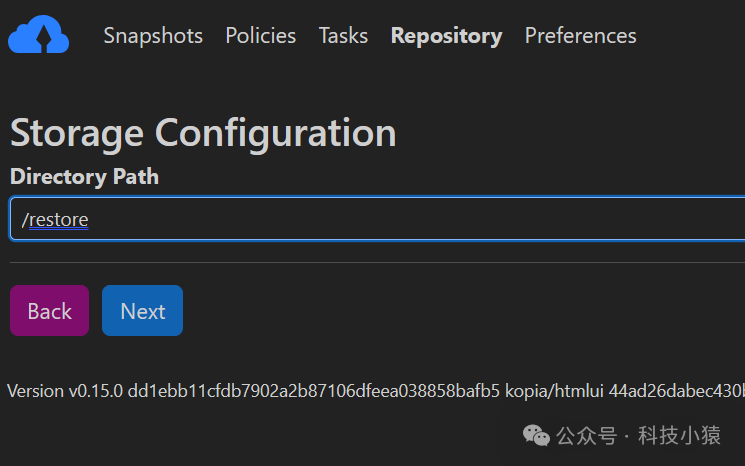
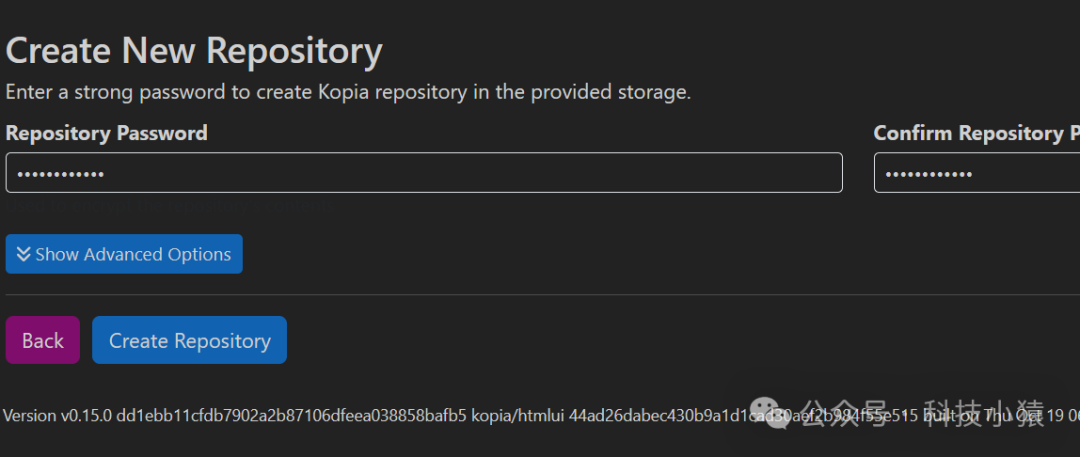
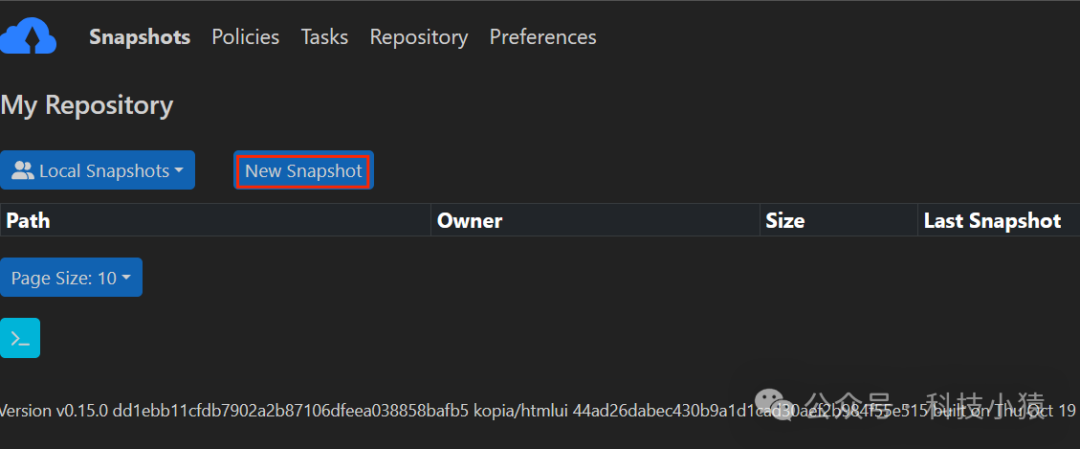
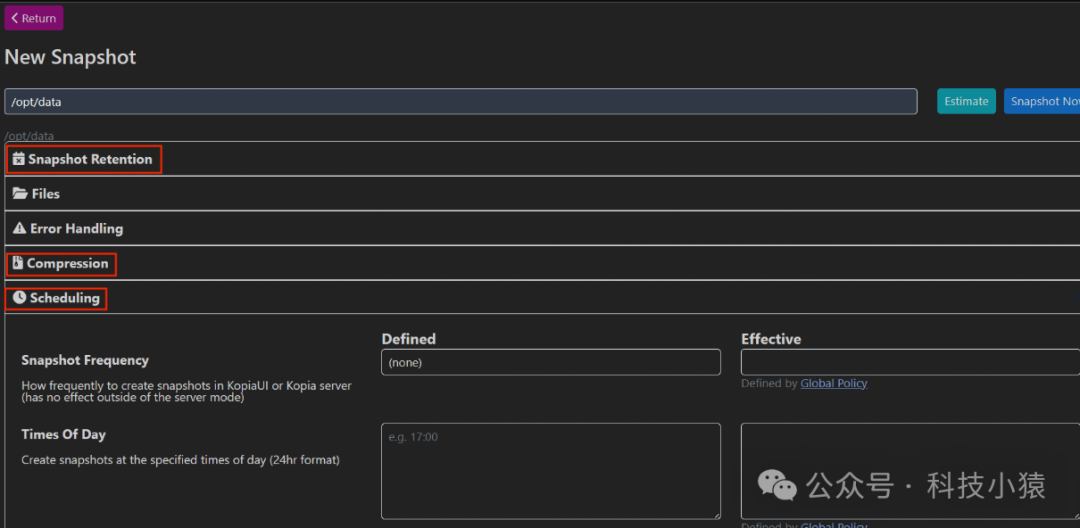
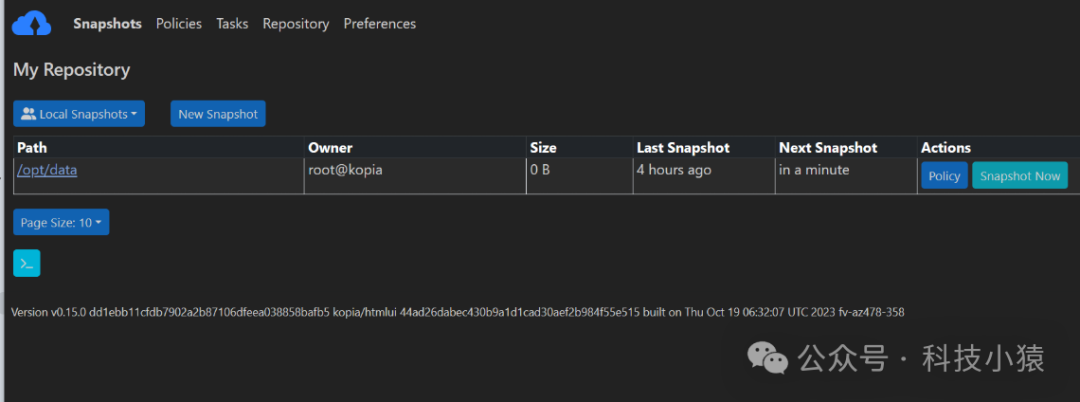
更多内容也可看笔者出版图书!
