



数据库管理和应用
Navicat
的使用


01
Navicat主要功能
02
连接数据库
o启动Navicat软件,进入主界面。在主界面中,可以看到数据库连接选项MySQL等,这里选择MySQL。
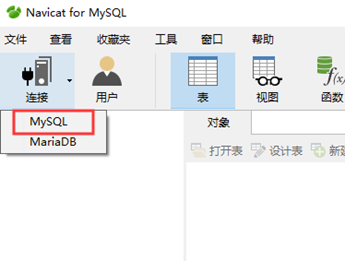
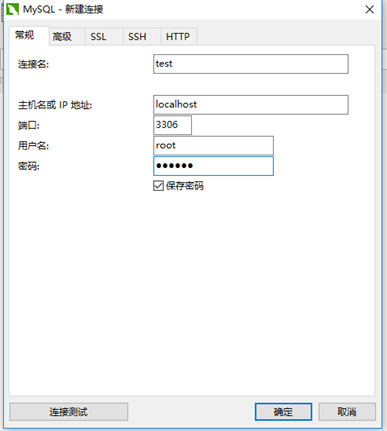
o然后会弹出一个新建连接的对话框。在这里,需要填写连接名称(这是一个自定义的名称,方便你识别这个连接,比如“本地MySQL数据库”)、主机(通常是“localhost”表示本地数据库服务器,或者填写远程数据库服务器的IP地址)、端口(MySQL默认端口是3306)、用户名和密码。填写完成后,点击“测试连接”按钮,如果信息正确,会提示连接成功,然后点击“确定”保存这个连接。
03
数据库对象操作
查看数据库
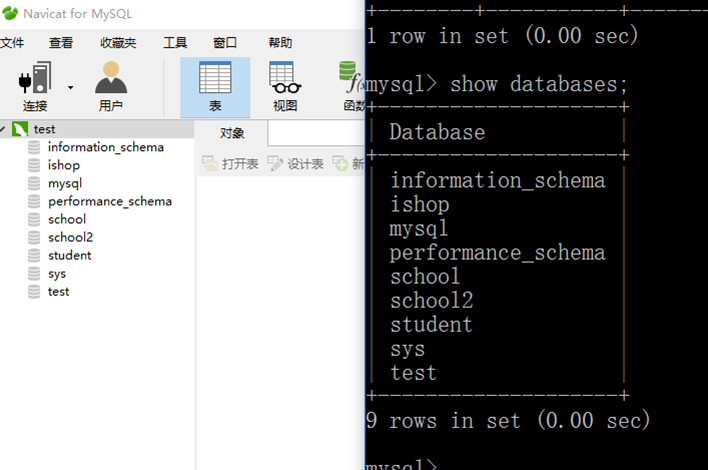
o连接成功后,在左侧的导航栏中可以看到数据库列表。展开数据库,就可以看到其中包含的表、视图、存储过程等对象。这和我们在MySQL的客户端直接输入show databases;的命令后,看到的结果是一样的。
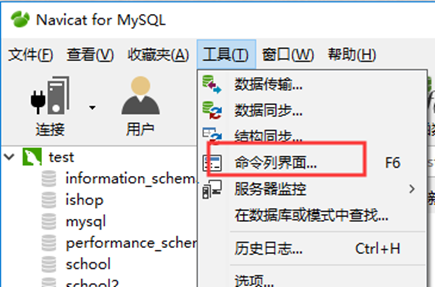
命令行界面
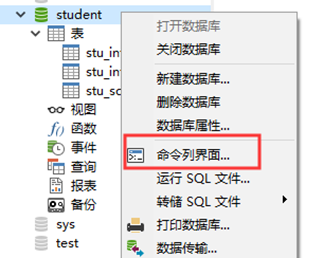
有两种方式可以调出命令行界面:
一种是右键点击数据库出现的菜单栏可以看到;另外一种是在工具栏下面。
创建数据库和表
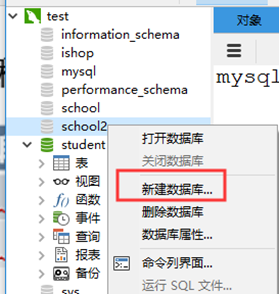
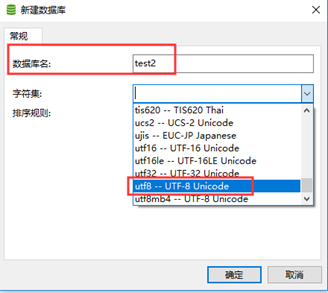
o创建数据库:在连接上右键点击,选择“新建数据库”。在弹出的对话框中,输入数据库名称、字符集(如UTF - 8)等信息,然后点击“确定”就可以创建一个新的数据库。
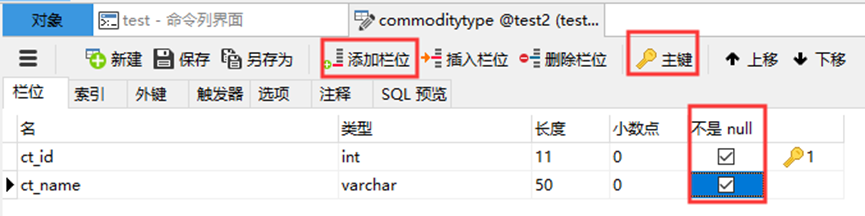
o创建表:在要创建表的数据库下,右键点击“表”,选择“新建表”。在表设计器中,输入列名,选择数据类型(如整数可以选择INT,字符串可以选择VARCHAR等),还可以设置列的属性,如是否为主键(通过勾选“PK”复选框)、是否允许为空(取消“允许空值”的勾选表示不允许为空)等。设计好表结构后,点击“保存”按钮,输入表名称,就完成了表的创建。

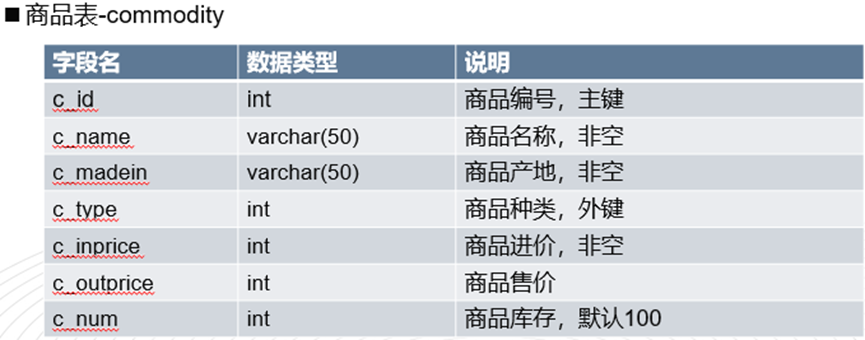
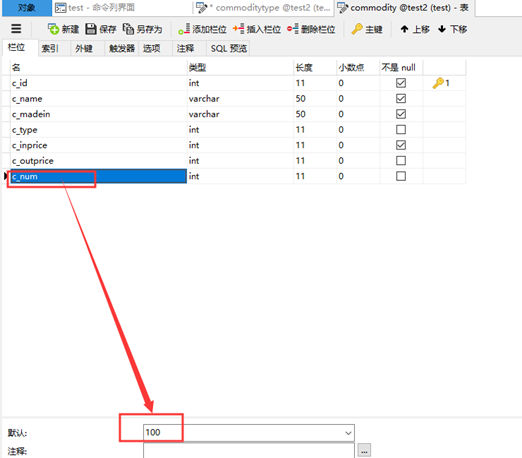
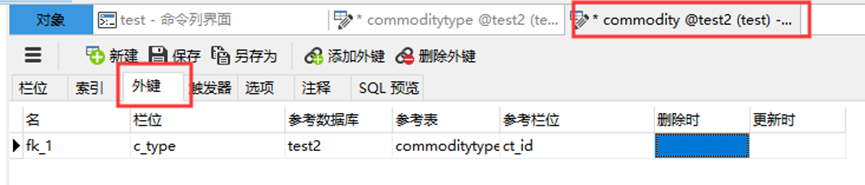
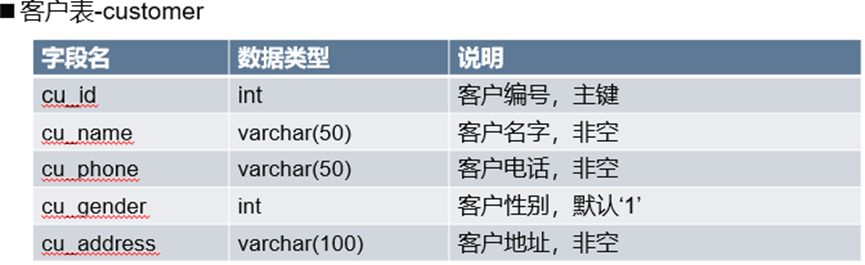
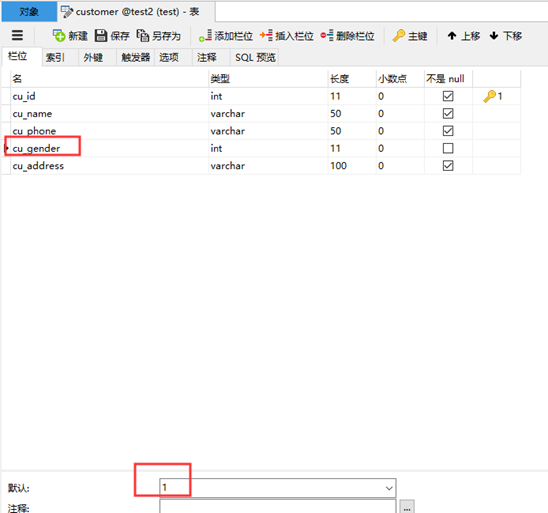
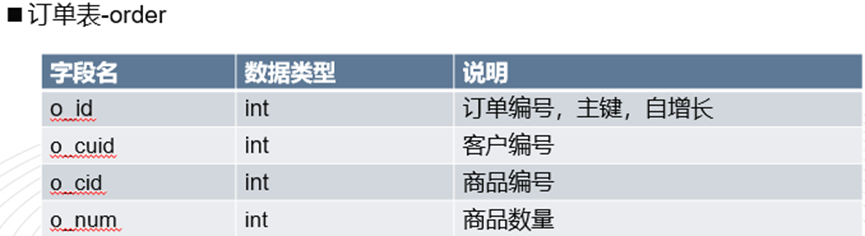
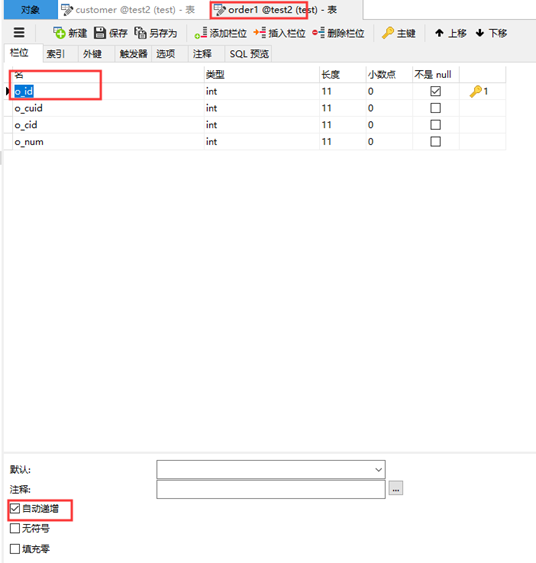
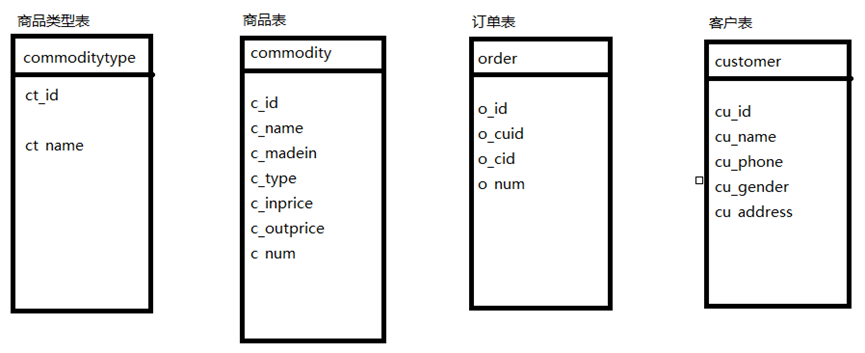
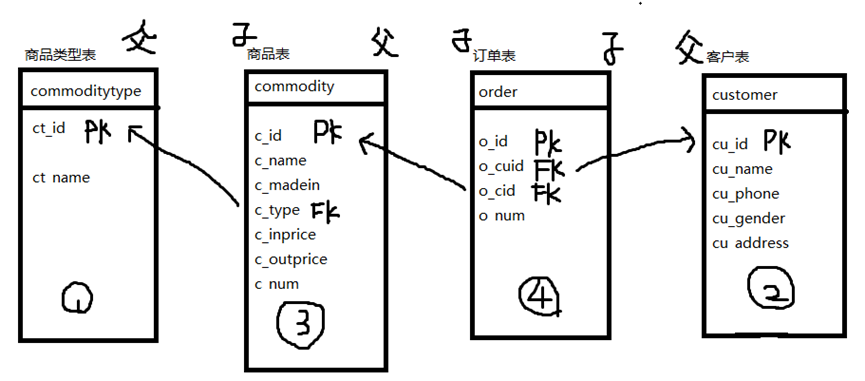
建表前必须确定外键关系,建表时先建父表,再建子表。
入门内容可点击【数据分析入门】进行查看,进阶内容可点击【数据分析进阶】,后续将会对数据分析中涉及到的内容做系列介绍,如对内容感兴趣,可关注公众号及时接收更新内容。

FOLLOW US
关注我们
问题咨询请扫码
文中部分图片源自网络,如有侵权,请联系删除
