



01
组件版本下载
01
Docker 安装
1 安装docker 基础包
yum install -y yum-utils device-mapper-persistent-data lvm2
2设置稳定仓库
yum-config-manager --add-repo https://mirrors.aliyun.com/docker-ce/linux/centos/docker-ce.repo
3 安装Docker最新版本(latest)
yum install docker-ce docker-ce-cli containerd.io
4 启动docker
systemctl start docker
5 测试docker
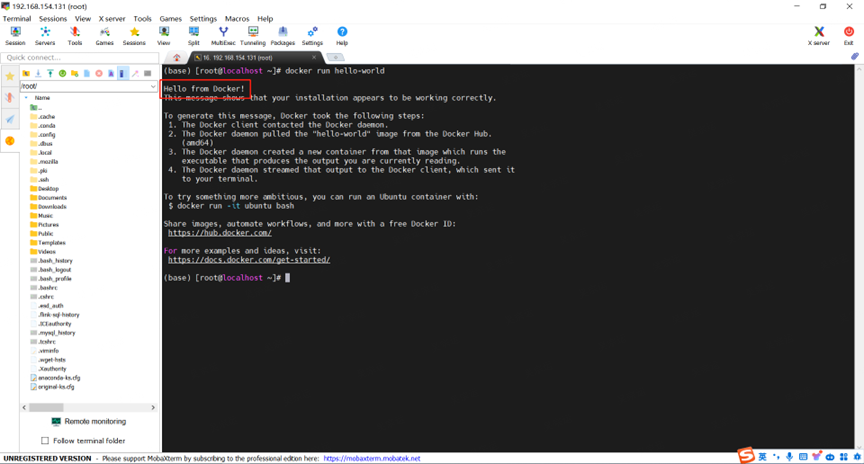
docker run hello-world
出现以下内容表示安装成功
6 停止docker
systemctl stop docker
国内经常使用Docker的朋友,可能都会涉及到配置镜像源的操作,来加速自己的镜像拉取。然而这段时间陆续发现曾经常用的国内镜像站(各种云商和高校镜像站)现在已经不能用了,搜索互联网可用镜像站或者镜像加速地址,并测试后汇总如下,使用前请自行斟酌。
Docker 镜像加速列表(截止到20240910)
注意有些镜像站仅包含基础镜像或白名单镜像,如果一个加速地址拉不到需要的镜像,可切换其他地址尝试,当然如果侵犯的您的权益,请联系我删除~
docker.registry.cyou 正常docker-cf.registry.cyou 正常dockerpull.com 正常dockerproxy.cn 正常docker.1panel.live 正常hub.rat.dev 正常dhub.kubesre.xyz 正常docker.hlyun.org 正常docker.kejilion.pro 正常registry.dockermirror.com 正常docker.mrxn.net 正常docker.chenby.cn 正常ccr.ccs.tencentyun.com 正常hub.littlediary.cn 正常hub.firefly.store 正常docker.nat.tf 正常hub.yuzuha.cc 正常hub.crdz.gq 正常noohub.ru 正常docker.nastool.de 正常hub.docker-ttc.xyz 正常freeno.xyz 正常docker.hpcloud.cloud 正常dislabaiot.xyz 正常docker.wget.at 正常ginger20240704.asia 正常lynn520.xyz 正常doublezonline.cloud 正常dockerproxy.com 正常
配置方式1:临时使用
直接使用,直接拿镜像域名拼接上官方镜像名,例如要拉去镜像yidadaa/chatgpt-next-web,可以用下面写法
docker pull dockerpull.com/yidadaa/chatgpt-next-web
配置方式2:长久有效
Ubuntu 16.04+、Debian 8+、CentOS 7+
修改文件 /etc/docker/daemon.json(如果不存在则需要创建创建,注意不要写入中文),并重启服务。
sudo mkdir -p etc/dockersudo tee etc/docker/daemon.json<<-'EOF'{"registry-mirrors": ["https://dockerpull.com","https://docker.anyhub.us.kg","https://dockerhub.jobcher.com","https://dockerhub.icu","https://docker.awsl9527.cn"]}EOF
sudo systemctl daemon-reload && sudo systemctl restart docker
可直接使用docker pull拉去镜像进行测试,或用以下命令检查是否生效:
docker info
02
OpenJDK 8 安装
1 创建upload和software两个文件夹
cd optmkdir uploadmkdir software
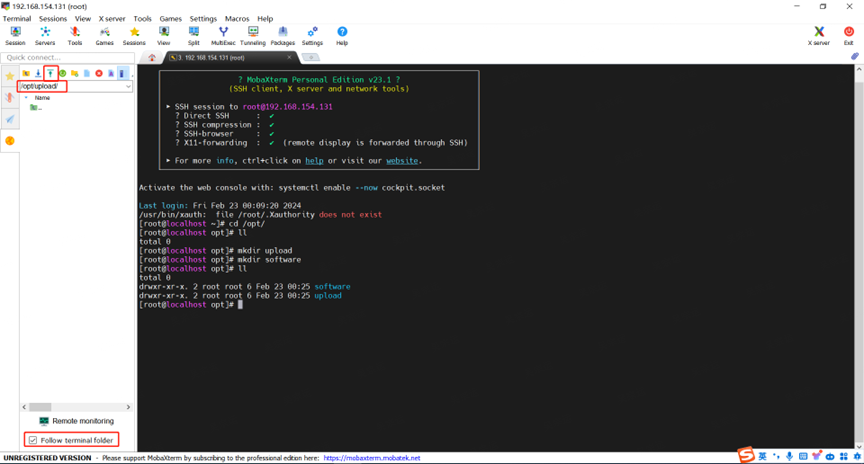
2 上传文件到/opt/upload文件夹下面
勾选右下角Follow terminal folder
选择到/opt/upload目录,点击上传按钮
选择openJDK文件,点击打开
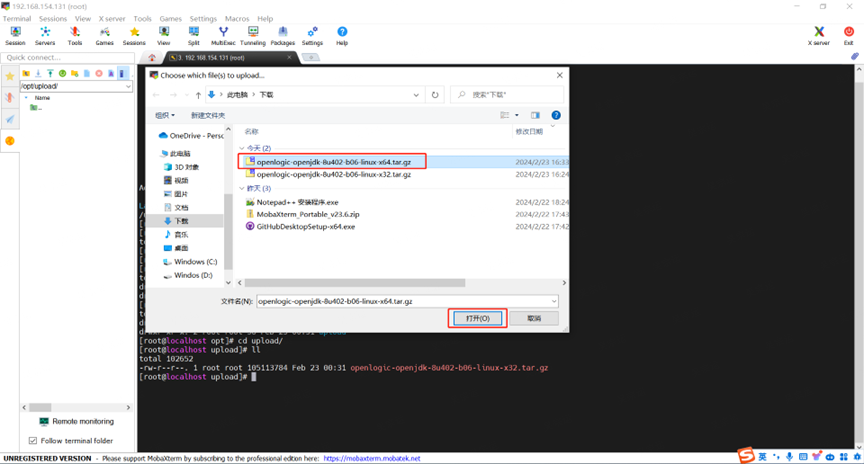
3 上传成功

4 解压到/opt/software文件夹
cd opt/uploadtar -xzvf openlogic-openjdk-8u402-b06-linux-x64.tar.gz -C /opt/software
5 重命名jdk
cd /opt/softwaremv openlogic-openjdk-8u402-b06-linux-x64 openjdk8
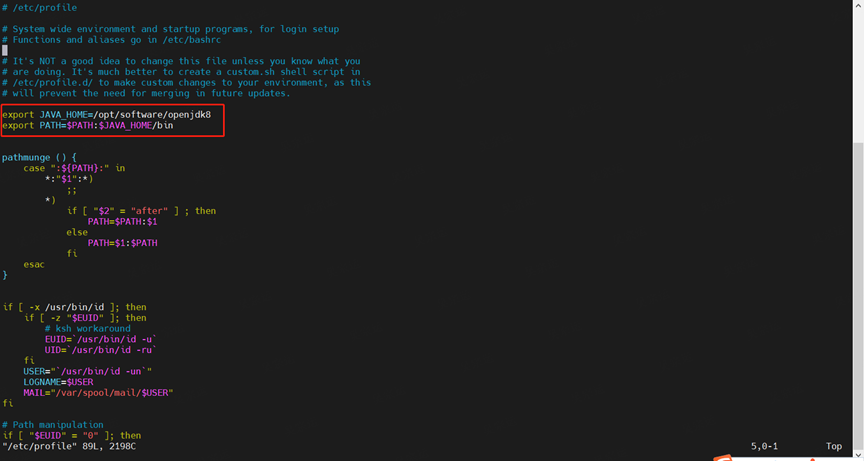
6 配置环境变量
vim /etc/profileexport JAVA_HOME=/opt/software/openjdk8export PATH=$PATH:$JAVA_HOME/bin
7 生效配置文件
source /etc/profilejava -version
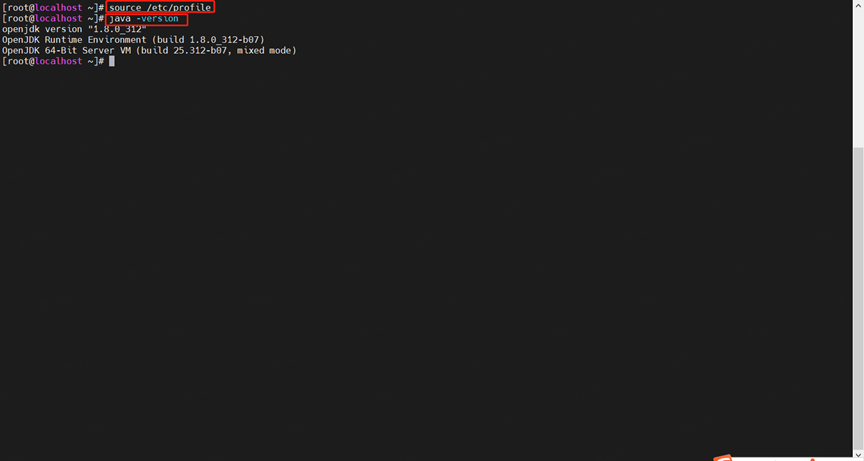
openJDK安装成功。
03
Zookeeper 安装
1 上传zookeeper到 /opt/upload
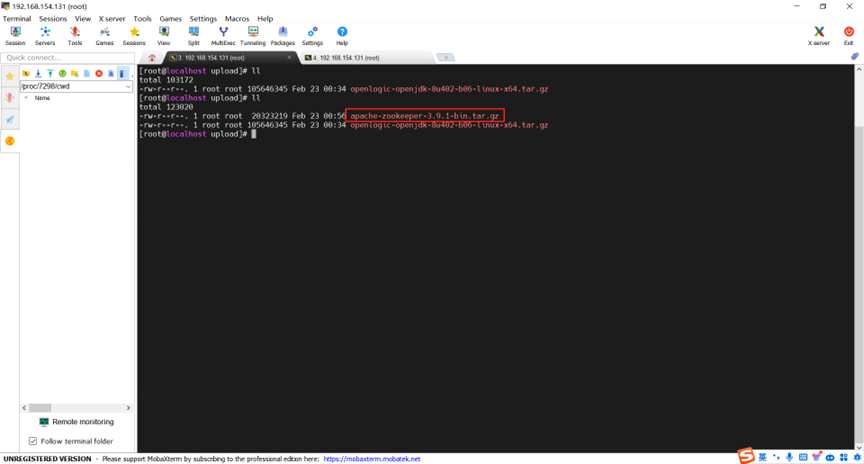
2 解压zookeeper到/opt/software
cd /opt/uploadtar -zxvf apache-zookeeper-3.9.1-bin.tar.gz -C /opt/software/
2 重命名zookeeper
mv apache-zookeeper-3.9.1-bin/ zookeeper-3.9.1
3 创建zoo.cfg
cd /opt/software/zookeeper-3.9.1/confcp zoo_sample.cfg zoo.cfg
4 修改 zoo.cfg
cd /opt/software/zookeeper-3.9.1/confvim zoo.cfg# 修改以下内容dataDir=/opt/software/zookeeper-3.9.1/zookeeper
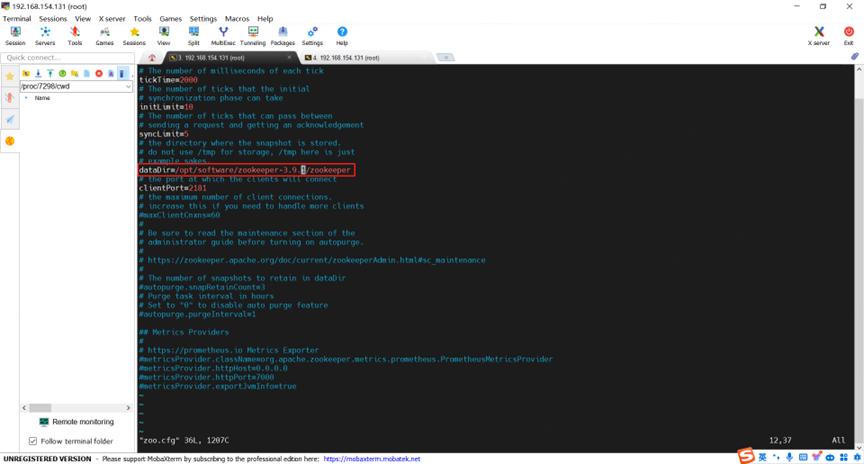
5 启动zookeeper
cd /opt/software/zookeeper-3.9.1/bin./zkServer.sh start
6 查看zookeeper状态
cd /opt/software/zookeeper-3.9.1/bin./zkServer.sh status
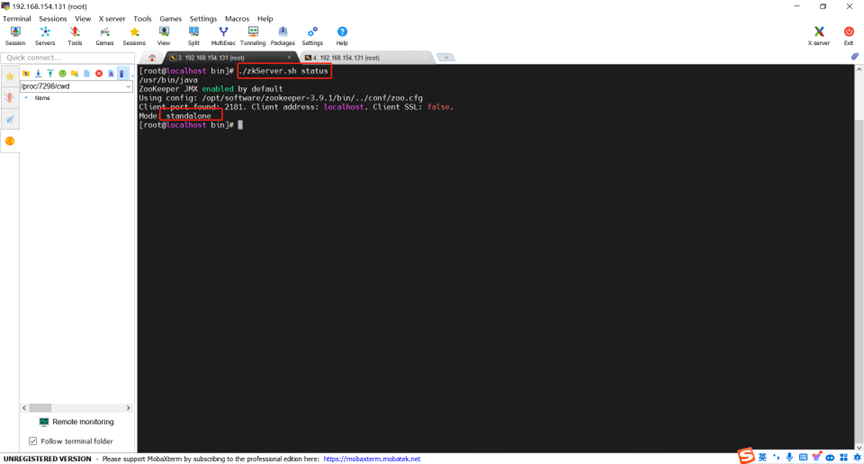
出现standalone,表示安装成功。
7 停止zookeeper
cd /opt/software/zookeeper-3.9.1/bin./zkServer.sh stop
04
Kafka安装与配置
1上传kafka到/opt/upload
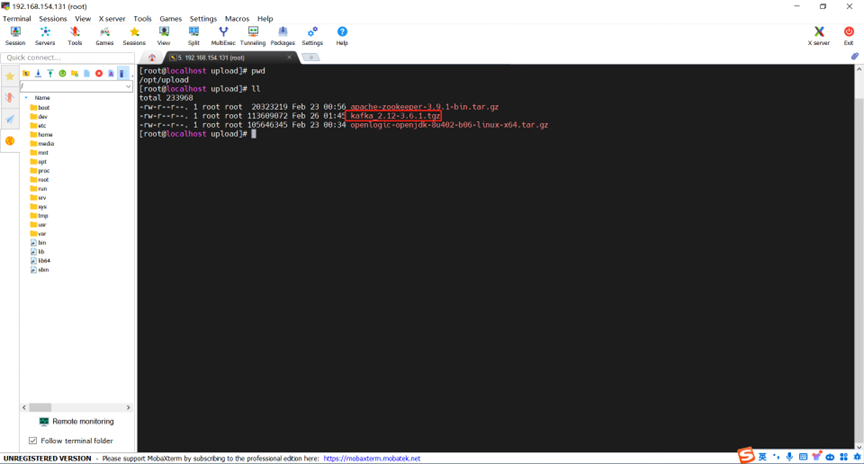
2 解压kafka到/opt/software
tar -zxvf kafka_2.12-3.6.1.tgz -C /opt/software/
3 修改server.properties
cd /opt/software/kafka_2.12-3.6.1/configvim server.properties修改以下内容# listeners=PLAINTEXT://0.0.0.0:9092advertised.listeners=PLAINTEXT://bigdata:9092zookeeper.connect=bigdata:2181
4 启动kafka
cd /opt/software/kafka_2.12-3.6.1/bin./kafka-server-start.sh ../config/server.properties &
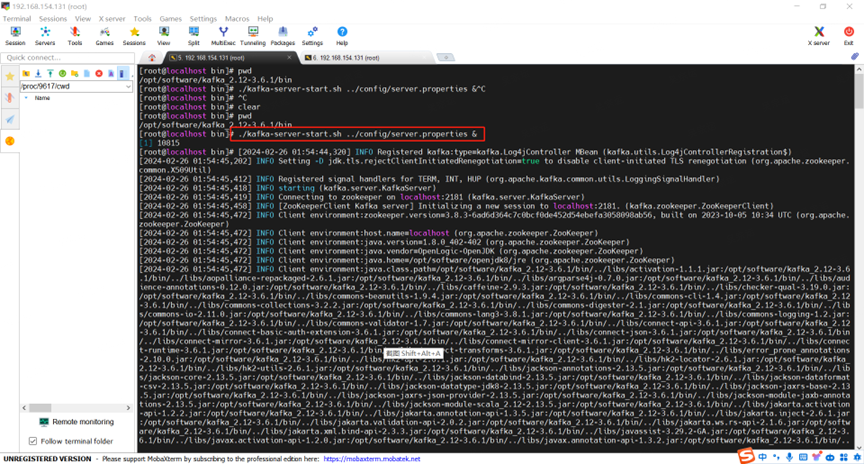
注意:这里需要保证zookeeper是启动状态,zookeeper启动步骤请查看目录2.5
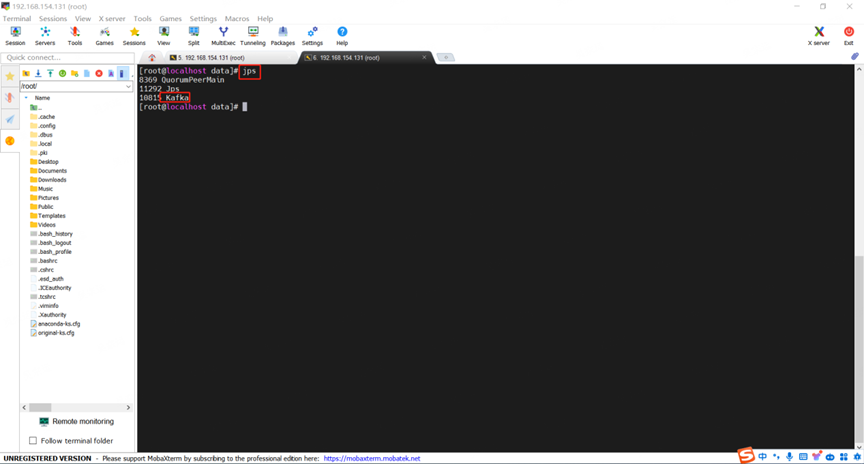
5 查看kafka进程
jps
出现kafka进程
6 停止kafka
cd/opt/software/kafka_2.12-3.6.1/bin./kafka-server-stop.sh
05
Docker 安装
1拉取kafka-ui镜像
docker pull provectuslabs/kafka-ui:latest
2拉起kafka-ui进程
注意:在此之前要保证zookeeper和kafka在运行中,启动命令参考1.4和1.5
docker run--add-host=bigdata:192.168.241.128 --name=kafka-ui -d -eKAFKA_CLUSTERS_0_NAME=produce_cluster -eKAFKA_CLUSTERS_0_BOOTSTRAPSERVERS=bigdata:9092 -p 8090:8080provectuslabs/kafka-ui:latest
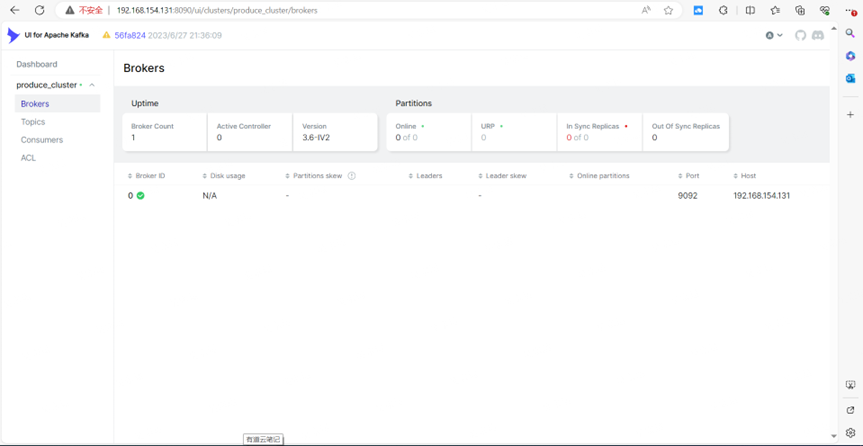
3 访问web客户端
http://192.168.241.128:8090
4 停止UI for Kafka
docker ps# 找到 CONTAINER IDdocker stop CONTAINER ID
5 启动 UI for Kafka
docker ps -a# 找到 CONTAINER IDdocker start CONTAINER ID
06
说在最后:有问题找苦获取经
07
加群请添加作者

08
获取文档代码资料

推荐阅读系列文章
建议收藏 | Dinky系列总结篇 建议收藏 | Flink系列总结篇 建议收藏 | Flink CDC 系列总结篇 建议收藏 | Doris实战文章合集 建议收藏 | Seatunnel 实战文章系列合集 建议收藏 | 实时离线输数仓(数据湖)总结篇 建议收藏 | 实时离线数仓实战第一阶段总结
如果喜欢 请点个在看分享给身边的朋友
